 Довідник щодо команд і меню
Далі за текстом докладно обговорено кожен зі специфічних для KMail пунктів меню. Якщо існує клавіатурне скорочення, яке виконує ту саму дію, що і пункт меню, поряд з пунктом меню буде вказано це скорочення.
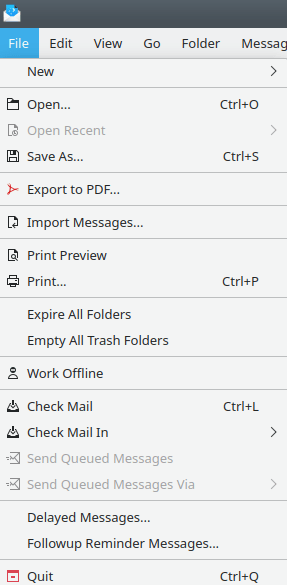
Меню «Файл»
- →
За допомогою цього підменю можна створити один із чотирьох записів, ось таких:
- → → (Ctrl+N)
Створити повідомлення. Буде відкрито вікно редактора, у якому ви зможете написати текст нового повідомлення.
- → →
Створити повідомлення на основі вибраного шаблону. Додаткові відомості щодо створення шаблонів можна знайти у розділі щодо створення повідомлень на основі шаблонів. Якщо вами ще не було збережено жодного шаблону, ви побачите у меню пункт → → .
- → →
Створити теку. У показаному діалоговому вікні програма попросить вас вказати назву нової теки. Нову теку буде створено як підтеку поточної позначеної теки.
- → →
Відкрвиає діалогове вікно Новий контакт, за допомогою якого ви зможете додати новий запис до збірки записів KAddressBook.
- → (Ctrl+O)
Відкрити збережені повідомлення електронної пошти (файли .mbox).
- →
Показати список нещодавно відкритих повідомлень. У списку буде показано лише повідомлення, які було збережено як файли .mbox, а потім відкрито. Якщо таких повідомлень немає, цей пункт меню буде неактивним.
- → (Ctrl+S)
Зберігає поточне показане повідомлення до файла
.mbox. До цього файла буде включено усі заголовки і долучення у форматі MIME. Якщо вам потрібно зберегти повідомлення у іншому форматі (наприклад у форматі файла.txt), зніміть позначку з пункту Автоматично вибрати суфікс назви файла (.mbox) і змініть суфікс назви файла на бажаний під час визначення назви файла.- →
Експортувати поточне показане повідомлення у форматі файла .pdf.
- →
Запустити програму Інструмент імпортування PIM. Ця програма надає вам змогу імпортувати повідомлення з декількох клієнтів електронної пошти у KMail.
- →
Відкриває діалогове вікно, за допомогою якого ви можете попередньо переглянути зображення повідомлення електронної пошти після його друку.
Примітка
Цим пунктом можна буде скористатися, лише якщо у системі налаштовано принтер, і цей принтер є доступним до використання.
- → (Ctrl+P)
Відкриває діалогове вікно, за допомогою якого ви можете надрукувати поточне показане повідомлення.
- →
Вилучити застарілі повідомлення з усіх тек, відповідно до правил, встановлених у діалоговому вікні «Властивості» кожної з тек (типовим значенням відповідного параметра є скасування вилучення всіх застарілих повідомлень).
- →
Скористайтеся цим пунктом, щоб спорожнити всі теки смітників, тобто локальну теку смітника і всі теки смітників, які є у вас на серверах IMAP. Повідомлення у теці «Смітник» буде вилучено остаточно, їх не можна буде відновити.
- →
Перемкнути KMail у режим автономної роботи. Після вибору цього пункту буде скасовано всі завдання, пов'язані з роботою у мережі. Цей пункт меню буде корисним, якщо ви працюєте з повідомленнями без з'єднання з мережею. Після вибору пункту його назва зміниться на → . Новим пунктом слід скористатися для повернення до режиму роботи у інтернеті (лише у такому режимі можна надсилати і отримувати пошту).
- → (Ctrl+L)
Виконати перевірку надходження нових повідомлень до всіх ваших облікових записів.
- →
Перевірити наявність нових повідомлень для окремого облікового запису. Список облікових записів буде показано у підменю.
- →
Надіслати всі повідомлення з теки «Вихідні». Повідомлення можуть опинитися у теці «Вхідні» через помилки у передаванні даних або якщо ви вибрали пункт відкладеного надсилання у меню створення повідомлень, створили повідомлення у автономному режимі або надіслали повідомлення, коли у програми не було доступу до інтернет-з'єднання. Якщо у теці «Вихідні» немає повідомлень, цей пункт меню буде неактивним.
- →
Надіслати повідомлення з теки «Вихідні» за допомогою певного облікового запису надсилання пошти. За допомогою цього пункту ви можете вибрати сервер, який буде використано для надсилання повідомлень з черги. Параметри серверів можна визначити за допомогою діалогового вікна налаштовування KMail на вкладці Облікові записи+Надсилання. Якщо у теці «Вхідні» немає повідомлень, цей пункт меню буде неактивним.
- →
Відкриває діалогове вікно Агента відкладеного надсилання Akonadi. У цьому діалоговому вікні буде показано список усіх повідомлень, які заплановано до надсилання згодом за допомогою пункту меню редактора повідомлень → . Ви можете змінювати і/або вилучати записи у цьому списку. Зауважте, що відкладені повідомлення зберігаються у теці чернеток, а не у теці «Вихідні».
- →
Відкриває діалогове вікно Агента нагадування про відповіді Akonadi. У цьому діалоговому вікні буде показано список усіх повідомлень із нагадуваннями («завдань»), які було створено у вікні редактора повідомлень за допомогою пункту → . Ви можете вилучити ці повідомлення за допомогою контекстного меню, яке можна відкрити клацанням правою кнопкою миші.
- → (Ctrl+Q)
Завершити роботу KMail.
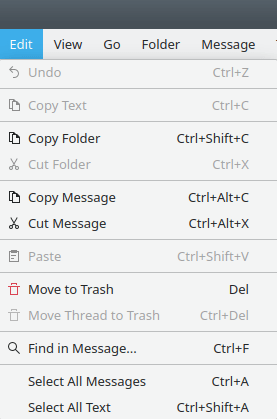
Меню «Зміни»
Якщо у наведеному нижче списку немає потрібного вам пункту, зверніться до загального опису меню редагування у підручнику з основ роботи у KDE. Перелічені тут пункт є специфічними для KMail.
- → (Ctrl+C)
Створити вказівник «Akonadi» на увесь вміст поточної позначеної теки і скопіювати цей вказівник до буфера обміну даними. Наступне вставлення до вікна текстового редактора призведе до додавання тексту вказівника. Якщо ж виконати дію зі вставлення у теці KMail (або у вікні програми для керування файлами Dolphin) буде створено копію теки та її вмісту.
- → (Ctrl+X)
Створити вказівник «Akonadi» на поточну позначену теку і скопіювати цей вказівник до буфера обміну даними. Наступна дій із вставлення до вікна текстового редактора або Dolphin призведе до тих самих наслідків, що і дія . Дія зі вставлення у вікні KMail призведе до пересування теки і усього її вмісту до іншого місця (якщо дані вставлено до якоїсь теки, відмінної від початкової).
- → (Ctrl+Alt+C)
Створити вказівник «Akonadi» на поточні позначені повідомлення і скопіювати цей вказівник до буфера обміну даними. Наступне вставлення до вікна текстового редактора призведе до додавання тексту вказівника. Якщо ж виконати дію зі вставлення у теці KMail (або у вікні програми для керування файлами Dolphin) буде створено копію повідомлень, заголовків та усіх даних.
- → (Ctrl+Alt+X)
Створити вказівник «Akonadi» на поточні позначені повідомлення і скопіювати цей вказівник до буфера обміну даними. Наступна дій із вставлення до вікна текстового редактора або Dolphin призведе до тих самих наслідків, що і дія . Дія зі вставлення у вікні KMail призведе або до створення другої копії повідомлень (якщо вставлення відбулося у початковій теці) або до пересування повідомлень до іншої теки (якщо вставлено у якусь теку, відмінну від початкової).
- → (CtrlV)
Вставляє або увесь вміст теки або вміст позначених повідомлень, залежно від дії, яка передувала дії «Вставити». Цією дією не можна скористатися для вставлення позначеного тексту у вікні програми для читання повідомлень. Якщо у черзі дій немає дій з копіювання або вирізання, цей пункт буде неактивним.
- → (Del)
Пересуває вибрані повідомлення до теки смітника. Якщо вибрані повідомлення вже знаходяться у теці смітника, їх буде остаточно вилучено.
- → (Ctrl+Del)
Пересунути позначену гілку повідомлень, наприклад певну дискусію у списку листування, до теки смітника.
- → (Ctrl+F)
Виконати пошук у тексті поточного повідомлення для рядка, введеного у поле Знайти:.
- → (Ctrl+A)
Обирає всі повідомлення у поточній теці.
- → (Ctrl+T)
Обирає текст поточного показаного повідомлення.
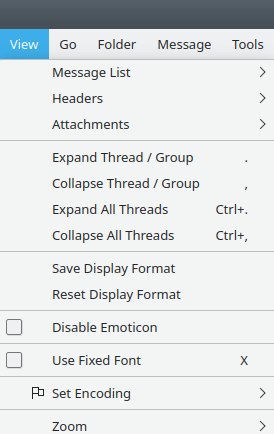
Меню «Перегляд»
- →
У цьому підменю ви побачите вказані нижче пункти, за допомогою яких можна змінити вигляд вашого списку повідомлень.
У цьому підменю містяться пункти визначення порядку показу повідомлень:
У списку Порядок сортування повідомлень ви побачите декілька пунктів, призначення більшості з яких є очевидним. Призначення ж вказаних нижче пунктів може бути не зовсім очевидним, тому вони заслуговують на додаткові пояснення.
За визначеним відправником/отримувачем — показувати отримувача, коли ви переглядаєте теку надісланих повідомлень, і показуватиме відправника, якщо ви читаєте вміст вашої теки вхідних повідомлень.
Прапорці За станом елемента дії та За станом важливості потребують обробки повідомлень до можливості використання цих варіантів. Будь ласка, ознайомтеся з розділом щодо позначення повідомлень, щоб дізнатися більше про те, як позначати повідомлення.
За допомогою пунктів Напрям сортування повідомлень та Напрям сортування груп ви можете змінити напрям сортування ваших повідомлень або груп, відповідно. Зауважте, що пункти «Група» будуть доступними, лише якщо повідомлення складаються за групами.
За допомогою пункту У теці завжди використовується цей порядок ви можете визначати порядок сортування у окремих теках.
Надає вам змогу вибрати варіант складання. Будь ласка, ознайомтеся із вмістом документації до вкладки Вигляд списку повідомлень (у вікні → ), щоб дізнатися більше про складання.
Надає вам змогу вибрати візуальну тему. Будь ласка, ознайомтеся із вмістом документації до вкладки Вигляд списку повідомлень (у вікні → ), щоб дізнатися більше про теми.
- (Ctrl+Shift+O)
Створити вкладку на панелі вкладок. Створена вкладка вказуватиме на теку, яку ви переглядали, коли було вибрано пункт меню. Якщо панель вкладок ще не показано, вибір цього пункту призведе до її показу. Панель вкладок може бути корисною, якщо у вас багато тек, але ви регулярно користуєтеся лише декількома з них.
- (Ctrl+PgDn)
Відкриває теку, яку пов'язано із наступною вкладкою на панелі інструментів вкладок.
- (Ctrl+PgUp)
Відкриває теку, яку пов'язано із попередньою вкладкою на панелі інструментів вкладок.
Перевпорядковує вкладки на панелі вкладок, пересуваючи активну вкладку ліворуч. Якщо ця вкладка вже перебуває на першому місці ліворуч, її буде пересунуто на кінцеву позицію праворуч.
Перевпорядковує вкладки на панелі вкладок, пересуваючи активну вкладку праворуч. Якщо ця вкладка вже перебуває на першому місці праворуч, її буде пересунуто на кінцеву позицію ліворуч.
- (Ctrl+Shift+W)
Закрити поточну вкладку.
- →
За допомогою цього пункту можна вибрати формат перегляду заголовків повідомлення. Докладніший опис форматів можна знайти у розділі, присвяченому параметрам заголовків.
- →
Змінює спосіб показу долучень на панелі попереднього перегляду повідомлення (незалежно від ієрархії MIME). Докладніший опис способів показу долучень можна знайти у розділі, присвяченому параметрам долучень.
- → (.)
За допомогою цього пункту можна буде показати гілку поточного повідомлення, тобто всі повідомлення, які належать до ієрархії відповідей на поточне повідомлення.
- → (,)
За допомогою цього пункту меню можна буде згорнути гілку поточного повідомлення, тобто сховати всі повідомлення, які належать до ієрархії відповідей на поточне повідомлення.
- → (Ctrl+.)
Розгортає всі гілки у поточній теці.
- → (Ctrl+,)
Згортає всі гілки у поточній теці.
- →
Цей пункт, здається, мав бути чимось корисним, але він ще не працює як слід.
- →
Цей пункт, здається, мав відновлювати щось, що було збережено попередньою дією «Зберегти», але він також ще не працює як слід.
- →
Позначте цей пункт, щоб заборонити KMail перетворювати
:-)на .
.- → (X)
Позначення цього пункту меню призводить до використання шрифту з символами однакової ширини (моноширинного) для показу поточного редагованого повідомлення. Шрифт, який буде використано, можна налаштувати на вкладці Шрифти сторінки Вигляд діалогового вікна налаштовування KMail.
- →
За допомогою цього пункту ви зможете обрати кодування, яке буде використано для символів записів панелі повідомлень. Типово, буде позначено пункт Автоматично, він має добре працювати у більшості випадків.
- →
За допомогою цього пункту ви зможете збільшувати і зменшувати усі повідомлення, які показано на панелі попереднього перегляду.
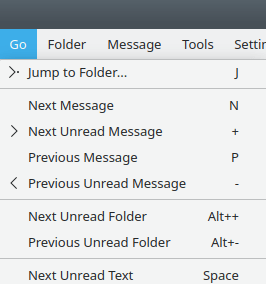
Меню «Перехід»
- → (J)
Якщо буде вибрано цей пункт меню, програма відкриє діалогове вікно зі списком усіх ваших тек. Натисніть на позначці теки, якщо ви хочете переглянути її вміст, і програма покаже вміст теки на панелі перегляду повідомлень.
- → (N)
Вибрати наступне повідомлення у списку повідомлень. Цю саму дію можна виконати за допомогою клавіатурного скорочення — клавіші →.
- → (+)
Вибрати наступне непрочитане повідомлення у списку повідомлень. Якщо під позначкою поточного обраного повідомлення більше немає позначок непрочитаних повідомлень, поведінка програми у відповідь на використання цього пункту меню залежатиме від значення параметра При спробі знайти непрочитані повідомлення.
- → (P)
Виділяє попереднє повідомлення у списку повідомлень.
- → (−)
Вибрати попереднє непрочитане повідомлення у списку повідомлень. Якщо над позначкою поточного обраного повідомлення більше немає позначок непрочитаних повідомлень, поведінка програми у відповідь на використання цього пункту меню залежатиме від значення параметра При спробі знайти непрочитані повідомлення.
- → (Alt++)
Переводить фокус на наступну теку з непрочитаними повідомленнями.
- → (Alt+−)
Переводить фокус на попередню теку з непрочитаними повідомленнями.
- → (Пробіл)
Гортає вниз вміст повідомлення, якщо точка перегляду не знаходиться у кінці повідомлення, якщо ж повідомлення вже було прогорнуто до кінця, переводить вас до перегляду наступного непрочитаного повідомлення.
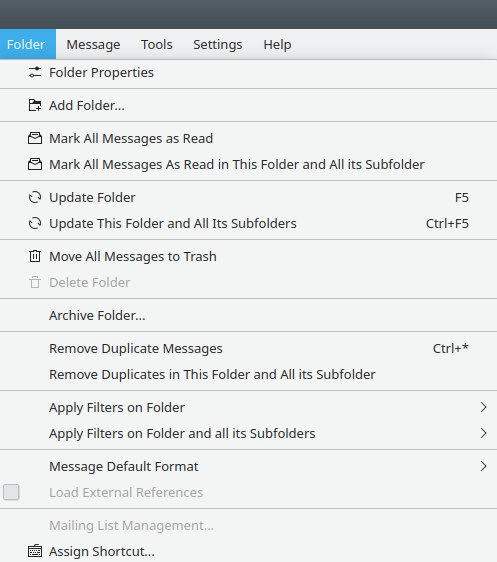
Меню «Тека»
Відкриває діалогове вікно Властивості теки, за допомогою якого ви зможете змінити властивості поточної теки.
- →
Надсилає вам запит щодо назви, а потім створює нову теку як підтеку поточної теки. Працює точно так само, як → → .
- →
Встановлює для всіх непрочитаних повідомлень у поточній теці стан «прочитано».
- →
Встановлює для всіх нових і непрочитаних повідомлень у поточній теці (і усіх її підтеках) стан «прочитано».
- → (F5)
Перевірити надходження нових повідомлень до поточної вибраної теки.
Примітка
Цим пунктом можна скористатися лише для тек IMAP.
- → (Ctrl+F5)
Перевірити надходження нових повідомлень до поточної позначеної теки та усіх її підтек.
Примітка
Цим пунктом можна скористатися лише для тек IMAP.
- →
Пересунути всі повідомлення у вибраній теці до теки смітника.
Примітка
Цей пункт буде доступним лише у випадку, якщо поточна вибрана тека не є текою смітника. Якщо поточна позначена тека є текою смітника, ви зможете скористатися пунктом меню Спорожнити смітник. Вибір цього пункту призведе до спорожнення смітника шляхом остаточного вилучення усіх повідомлень у теці «Смітник».
- →
Вилучає позначену теку і увесь її вміст. Буде показано проміжне повідомлення-попередження. Якщо поточна тека є однією зі стандартних тек KMail (наприклад, текою «Вхідні»), цей пункт меню буде неактивним.
- →
За допомогою цього пункту ви зможете створити архів поточної позначеної теки. Докладніший опис можна знайти у розділі → глави щодо користування KMail.
- → (Ctrl+*)
Шукає у теці повтори повідомлень і вилучає ці повтори.
- →
Шукає у теці і усіх її підтеках повтори повідомлень і вилучає ці повтори.
- →
Застосовує вибрані фільтри («Усі», «Спам» або «Не спам») до поточної позначеної теки. Докладніше про фільтрування можна дізнатися з розділу, присвяченого діалоговому вікну фільтрування.
- →
Застосовує вибрані фільтри («Усі», «Спам» або «Не спам») до поточної позначеної теки і усіх її підтек. Докладніше про фільтрування можна дізнатися з розділу, присвяченого діалоговому вікну фільтрування.
- →
Тут ви можете вибрати один із трьох варіантів: Надавати перевагу HTML на простим текстом, Надавати перевагу простому тексту над HTML і Використовувати загальні параметри.
Застереження
З міркувань безпеки, автори програми рекомендують позначати пункт Надавати перевагу HTML над простим текстом лише для тек, у яких ніколи не можуть опинитися повідомлення з ненадійних джерел.
- →
Якщо увімкнено показ повідомлень у форматі HTML (див. вище), за допомогою позначення цього пункту можна наказати програмі завантажувати зображення та інші дані, на які посилається повідомлення, автоматично.
Застереження
Цим пунктом можна скористатися, лише якщо було вибрано варіант Надавати перевагу HTML над простим текстом. Якщо увімкнено цю можливість, і ви пізніше вирішите змінити , не забудьте зняти позначку з цього пункту до перемикання. У KMail є вада — якщо не зняти позначку з цього пункту, пункт стане недоступним, а результати обробки непередбачуваними.
- →
За допомогою цього пункту можна відкрити діалогове вікно керування списками листування. Цим пунктом можна буде скористатися, лише якщо у поточній теці містяться повідомлення зі списку листування. Будь ласка, зверніться до розділу, присвяченого діалоговому вікну списків листування, якщо хочете дізнатися більше про списки листування.
- →
За допомогою цього пункту можна визначити клавіатурне скорочення для поточної позначеної теки.
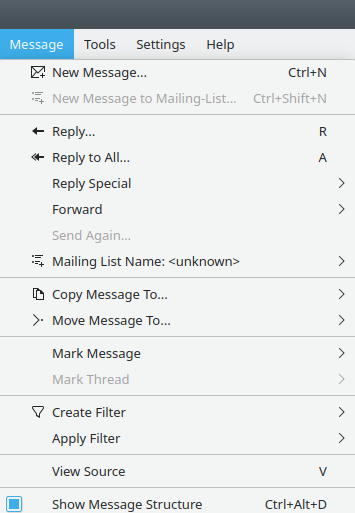
Меню «Повідомлення»
- → (Ctrl+N)
Відкриває вікно редактора листів, у якому ви можете написати текст нового повідомлення.
- → (Ctrl+Shift+N)
Відкриває вікно редактора листів, у якому ви можете написати нове повідомлення електронної пошти. Якщо поточна тека є текою списку листування і визначено адресу списку листування, цю адресу буде типово показано у полі Кому:, коли буде відкрито вікно редактора повідомлень. Якщо у поточній теці не міститься повідомлень списку листування, цей пункт буде неактивним.
- → (R)
Відкриває вікно редактора листів, вставляє туди цитату з поточного вибраного повідомлення і додає у поле адреси Кому: або адресу списку листування (якщо ви відповідаєте на лист зі списку листування), або адресу для відповідей, якій надає перевагу відправник. Якщо ви бажаєте самі керувати тим, яку адресу буде вказано у полі Кому:, скористайтеся пунктом меню Особлива відповідь. Профіль буде вибрано автоматично за даними щодо профілю, на який було надіслано це повідомлення.
- → (A)
Відкриває вікно редактора листів, вставляє туди цитату з поточного вибраного повідомлення і додає у поле адреси Кому: або адресу списку листування (якщо ви відповідаєте на лист зі списку листування), або адресу для відповідей, якій надає перевагу відправник. У полі адреси Копія (CC): буде вказано адреси всіх інших отримувачів поточного вибраного повідомлення (окрім, звісно, ваших власних адрес). Програма автоматично використає той з ваших профілів, на який було надіслано початкове повідомлення.
- → → (Shift+A)
Відкриває вікно редактора листів, вставляє туди цитату з поточного вибраного повідомлення і додає у поле адреси Кому: адресу для відповідей, якій надає перевагу відправник. Профіль буде вибрано автоматично за даними щодо профілю, на який було надіслано це повідомлення.
- → → (L)
Відкриває вікно редактора листів, вставляє туди цитату з поточного вибраного повідомлення і додає у поле адреси Кому: адресу списку листування (якщо ви відповідаєте на лист зі списку листування). Якщо ви не вказали адресу списку листування для поточної вибраної теки, а KMail не вдалося визначити адресу, куди слід надсилати листи з поточного виділеного повідомлення, тоді поле адреси Кому: буде порожнім. Програма автоматично використає той з ваших профілів, на який було надіслано початкове повідомлення.
- → → (Shift+R)
Працює так само, як і , але без цитування тексту поточного вибраного повідомлення.
- → →
Працює у той самий спосіб, що і , але ви можете вибрати нетиповий шаблон, який було налаштовано у розділі нетипових шаблонів.
- → →
Працює у той самий спосіб, що і , але ви можете вибрати нетиповий шаблон, який було налаштовано у розділі нетипових шаблонів.
- → → (Shift+F)
Переспрямувати повідомлення новому отримувачу. Повідомлення і долучення до нього стануть долученням до нового повідомлення. До переспрямованого повідомлення буде включено заголовки початкового повідомлення.
- → → (F)
Текст повідомлення та деякі з важливих полів заголовків буде скопійовано до тексту нового повідомлення і додано текст, що позначає початок переспрямованої частини. Долучення буде переспрямовано як долучення до нового повідомлення.
- → → (E)
Працює подібно до переспрямовування, але початкове повідомлення залишається незмінним (навіть значення у полі Від:). Дані щодо користувача, який переспрямував повідомлення визначаються за спеціальними полями заголовка (
Redirect-From,Redirect-Date,Redirect-Toтощо).- → →
Працює у той самий спосіб, що і переспрямування, але ви можете вибрати нетиповий шаблон, який було налаштовано на вкладці нетипових шаблонів у розділі нетипових шаблонів.
- →
Відкрити вікно редактора повідомлень з текстом поточного позначеного повідомлення для повторного надсилання цього повідомлення.
Примітка
Цим пунктом меню можна скористатися лише для повідомлень, які ви надіслали, або, якщо точніше, для повідомлень, для яких встановлено стан надіслано. Якщо ви хочете повторно надіслати якесь інше повідомлення, двічі клацніть на його пункті у списку повідомлень або під час перегляду повідомлення натисніть клавішу T (у латинській розкладці). Також це можна зробити, додавши кнопку на панель інструментів.
- →
У цьому підменю розташовано пункти дій, пов'язаних з повідомленнями зі списків листування.
Примітка
Це підменю стане доступним, лише якщо поточну робочу теку налаштовано як теку списку листування. Докладніше про налаштування тек як тек списків листування можна дізнатися з розділу щодо властивостей тек списків листування.
Вказаними нижче пунктами можна скористатися для керування теками списків листування:
: створити нове повідомлення з адресою Кому:, встановленою для надсилання повідомлень до списку листування.
: створити нове повідомлення з адресою Кому:, встановленою для надсилання повідомлень до списку листування, та словом «
help» у полі Тема:.: відкрити типову програму для перегляду сторінок інтернету на сторінці, за допомогою якої можна підписатися на список листування.
: створити нове повідомлення з адресою Кому:, встановленою оформлення підписки на список листування, та словом «
subscribe» у полі Тема:.: відкрити типову програму для перегляду сторінок інтернету на сторінці, за допомогою якої можна скасувати підписку на список листування.
: створити нове повідомлення з адресою Кому:, встановленою керування підписками на список листування, та словом «
unsubscribe» у полі Тема:.
- →
Копювати позначені повідомлення до вказаної теки. Ви можете вибрати нещодавно використані теки, локальні теки або теку певного облікового запису IMAP.
- →
Те саме, що і копіювання повідомлення, але з пересуванням позначених повідомлень до вказаної теки.
- →
Надає вам змогу встановити один з таких станів вибраного повідомлення:
Стан Символ Значення (Ctrl+R) 
Повідомлення було прочитано. (Ctrl+U) 
Повідомлення ще не було прочитано. 
Цей стан не встановлюється KMail у автоматичному режимі. Ви можете встановлювати його самі, щоб позначити повідомлення, які є для вас важливими. Вилучити з повідомлення раніше встановлений прапорець важливості. 
Цей стан не встановлюється KMail у автоматичному режимі. Скористайтеся цим пунктом меню для позначення повідомлень, пов'язаних з певними діями, наприклад діями зі списку завдань. Вилучити раніше встановлену позначку дії з пункту повідомлення. - →
Надає вам змогу встановити один з таких станів усіх повідомлень у гілці:
Стан Символ Значення Усю гілку було прочитано. Цю гілку ще не було прочитано. Цей стан не встановлюється KMail у автоматичному режимі. Ви можете встановлювати його самі, щоб позначити гілки, які є для вас важливими. Вилучити з гілки раніше встановлений прапорець важливості. Цей стан не встановлюється KMail у автоматичному режимі. Скористайтеся цим пунктом меню для позначення гілок, пов'язаних з певними діями, наприклад діями зі списку завдань. Вилучити раніше встановлену позначку дії з пункту гілки. 
Встановити для гілки стан нагляду. За допомогою цього стану спрощується перегляд цікавих для вас гілок обговорень: достатньо вибрати пункт на панелі впорядковування за станом. (Натисніть піктограму  , щоб переглянути категорії фільтрування.)
Надає вам змогу проігнорувати цілу гілку. - →
Відкриває діалогове вікно фільтрування для додавання нового фільтра. Основою для цього фільтра стануть поля поточного повідомлення, їхній перелік залежатиме від пункту підменю, який ви виберете:
Фільтр за темою... Фільтр за відправником... Фільтр за адресатом... Фільтр за списком листування... (у поточній версії програми, щоб можна було скористатися цим фільтром, поточне позначене повідомлення має бути повідомленням зі списку листування) - →
Надає вам змогу . Якщо за допомогою майстра боротьби з небажаною кореспонденцією вами було налаштовано фільтрування спаму, ви зможете скористатися пунктами та .
- → (V)
Показати у новому вікні повідомлення і повний текст його заголовків у форматі звичайного тексту. За допомогою цього пункту ви зможете визначити, звідки насправді прийшло повідомлення.
Примітка
Як вам відомо, дуже просто підробити заголовок листа
From:, але завжди можна встановити, які поштові сервери було використано для надсилання пошти, — достатньо поглянути на рядкиReceived:заголовка повідомлення.- → (Ctrl+Alt+D)
Показує панель перегляду структури, область під панеллю попереднього перегляду, за допомогою якої ви зможете бачити усі компоненти MIME повідомлення окремо. Цим пунктом можна буде скористатися, лише якщо було задіяно додаток для досвідчених користувачів.
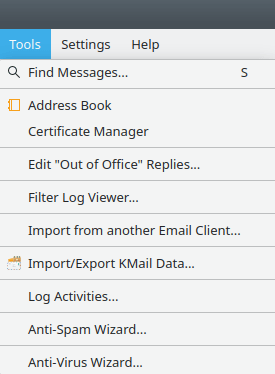
Меню «Інструменти»
- → (S)
Відкриває вікно пошуку, за допомогою якого ви зможете шукати повідомлення за певними характеристиками, наприклад певною темою. Докладніші відомості щодо параметрів пошуку можна знайти у розділі, присвяченому критеріям фільтрування.
Результати пошуку буде показано на панелі показу тексту. Ви можете , щоб переглянути теку, яка містить знайдені повідомлення, або позначити потрібне повідомлення і натиснути кнопку . Доступ до додаткових пунктів дій можна отримати за допомогою контекстного меню, відкрити яке можна клацанням правою кнопкою миші.
- →
Запускає KAddressBook, адресну книгу KDE і програму для керування особистими даними контактів.
- →
Запускає Kleopatra, інструмент для керування сертифікатами у KDE.
- →
Відкриває діалогове вікно Налаштувати відповідь "Мене немає", за допомогою якого ви зможете налаштувати сповіщення про відсутність.
Примітка
Функціональна можливість відповідь "Мене немає" працює на основі фільтрування на боці сервера. Для того, щоб мати змогу скористатися цією можливістю вам слід налаштувати параметри вкладки «Фільтрування» (зокрема пункт щодо сервера Kolab) вашого облікового запису IMAP.
- →
Відкриває вікно перегляду журналу фільтрування, у якому ви знайдете деякі пункти, пов'язані з керуванням запису процесу фільтрування. Програма записує до журналу цінні відомості щодо правил фільтрування, які було використано, результату застосування цих правил та дій, які було виконано з повідомленням відповідно до правил.
- →
Відкрити діалогове вікно майстра імпортування Akonadi, яке допоможе вам у імпортуванні параметрів сторонніх програм та електронної пошти. Докладніший опис можна знайти у розділі, присвяченому майстру імпортування.
Примітка
Закрити KMail до імпортування даних. Майстер може внести зміни до файла налаштувань KMail, а це може призвести до непередбачуваних наслідків, якщо ви спробуєте імпортувати дані, доки запущено KMail.
- →
Відкрити діалогове вікно майстра експортування параметрів роботи з особистими даними, яке допоможе вам у експортуванні параметрів програми та електронної пошти або відновленні їх з резервної копії. Докладніший опис можна знайти у розділі, присвяченому майстру експортування особистих даних.
- →
Запускає журнал дій, який записує до журналу певні дії. Цим пунктом можна буде скористатися, лише якщо було завантажено додаток Запис журналу дій. В основному, призначено для розробників.
- →
Відкрити вікно майстра захисту від небажаної кореспонденції. Це вікно допоможе вам налаштувати засіб фільтрування відповідних повідомлень. Докладніший опис можна знайти у розділі, присвяченому майстру захисту від спаму. Цим пунктом можна буде скористатися, лише якщо завантажено додаток Антиспам.
- →
Відкрити вікно майстра захисту від вірусів. Це вікно допоможе вам налаштувати антивірусне програмне забезпечення для пошуку вірусів у повідомленнях. Докладніший опис можна знайти у розділі, присвяченому майстру блокування вірусів. Цим пунктом меню можна буде скористатися, лише якщо завантажено додаток Антивірус.
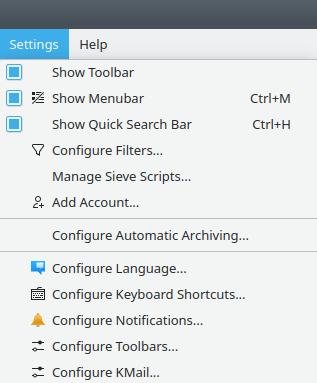
Меню «Параметри»
Якщо у наведеному нижче списку немає потрібного вам пункту, зверніться до загального опису меню параметрів у підручнику з основ роботи у KDE. Перелічені тут пункт є специфічними для KMail.
- → (Ctrl+H)
Вмикає показ панелі швидкого пошуку, за допомогою цієї панелі може бути пришвидшено пошук повідомлень за вказаними вами критеріями пошуку.
- →
Відкриває вікно фільтрів повідомлення.
- →
Якщо на вашому поштовому сервері передбачено фільтрування, за допомогою цього пункту можна налаштувати його параметри.
- →
Відкрити діалогове вікно майстра створення облікових записів, яке допоможе вам у налаштуванні роботи з новими або додатковими обліковими записами у програмі. Докладніший опис можна знайти у розділі, присвяченому майстру створення облікових записів.
- →
За допомогою цього пункту можна налаштувати автоматичне архівування. Будь ласка, ознайомтеся з розділом Автоматичне архівування, щоб дізнатися більше.
- →
Відкриває діалогове вікно налаштування програми. Там сотні параметрів, значення яких ви можете змінити. Спробуйте!
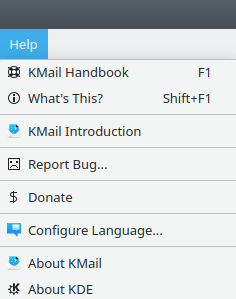
Меню «Довідка»
Це звичайне меню «Довідка», яке описано у підручнику з основ роботи у KDE із одним додатковим пунктом.
- →
Відкриває вітальне вікно Вступ.