 Початкові зауваження щодо налаштовування вручну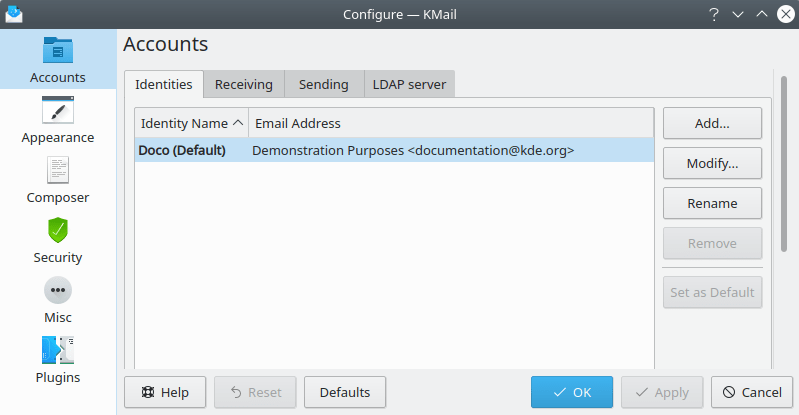
Головне вікно налаштувань KMail
Вікно, яке можна відкрити за допомогою пункту меню →  Налаштувати KMail..., складається з шести розділів: Облікові записи, Вигляд, Редактор листів, Безпека, Різне і Додатки.
Щоб почати надсилати і отримувати повідомлення вам достатньо змінити декілька параметрів на сторінці Облікові записи. У цьому розділі наведено короткий опис кроків, які слід виконати для налаштовування нового облікового запису електронної пошти. Докладніший опис можна знайти у розділі щодо налаштовування KMail.
Щоб створити профіль, натисніть кнопку Додати... на вкладці Профілі сторінки Облікові записи. У відповідь буде показано невеличке контекстне вікно.
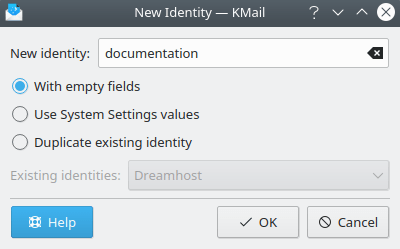
Додавання нового профілю
Тут ви побачите декілька пунктів. Надайте новому профілю назву і виберіть один із доступних варіантів («З порожніми полями» або «Використовувати значення з Системних параметрів»). Далі, натисніть кнопку Гаразд. У відповідь з'явиться вікно налаштовування профілю.
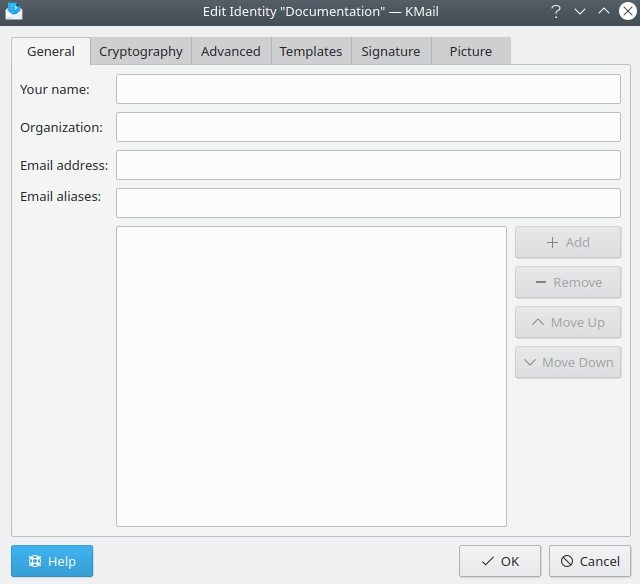
Налаштовування нового профілю
Значення параметрів сторінки Загальні зрозуміле з їх назв. Введіть навпроти пункту Ваше ім’я ваше ім’я і прізвище (наприклад, Іван Іваненко), а навпроти пункту Організація введіть (за бажання) відомості щодо установи, у якій ви працюєте. Далі, заповніть поле Адреса ел. пошти адресою вашої електронної пошти (наприклад ivan@ukraine.net).
Якщо ви користуєтеся PGP або GnuPG для підписування або шифрування повідомлень, ви можете вказати ваші ключі OpenPGP і/або сертифікати S/MIME на вкладці Криптографія.
Вкладками Додатково і Шаблони можна скористатися для коригування способу, у який буде форматовано і оброблено вихідні повідомлення з цього профілю. Докладніший опис можна знайти у розділі щодо налаштовування KMail.
За бажання, відкрийте вкладку Підпис і введіть ваш підпис. Підпис — це короткий фрагмент тексту, який буде автоматично додано до всіх ваших повідомлень. Він немає нічого спільного з цифровими підписами. Ви також можете вставити до заголовків вхідних повідомлень невеличкий особистий аватар за допомогою вкладки Зображення.
Крім того, на сторінці Облікові записи містяться параметри, які повідомляють KMail про спосіб, у який слід надсилати або отримувати ваші повідомлення електронної пошти. Перелік цих параметрів може значно змінюватися залежно від налаштувань вашої системи та різновиду мережі, у які знаходиться ваш поштовий сервер. Якщо ви не знаєте, які параметри слід вказати, запитайте про це у представника вашого постачальника послуг інтернету (ISP) або адміністратора системи.
Нижче наведено один зі способів створення облікового запису вихідної пошти.
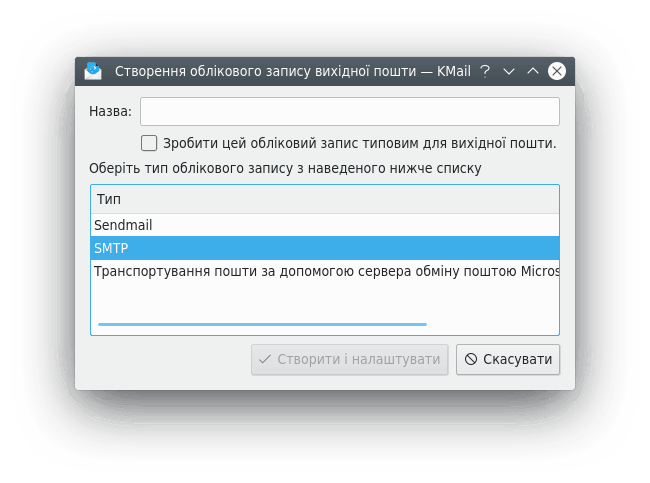
Вибір типу облікового запису вихідної пошти
У відповідь на натискання кнопки на вкладці Надсилання буде відкрито це вікно. Якщо ваш комп'ютер з'єднано із інтернетом безпосередньо, найімовірніше вам слід вибрати SMTP. Якщо ви користуєтеся sendmail® або EWS від Microsoft®, будь ласка, ознайомтеся із настановами з розділу щодо налаштувань. Який би з типів облікового запису ви не вибрали, позначте пункт із міткою «Зробити цей обліковий запис типовим для вихідної пошти». (Ви без проблем зможете змінити це пізніше, якщо у вас буде декілька облікових записів електронної пошти.)
Якщо ви виберете варіант SMTP і натиснете кнопку , програма покаже вікно налаштувань, подібне до наведеного на знімку нижче.
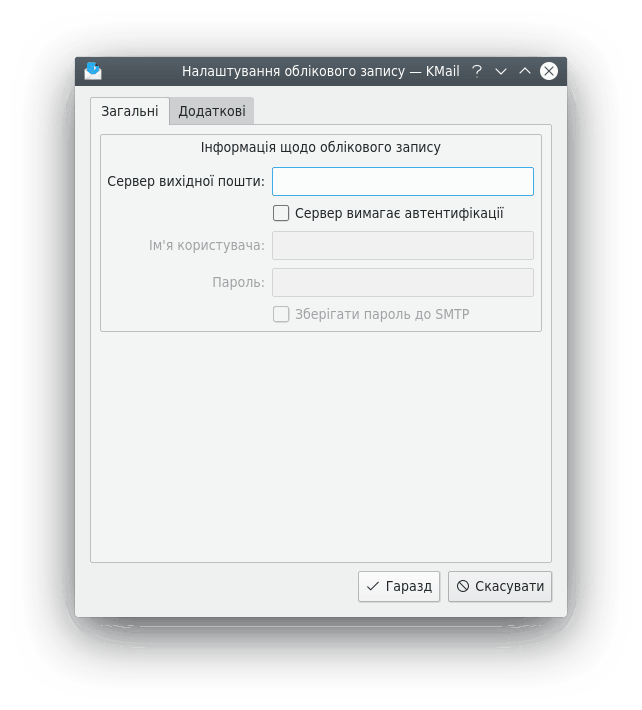
Налаштовування облікового запису SMTP
Вам, щонайменше, слід вказати адресу сервера електронної пошти. Якщо у вашій службі електронної пошти передбачено проходження розпізнавання для надсилання повідомлень, позначте пункт «Сервер вимагає автентифікації» і вкажіть вашу адресу електронної пошти і пароль. Якщо ви хочете, щоб KMail запам'ятала ваш пароль, позначте пункт «Зберігати пароль до SMTP». Якщо вами ще не створено торбинки для паролів, система попросить вас вказати пароль до торбинки.
Перевірте працездатність з'єднання із сервером SMTP за допомогою вибору вкладки Додаткові і натискання кнопки . KMail виконає опитування вашого сервера SMTP для визначення належних параметрів (шифрування, номера порту та способу розпізнавання). Після визначення належних параметрів ви зможете користуватися обліковим записом вихідної пошти. (Будь ласка, зверніться до розділу щодо налаштувань, якщо з'єднання SMTP потребує додаткового налаштовування.)
Типово, на цій вкладці буде попередньо визначено Локальні теки (вхідні, вихідні, надіслані, смітник, чернетки і шаблони) із даними з локальної поштової теки. За допомогою спадного списку ви можете вибрати Параметри отримання для цих тек. (Зауважте, що для зберігання повідомлень на жорсткому диску вашої системи KMail використовує формат Maildir: кожне повідомлення зберігається як окремий файл. Точне розташування основного каталогу KMail залежить від встановленого вами дистрибутива Linux®, але зазвичай це якийсь з каталогів у ~/.local/share/.)
Щоб налаштувати обліковий запис так, щоб ви могли отримувати пошту, натисніть кнопку на вкладці Отримування. Виберіть зі спадного списку пункт «Нетиповий обліковий запис...». Програма у відповідь запитає вас про тип вашого облікового запису електронної пошти. Вибір більшості користувачів обмежено двома варіантами: Сервер ел. пошти POP3 або Сервер ел. пошти IMAP. Якщо ви бажаєте скористатися локальним файлом поштової скриньки (Mbox), прочитайте розділ, присвячений блокуванню у ЧаП.
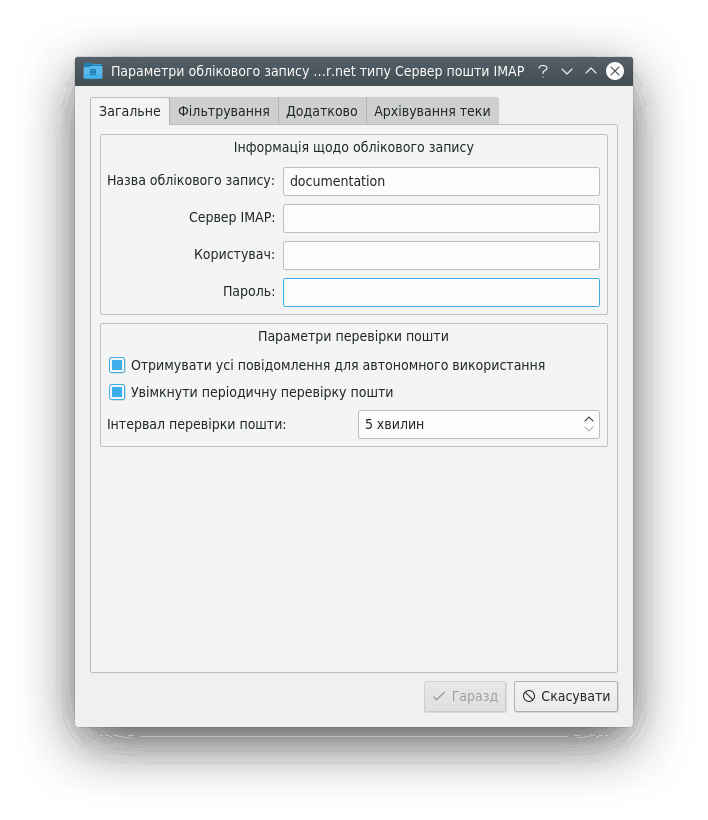
Налаштовування облікового запису IMAP
Якщо ви вибрали POP3 або IMAP, буде відкрито вікно параметрів облікового запису. Спочатку вкажіть у полі Назва облікового запису назву вашого облікового запису. Ви можете обрати довільну описову назву. Поля Користувач, Пароль і Сервер вхідної пошти (або Сервер IMAP) слід заповнити відомостями, отриманими від вашого постачальника послуг інтернету або адміністратора системи. Якщо ви хочете, щоб KMail виконувала пошук нових повідомлень автоматично, позначте пункт Увімкнути періодичну перевірку пошти і встановіть бажаний для вас інтервал часу між перевірками.
Далі, перейдіть на вкладку Додаткові і натисніть кнопку . KMail виконає опитування вашого сервера вхідних повідомлень для визначення належних параметрів для цього облікового запису (шифрування, номера порту та способу розпізнавання).
Якщо ви позначите пункт Автоматично ущільнювати теки на вкладці налаштувань Додатково, KMail вилучатиме повідомлення на сервері, одразу після виходу з відповідної теки. У іншому випадку повідомлення буде лише позначено як вилучені, — вам доведеться ущільнювати теки вручну.
Позначте пункт Залишати повідомлення на сервері на вкладці налаштувань Додатково, якщо ви хочете лишати ваші повідомлення на сервері після їхнього отримання. Передбачено сім способів вказати, наскільки довго слід зберігати повідомлення після отримання: нескінченно (нічого не позначати) або вказати кількість днів, кількість повідомлень, максимальний розмір у теці вхідних повідомлень сервера (виберіть один, два або усі три критерії). Якщо цей пункт не буде позначено, усі повідомлення після завершення отримання одразу буде вилучено з віддаленого сервера.
На вкладці Додатково ви можете позначити пункт Використовувати конвеєрне отримання, якщо такий метод отримання підтримується вашим сервером. Вам слід перевірити функціонування цього способу отримання, щоб переконатися, що він працює належним чином.
Вхідні — це типова тека для вхідних повідомлень. Якщо ви з певних міркувань бажаєте змінити цю назву, зробити це можна за допомогою пункту Тека призначення. Але якщо ви бажаєте використовувати фільтрування, не змінюйте значення цю назву.
За допомогою пункту Попередня команда ви можете вказати назву будь-якої програми, яку KMail має виконати безпосередньо перед отриманням пошти. Будь ласка, вкажіть шлях до програми повністю (не використовуйте скорочення «~») і зауважте, що KMail не почне процедуру отримання пошти до того, як вказана програма завершить свою роботу.
На вкладці Отримання у розділі Параметри отримання позначте пункт Включити до перевірки вручну, якщо ви бажаєте перевіряти наявність нових листів на цьому обліковому записі, коли ви користуєтеся пунктом меню → . Якщо ви знімете позначку з цього пункту, ви зможете перевірити наявність нових листів на цьому обліковому записі за допомогою пункту меню → .
KMail підтримує шифрування за допомогою SSL/TLS і STARTTLS (за можливості, перевагу слід надавати SSL/TLS).
У KMail передбачено дев'ять способів розпізнавання:
Звичайний текст,
PLAIN,
LOGIN,
CRAM-MD5 (рекомендуємо, якщо DIGEST-MD5 неможливо використовувати),
DIGEST-MD5 (рекомендуємо)
NTLM,
GSSAPINTLM,
APOP (або Анонімний) і
Gmail.
DIGEST-MD5, CRAM-MD5 і APOP безпечні за своєю природою, інші варіанти є безпечними лише за використання у сполученні з SSL або TLS. Обирати варіант Простий текст слід лише у випадку, якщо ваш сервер не підтримує жодного з інших способів розпізнавання. У IMAP передбачено підтримку способу Анонімний, але не підтримується спосіб APOP. Розпізнавання Gmail доступне лише для облікових записів IMAP, які використовуються службу GMail Google.
Скористайтеся кнопкою на вкладці Додатково, щоб автоматично вибрати найбезпечніші параметри, підтримку яких передбачено на вашому сервері.
Тепер ваша програма готова до отримання пошти. Якщо ви користуєтеся обліковим записом IMAP, просто відкрийте ваші теки у дереві тек головного вікна KMail. KMail з’єднається з вашим сервером і покаже знайдені програмою повідомлення. Для поштових скриньок POP3 вам слід скористатися пунктом меню → .
Для початку, вам слід спробувати надіслати самому (самій) собі повідомлення для того, щоб перевірити налаштування. Щоб надіслати повідомлення, натисніть комбінацію клавіш Ctrl+N, скористайтеся кнопкою  Створити або пунктом меню → . Програма відкриє вікно редактора повідомлень. Вкажіть у полі Кому: вашу адресу електронної пошти, введіть щось у поле Тема. Надіслати повідомлення можна за допомогою пункту меню → .
Щоб перевірити наявність нових повідомлень у вашій скриньці, скористайтеся пунктом меню → . У нижньому правому куті головного вікна програми ви побачите панель поступу, на якій буде показано кількість нових повідомлень і поступ їх отримання. Якщо ви отримали ваше повідомлення одразу після надсилання, вітаємо вас з завершенням налаштувань! Якщо ж ви отримали якесь повідомлення про помилку під час перевірки налаштувань, переконайтеся у працездатності вашого мережевого з’єднання і перевірте, чи правильно ви виконали всі налаштування у вікні, яке відкривається за допомогою пункту меню → .