 Теки повідомлень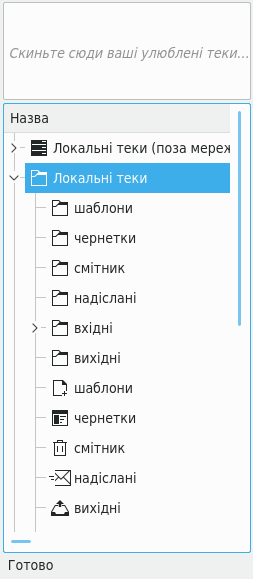
Типові теки KMail.
Теки повідомлень використовуються для впорядкування ваших електронних повідомлень. Після першого запуску програми KMail буде створено теку «Локальні теки» з підтеками вхідні, вихідні, надіслані, смітник, чернетки і шаблони. Кожну з цих тек призначено для виконання певних функцій:
- вхідні:
Тут KMail типово зберігає ваші нові повідомлення після виконання перевірки ваших поштових скриньок.
Примітка
Ця тека «вхідні» не використовуватиметься обліковими записами IMAP. Тека «вхідні» для таких облікових записів зберігатиметься на сервері IMAP.
- вихідні:
Тут зберігатимуть повідомлення, які очікують на надсилання. Пам’ятайте, що вам не слід просто перетягувати і скидати повідомлення до цієї теки, щоб повідомлення було надіслано, — для цього слід користуватися піктограмою
 Надіслати у вікні редактора повідомлень.
- надіслані:
Типово, копії всіх повідомлень, які ви надіслали, буде розміщено у цій теці.
- смітник:
Типово, всі повідомлення, які ви позначите для пересування до смітника, буде пересунуто до цієї теки.
- чернетки:
Містить повідомлення, редагування яких було розпочато, а потім розташовано у цій теці за допомогою пункту меню → .
- шаблони:
У цій теці зберігаються ваші шаблони, створені за допомогою пункту → у вікні редактора повідомлень. Докладніший опис можна знайти у розділі, присвяченому створенню шаблонів повідомлень.
Упорядкуйте ваші повідомлення, наприклад за списками листування, джерелами надходження рахунків тощо, за допомогою створення тек. Для того, щоб створити теку, скористайтесь пунктом меню → або з контекстного меню. У відповідь програма відкриє діалогове вікно, за допомогою якого ви зможете вказати назву теки. Ви можете змінити параметри кожної з тек, зокрема перегляд, обробку відповідей. Позначте теку, параметри якої слід змінити, на панелі списку тек і виберіть у контекстному меню (його можна викликати клацанням правою кнопкою миші) пункт . Докладніший опис можна знайти у розділі щодо властивостей теки.
Для того, щоб пересунути повідомлення з однієї теки до іншої, позначте повідомлення, які ви бажаєте пересунути, а потім натисніть клавішу M (у латинській розкладці) або скористайтеся пунктом меню → . У відповідь програма відкриє вікно зі списком тек, — виберіть у ньому теку, куди слід пересунути повідомлення. Крім того, повідомлення можна пересунути перетягуванням їх позначок зі списку повідомлень до позначки теки у списку тек або за допомогою контекстного меню, яке можна викликати клацанням правою кнопкою миші.
Якщо ви часто користуєтеся певними теками, ви можете додати пункти цих тек на панель улюблених тек (над списком тек). Для додавання слід клацнути правою кнопкою миші на пункті теки і вибрати у контекстному меню пункт .
Ви можете створити віртуальну теку за певними критеріями пошуку за допомогою пункту меню → або клавіатурного скорочення S. Вкажіть параметри пошуку у діалоговому вікні, яке буде показано. Вкажіть назву пошуку у нижній частині вікна, пункт Назва теки для результатів пошуку:, наприклад повідомлення зі словом «Майдан». Натисніть кнопку . Після цього натисніть кнопку . Теку результатів буде показано наприкінці списку на панелі тек. (Типово, кожен новий пошук буде названо «Останній пошук». Ви можете зберегти певні параметри пошуку, пов'язавши із пошуком особливу назву у спосіб, який описано вище.)
Створення фільтрів для автоматичного пересування повідомлень до певних тек є чудовим способом упорядкування повідомлень за списками листування, відправниками, темою тощо. Докладніший опис налаштовування такого фільтрування можна знайти у розділі щодо фільтрування.
Якщо ви отримуєте повідомлення з довіреного джерела, наприклад блогу, на який ви підписалися, форматованими у HTML, ви, ймовірно, захочете переглянути їх саме у цьому форматі. Досягти цього можна так: створіть нову теку, налаштуйте фільтрування так, щоб усі повідомлення від блогу потрапляли до нової теки. Потім позначте пункт теки у списку і скористайтеся пунктом меню → → .
Серед типових дій над теками передбачено такі:
- →
Пересуває усі повідомлення у позначеній теці до смітника.
- →
Створити архів теки. Докладніший опис можна знайти у розділі щодо архівування тек.
- →
Вилучити теку з усіма повідомленнями та підтеками.
- →
Виконати пошук дублікатів у поточній позначеній теці і вилучити їх.
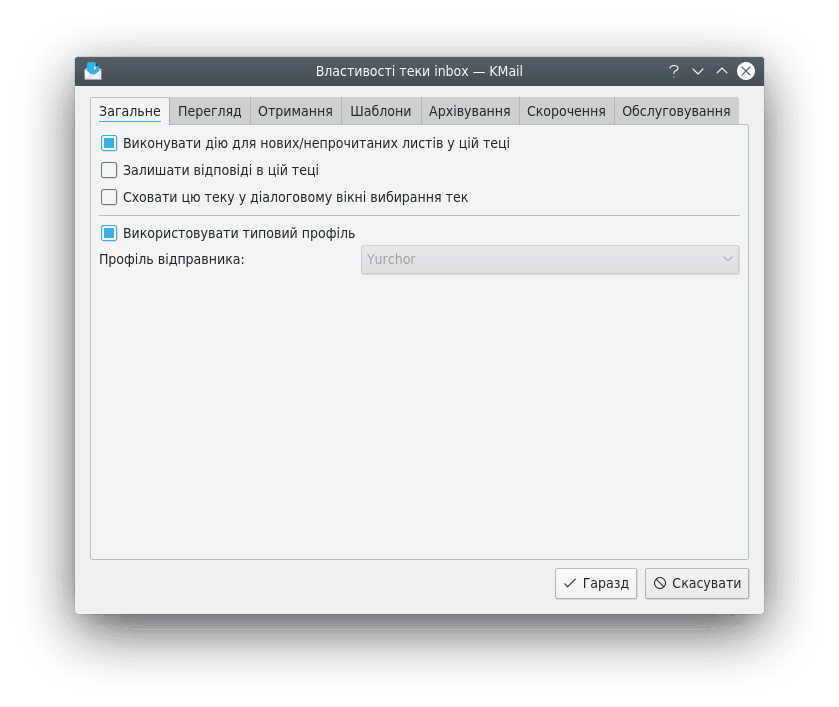
Діалогове вікно «Властивості теки»
За допомогою діалогового вікна Властивості теки ви зможете визначити всі її властивості. Пам’ятайте, що деякі з властивостей можна змінювати лише для створених вами тек, а не для типових тек на зразок вхідні тощо. Шість типових тек не можна перейменовувати.
Перейменувати теку можна зміною запису у полі Назва:.
Пункт Виконувати дію для нових/непрочитаних листів у цій теці для новостворених тек буде типово позначено. За його допомогою ви зможете отримувати сповіщення щодо появи у теці нових повідомлень. Зніміть позначку з цього пункту для тек з небажаною кореспонденцією (спамом), сповіщення щодо якої ви не хочете бачити.
Позначте пункт Залишати відповіді у цій теці, щоб відповіді на ці повідомлення залишалися у теці, а не пересувалися до особливої теки надісланих повідомлень.
Позначте пункт Сховати цю теку у діалоговому вікні вибирання тек, якщо ви не бажаєте, щоб цю теку було показано у діалогових вікнах вибору, зокрема діалогових вікнах та .
Новостворені теки буде пов’язано з типовим профілем. Якщо ви хочете пов'язати теку із іншим профілем, зніміть позначку з пункту Використовувати типовий профіль і виберіть відповідний профіль у списку Профіль відправника, якщо слід використовувати якийсь інший профіль. Докладнішу інформацію щодо профілів можна знайти у розділі щодо налаштовування профілів. Відповіді на повідомлення, які було надіслано безпосередньо вам, типово, буде надіслано від імені того профілю, адресу електронної пошти якого було вказано у полі «Кому» отриманого повідомлення, якщо такий профіль буде знайдено.
За допомогою пункту Використовувати нетипові піктограми ви зможете обрати піктограми тек, якими слід замінити типові піктограми у списку тек.
За допомогою пункту Показати стовпчик ви можете увімкнути або вимкнути показ відповідних стовпчиків на панелі заголовка, Типове, Відправник або Отримувач. Цей пункт буде корисним, якщо ви використовуєте нетипову теку для зберігання деяких власних надісланих повідомлень.
За допомогою розділу Список повідомлень ви можете налаштувати Складання і Тему теки з відхиленнями від типових параметрів KMail. Докладніше про це у розділі вкладки списку повідомлень на сторінці Вигляд.
За допомогою розділу Типовий формат повідомлення ви можете вибрати простий текстовий формат або формат HTML для показу повідомлень у цій теці.
Якщо до вашої поштової скриньки надходить не так уже й багато листів, і ви не хочете, щоб KMail надто часто опитувала сервер у пошуку нових листів, ви можете зняти позначку з пункту Використовувати параметри батьківської теки або облікового запису, щоб встановити більше значення проміжку часу у полі Автоматично синхронізувати кожні:.
У розділі Параметри отримання ви можете варіант дій Завжди отримувати повідомлення повністю на Отримувати вміст повідомлень на вимогу, якщо ви користуєтеся не дуже швидкісним з’єднанням. Ви можете встановити термін зберіганні повідомлень локально за допомогою відповідного поля.
За допомогою цієї вкладки ви можете визначити особливі шаблони для ваших нетипових тек. Докладніше про шаблони можна дізнатися з розділу вкладки «Стандартні шаблони» сторінки Редактор листів.
За допомогою цієї вкладки ви можете налаштувати автоматичне спорожнення списку повідомлень або вилучення повідомлень. Позначте відповідний пункт, пов’язаний з архівуванням прочитаних і непрочитаних повідомлень. Якщо ви не хочете, щоб програма остаточно вилучала повідомлення, ви можете призначити теку, куди буде пересунуто архівовані повідомлення, за допомогою пункту Пересунути застарілі повідомлення до:. Якщо після ознайомлення з повідомленнями ви захочете остаточно вилучити ці повідомлення, ви можете перейти на вкладку архівування властивостей відповідної теки, позначити пункт пересування повідомлень і позначити пункт Вилучити застарілі повідомлення назавжди, а потім натиснути кнопку .
Застереження
Повідомлення, які вилучаються, неможливо відновити, отже вам слід бути обережним (обережною) з цим пунктом.
Якщо ви маєте намір використовувати теку для повідомлень списку листування, відкрийте діалогове вікно Властивості теки зі списком листування за допомогою пункту меню → . Потім вам слід позначити пункт Тека містить список листування, щоб пов’язати цю теку зі списком листування. Далі вам слід натиснути кнопку Визначити автоматично. Після натискання цієї кнопки KMail спробує встановити відомості щодо списку листування з поточного вибраного повідомлення. Якщо KMail не вдасться визначити адресу, ви зможете вказати належні відомості вручну. Для цього вам спочатку слід обрати Тип адреси, а потім додати адресу. Ви можете обрати один з п'яти варіантів.
- Надіслати до списку
Цю адресу буде використано для надсилання повідомлень до списку листування. Зазвичай, такою адресою є адреса електронної пошти.
- Підписатися на список листування
Цю адресу використовують для підписки на список листування. Цією адресою може бути адреса електронної пошти або адреса вебсторінки.
- Відписатися від списку листування
Цю адресу використовують для скасування підписки на список листування. Цією адресою може бути адреса електронної пошти або адреса вебсторінки.
- Архіви списку листування
Це адреса архіву списку листування. Зазвичай, такою адресою є адреса вебсторінки.
- Довідка зі списку листування
Цю адресу використовують для отримання довідки щодо списку листування. Зазвичай, такою адресою є адреса електронної пошти.
Після вибору належного Типу адреси ви маєте ввести адресу електронної пошти або адресу вебсторінки, а потім натиснути кнопку Додати. За допомогою кнопки Вилучити ви можете вилучити адресу.
Після додавання всіх адрес ви зможете виконати дію, наприклад перейти до архівів списку листування вибором належного Типу адреси з наступним натисканням кнопки Викликати обробник. Якщо було вказано адресу електронної пошти і адресу вебсторінки для бажаної дії, перед натисканням кнопки Викликати обробник слід обрати Головний обробник. Оберіть KMail, якщо ви бажаєте надіслати повідомлення на адресу електронної пошти, або Навігатор, якщо ви бажаєте відкрити вебсторінку.
Ви можете надіслати нове повідомлення до списку листування за допомогою пункту меню → (замість Викликати обробник).
Ви можете визначити клавіатурне скорочення (комбінацію клавіш) для доступу до теки.
На цій вкладці буде показано огляд даних щодо типу та розміру теки, кількості прочитаних та непрочитаних повідомлень у теці. Також за її допомогою можна буде виконати індексування.
На цій вкладці буде показано дані щодо місця, яке буде використано для вашого облікового запису IMAP на сервері, а також дані щодо поточного використання місця на диску.
За допомогою цієї вкладки ви зможете керувати списками керування доступом (ACL) тек IMAP.
Примітка
Щоб можна було користуватися цією вкладкою, на сервері IMAP має бути налаштовано списки керування доступом на рівні користувача (ACL).
У списку буде показано поточний активний ACL (список керування доступом). Цей список складається з пар Ідентифікатор користувача — Дозволи, надані користувачам, визначеним Ідентифікатором користувача. [1] ACL встановлюється для кожної з тек окремо.
Примітка
Як і у випадку з іншими параметрами у випадку використання від’єднаного IMAP, вам слід виконати синхронізацію з сервером, щоб зміни у параметрах було передано на сервер.
За допомогою списків керування доступом IMAP ви можете виконати тонке налаштування прав доступу, за допомогою яких можна надати або заборонити іншим користувачам виконувати певні дії. З метою покращити зрозумілість призначення цих списків, у KMail їх представлено як п’ять категорій, одну з яких ви можете обрати (якщо ви вже знайомі зі списками керування доступом IMAP, докладні відомості можна знайти у розділі Таблиця 3.1, «Резюме прав ACL»).
- Немає
Не надає користувачам з Ідентифікатором користувача взагалі ніяких прав. Це правило є типовим для користувачів, яких явно (або неявно, як групу) не вказано у ACL. Ці користувачі не зможуть бачити теку у списку тек IMAP, який показуватимуть їм клієнти електронної пошти.
- Читання
Надає користувачам, яких вказано у полі ІД користувача, доступ до читання повідомлень цієї теки. Це зокрема передбачає можливість встановлення клієнтами електронної пошти користувачів позначок повідомлень «прочитане», а також зберігання інформації на сервері. [2]
Вказані користувачі знайдуть цю теку у списку власних тек IMAP, який буде показано їм клієнтом електронної пошти.
Цей пункт слід використовувати для створення спільної теки, повідомлення з якої всі можуть читати, але не змінювати.
Якщо ви є редактором повідомлень новин компанії, ви можете створити теку для розповсюдження повідомлень новин, надати всім користувачам доступ для читання цієї теки, а потім зберігати повідомлення у цій теці, а не надсилати ці повідомлення електронною поштою на всі можливі адреси.
- Додавання
(також відоме як Надсилання)
Надає користувачам, яких вказано у полі ІД користувача, доступ до читання повідомлень цієї теки (див. вище), а також право надсилати повідомлення до цієї теки.
Цим пунктом слід скористатися для створення спільної теки, користувачі якої зможуть читати повідомлення з теки і надсилати повідомлення до теки, але змінювати у інший спосіб вміст теки користувачі не зможуть.
Якщо ви бажаєте створити форум для обговорення питань роботи компанії, замість використання вебрушіїв або окремого приватного сервера usenet компанії, ви можете створити декілька тек (по одній на тему обговорення) і надати всім користувачам право на читання і надсилання повідомлень до цих тек. Замість надсилання повідомлень на сервер NNTP або вписування повідомлень у вебформи, учасникам обговорень буде достатньо просто написати повідомлення електронної пошти і зберегти його до теки, яка відповідає темі повідомлення.
- Запис
Надає користувачам, яких вказано у полі ІД користувача, доступ до читання повідомлень з цієї теки, надсилання (див. вище) повідомлень до цієї теки, а також права на запис до цієї теки.
Права на запис до теки передбачають вилучення повідомлень, створення підтек, а також зберігання атрибутів, відмінних від «прочитане»/«непрочитане», на сервері (наприклад атрибутів «надіслано відповідь»).
Скористайтеся цим для створення спільної теки, у якій всі (ну, майже всі, див. Всі) матимуть однакові права.
За допомогою прикладу Додавання ви можете надати права для запису групі осіб, які працюватимуть модераторами, а отже матимуть змогу вилучати сторонні повідомлення, створювати гілки тем для тек з великою кількістю повідомлень.
- Всі
Надає користувачам з Ідентифікатором користувача права на читання, надсилання, запис (див. вище), а також адміністративні права, тобто права на зміну списків керування доступом для цієї теки.
Це типовий набір прав доступу для власника теки.
Таблиця 3.1, «Резюме прав ACL» підсумовує права списків керування доступом IMAP, пов’язані з кожним з рівнів прав доступу.
[1] Пам’ятайте, що одному Ідентифікатору користувача може відповідати декілька користувачів. Залежно від версії сервера IMAP та його налаштування, можуть існувати ідентифікатори користувачів, які відповідають групам користувачів, анонімним користувачам або будь-якому користувачеві. Відомості щодо реалізації таких ідентифікаторів у випадку вашої реалізації сервера IMAP слід шукати у підручниках з цього сервера.
[2] Кожен з користувачів матиме власний список прочитаних повідомлень, отже жодне з непрочитаних одним з користувачів повідомлень не буде позначено як «прочитане» просто тому, що його прочитав якийсь інший користувач.