Вікно створення повідомлення KMail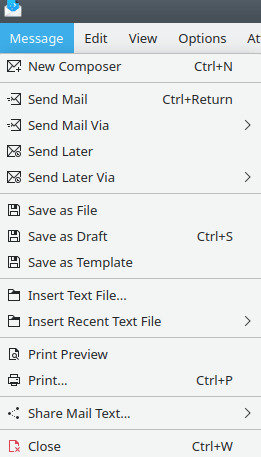
Меню «Повідомлення»
- → (Ctrl+N)
Відкриває вікно редактора листів, у якому ви можете написати текст нового повідомлення.
- → (Ctrl+Enter)
За допомогою цього пункту меню можна негайно надіслати повідомлення. Якщо ви використовуєте SMTP для надсилання ваших повідомлень, а сервер SMTP недоступний, повідомлення буде пересунуто до теки «вихідні», а програма покаже повідомлення про помилку. Щойно буде отримано доступ до з'єднання, ви зможете надіслати повідомлення з теки «вихідні» за допомогою пункту меню → (у меню засобу для читання повідомлень).
- →
За допомогою цього пункту можна вказати сервер вихідної пошти, яким програма має скористатися для надсилання повідомлення.
- →
За допомогою цього пункту можна відкрити діалогове вікно відкладеного надсилання. Докладний опис роботи засобу можна знайти у розділі щодо засобу відкладеного надсилання.
- →
За допомогою цього пункту можна вказати сервер вихідної пошти, яким програма має скористатися для відкладеного надсилання повідомлення.
- →
Зберігає повідомлення як файл. Передбачено три формати: форматований текст (.html), звичайний текст (.txt) та Open Document Format (.odt).
- → (Ctrl+S)
Зберегти повідомлення у теці Чернетки для пізнішого редагування і надсилання.
- →
За допомогою цього пункту ви можете зберегти ваше повідомлення як шаблон. Докладніший опис роботи з шаблонами повідомлень можна знайти у розділі щодо створення повідомлень на основі шаблонів.
- →
Вставляє текстовий файл до тексту повідомлення, починаючи з позиції курсора.
- →
За допомогою цього пункту можна вибрати зі списку нещодавно вставлених фрагментів тексту текстовий файл, вміст якого слід вставити до вашого повідомлення. Виберіть пункт , щоб спорожнити список фрагментів.
- →
Відкриває вікно попереднього перегляду друку і показує ваше повідомлення, яке форматовано для друку.
- → (Ctrl+P)
Форматує і друкує створене вами повідомлення.
- →
Надає вам змогу створити копію повідомлення на сторонньому сервері. Передбачено чотири варіанти: Nextcloud (програма для оприлюднення файлів із вільним відкритим кодом), Pastebin (безкоштовно доступна служба зберігання даних), Bluetooth і електронна пошта (відкриває ще одне вікно редактора, у якому додає поточне повідомлення до нового повідомлення як долучення). Цим пунктом можна скористатися, лише якщо увімкнено додаток Оприлюднення тексту.
- → (Ctrl+W)
Закриває вікно редактора повідомлень.
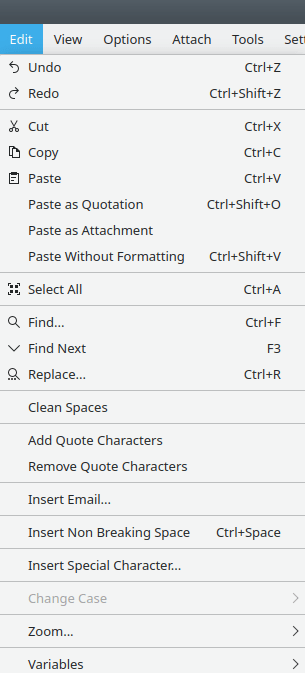
Меню «Зміни»
Якщо у наведеному нижче списку немає потрібного вам пункту, зверніться до загального опису меню редагування у підручнику з основ роботи у KDE. Перелічені тут пункт є специфічними для KMail.
- → (Ctrl+Shift+O)
Вставляє текст з буфера обміну даними і позначає його як цитату (тобто додає на початку кожного рядка символ «>» із пробілом).
- →
Вставляє файл, який було скопійовано до буфера обміну даними (наприклад, за допомогою програми для керування файлами Dolphin), як долучення.
- → (Ctrl+Shift+V)
Вставляє текст з буфера обміну інформацією як є, без будь-якого додаткового форматування HTML.
- →
За допомогою цього пункту меню можна було б замінити декілька послідовних пробілів або символів розриву рядка на одиничні символи пробілів або розривів рядка, але на практиці, здається, він не працює.
- →
Додає на початку кожного рядка позначеного тексту символ цитування (типово, символ > і пробіл). Якщо нічого не позначено, додає індикатор до кожного рядка повідомлення.
- →
Вилучити найлівіші позначки цитування з виділеного тексту.
- →
Показує список усіх назв контактів у вашій адресній книзі, потім вставляє вибрану адресу електронної пошти у позицію курсора (після того, як ви щось виберете і натиснете кнопку ). Цей пункт буде доступним, лише якщо завантажено додаток .
- → (Ctrl+Пробіл)
Вставляє нерозривний пробіл у позицію курсора. Цим пунктом можна буде скористатися, лише якщо завантажено додаток .
- →
Надає вам змогу вставити спеціальний символу у поточну позицію курсора. Доступними є символи Unicode. Цим пунктом можна буде скористатися, лише якщо завантажено додаток .
Цей пункт меню було пересунуто до меню у випуску 5.17. Якщо активовано цей додаток, і цей пункт не з'явився у меню KMail, пошукайте його у меню .
- →
Допомагає вам змінити правила використання великих літер у позначеному фрагменті тексту. Передбачено чотири варіанти: Верхній регістр (зробити усі літери позначеного фрагмента великими), Нижній регістр (зробити усі літери позначеного фрагмента малими), Перше слово з прописної (зробити першу літеру кожного слова позначеного фрагмента великою, а решту літер — малими) і Обернений регістр (перетворити великі літери на малі, і навпаки). Цим пунктом можна буде скористатися, лише якщо увімкнено додаток . Цим пунктом меню не можна буде скористатися, якщо не позначено жодного фрагмента тексту.
- →
Надає вам змогу збільшити або зменшити масштаб тексту повідомлення, яке ви пишете. Це та сама можливість, якою можна скористатися за допомогою пункту меню → у вікні перегляду повідомлень. Цим пунктом можна буде скористатися, лише якщо увімкнено додаток .
- →
Надає вам змогу вставити вміст іменованого поля у позицію курсора. Ви можете вибрати одне з таких полів: Кому >, Від >, Копія >, Долучення >, Дата/Час > та Інше > (у якому є один пункт підменю, «Тема»). Є одна помітна вада: показані у підменю дата і час зупиняються на моменті відкриття вікна редактора, але вставлені дані буде взято з поточного моменту часу.
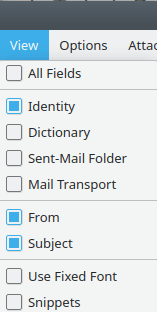
Меню «Перегляд»
За допомогою цього меню ви зможете увімкнути або вимкнути показ полів заголовків та налаштувати інші параметри вікна редактора повідомлень. Вибрані пункти буде позначено (зафарбованим пунктом позначки) у меню.
Можна скористатися декількома варіантами:
. Показу усі шість наступних полів.
. Якщо вами визначено декілька профілів, тут буде показано спадний список.
, який буде використано для перевірки правопису. Якщо встановлено декілька словників, тут буде показано спадний список.
. Якщо позначено цей пункт, кнопка
 , яку буде показано праворуч, відкриватиме діалогове вікно вибору теки.
. Якщо вами визначено декілька облікових записів вихідної пошти, тут буде показано спадний список.
. Вміст цього поля може бути різним, він залежить від використаного профілю.
. Скористайтеся цим полем для короткого опису вашого повідомлення.
Поле Кому  зі спадним списком буде завжди показано у верхній частині вікна редактора. Скористайтеся ним для вибору адрес Копії, Потаємної копії та Відповідати, якщо потрібно. Будь ласка, ознайомтеся із розділом щодо заголовків редактора, щоб дізнатися більше про заголовки повідомлення.
- →
Позначення цього пункту меню призводить до використання шрифту з символами однакової ширини (моноширинного) для показу поточного редагованого повідомлення.Шрифт, який буде використано, можна налаштувати у розділі Вигляд діалогового вікна налаштування KMail.
- →
Показує бічну панель фрагментів у правій частині вікна редактора повідомлень. За допомогою цієї панелі ви зможете використовувати і створювати фрагменти. Докладніший опис роботи з фрагментами можна знайти у розділі, присвяченому фрагментам.
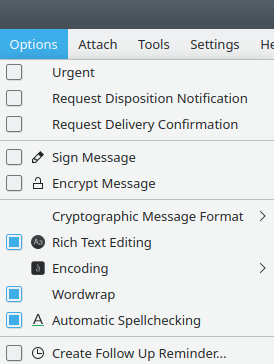
Меню «Налаштування»
За допомогою цього меню ви зможете визначити різноманітні параметри поточного повідомлення. Вибрані пункти буде позначено (зафарбовано пункт позначки) у меню.
- →
Встановлює для повідомлення пріоритет «Термінове» додавання двох рядків заголовка: «X-PRIORITY: 2 (High)» і «Priority: urgent». Клієнт електронної пошти отримувача має реалізовувати підтримку цих заголовків, інакше це не спрацює. У самій програмі KMail не передбачено підтримки пріоритетності для вхідних повідомлень (хоча ви можете позначити повідомлення як важливе).
- →
Якщо позначити цей пункт, KMail вставить до повідомлення рядок заголовка «Disposition-Notification-To:», який є запитом на отримання сповіщення про те, що отримувач отримав і прочитав ваше повідомлення. Для того, щоб ви могли отримати подібну відповідь, у клієнті електронної пошти отримувача має бути увімкнено можливість такої відповіді, інакше це не працюватиме.
Про супутні відомості і декілька способів налаштовування підтвердження прочитання, які буде надсилати KMailу відповідь на отриманий рядок заголовка «Disposition-Notification-To:», можна дізнатися з розділу Сповіщення про долю повідомлення .
- →
Якщо ви скористаєтеся цим пунктом, KMail вставить до повідомлення рядок заголовка «Return-Receipt-To:», який є запитом на отримання сповіщення електронною поштою, щойно ваше повідомлення буде вивантажено вашим сервером електронної пошти і доставлено отримувачу. Щоб це спрацювало, підтримку відповідної функціональної можливості має бути реалізовано на сервері вихідної електронної пошти.
- →
За допомогою цього пункту можна додати до повідомлення цифровий підпис OpenPGP або сертифікат X.509. Докладніше про цифрові підписи можна дізнатися з глави, присвяченої OpenPGP.
- →
За допомогою цього пункту можна зашифрувати повідомлення за допомогою OpenPGP або сертифіката X.509. Докладніше про цифрові підписи можна дізнатися з глави, присвяченої OpenPGP.
- →
За допомогою цього пункту можна вибрати формат криптографії повідомлення, яке буде використано для створення цифрового підпису і/або шифрування вашого повідомлення. Докладніше про це можна дізнатися з розділу, присвяченому форматам криптографії повідомлень.
- →
Вмикає редагування у режимі форматованого тексту або HTML.
- →
За допомогою цього пункту можна встановити кодування символів поточного повідомлення. Обране вами кодування буде вказано у заголовку вихідного повідомлення. У більшості випадків можна обмежитися пунктом Автоматично, якщо вам слід буде обрати інше повідомлення вручну, програма KMail повідомить вас про це.
- →
Вмикає або вимикає автоматичне розбиття тексту на рядки. Ймовірно, вам слід зняти позначку з цього пункту, якщо ви маєте намір вставити до тексту повідомлення довгі рядки (наприклад адреси), які не слід розбивати на коротші.
- →
Вмикає або вимикає автоматичну перевірку правопису.
- →
Відкриває діалогове вікно, за допомогою якого ви можете додати запис завдання до вашого календаря. Цим пунктом меню можна буде скористатися, лише якщо увімкнено додаток Агент нагадування щодо стеження.
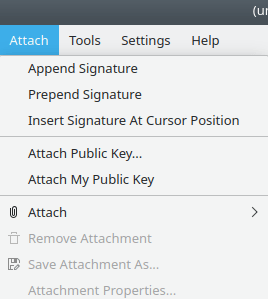
Меню «Долучення»
За допомогою цього меню ви зможете визначити параметри долучення.
- →
Додати ваш підпис («підвал») наприкінці повідомлення. Докладний опис способів визначення вашого підпису можна знайти у розділі, присвяченому налаштовуванню підпису у параметрах профілю.
- →
Дописує ваш підпис («заголовок») на початку повідомлення.
- →
Вставляє ваш підпис у поточній позиції курсора.
- →
Відкриває діалогове вікно Долучення відкритого ключа OpenPGP. Докладніший опис параметрів долучення можна знайти у розділі щодо налаштовування криптографічного підпису OpenPGP у параметрах профілю.
- →
За допомогою цього пункту можна долучити ваш відкритий ключ GnuPG або ваш сертифікат X.509 (тобто відкритий ключ, який пов'язано із поточним профілем) до вашого повідомлення.
- → →
Допомагає долучити один або декілька файлів до поточного повідомлення. Типово долучення шифруються (якщо зашифровано повідомлення). Докладний опис налаштовування шифрування повідомлення та долучень можна знайти у розділі щодо криптографічних параметрів повідомлення.
- → →
Створює архів ZIP, який містить вибраний каталог, і долучає архів до поточного повідомлення.
- → →
Долучає вашу власну електронну візитівку до поточного повідомлення.
- → →
Відкриває вікно KAddressBook, за допомогою якого ви можете вибрати один або декілька записів контактів (Ctrl і клацання лівою кнопкою миші) і долучити відповідні візитівки до повідомлення.
- → →
Якщо верхній запис даних у буфері обміну даними містить принаймні два байти, буде відкрито діалогове вікно вибору назви файла. KMail створить долучення, у якому міститиметься текст з буфера обміну даними і надасть долученню вибрану вами назву.
- →
Вилучає позначене долучення (позначити долучення можна на панелі долучень під основною областю редактора повідомлень).
Примітка
Цей і два наступних пункти меню будуть неактивними, якщо не позначено долучення.
- →
Зберігає долучення, яке було обрано у вікні долучень, до файла.
- →
Відкриває діалогове вікно властивостей долучення, яке було вибрано у вікні долучень. Програма також надає вам змогу підписати або зашифрувати долучення і змінити декілька інших його властивостей (назву, опис, тип MIME тощо).
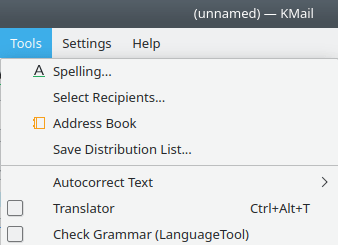
Меню «Інструменти»
Якщо у наведеному нижче списку немає потрібного вам пункту, зверніться до загального опису меню інструментів у підручнику з основ роботи у KDE. Перелічені тут пункт є специфічними для KMail.
- →
Відкриває діалогове вікно Вибір отримувача із вмістом усіх ваших адресних книг, з яких ви можете вибрати потрібні записи.
- →
Запускає програму KAddressBook.
- →
Відкриває діалогове вікно, за допомогою якого ви можете зберегти групи записів контактів у одному іменованому записі. Дуже зручно, якщо ви часто надсилаєте одне повідомлення отримувачам із, наприклад, однієї установи.
- →
Виконує автоматичне виправлення. Передбачено два варіанти: сканування і автоматичне виправлення позначеного фрагмента тексту або застосування автоматичного виправлення до усього повідомлення. Цей пункт меню буде показано, лише якщо завантажено додаток Автовиправлення. Він також не працюватиме, що на сторінці налаштувань редактора не було увімкнено функціональну можливість автоматичного виправлення.
- → (Ctrl+Alt+T)
Відкриває вікно засобу перекладу.
- →
Відкриває вікно перевірки граматики із результатами вивчення вашого повідомлення, підсвічуючи усі знайдені помилки. Використання цієї функціональної можливості не призводить до неперервного оновлення сканованого тексту під час його введення. Вам слід спочатку написати ваше повідомлення, а потім викликати засіб перевірки граматики. Цим засобом не можна буде скористатися, якщо не було увімкнено додаток Перевірка граматики. Подібно до можливості перекладу, засіб перевірки граматики надсилає текст вашого повідомлення на сервер в інтернеті (типовим сервером є https://languagetool.org/api/v2).
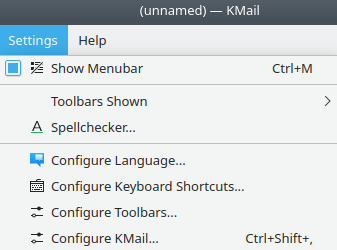
Меню «Параметри»
Якщо у наведеному нижче списку немає потрібного вам пункту, зверніться до загального опису меню параметрів у підручнику з основ роботи у KDE. Перелічені тут пункт є специфічними для KMail.
- →
Надає вам змогу визначитися із показаними панелями. Ви можете вибрати будь-яку комбінацію з трьох варіантів: головна панель (Надіслати, Черга, Форматований текст тощо), панель інструментів HTML (Стиль, Шрифт / Розмір тощо) і напрям тексту (якщо ви пишете справа ліворуч). Зауважте, що видимість панелі інструментів HTML просто увімкнути або вимкнути за допомогою кнопки на головній панелі інструментів.
- →
Надає вам змогу налаштувати Sonnet, інструмент для перевірки правопису у KDE.