 Фільтри повідомлень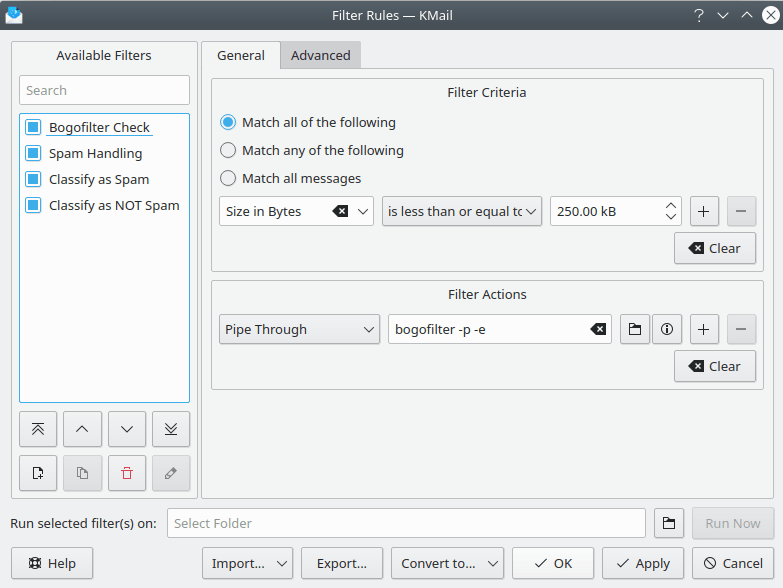
Діалогове вікно створення фільтрів
Користуючись KMail протягом певного часу, ви можете зустрітися з труднощами у сортуванні нових повідомлень у вашій теці «вхідні», якщо таких повідомлень досить багато. За допомогою фільтрів ви зможете перекласти на плечі програми сортування вхідних повідомлень, а потім вручну виконати потрібні дії над вибраними повідомленнями у кожній з тек з сортованими повідомленнями.
Фільтр складається з критеріїв фільтра (правил, які буде використано для визначення того, чи слід застосовувати фільтр до певного повідомлення) і списку дій фільтра (правил, які описують, що слід зробити з повідомленнями, якщо буде виявлено, що повідомлення проходить фільтр).
Примітка
Фільтри застосовуються послідовно, починаючи з першого фільтра у списку. Буде виконано дії того з фільтрів, чий критерій відповідатиме повідомленню; ви можете зробити так, щоб було виконано фільтрування і за допомогою інших фільтрів, але типово фільтрування буде зупинено одразу після виявлення відповідності одному з фільтрів.
Зазвичай, фільтри застосовують до вхідних повідомлень, але їх також можна застосувати до надісланих повідомлень або до довільного повідомлення або групи повідомлень. Для вибіркового фільтрування повідомлень, оберіть повідомлення, яке ви бажаєте фільтрувати зі списку повідомлень, а потім або натисніть комбінацію клавіш Ctrl+J або скористайтеся пунктом меню → : програма застосує всі фільтри, які було позначено для фільтрування вручну у діалоговому вікні додаткового фільтрування для повідомлень певного типу.
Існує два способи створення фільтра. Швидкий спосіб полягає у використанні пункту меню → з вибором критерію з підменю: програма відкриє діалогове вікно фільтра, у якому буде показано дані нового фільтра, першим правилом якого буде шаблон пошуку, і шаблоном першої дії (Пересунути в теку). У більшості випадків все, що вам залишиться зробити, — це просто обрати теку, до якої слід пересунути повідомлення; але ви, звичайно ж можете змінити параметри фільтра так, як забажаєте.
Якщо ви створюєте фільтр для повідомлень списку листування, програма виконає глибоку перевірку, щоб визначити критерій, за яким можна однозначно визначити належність повідомлення до списку листування. Якщо цей пошук буде виконано успішно, виявлену назву списку буде показано у пункті меню → → .
Інший метод полягає у створенні фільтра вручну з нуля за допомогою діалогового вікна, яке можна викликати скориставшись пунктом меню → . Докладний опис діалогового вікна фільтрів можна знайти у наступному підрозділі.
За допомогою цього діалогового вікна ви можете керувати вашими списками фільтрів та змінювати їх.
Відкрити це діалогове вікно можна за допомогою пунктів меню → і → .
Діалогове вікно поділено між трьома основними розділами на вкладках Загальне і Додатково.
- Наявні фільтри
У цій групі міститься список фільтрів та декілька кнопок, за допомогою яких можна змінювати список: створювати фільтри, пересувати фільтри вгору і вниз списком, копіювати один з них, вилучати фільтри або перейменовувати їх. Якщо ви оберете фільтр зі списку, його властивості буде показано у правій частині діалогового вікна.
- Критерій фільтра
За допомогою цієї групи ви можете змінювати шаблон, якому мають відповідати повідомлення для того, щоб програма могла застосувати до цих повідомлень дії фільтра. Ви можете вибрати між виконанням всіх вказаних правил або лише одного правила. Щоб дізнатися більше про кожен з типів правил пошуку, зверніться до розділу Шаблони пошуку.
Ви можете натиснути кнопку , щоб визначити додаткове (на початку порожнє) правило, якщо ви бажаєте створити складний шаблон. Для того, щоб вилучити останнє з вказаних правил, натисніть кнопку . За допомогою кнопки можна спорожнити шаблон, тобто вилучити всі окрім одного правила і встановити у цьому правилі типові значення.
- Дії фільтра
За допомогою цієї групи ви можете змінити список дій, які буде виконано з повідомленнями, які відповідають вказаним критеріям фільтрування. Докладний опис кожного з типів дій можна знайти далі за текстом у розділі Дії фільтрів.
Ви можете натиснути кнопку , щоб визначити додаткову (на початку порожню) дію, якщо ви бажаєте виконати декілька дій. Для того, щоб вилучити останню з вказаних дій, натисніть кнопку . За допомогою кнопки можна спорожнити список дій, тобто вилучити всі окрім одної дії і встановити для дії, що залишилася, типові значення.
- Додаткові параметри
За допомогою цієї групи ви можете визначити декілька додаткових параметрів, за допомогою яких ви можете вдосконалити процес фільтрування.
За допомогою першого рядка полів для позначок ви зможете визначити обставини, за яких буде застосовано фільтр: варіант Застосувати цей фільтр до вхідних повідомлень, означає, що фільтр буде застосовано до повідомлень одразу після їх отримання (тобто під час виконання дії
 Перевірити пошту). Фільтрування можна застосувати до всіх повідомлень, до всіх повідомлень, окрім повідомлень увімкнених облікових записів IMAP або до певних облікових записів вхідної електронної пошти.
Пункт Застосувати цей фільтр до відісланих повідомлень призначено для застосування фільтра до повідомлень під час надсилання, а пункт Застосувати цей фільтр до фільтрування вручну визначає, чи слід застосовувати цей фільтр для специфічного фільтрування (тобто використано пункт меню → .)
Якщо було позначено пункт Застосувати цей фільтр до відісланих повідомлень, фільтр буде застосовано після надсилання повідомлення, застосування відбуватиметься лише до локальної копії повідомлення. Якщо вам потрібно змінити і копію отримувача, будь ласка, оберіть варіант Застосувати цей фільтр до надсилання повідомлень.
За допомогою пункту За відповідності зупинити фільтрування можна визначити, чи буде застосовано до повідомлення інші фільтри, якщо буде виявлено відповідність повідомлення поточному фільтру.
Якщо буде позначено пункт Додати до меню «Застосувати фільтр», цей фільтр буде додано до підменю пункту меню → . Таким чином ви зможете застосовувати цей фільтр до повідомлень. Якщо ви виберете цей пункт, вам варто вибрати клавіатурне скорочення і вставити спеціальну піктограму для виклику цього фільтра з панелі інструментів.
Іншим способом застосування фільтрів є використання пункту меню → , за допомогою цього пункту меню можна застосувати всі фільтри — один за одним, аж доки не буде знайдено фільтр з позначкою За відповідності зупинити фільтрування.
Примітка
Програма автоматично обирає назви для фільтрів, перейменувати фільтр можна за допомогою кнопки  Перейменувати.... У діалоговому вікні автори програми припустили, що програма має продовжувати автоматично обирати назви фільтрів, аж доки не зустріне фільтра, назва якого починається з символу «<».
Щоб застосувати зміни, внесені до фільтра, натисніть одну з кнопок або . Внутрішнє керування фільтрами використовуватиме лише фільтри створені коректними.
Крім того, всі порожні правила і дії буде вилучено з шаблону і списку дій, відповідно, до збереження фільтра.
Найпоширенішим застосуванням фільтрів є фільтрування за відправником повідомлення. Виконати таке фільтрування можна за допомогою вибору зі списку пункту From. Непоганим вибором для фільтрування повідомлень зі списку листування буде варіант Усі отримувачі, але існують і інші критерії, за якими може відбуватися пошук під час фільтрування (пам’ятайте, що всі шаблони будуть оброблятися без врахування регістру символів):
- Весь лист
Пошук у всьому повідомленні (тобто заголовках, тексті і долученнях, якщо такі є).
- Текст листа
Пошук у тексті листа (тобто у самому повідомленні, без заголовків).
- Будь-де у заголовках
Виконати пошук у заголовках повідомлень.
- Всі адресати
Пошук у полях заголовків повідомлення «Кому» і «Копія».
- Розмір у байтах
Встановлює верхні і нижні межі розміру повідомлень.
- Вік у днях
Встановлює верхні і нижні межі віку повідомлення.
- Стан листа
Встановлює обмеження на стан повідомлення (Важливе / Прочитане / Непрочитане / тощо, див. → ).
- Мітка листа
Шукає повідомлення з мітками. Див. → .
- Зашифровано
Перевіряє зашифровані повідомлення.
- Будь-яке інше значення (Від, Кому, Дата тощо)
Шукає поле заголовка із вказаною назвою.
Вміст списку можливих правил залежить від пункту, який ви обрали у першому спадному списку. Серед наявних правил:
| Правило | Доступність | Опис |
|---|---|---|
| містить/не містить | всі елементи для текстового пошуку | Пошук повідомлень, елементи яких містять (або не містять) вказаний текст. |
| рівний/не рівний | більшість елементів для текстового пошуку | Пошук повідомлень, елементи яких рівні (або не рівні) вказаному тексту. |
| починається з/не починається з | більшість елементів для текстового пошуку | Є відповідним, якщо шуканий запис починається (або не починається) вказаним текстом. |
| закінчується на/не закінчується на | більшість елементів для текстового пошуку | Є відповідним, якщо шуканий запис завершується (або не завершується) вказаним текстом. |
| відповідає форм. виразу/не відповідає форм. виразу | всі елементи для текстового пошуку | Відповідність буде зареєстровано, якщо елемент, у якому відбуватиметься пошук, міститиме рядок, що відповідає формальному виразу (або не містить такого рядка). Якщо у вашій системі встановлено редактор формальних виразів, ви зможете змінити формальний вираз за допомогою натискання кнопки Редагувати.... |
| має долучення/не має долучення | Весь лист | Пошук повідомлення, яке містить долучення (не містить долучень). |
| рівний/не рівний | числові елементи | Пошук повідомлення, значення шуканої характеристики якого рівне (або не рівне) вказаному значенню. |
| менше, ніж | числові елементи | Пошук повідомлення, значення шуканої характеристики якого менше за вказане значення. |
| більше, ніж | числові елементи | Пошук повідомлення, значення шуканої характеристики якого більше за вказане значення. |
| менше або дорівнює | числові елементи | Пошук повідомлення, значення шуканої характеристики якого менше за вказане значення або рівне цьому значенню. |
| більше або дорівнює | числові елементи | Пошук повідомлення, значення шуканої характеристики якого більше за вказане значення або рівне цьому значенню. |
| є/не є | Стан листа | Пошук повідомлення, яке позначено (або не позначено) вказаним прапорцем стану. |
| є пізнішою/є ранішою або рівною | Заголовок Дата | Є відповідним, якщо повідомлення надіслано після (або раніше) вказаної дати. |
| є ранішою/є пізнішою або рівною | Заголовок Дата | Є відповідним, якщо повідомлення було надіслано до (або після) вказаної дати. |
Найпоширенішою метою застосування фільтрів є пересування вхідних повідомлень з певних тек. Виконати таке сортування можна за допомогою дії Пересунути в теку. Ось список всіх можливих дій.
- Пересунути до теки
Цією дією можна скористатися для пересування повідомлення до іншої теки, з наступним вилученням.
- Скопіювати до теки
Цією дією можна скористатися для копіювання повідомлення до іншої теки і лишить повідомлення у поточній теці.
- Змінити особу на
За допомогою цієї дії можна встановити профіль, який буде використано, якщо ви напишете відповідь на це повідомлення.
- Позначити як
За допомогою цієї дії ви можете позначити повідомлення як прочитане або важливе (додати прапорець), а також як переспрямоване, з відповіддю тощо.
- Додати мітку
За допомогою цього пункту можна додати до повідомлення мітку. Ви можете вибрати мітку зі списку вже визначених міток.
- Надіслати фальшиве сповіщення
За допомогою цього пункту можна надсилати фальшиві сповіщення про отримання повідомлень (тобто підтвердження прочитання) відправникові повідомлення.
- Встановити транспорт в
Тут можна вказати метод надсилання (наприклад SMTP), який буде використано для відповіді на повідомлення. Ви можете вибрати один із пунктів списку усіх ваших вихідних облікових записів електронної пошти.
- Встановити "Надіслати-до" в
За допомогою цього пункту можна змінити поле Надіслати-до цього повідомлення. Цей пункт буде корисним для роботи зі списками листування, які автоматично встановлюють значення поля «Відповідати», яке не відповідає вашим побажанням.
- Переслати до
За допомогою цього пункту можна надіслати повідомлення вбудованим (тобто таким, яке б ви отримали за допомогою пункту меню → → ) на іншу адресу електронної пошти. Ви можете вибрати нетиповий шаблон переспрямовування, якщо такий шаблон було визначено. Якщо встановлено адресну книгу, ви можете вибрати адресу переспрямовування з контекстного вікна.
- Переспрямувати до
За допомогою цього пункту можна переслати повідомлення у початковому вигляді на іншу адресу електронної пошти. Якщо встановлено KAddressBook, ви можете вибрати адресу переспрямовування за допомогою контекстного вікна.
- Підтвердити доставку
За допомогою цього пункту можна повернути повідомлення зі сповіщенням про успішну доставку відправникові, якщо відправник надіслав запит на таке сповіщення.
За допомогою цієї дії можна визначити список адрес, які отримуватимуть від вас сповіщення про отримання. Хоча ви можете увімкнути і загальне надсилання сповіщень про отримання за допомогою діалогового вікна, яке відкривається пунктом меню Налаштувати KMail... (сторінка Безпека), автори програми рекомендують вам не надсилати таких сповіщень будь-кому, оскільки таким чином ви можете полегшити життя спамерам.
- Виконати команду (лише для досвідчених користувачів)
За вибору цього варіанта буде виконано програму, але вміст повідомлення змінено не буде. У відповідному полі вкажіть повністю шлях до програми, яку ви бажаєте виконати; KMail чекатиме на завершення роботи цієї програми. Якщо ви не бажаєте, щоб KMail чекав на завершення виконання, додайте до команди в кінець символ «&». Ви можете передавати команді текст частин повідомлення, один за одним: %0, %1 тощо відповідають частинам повідомлення; у звичайних текстових повідомленнях %0 — це текст, %1 — перше долучення тощо. Крім того, ви можете переспрямувати до stdin програми повідомлення повністю; всі елементи типу %{щось_там} буде замінено вмістом елемента заголовка «щось_там». Якщо ви хочете вказати повідомлення за його розташуванням у базі даних Akonadi, ви можете скористатися замінниками %{itemid} і %{itemurl}.
Застереження
У поточній версії все це працює, лише якщо у повідомлення є принаймні одне долучення. Отже, навіть %0 не працюватиме у загальному випадку!
Підказка
Сюди ви можете ввести команди оболонки довільної складності, оскільки KMail використовує підоболонку для виконання команди командного рядка. Отже, працюватиме навіть така команда (у своїх межах):
uudecode-o$(mktemp kmail-uudecoded.XXXXXX)&& echo$'\a'- В конвеєр через
За допомогою цього варіанта можна переспрямувати повідомлення програмі: якщо програма поверне якісь дані, все повідомлення (зокрема і заголовки) буде замінено на вивід програми. Якщо програма не поверне ніяких даних або завершить роботу з кодом завершення, відмінним від 0, (що вказує на помилку під час виконання команди), вміст повідомлення змінено не буде. У відповідному полі вам слід вказати шлях до файла програми повністю. У командному рядку буде зроблено ті самі заміни (%n, %{щось_там}), що і у випадку варіанта виконати команду.
І майстер боротьби з небажаною кореспонденцією, і майстер боротьби з вірусами використовують дію «пропускання» для пошуку спаму та зловмисного програмного забезпечення. Поширені програми для боротьби зі спамом та вірусами повертають повідомлення і вставляють додатковий запис до заголовка повідомлення, якщо буде виявлено небажаність повідомлення або наявність у ньому вірусів.
Застереження
Будьте обережні з застосуванням цієї дії, оскільки її використання може легко зіпсувати ваше повідомлення у випадку, коли програма фільтрування поверне непотрібні дані або зайві рядки.
- Вилучити заголовок
Ця дія призведе до вилучення з повідомлення всіх полів заголовка з вказаною назвою. Ця дія буде корисною, якщо вам потрібно вилучити зайві заголовки «Reply-To:».
- Додати заголовок
Якщо у повідомленні ще немає відповідного поля заголовка, ця дія додасть до повідомлення нове поле заголовка з вказаною назвою і значенням. Якщо у повідомленні вже є заголовок з вказаною назвою, його вміст буде перезаписано вказаним значенням. Якщо у повідомленні вже є декілька заголовків з вказаною назвою (наприклад «Received:»), програмою буде перезаписано довільний з цих заголовків, — це відоме обмеження. Ймовірно, вам слід сполучити цей фільтр з фільтром вилучити заголовок, описаним вище, щоб переконатися, що у повідомленні не залишилося інших заголовків з вказаною назвою.
- Переписати заголовок
За використання цієї дії програма знайде поле заголовка з вказаною назвою, змінить його вміст і запише назад до повідомлення. Рядок для пошуку завжди вважатиметься формальним виразом з врахуванням регістру символів. Рядок заміни буде вставлено буквально, окрім підрядків
\n,$nі${nn}, деnє додатнім (одноцифровим, не порядковим) числом або0. Такі підрядки буде замінено зворотними посиланням на підрядки у круглих дужках, присутні у рядку пошуку.Цієї дії стосуються ті самі обмеження, що і для дії Додати заголовок.
- Програти звук
Відтворить вказаний звук. За допомогою кнопки вибору ви можете вибрати файл попередньо записаного звуку (наприклад .wav).
- Додати до адресної книги
Якщо встановлено KAddressBook, за допомогою цієї дії ви можете вказати, який з заголовків слід сканувати (From, To, CC або BCC), яку мітку слід пов'язати, якщо треба, і у якій адресній книзі слід зберегти адреси.
- Вилучити повідомлення
Вилучає позначені повідомлення. Слід бути обережним із цим пунктом. Вилучені таким чином повідомлення не можна буде відновити.
- Скинути стан
Ця дія є зворотною щодо дії Позначити як, яку описано вище. Замість позначення повідомлення як важливого, прочитаного тощо, відповідне позначення буде просто знято.
- Зашифрувати
Зашифрує позначені повідомлення за допомогою вказаного відкритого ключа. Ви можете вибрати будь-яку пару відкритого і закритого ключів, які збережено у вашому сховищі ключів.
- Розшифрувати
Розшифровує позначені повідомлення. Скористайтеся цим пунктом з осторогою. KMail розшифровуватиме повідомлення автоматично, коли ви відкриваєте їх для перегляду, отже, ймовірно, потреби у використанні цього пункту виникнути не повинно.
Поточна версія KMail не підсвічує і не позначає повідомлення електронної пошти, позначені заголовком Priority:. Якщо ви бажаєте, щоб програма позначила всі «термінові» повідомлення як важливі, ви можете скористатися фільтром:
Процедура 3.1. Позначити термінові повідомлення як важливі
Скористайтеся пунктом меню → , щоб відкрити діалогове вікно, у якому натисніть піктограму
 Створити, розташовано під списком Наявні фільтри.
На панелі Критерій фільтра виберіть
Будь-де у заголовкахі містить у спадних списках і вкажітьPriorityу поле для введення тексту першого спадного списку. Виберіть той самий критерій у наступному рядку і вкажітьurgentу поле для введення тексту другого спадного списку.Отже, за вашим фільтром буде знайдено всі повідомлення, у заголовках яких міститься рядок «Priority: urgent».
Перейдіть на панель Дії фільтра. Оберіть пункт Позначити як з першого спадного списку. Праворуч буде показано спадний список з усіма можливими прапорцями позначок. Оберіть у цьому спадному списку пункт Важливе.
Оскільки вам потрібно, щоб цей фільтр не зупиняв фільтрування за іншими правилами фільтрування, обережно зніміть позначку з пункту За відповідності зупинити фільтрування на вкладці «Додатково».
Натисніть кнопку , щоб завершити створення фільтра.
Не забувайте пересувати запис фільтра «Priority: urgent» на вершину списку Наявні фільтри кожного разу, коли ви додаєте інші фільтри так, щоб цей ваш фільтр завжди застосовувався першим.
Якщо ви є одним з учасників (загального) списку листування KDE, ви можете створити теку для цього списку листування (і назвати її, скажімо, KDE-General), а потім скористатися фільтром, щоб автоматично пересувати нові повідомлення з теки «вхідні» до вашої теки KDE-General, якщо ці повідомлення надіслано зі списку листування KDE. Далі ми розповімо про те, як створити такий фільтр.
Процедура 3.2. Фільтрування списку листування
Спробуйте виконати визначення списку листування за допомогою пункту меню → → (назва списку листування має з’явитися у відповідному пункті меню). Якщо ви бачите відповідний пункт меню, розпізнавання було виконано успішно, — перед вами буде відкрито вікно фільтра з полем «List-Id, що міститиме <kde.kde.org>». Вам слід буде лише обрати бажану теку призначення зі спадного меню на панелі Дія фільтра, і це все.
Якщо автоматичне визначення не спрацювало, вам слід самому (самій) встановити характерну ознаку повідомлень відповідного списку листування. Характерною (майже унікальною) ознакою повідомлень нашого списку листування KDE є те, що вони завжди містять рядок «kde@kde.org» у полях Кому: або Копія:. Цей інструмент не є ідеальним через те, що він не спрацює для пересланих повідомлень.
Скористайтеся пунктом меню → .
Натисніть кнопку
, щоб створити порожній фільтр. Цей фільтр буде показано як <невідомий>.На панелі Критерій фільтра оберіть з першого спадного списку пункт Всі адресати, з другого спадного списку — містить, а у правіше поле для введення тексту введіть
kde@kde.org.Перейдіть до панелі Дії фільтра. Оберіть з першого спадного списку пункт Пересунути до теки. Натисніть кнопку з піктограмою теки, щоб відкрити вікно, у якому міститиметься перелік можливих тек. Оберіть теку, куди слід пересувати відфільтровані повідомлення. У нашому прикладі нам слід вибрати теку KDE-General.
Ймовірно, вам знадобляться потужніші критерії для належного фільтрування ваших повідомлень. Наприклад, у вас може виникнути потреба у фільтруванні тих з повідомлень списку листування KDE, які було написано вашим другом, Fred Johnson <fj@anywhere.com>. Ось тут і увійдуть у гру інші розділи панелі критеріїв:
Процедура 3.3. Розширення фільтра
Відкрийте діалогове вікно Налаштувати фільтри... і оберіть файл, який ви тільки-но створили.
Оскільки вам потрібно відфільтрувати всі повідомлення, які містять рядок
kde@kde.orgу полях To: або CC:, а саме ті з них, які було написано Fred, позначте пункт .Тепер перейдіть до другого правила фільтрування і оберіть зі спадних списків, відповідно: From, містить. Після цього введіть до правішого поля для введення тексту рядок
fj@anywhere.com.
Тепер у вас є фільтр, який ідентифікує всі повідомлення списку листування KDE, які було надіслано з адреси fj@anywhere.com.
Важливо пам’ятати, що порядок фільтрів впливає на швидкість процесу фільтрування. Ось декілька правил, за допомогою яких ви зможете збільшити швидкість фільтрування.
- Намагайтеся зробити обробку фільтрами якомога коротшою:
Якщо вам відомо, що певний фільтр є останнім у ланцюжку фільтрування повідомлень, будь ласка, не забудьте позначити пункт За відповідності зупинити фільтрування для цього фільтра. Таким чином можна уникнути непотрібних перевірок за допомогою інших фільтрів. (Див. розділ щодо додаткових параметрів діалогового вікна фільтрування).
Ось приклад фільтрування повідомлень списків листування за допомогою відомостей з поля заголовка List-Id у дві окремі теки. Якщо ви виявили, що повідомлення надійшло зі списку листування A, це означає, що його вже не слід перевіряти наступним фільтром для списку листування B.
- Виконуйте оцінку вартості застосування правил фільтрування:
Час, потрібний на перевірку відповідності правилу фільтрування залежить від побудови цього правила. Зокрема, дія з пошуку підрядка за допомогою варіанта містить є швидшою за шаблон відповідності з варіантом відповідає форм. виразу.
Крім того, швидкість залежить від об’єму даних, які буде використано для перевірки правила фільтрування. Якщо правило стосується заголовка повідомлення, його перевірка, зазвичай, набагато швидша за перевірку правила, заснованого на всьому тексті повідомлення.
Робіть правила фільтрування якомога простішими.
- Перевірте порядок ваших фільтрів:
Різні дії фільтрів мають різну складність виконання. Найбільше навантажують систему дії В конвеєр через і Виконати команду, оскільки для виконання обох цих дій слід запустити сторонні програми. Якщо ви розташуєте фільтри з виконанням цих дій за іншими фільтрами, ви зможете зменшити кількість виконання таких складних дій. Отже, якщо логіка застосування фільтрів дозволяє таке розташування, вам слід його виконувати.
Прикладом може слугувати фільтрування повідомлень зі списку листування і виявлення небажаної кореспонденції. Для виявлення небажаної кореспонденції вам, зазвичай, доведеться скористатися зовнішнім інструментом за допомогою дії В конвеєр через. Фільтрування повідомлень зі списку листування можна виконати за допомогою заголовка List-Id. Якщо ви не бажаєте перевіряти повідомлення списку листування на наявність спаму, вам краще використовувати фільтрування за списком листування до фільтрування спаму. Таким чином можна уникнути повільної перевірки на спам, яка значно завантажить систему, повідомлень, які належать до списку листування.
Якщо ви бажаєте перевірити, чи працюють ваші фільтри належним чином, ви можете відкрити журнал фільтрування за допомогою пункту меню → .
За допомогою цього інструменту перегляду ви зможете налаштувати ведення журналу роботи фільтрів. У цьому вікні ви зможете встановити рівень докладності ведення журналу, спорожнити журнал або зберегти журнал до файла. У журналі можуть міститися цінні відомості для усування вад у процесі фільтрування.