 Сторінка зовнішнього вигляду
За допомогою сторінки «Вигляд» ви можете налаштувати параметри багатьох частин графічного інтерфейсу користувача KMail, зокрема схеми кольорів, набір шрифтів і навіть компонування списку повідомлень у головному вікні програми.
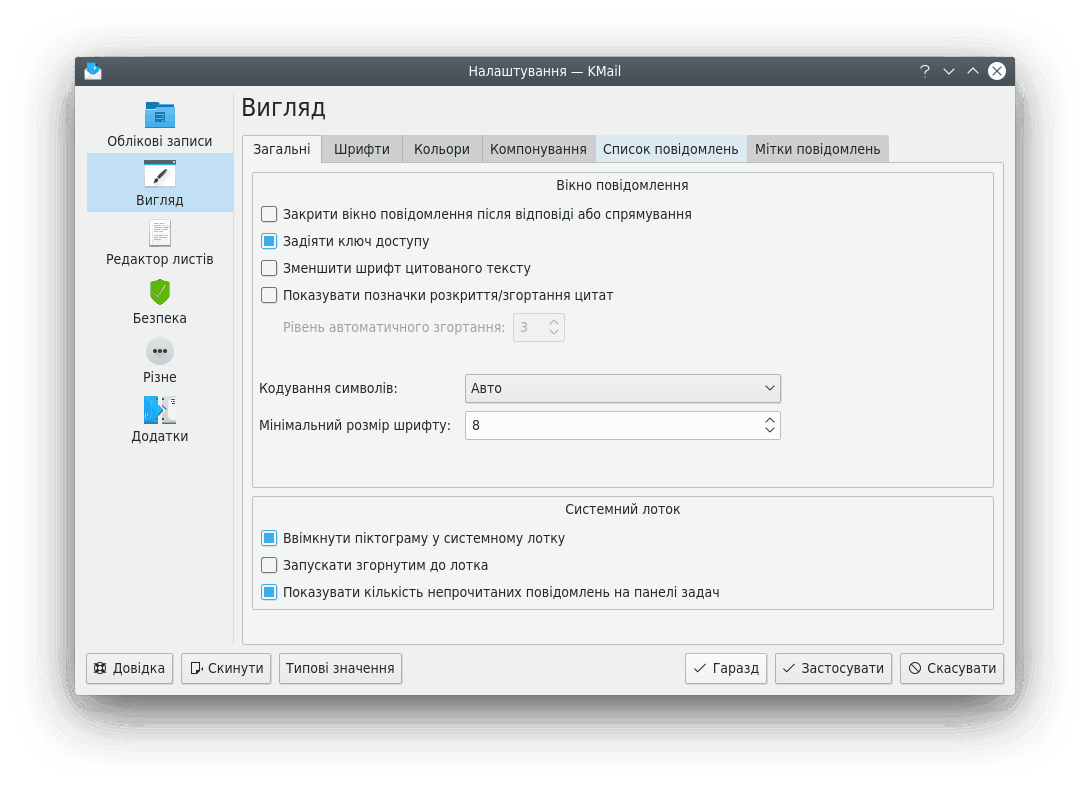
Вкладка «Загальні» сторінки «Вигляд»
Якщо позначено пункт Закрити вікно повідомлення після відповіді або спрямування, KMail закриватиме окреме вікно повідомлення, якщо відкрито вікно редактора (для написання відповіді або переспрямовування повідомлення). Типово, позначено пункт Задіяти клавішу доступу. Клавіші доступу надають вам змогу використовувати клавіатуру для дій, які виконуються за допомогою миші, зокрема переходу за посиланнями. Докладніший опис клавіш доступу можна знайти у розділі Клавіші доступу підручника з Konqueror.
Позначте пункт Зменшити шрифт цитованого тексту, щоб наказати програмі показувати цитований текст (у відповіді) шрифтом меншого розміру. За допомогою пункту Показувати позначки розкриття/згортання цитат можна наказати програмі показувати невеличкі віджети поряд із кожним фрагментом цитованого тексту. За їхньою допомогою ви зможете розкривати (+) або приховувати (-) вкладені цитати до певного рівня. Це корисно у довгих спілкуваннях, коли учасники не вилучають жодного з блоків попереднього обміну думками.
Кодування символів: зміна значення з Автоматично змусить використовувати вказане кодування для всіх листів електронної пошти, незалежно від місту заголовків MIME. За допомогою пункту Мінімальний розмір шрифту: ви можете вказати мінімальний розмір шрифту, який використовуватиметься у KMail. Встановлення більшого значення надасть вам змогу не напружуватися при читанні повідомлень, які написано дуже малим шрифтом.
За допомогою панелі Системний лоток можна керувати взаємодією KMail із панеллю задач KDE. Якщо позначено пункт Ввімкнути піктограму системного лотка у системному лотку буде показано невелику піктограму ( ). Якщо буде позначено пункт Запускати згорнутим до лотка, після запуску KMail ви побачите лише цю піктограму у лотку. Якщо буде позначено пункт Показувати кількість непрочитаних повідомлень на панелі задач на кнопці KMail на панелі задач буде показано кількість непрочитаних повідомлень.
Якщо піктограму системного лотка буде показано, ви зможете сховати головне вікно KMail натисканням цієї піктограми або натисканням кнопки закриття вікна. Повторним натисканням піктограми ви зможете знову зробити головне вікно KMail видимим. Якщо ви натиснете піктограму кнопкою миші, буде відкрито контекстне меню з декількома корисними пунктами. За його допомогою ви зможете перевірити надходження нових повідомлень, створити нове повідомлення або завершити роботу KMail. Якщо ви ще не прочитали якісь повідомлення, буде показано пункт Нові повідомлення > разом зі списком тек, у яких містяться непрочитані повідомлення. Натисніть пункт будь-якої з цих тек, і програма відкриє теку у головному вікні KMail.
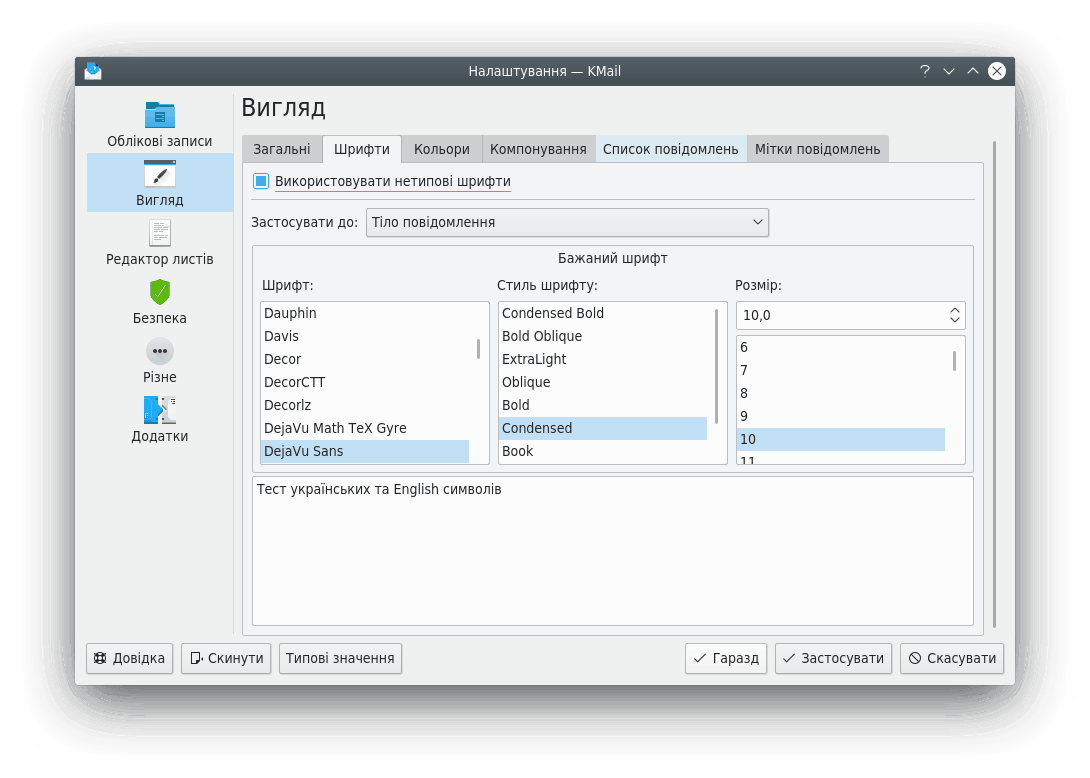
Вкладка «Шрифти» сторінки «Вигляд»
За допомогою цієї вкладки можна скоригувати шрифти, які використовуватиме KMail. Щоб задіяти усі інші пункти, позначте пункт Використовувати нетипові шрифти. Пункт Тіло повідомлення у списку «Застосовувати до:» надає змогу встановити параметри шрифту на панелі читання повідомлень. За допомогою пункту Редактор можна визначити шрифт, яким буде показано звичайні текстові повідомлення під час написання. Пункт Список повідомлень надає змогу змінити шрифт, який буде використано у списку повідомлень. Ви також можете вибрати спеціальні параметри шрифту для непрочитаних, важливих і таких, що потребують дій, пунктів списку повідомлень. За допомогою пункту Вихід друку можна змінити шрифт, який буде використано для друку. Пункт Моноширинний шрифт стосується показу деяких повідомлень у форматі HTML.
За допомогою пункту Показувати лише моноширинні шрифти можна обмежити показаний список шрифтів. Якщо цей пункт буде позначено, у списку лишаться лише шрифти із фіксованою шириною символів.
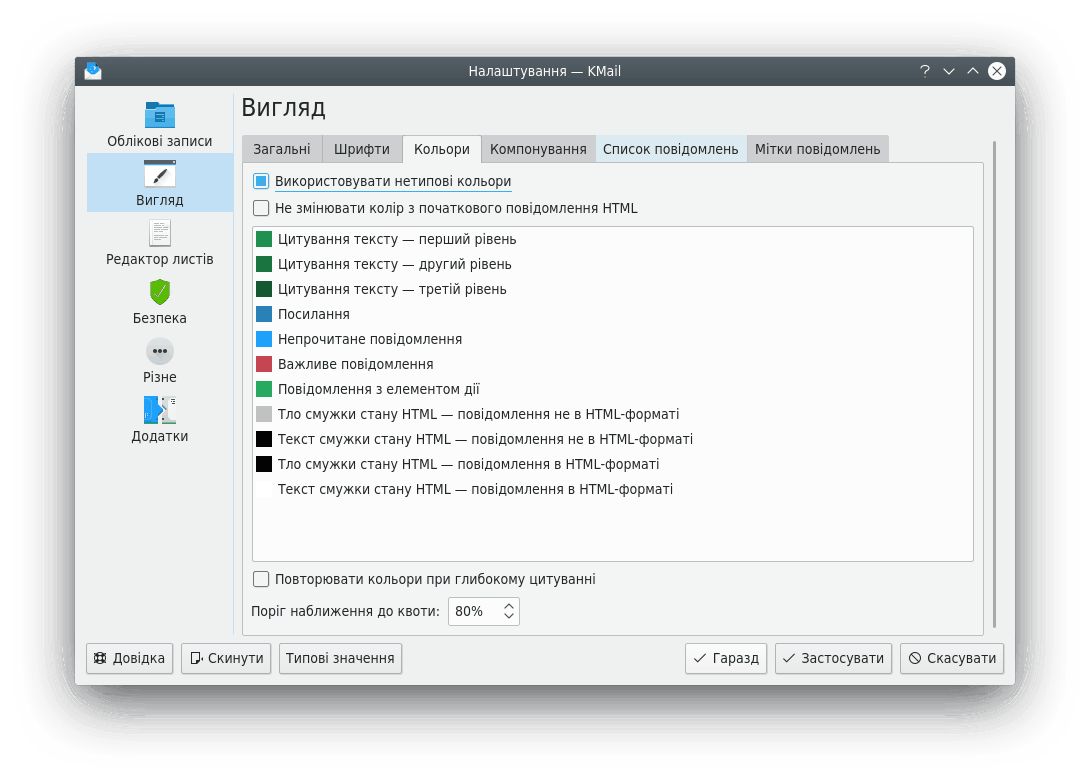
Вкладка «Кольори» сторінки «Вигляд»
За допомогою цього розділу ви зможете вказати кольори тексту інтерфейсу програми подвійним клацанням лівою кнопкою миші на пункті у списку. Позначте пункт Використовувати нетипові кольори, щоб задіяти цю можливість. Позначте пункт Не змінювати колір з початкового повідомлення HTML, щоб зберегти схему кольорів, яку було вибрано відправником для будь-якого повідомлення HTML.
Якщо позначити пункт Повторювати кольори при глибокому цитуванні, навіть текст з рівнем глибини цитування більшим за три буде розфарбовано. Зауважте, що кольори Цитованого тексту буде використано лише під час читання повідомлень, їх не буде використано у редакторі повідомлень. Якщо ви бажаєте, щоб програма показувала теки, які близькі до перевищення квоти (обмеження простору, що використовується на серверах IMAP), було показано іншим кольором, ви можете вказати порогове значення у відсотках для зміни кольору.
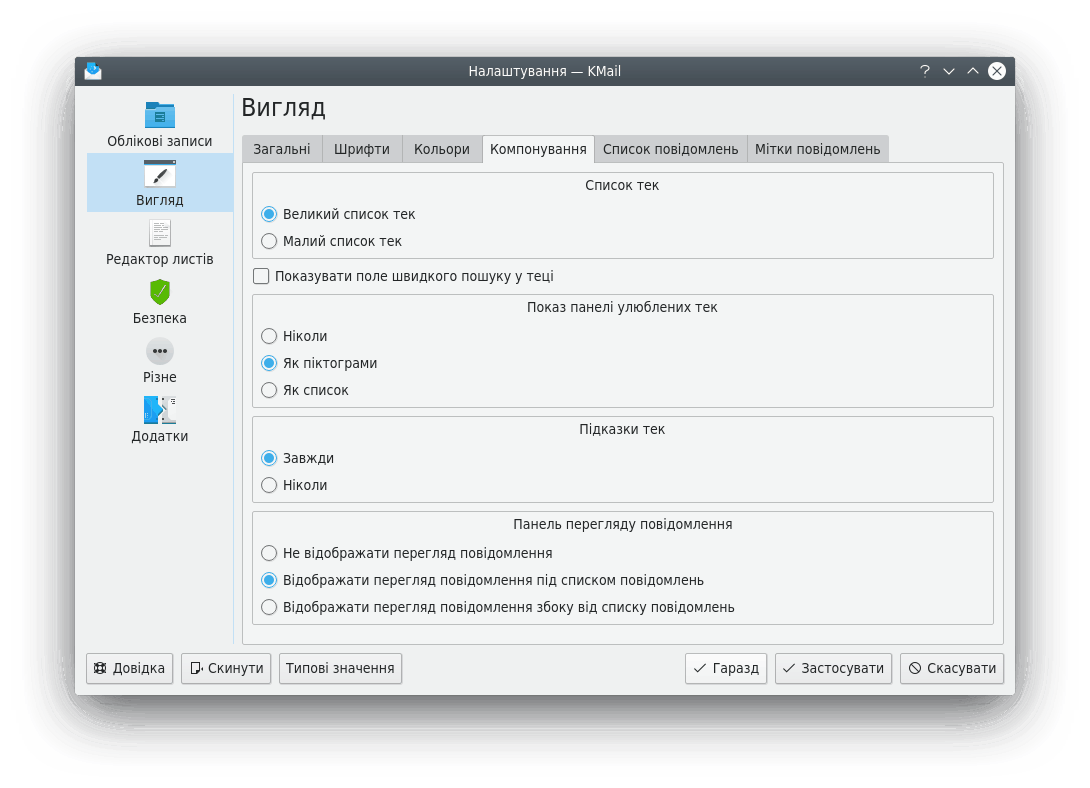
Вкладка «Компонування» сторінки «Вигляд»
За допомогою цієї вкладки ви можете налаштувати компонування головного вікна KMail.
На панелі Список тек ви можете вибрати між Великим списком тек (типовий варіант), для якого використовується уся висота вікна, і Малий список тек. Якщо вибрано варіант Малий і ви позначите Відображати перегляд повідомлення під списком повідомлень, список повідомлень і список тек буде показано у форматі горизонтального стрічки, а панель попереднього перегляду повідомлень використовуватиме усю нижню частину вікна. Якщо вами позначено пункт Відображати перегляд повідомлення збоку від списку повідомлень, список тек і список повідомлень буде показано як вертикальну стрічку, а панель попереднього перегляду повідомлень буде показано праворуч.
Позначте пункт Показувати поле швидкого пошуку у теці для створення малого текстового поля над списком тек. Якщо ви введете якийсь текст у це поле, буде показано лише ті теки, які містять введені вами символи. Витріть усе з поля, щоб програма показала усі ваші теки.
За допомогою розділу Показ панелі улюблених тек ви можете змінити спосіб показу тек улюблених повідомлень. Якщо буде вибрано варіант Як піктограми на показ буде витрачено багато місця. Тому, якщо у вас є декілька улюблених тек, варто скористатися варіантом Як список. Якщо у вас немає улюблених тек, ви можете вимкнути показ вибором пункту Ніколи.
Типово, на панелі Підказки тек буде показано додаткову інформацію, зокрема дані щодо загальної кількості повідомлень, кількості непрочитаних повідомлень та розміру сховища повідомлень. Щоб побачити ці дані, достатньо навести вказівник миші на пункт теки. Виберіть варіант Ніколи, щоб вимкнути цю можливість.
За допомогою розділу Панель перегляду повідомлення ви можете вибрати, де, відносно списку повідомлень, буде показано панель перегляду повідомлення. Ви також можете вимкнути показ панелі повністю і користуватися лише повноекранним засобом перегляду для перегляду позначених повідомлень (натисніть Enter).
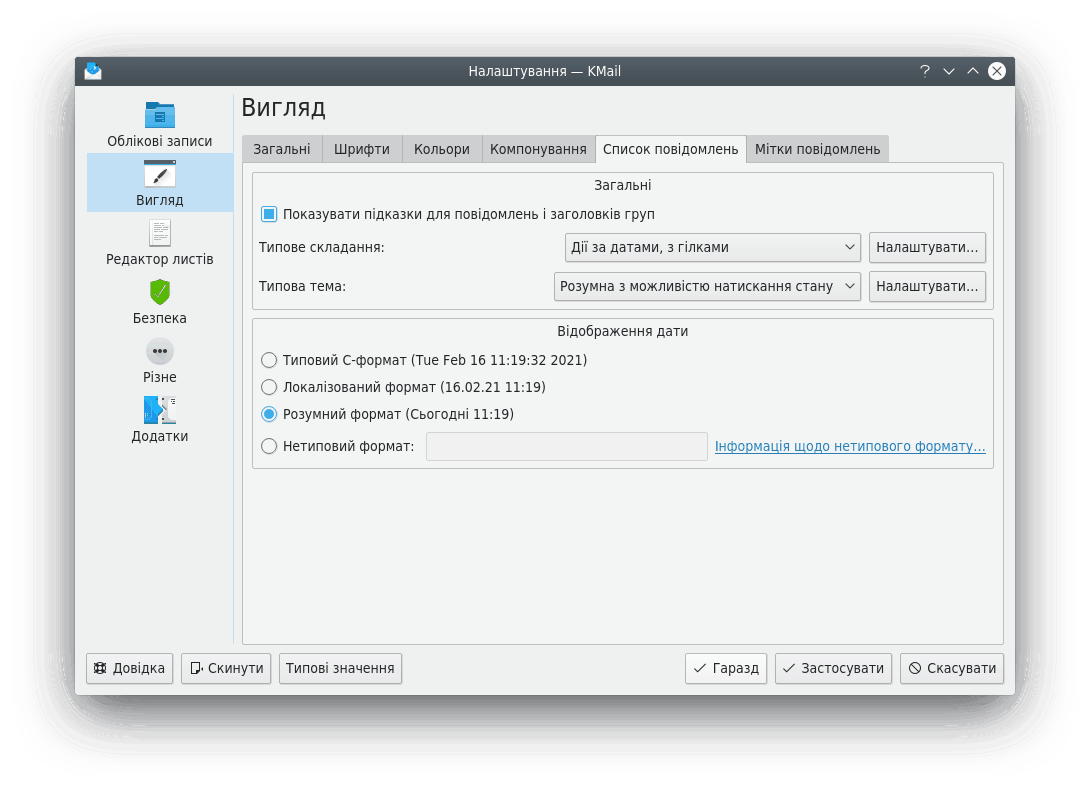
Вкладка «Список повідомлень» сторінки «Вигляд»
За допомогою цієї вкладки можна змінити вигляд панелі списку повідомлень.
Якщо буде позначено пункт Показувати підказки для повідомлень і заголовків груп, програма показуватиме коротке резюме щодо кожного повідомлення (або групи повідомлень, залежно від режиму перегляду), якщо ви наведете вказівник миші на пункт у списку повідомлень.
Значення пунктів Типове складання та Типова тема може бути перевизначено за допомогою діалогового вікна Властивості теки для кожної з тек окремо. Натисканням кнопки можна відкрити діалогове вікно для попереднього налаштовування складання і тем. За його допомогою ви можете створювати власні схеми.
Попередньо визначено вісім режимів складання і три теми.
- Типове складання: (спадний список)
- Дії за датою, плоский
За цього різновиду перегляду буде використано розподіл на групи за днями. Повідомлення не буде розподілено за гілками. Отже, наприклад у групі «Сьогодні» ви знайдете просто всі повідомлення, які надійшли сьогодні. Групи, типово, буде показано у зворотному хронологічному порядку і позначено «Сьогодні», «Вчора», далі назвами п'яти попередніх днів тижня, а потім просто записом дати у форматі «день-місяць-рік».
- Дії за датами, з гілками
За цього різновиду перегляду буде використано автоматичний розподіл на групи за днями. Повідомлення буде розподілено за гілками. Отже, наприклад, у групі «Сьогодні» ви знайдете всі повідомлення, які надійшли сьогодні і всі гілки, у яких сьогодні спостерігалася активність. Використовує те саме групування, що і у режимі «Дії за датою, плоский».
- Поточні дії, плоский
За цього різновиду перегляду буде використано автоматичний розподіл на групи за діапазоном дат. Повідомлення не буде розподілено за гілками. Отже, наприклад, у групі «Сьогодні» ви знайдете всі повідомлення, які надійшли сьогодні. Групи, типово, буде показано у зворотному хронологічному порядку: «Сьогодні», «Вчора», п'ять попередніх днів тижня, «Попередній тиждень», «Два тижні тому», а потім за місяцями.
- Поточні дії, з гілками
За цього різновиду перегляду буде використано автоматичний розподіл на групи за діапазоном дат. Повідомлення буде розподілено за гілками. Отже, наприклад, у групі «Сьогодні» ви знайдете всі повідомлення, які надійшли сьогодні і всі гілки, у яких сьогодні спостерігалася активність. У іншому, подібний до «Поточні дії, плоский».
- Плоский перегляд за датами
Це плоский традиційний перегляд списку повідомлень з впорядкуванням за датою: без груп, без розподілу на гілки.
- Відправник/Отримувач, плоска
За цього різновиду перегляду повідомлення буде згруповано за відправниками і отримувачами (залежно від типу теки). Ви можете вказати відправників (або отримувачів) за допомогою діалогового вікна, яке можна викликати за допомогою пункту меню → . (вкладка «Перегляд», пункт Показувати стовпчик). Повідомлення не буде розподілено за гілками.
- Стандартний список листування
Це плоский традиційний перегляд списку повідомлень: без груп зі строгим розбиттям на гілки і упорядкуванням за датою початку кожної з гілок.
- За тими, хто розпочинав гілки
За цього різновиду перегляду повідомлення буде згруповано за гілками, а гілки буде згруповано за особами тих користувачів, які першими надіслали до них повідомлення.
- Кнопка
Щоб створити нетипову тему складання, натисніть кнопку . Виберіть пункт способу складання, який є близьким до того, який ви хочете створити, і натисніть кнопку . Якщо подібних до потрібного вам способу ще немає, натисніть кнопку . За допомогою вкладки Загальне ви можете змінити вміст полів Назва: і Опис:. За допомогою вкладки Групи і впорядкування ви можете налаштувати деякі з параметрів вашого способу складання.
Групування: — надає вам змогу вибрати групування за датою, відправником або отримувачем або вимкнути групування. Якщо буде увімкнено режим кмітливого упорядкування, KMail згрупує відповідні повідомлення.
Правила розгортання груп: — надає вам змогу наказати KMail автоматично розгортати групи повідомлень.
Впорядкування: — надає вам змогу змінити спосіб, у який KMail використовуватиме посилання і тему для впорядковування. Ви можете зовсім вимкнути впорядковування.
Перші у гілках: — надає змогу визначити, які повідомлення будуть першими у гілках, — найостанніші чи найперші.
Правила розгортання гілок: — надає змогу змінити спосіб, у який KMail визначатиме, чи слід розгортати гілку.
За допомогою вкладки Додатково ви можете змінити значення параметра Стратегія перегляду. Ви можете віддати перевагу швидкості наповнення списку, якщо працюєте з повільним з'єднанням. Якщо буде вибрано варіант інтерактивності, усі поточні обговорення буде показано на початку списку. У пакетному режимі упорядковування списку перегляду не відбуватиметься.
- Типова тема: (спадний список)
- Класична
Проста, зворотно сумісна, однорядкова тема
- Розумна
Розумна багаторядкова і багатоелементна тема
- Розумна з можливістю натискання стану
Розумна багаторядкова і багатоелементна тема з придатним до натискання стовпчиком стану.
- Кнопка
Щоб створити нетипову тему списку повідомлень, натисніть кнопку . Виберіть зі списку наявних тем ту, яка є найбільш подібною до теми, яку ви хочете створити, і натисніть кнопку . Якщо подібної теми не виявиться, натисніть кнопку . За допомогою вкладки Загальне ви можете змінити значення параметрів теми Назва: і Опис:.
За допомогою вкладки Вигляд ви можете змінити перелік показаних стовпчиків та режим показу пунктів стану. Щоб додати стовпчик, наведіть вказівник миші на смужку стовпчиків, клацніть правою кнопкою і виберіть у контекстному меню пункт Додати стовпчик. Вкажіть назву стовпчика і виберіть дію зі списку Натискання заголовка впорядковує повідомлення:. Типово, пункт Типово видимий позначено. Зніміть з нього позначку, якщо стовпчик слід показувати лише у контекстному меню додавання або вилучення панелі упорядковування. Потім перетягніть відповідну мітку зі списку Пункти вмісту на панель перегляду під смужкою стовпчиків. Приклад: якщо потрібно додати стовпчик розмірів, вам слід перетягнути мітку «Розмір» під стовпчик «Розмір». Продовжуйте, аж доки не буде досягнуто бажаного результату. Ви можете змінити шрифт і колір пунктів стовпчиків за допомогою контекстного меню пунктів. Пересунути, вилучити або змінити розміри стовпчиків можна за допомогою контекстного меню смужки стовпчиків.
За допомогою вкладки Додатково ви зможете визначити, чи слід показувати заголовки. Також можна змінити розмір піктограм показу стану.
За допомогою розділу Показ дати ви зможете зробити вибір між трьома форматами даних (або створити власний). Якщо вибрано Стандартний формат, програма покаже день тижня і дату. Локалізований формат є коротшим — у ньому не буде показано день тижня. У режимі Розумний формат буде показано «сьогодні», «вчора» тощо. Якщо ви хочете створити Нетиповий формат дати, просто натисніть пункт Дані нетипового формату і виконайте показані настанови.
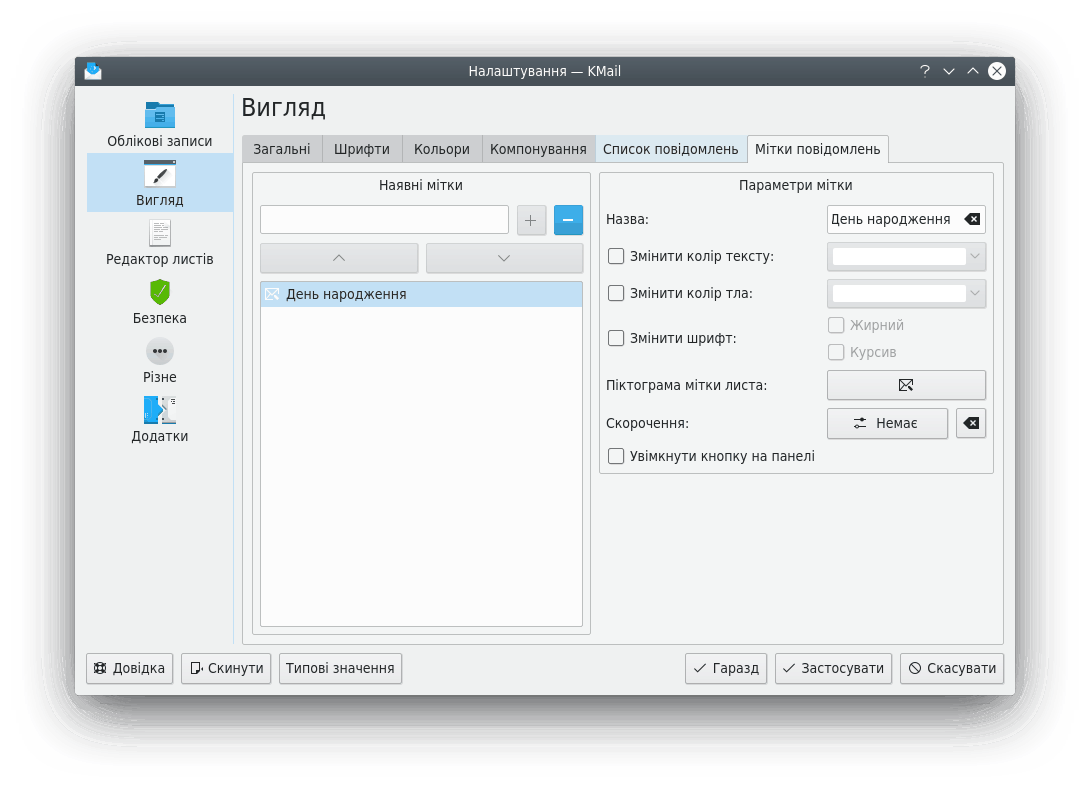
Вкладка «Мітки повідомлень» сторінки «Вигляд»
Типово KMail надає вам змогу позначати повідомлення (Важливе / Потрібна дія / День народження) у декілька способів. Доступ до цих способів можна отримати за допомогою підменю → . Ви можете також визначити додаткові мітки, які допоможуть вам категоризувати повідомлення.
Скористайтеся полем для введення Доступні мітки для визначення назви вашої особливої мітки. Скористайтеся кнопкою для додавання цієї назви до списку. Для вилучення мітки скористайтеся кнопкою . (Мітка «День народження» є вбудованою — її не можна вилучити.) Скористайтеся кнопками зі стрілками вгору і вниз для упорядковування пунктів у списку.
Позначте пункт у списку, щоб відкрити діалогове вікно Параметри мітки. Ви можете вибрати будь-які з шести пунктів.
- Змінити колір тексту:
Виберіть цей пункт, щоб пункти повідомлень із міткою було показано іншим кольором. У відповідь на вибір цього пункту програма покаже палітру кольорів. Виберіть попередньо визначений колір або скористайтеся кнопкою «Нетиповий…», щоб вибрати колір самостійно.
- Змінити колір тла:
Виберіть цей пункт, щоб змінити колір тла пунктів списку повідомлень із мітками.
- Змінити шрифт:
Ви можете вибрати напівжирну або курсивну гарнітуру шрифту.
- Піктограма мітки листа:
Натисніть цю кнопку, щоб відкрити діалогове вікно вибору піктограми. Піктограму буде показано поряд із пунктами повідомлень із міткою у списку.
- Скорочення:
Скористайтеся цією кнопкою для створення клавіатурного скорочення для пов'язування цієї мітки із позначеними повідомленнями.
- Увімкнути кнопку на панелі:
Позначте цей пункт, щоб додати нову кнопку на панель інструментів KMail. Натискання цієї кнопки призведе до використання відповідної мітки для поточного позначеного повідомлення.
Усі визначені тут мітки автоматично з'являться як нові пункти у підменю → .