 Вікно створення повідомлення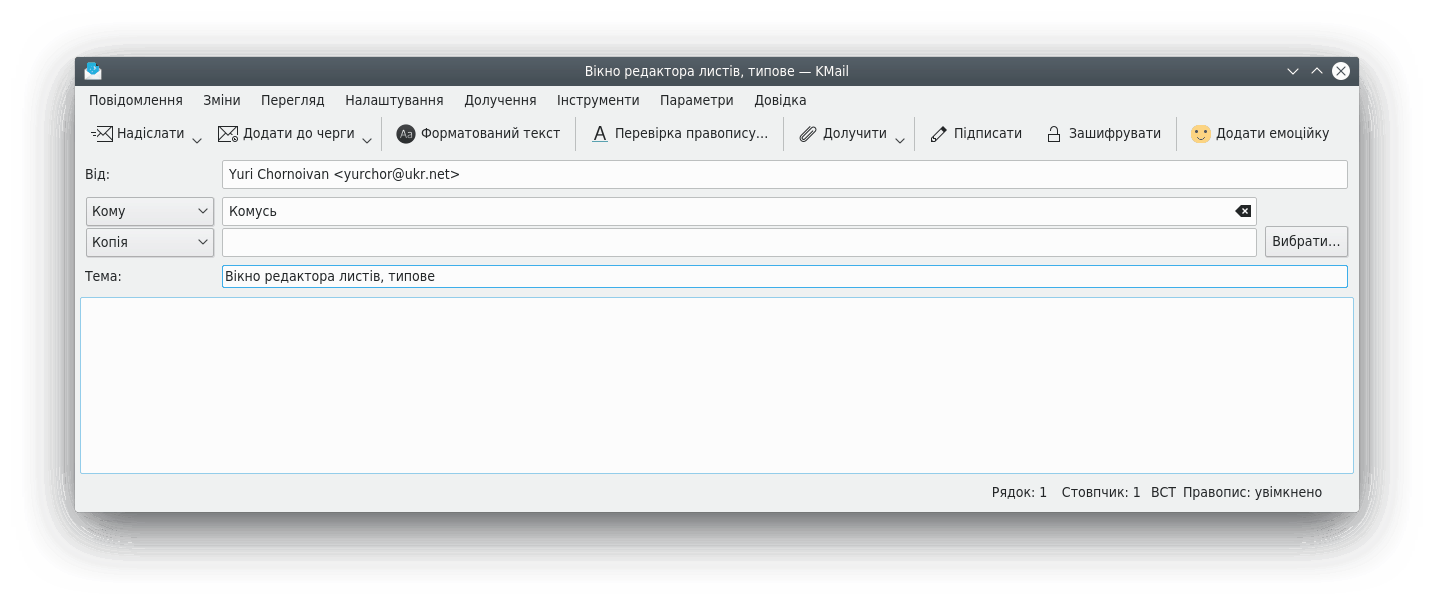
Вікно редактора повідомлень у режимі створення повідомлення у форматі HTML.
Вікно редактора повідомлень використовується для створення нових повідомлень, редагування відповідей на повідомлення та переспрямовування повідомлень. Відкрити це вікно можна у декілька способів. Нижче наведено дані щодо параметрів створення повідомлень.
- Створити повідомлення...
Вікно редактора повідомлень можна відкрити за допомогою чотирьох способів:
→ →
→
За допомогою піктограми
 Створити на головній панелі інструментів.
За допомогою клавіатурного скорочення Ctrl+N.
Щоб створити ваше повідомлення, вам слід заповнити відповідні поля у вікні редактора листів. Для визначення списку полів заголовків, які буде показано програмою, ви можете скористатися меню . Усі вибрані значення лишатимуться типовими, коли ви відкриєте вікно редактора листів наступного разу. Нижче наведено опис полів заголовка повідомлення.
За допомогою спадного списку ви можете вибрати профіль, який буде використано для надсилання повідомлення.
За допомогою спадного списку можна вибрати словник, який буде використано для перевірки правопису.
За допомогою пункту можна змінити теку, у якій зберігатимуться надіслані повідомлення електронної пошти.
За допомогою пункту можна вказати сервер вихідної пошти, яким ви хочете користуватися.
Традиційні поля From:, To: і Subject:. (Поле Reply To: буде показано, лише якщо вказано альтернативну Відповідати на вкладці Додатково у вікні → → → .)
За допомогою пункту ви можете увімкнути або вимкнути використання моноширинного шрифту.
За допомогою пункту ви можете відкрити вікно фрагментів, у якому ви можете зберігати часто використовувані фрагменти повідомлень.
Існує великий набір скорочень, які допоможуть вам під час вибору отримувачів. За допомогою кнопки з написом , розташованої поряд з полями Кому:, Копія: і Потайна копія:, ви зможете відкрити список з адресної книги, щоб вибрати з нього одного або декількох отримувачів.
Крім того, після того, як ви почнете вводити адреси до полів Кому:/Копія:/Потайна копія:, програма відкриє спадний список, у якому запропонує нещодавно використані адреси та подібні адреси з адресної книги. Якщо вам не подобається таке автоматичне доповнення, ви можете вимкнути його або просто змінити режим автоматичного доповнення за допомогою контекстного меню, яке можна викликати наведенням вказівника миші на відповідне поле з наступним клацанням правою кнопкою миші і вибором іншого режиму Завершення тексту >. Ви також можете скористатися цим контекстним меню для коригування порядку пропозицій (за допомогою пункту Налаштувати доповнення...).
Для того, щоб вказати декількох отримувачів у одному полі, скористайтеся для відокремлення адрес символом коми. Залежно від налаштувань вашої системи, може виникнути потреба у зазначенні адрес електронної пошти у повній відповідності до стандартів (тобто як
user@example.com).Після завершення створення повідомлення ви можете натиснути кнопку
 Надіслати (на цій кнопці зображено конверт), щоб надіслати повідомлення негайно, або натиснути кнопку
  Додати до черги, щоб просто пересунути повідомлення до теки «вихідні». Якщо ви бажаєте завершити повідомлення пізніше, скористайтеся пунктом меню → . Якщо вам потрібно надрукувати повідомлення, скористайтеся пунктом меню → , щоб попередньо переглянути надруковане повідомлення, потім виберіть пункт меню → , щоб надрукувати повідомлення.
За допомогою пункту меню → ви можете запланувати надсилання ваших повідомлень у певні моменти часу. Докладніший опис можна знайти у розділі щодо агента відкладеного надсилання.
- → → →
Створення нових повідомлень на основі шаблонів корисне, якщо вам потрібно скористатися якимось шаблонним повідомлення для відповідей на усі схожі питання. Скористайтеся пунктом меню → , щоб додати новий шаблон до теки шаблони:. Якщо шаблон потрібно буде у майбутньому змінити, достатньо буде позначити відповідний пункт у цій теці. Двічі клацніть лівою кнопкою миші на назві шаблона (або натисніть клавішу T), щоб відкрити його у вікні редактора повідомлень. Ви також можете вибрати шаблон за допомогою меню , як це показано вище.
Якщо ви маєте намір надіслати зашифроване повідомлення або з цифровим підписом, скористайтеся кнопками панелі інструментів  Підписати і/або
  Зашифрувати. Скористайтеся спадним списком → для вибору формату шифрування повідомлення. (За допомогою меню Налаштування також можна підписати або зашифрувати повідомлення.) Ви можете вибрати один з п'яти варіантів форматування.
- Будь-який
За вибору цього варіанта KMail використає такий формат, який буде зрозумілий клієнтським програмам всіх отримувачів. Бажаний для усіх отримувачів формат можна вказати за допомогою адресної книги KDE.
- Вбудований OpenPGP (застаріле)
Цей формат вважається застарілим, але його зберігають для забезпечення зворотної сумісності. Якщо ви використовуєте цей формат, зашифрованим або підписаним залишиться лише текст повідомлення. Долучення не буде ні підписано, ні зашифровано. За допомогою цього формату неможливо підписувати HTML-повідомлення. Використовувати цей формат можна лише у разі значної потреби, тобто, якщо ви надсилаєте повідомлення користувачам, чиї клієнти електронної пошти не зможуть обробити досконаліші формати.
- OpenPGP/MIME
Цей формат є наступником формату вбудованого OpenPGP. Якщо ви скористаєтеся цим форматом, текст повідомлення і всі долучення до нього буде підписано і/або зашифровано (принаймні, типово). Цей формат є рекомендованим у разі використання вами шифрування OpenPGP.
- S/MIME
Цей формат є альтернативним щодо OpenPGP/MIME. Якщо ви скористаєтеся цим форматом, текст повідомлення і всі долучення до нього буде підписано і/або зашифровано (принаймні, типово). Цей формати використовується в основному у корпоративному секторі. Для реалізації потрібен сертифікат x.509, а не ключ PGP / GPG.
- Непрозорий S/MIME
Цей формат є варіантом формату S/MIME. Оскільки він загортає повідомлення, усі долучення та цифровий підпис до одного об'єкта MIME, його використання спричиняє значне навантаження на процесор. Ним слід користуватися лише за потреби.
Зауважте, що повідомлення у форматі HTML часто пов’язані з набридливою рекламою, тому вам слід попередньо обмірковувати можливість надсилання повідомлень у форматі HTML. Зокрема, ніколи не надсилайте повідомлення у форматі HTML до списків листування, якщо надсилання до них HTML-повідомлень не дозволено явним чином правилами списку листування.
Для створення повідомлень HTML вам слід спочатку увімкнути інструменти розмітки. Щоб зробити це, увімкніть у меню або натисніть піктограму  Форматований текст на панелі інструментів KMail. У відповідь буде відкрито додаткову панель інструментів із декількома інструментами форматування. За допомогою панелі інструментів HTML ви можете вибрати стандартний текст або упорядковані/неупорядковані списки. (Скористайтеся спадним списком Немає
  у лівій частині панелі інструментів для керування стилем неупорядкованих/упорядкованих списків.) Ви можете також керувати гарнітурою шрифту, розміром символів шрифту, стилем шрифту (напівжирний, курсив, підкреслений або перекреслений) та кольором тексту та тла. Ви також можете визначити вирівнювання тексту (ліворуч, за центром, праворуч або розподілити за шириною) і вставити теґи прив'язки (посилання), горизонтальні лінії, зображення, таблиці та довільний код HTML (хоча підтримка деяких додаткових теґів HTML усе ще є неповною).
Ви можете долучити файли до вашого повідомлення у один з наведених нижче способів.
Скористатися спадним списком → та відповідним діалоговим вікном для вибору файла.
Натиснути піктограму
 Долучити і виберіть файл, який ви хочете долучити.
Перетягнути позначку файла зі стільниці або іншої теки до вікна редактора повідомлень.
Перетягніть повідомлення зі списку повідомлень KMail до вікна редактора повідомлень, — текст цього повідомлення буде долучено до поточного повідомлення.
Виберіть один із додаткових пунктів меню або
Виберіть пункт →
 Вставити текстовий файл... або → Вставити недавній текстовий файл >.
Після долучення файла до вашого повідомлення, його позначка з’явиться на панелі долучень внизу вікна редактора листів. Ви можете скористатися контекстним меню кожного з долучень, які викликаються клацанням правою кнопкою миші, для того, щоб , , , , або долучення. (Вміст цього контекстного меню залежить від типу файла долучення.) Для кожного файла, який долучено до повідомлення, можна перемкнути характеристики (Стиснути / Зашифрувати / Підписати / Запропонувати автоматичний показ).
Скористайтеся пунктом у контекстному меню, щоб відкрити діалогове вікно Властивості долучення. У першому з полів цього діалогового вікна містяться відомості про тип MIME долучення. Так само, як і у полі Назва, значення у цьому полі має бути встановлено автоматично. Іноді програма помиляється під час встановлення типу MIME. У такому разі ви можете ввести будь-який власний тип MIME або обрати належний зі списку типових типів MIME. Крім того, ви можете обрати спосіб кодування для вашого файла зі списку варіантів кодування (зазвичай, типове значення працює належним чином). Позначте пункт Запропонувати автоматичний показ, якщо ви бажаєте запропонувати отримувачу автоматичний (вбудований) перегляд цього долучення. Чи спрацює цей параметри залежить від клієнта електронної пошти отримувача та налаштувань цього клієнта.
Крім того, ви можете долучати до повідомлення відкриті криптографічні ключі за допомогою відповідних пунктів меню . Ключі GnuPG та сертифікати x.509 (зазвичай) обробляються як файлові долучення.
KMail може автоматично перевіряти правопис ваших повідомлень. Невідомі інструменту перевірки правопису слова буде позначено підкреслюванням червоною лінією. Якщо невідомих слів буде забагато, KMail вимкне перевірку правопису. Для того, щоб обрати мову, яку буде використано під час перевірки, скористайтеся пунктом меню → . Вимкнути автоматичну перевірку правопису можна за допомогою меню .
Якщо у вас виникла потреба у написанні повідомлень іншою мовою, увімкніть спадний список Словник за допомогою пункту меню → . За допомогою цього спадного списку ви зможете встановити мову перевірки правопису одним клацанням кнопкою миші.
Щоб перевірити правопис вашого повідомлення у діалоговому режимі, скористайтеся пунктом меню → . KMail скористається послугами програми Sonnet для перевірки правопису. Ця програма є оболонкою KDE до програм перевірки правопису Aspell, Hspell, Enchant та HUNSPELL. Пам’ятайте, що, ймовірно, вам слід спочатку налаштувати інструмент перевірки правопису за допомогою пункту меню → .
Під час редагування за допомогою редактора листів у вас може виникнути потреба у збереженні частин тексту, які часто використовуються, як фрагментів. Щоб налаштувати можливості користування фрагментами поштових повідомлень, скористайтеся пунктом меню → . У відповідь програма відкриє нову панель у правій частині вікна редактора листів.
Щоб додати новий фрагмент на панель фрагментів, наведіть вказівник миші на панель і клацніть правою кнопкою миші, оберіть пункт контекстного меню . Програма відкриє діалогове вікно редактора фрагментів, за допомогою цього вікна ви вказати текст і назву фрагмента. Ви також можете пов’язати з фрагментом клавіатурне Скорочення. Фрагменти можна збирати у групи: достатньо створити групу і додати фрагменти у цю групу. Скористайтеся контекстним меню, яке можна викликати клацанням правою кнопкою миші, для додавання, редагування та вилучення фрагментів тексту зі збірки збережених фрагментів.
У інструменті Фрагменти передбачено текстові змінні, які буде автоматично замінено на відповідні значення кожного разу, коли ви вставлятимете фрагмент до файла. Інструмент Фрагменти має власний механізм роботи зі змінними. Змінні можна вказувати у тексті фрагмента за допомогою символів-роздільників ( $ ), які мають відокремлювати змінну від решти тексту. Приклади: $variablename$, $invoicenumber$, $weekno$.
Роздільник змінних можна змінити на інший символ за допомогою змінної snippetDelimiter у розділі [SnippetPart] файла налаштувань. Файл налаштувань текстових фрагментів можна знайти за адресою ~./config/kmailsnippetrc.
snippetDelimiter=$
До редактора повідомлень KMail 2 вбудовано перекладач, доступ до якого можна отримати за допомогою пункту меню → . Після вибору цього пункту у нижній частині вікна редактора повідомлень буде показано нову панель.
Щоб перекласти фрагмент тексту, позначте цей фрагмент і перетягніть його до поля з написом Перетягніть текст, який слід перекласти.... Виберіть поточну мову фрагмента тексту за допомогою спадного списку З:. Виберіть мову перекладу за допомогою спадного списку Мовою: і натисніть кнопку . Після перекладу Перекладачем Google, безкоштовною інтернет-службою, текст перекладу буде показано у полі, розташованому поряд. Якщо вам потрібно здійснити зворотній переклад просто натисніть кнопку . Щоб вилучити текст з обох полів натисніть кнопку .