 Користування KMail
Зміст
- Головне вікно
- Комбінації клавіш
- Вікно створення повідомлення
- Теки повідомлень
- Фільтри повідомлень
- Створення резервних копій у KMail
- Відновлення та імпортування даних у KMail
- Використання декількох облікових записів
- Підписування і шифрування повідомлень за допомогою GnuPG
- Майстер блокування спаму
- Майстер блокування вірусів
Головним вікном програми є вікно, яке з’являється після запуску KMail. Типово, його поділено на три панелі:
- Список тек (ліворуч)
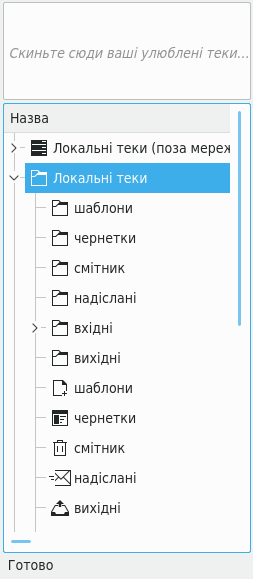
Список тек
Ця панель складається зі списку ваших тек повідомлень (у інших програмах для роботи з електронною поштою ці теки можуть називатися поштовими скриньками). Щоб вибрати теку, наведіть на її позначку вказівник миші і клацніть лівою кнопкою миші. Дані з заголовків повідомлень, що містяться у теці, буде показано на панелі списку повідомлень. Список тек може бути показано як у скороченому вигляді, коли список буде лише невеликою частиною вікна ліворуч, так і у розгорнутому вигляді, коли список заповнюватиме всю ліву частину вікна програми (і ви зможете переглянути більше тек). Перемикатися між цими двома варіантами вигляду списку можна на вкладці Вигляд/Компонування діалогового вікна налаштування програми, яке можна відкрити за допомогою пункту меню → . У верхній частині панелі тек містяться посилання на улюблені теки. Додати теку до улюблених можна за допомогою перетягуванням зі скиданням або пункту контекстного меню теки (викликається клацанням правою кнопкою миші). Додаткові відомості щодо користування теками можна отримати з розділу Теки.
- Список повідомлень (типово, згори праворуч)
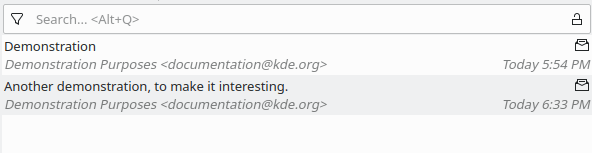
Список повідомлень (кмітлива тема)
На цій панелі буде показано список відомостей, отриманих з заголовків повідомлень (тема, відправник і дата) поточної вибраної теки. Натискання позначки заголовка призведе до вибору повідомлення і показу його вмісту на панелі попереднього перегляду повідомлень. Таким чином можна обрати декілька повідомлень: достатньо утримувати натиснутою клавішу Ctrl (або Shift) під час натискання позначок повідомлень.
Змінити вигляд списку повідомлень за допомогою пункту меню → → . Вам буде запропоновано декілька варіантів.
Класична — один простий рядок з упорядковуванням у стовпчиках за допомогою клацання.
Розумна — розумна тема з багатьма рядками у заголовках, списком із піктограмами стану і без упорядковування у стовпчиках.
Розумна з можливістю натискання стану — розумна тема з багатьма рядками у заголовках, списком із піктограмами стану і можливістю клацання на піктограмах упорядковування.
Налаштувати... — надає вам змогу налаштувати власну тему списку повідомлень, тобто додати або вилучити стовпчики з панелі упорядковування.
Якщо було вибрано тему «Класична», упорядкувати повідомлення можна буде натисканням заголовка стовпчика, за яким слід впорядкувати список повідомлень, повторні натискання заголовка призводитимуть до зміни порядку повідомлення зі зростаючого на спадний і навпаки. Наведення вказівника миші на заголовок списку з наступним клацанням кнопкою миші призведе до показу контекстного меню, за допомогою якого ви зможете наказати програмі показати або сховати певні стовпчики списку. Докладніше про налаштовування стовпчиків, показаних на панелі упорядковування, можна дізнатися з розділу щодо налаштовування вигляду списку повідомлень.
- Панель попереднього перегляду повідомлень (типово, внизу праворуч)
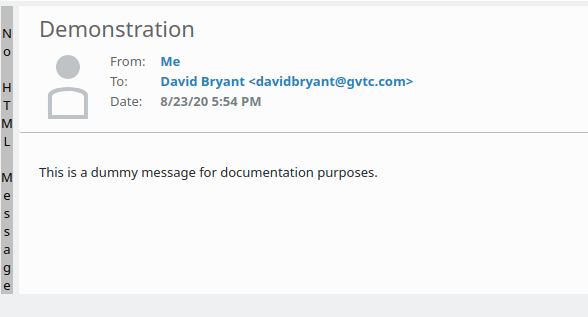
Панель попереднього перегляду
На цій панелі буде показано вміст поточного позначеного повідомлення. Нижче наведено список параметрів, з допомогою яких ви зможете налаштувати панель попереднього перегляду повідомлень відповідно до ваших уподобань.
У верхній частині панелі попереднього перегляду буде показано заголовки повідомлень. Передбачено декілька варіантів показу. Вибрати потрібні для вас заголовки можна за допомогою пункту меню → .
Вишукані заголовки — розфарбовані заголовки зі сповіщеннями щодо стану перевірки на небажану кореспонденцію (спам) та долучення.
Короткі заголовки — назва повідомлення та зазначені у дужках дані щодо відправника, копій (якщо такі є) та дати.
KMail 5.2 аватар (якщо доступний) із полями «Заголовок», «Від», «Кому», «Копія» (якщо таке є), і станом перевірки щодо небажаної пошти і долучень у окремих рядках.
Отримати нові теми — надає вам змогу отримати нові нетипові теми, створені іншими користувачами KMail.
Клацніть на панелі, яку розташовано ліворуч, щоб перемкнутися між режимом простого тексту та режимом HTML (лише якщо у повідомленні є обидва варіанти). Текстове повідомлення на цій панелі сповіщатиме вас про те, у якому режимі перегляду працює програма. За допомогою сторінки → → ви можете вибрати як типовий режим показу HTML, якщо ви надаєте перевагу перегляду HTML, а не простого тексту.
Якщо ви хочете змінити параметри показу долучень до повідомлень, скористайтеся пунктом меню → . Ви можете вибрати один з наведених нижче варіантів.
— усі долучення буде показано як піктограми у нижній частині повідомлення.
— показувати долучення як піктограми, якщо у повідомленні не пропонується показувати долучення вбудованими. Запропонувати отримувачеві переглянути певні долучення у тілі повідомлення для ваших власних повідомлень можна за допомогою пункту Запропонувати автоматичний перегляд у вікні редактора за допомогою діалогового вікна властивостей долучення.
— показувати вміст долучень у нижній частині повідомлення. Долучення, вміст яких не може бути показано програмою, наприклад файли архівів, буде показано піктограмами.
— не показувати долучень.
— придушити показ долучень вбудованими до повідомлення, показувати список долучень у заголовках повідомлення.
Взаємодія між темами заголовків, панелями перегляду долучень і режимами простого тексту та коду HTML є доволі складною. Наприклад, якщо ви долучите файл HTML до простого текстового повідомлення, KMail, ймовірно, вважатиме ваше повідомлення закодованим у двох різних форматів, хоча це і не так. Так само, у повідомленнях HTML може бути показано вбудовані зображення, навіть якщо вами вибрано варіант «Приховувати» для долучень.
Структуру будь-якого повідомлення можна переглянути у відповідь на натискання комбінації клавіш Ctrl+Alt+D. Програма відкриє панель перегляду структури повідомлення під панеллю попереднього перегляду повідомлень. Вимкнути показ панелі перегляду структури повідомлень можна натисканням тих сами трьох клавіш.
Гортати повідомлення можна фрагментами розміром у сторінку за допомогою клавіш Page Up і Page Down або за рядками за допомогою клавіш ↑ і ↓; крім того, ви можете скористатися клавіатурними скороченнями для пересування між повідомленнями, — вам не потрібно буде користуватися мишею.