 Початок роботи
Зміст
У цьому розділі наведено короткий вступ до KMail і використання програми. Прочитавши його, ви зможете негайно розпочати роботу з програмою. Докладніші відомості можна знайти у розділі Користування KMail.
Під час першого запуску KMail буде відкрито вікно майстра створення облікових записів.
Примітка
Якщо у вас виникне потреба запустити майстер створення облікових записів знову, ви можете скористатися пунктом меню → .
Ця програма-майстер допоможе вам виконати процедуру визначення даних ваших облікових записів електронної пошти. Вміст сторінок майстра залежатиме від того, що зможе визначити сам майстер. Нижче наведено огляд вмісту сторінок, з якими ви можете зустрітися під час роботи майстра.
Перша сторінка майстра називається Надайте особисті дані. За допомогою цієї сторінки ви зможете вказати основні дані щодо вашого облікового запису: Ім’я повністю:, Адресу електронної пошти і Пароль. Типово, пункт Знайти дані постачальника послуг у інтернеті позначено. Якщо цей пункт буде позначено, майстер спробує отримати потрібні йому дані з сервера. Якщо ви є досвідченим користувачем і потребуєте визначення додаткових параметрів запису, зніміть позначку з цього пункту. Щойно дані буде вказано, натисніть кнопку .
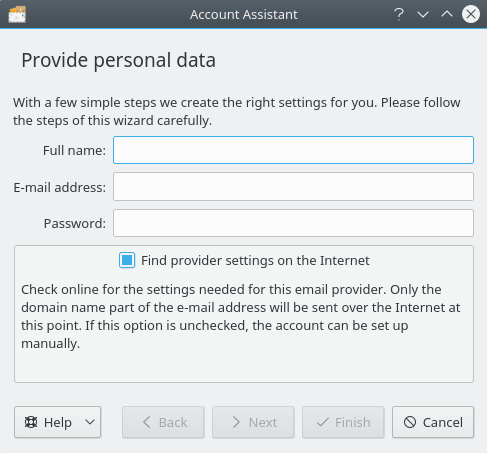
Діалогове вікно «Надайте особисті дані»
Примітка
Для облікових записів GMail слід використовувати IMAP. Якщо вами вже увімкнено двокрокову перевірку для вашого облікового запису GMail, ви зможете отримати код для перевірки від Google на початковому етапі процедури налаштовування облікового запису. Вам не доведеться виконувати двофакторне розпізнавання після створення облікового запису KMail, оскільки Google позначить ваш зв'язок IMAP як повністю надійний.
За допомогою наступної сторінки ви зможете налаштувати ключі шифрування для вашої пошти.
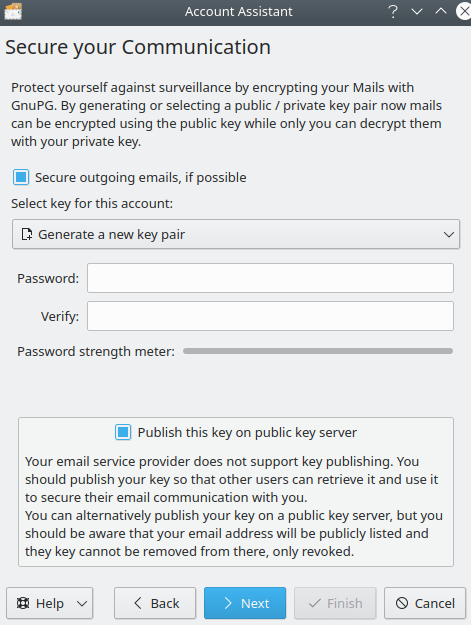
Діалогове вікно параметрів шифрування
Якщо ви хочете захистити обмін даними за допомогою GnuPG, ви можете створити новий ключ і оприлюднити цей ключ на загальнодоступному сервері або імпортувати наявний ключ. Якщо ви вирішите створити нову пару ключів, запам'ятайте пароль, який було використано для створення пари. Вам слід буде вводити цей пароль кожного разу, коли ви захочете скористатися ключем.
Під час надсилання повідомлень KMail може виконувати пошук ключів шифрування для ваших отримувачів і шифрувати повідомлення, якщо вдасться знайти ключ. KMail також може криптографічно підписувати пошту, щоб ніхто не міг змінити її вміст на шляху до отримувача.
Програма покаже сторінку Налаштування завершено, якщо майстру вдасться успішно визначити тип облікового запису. Натисніть кнопку , щоб переглянути встановлені KMail значення параметрів. Натисніть кнопку для створення облікового запису, завершення роботи майстра і закриття його вікна.
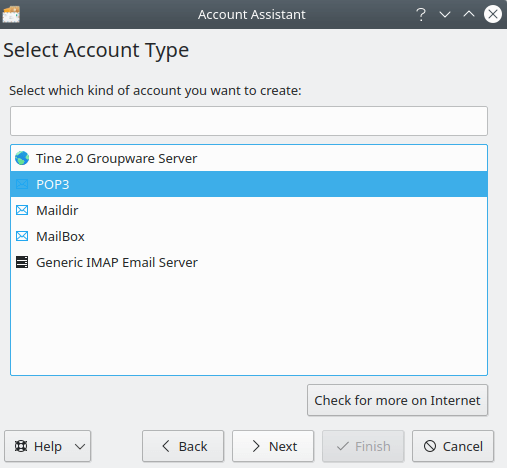
Діалогове вікно вибору типу облікового запису
Якщо майстру не вдасться визначити тип вашого облікового запису, буде показано вікно Виберіть тип облікового запису. Виберіть тип вашого облікового запису зі списку (якщо тип вам не відомий, вам слід отримати ці дані від надавача послуг вашого облікового запису електронної пошти). Якщо типу вашого облікового запису немає у списку, натисніть кнопку . Щойно тип облікового запису буде вибрано, натисніть кнопку , щоб перейти до сторінки Особисті параметри.
Якщо майстру не вдалося виявити ваш сервер електронної пошти шляхом пошуку в інтернеті, буде показано вікно .
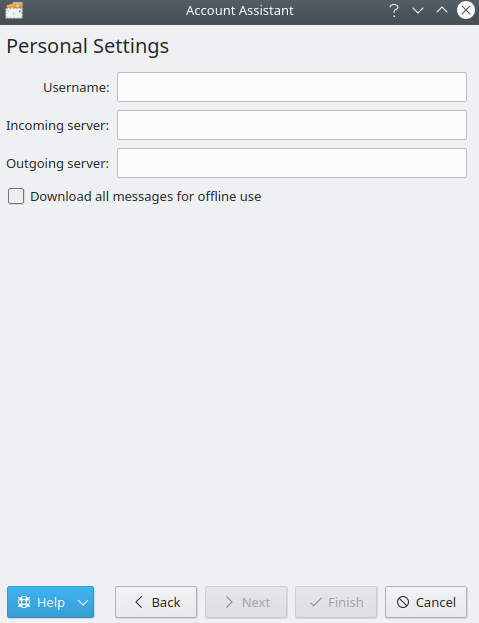
Діалогове вікно «Особисті параметри»
Переконайтеся, що дані вказано правильно. Позначте пункт Отримати всі повідомлення для автономного використання, якщо ви хочете, щоб ваші повідомлення були доступними до читання, коли ви не зможете користуватися інтернет-з’єднанням (лише для облікових записів IMAP). Натисніть кнопку , щойно належні дані буде вказано. У відповідь буде показано вікно Налаштування завершено.
Після цього буде створено відповідний обліковий запис у програмі. Ви можете натиснути кнопку , щоб завершити роботу майстра і закрити вікно, або натисніть кнопку , щоб переглянути параметри облікового запису.
Якщо ви хочете створити обліковий запис вручну, будь ласка, ознайомтеся із вмістом цього розділу. Якщо ж вам це не потрібно, ви можете продовжити читання підручника з розділу Перевірка ваших налаштувань.