 Сторінка «Додатки»
До складу KMail включено багато спеціальних функцій, які можуть бути корисними для окремих користувачів. Ви можете вибрати одну або декілька з цих спеціальних функцій, вибравши їх на сторінці налаштування додатків. Крім того, якщо вам не потрібна певна можливість, ви можете заощадити час і місце на диску, знявши позначку з відповідного модуля додатка.
У багатьох дистрибутивах Linux більшість цих додатків не включено до основного пакунка KMail. Щоб отримати повний комплект додатків, встановіть пакунок із назвою «kdepim-addons» (або подібною).
Загальне поняття про те, які завдання виконує певний додаток, можна отримати, позначивши назву додатка у списку на сторінці налаштувань KMail. Програма показуватиме короткий опис призначення додатка у правій частині діалогового вікна.
Нижчен наведено список різноманітних додатків, які доступні у KMail (2021 рік). Зауважте, що набір «типових» додатків засновано на версії KMail (5.14.2) з openSUSE, яку використано як еталонну для цієї документації. Типовий набір у вашій системі може бути іншим.
Оскільки час від часу розробники додають нові можливості, цей список може з часом бути розширено. Існує два загальних правила, яким підкоряється структура додатків, навіть якщо певного додатка, з яким ви працюєте, немає у наведеному нижче списку.
1. Якщо у додатка є налаштовувані змінні, ви можете відкрити діалогове вікно налаштування цього додатка натисканням кнопки  , яку розташовано поряд із пунктом із назвою додатка.
2. Після вмикання або вимикання додатка KMail має бути перезапущено, щоб бажані зміни набули чинності.
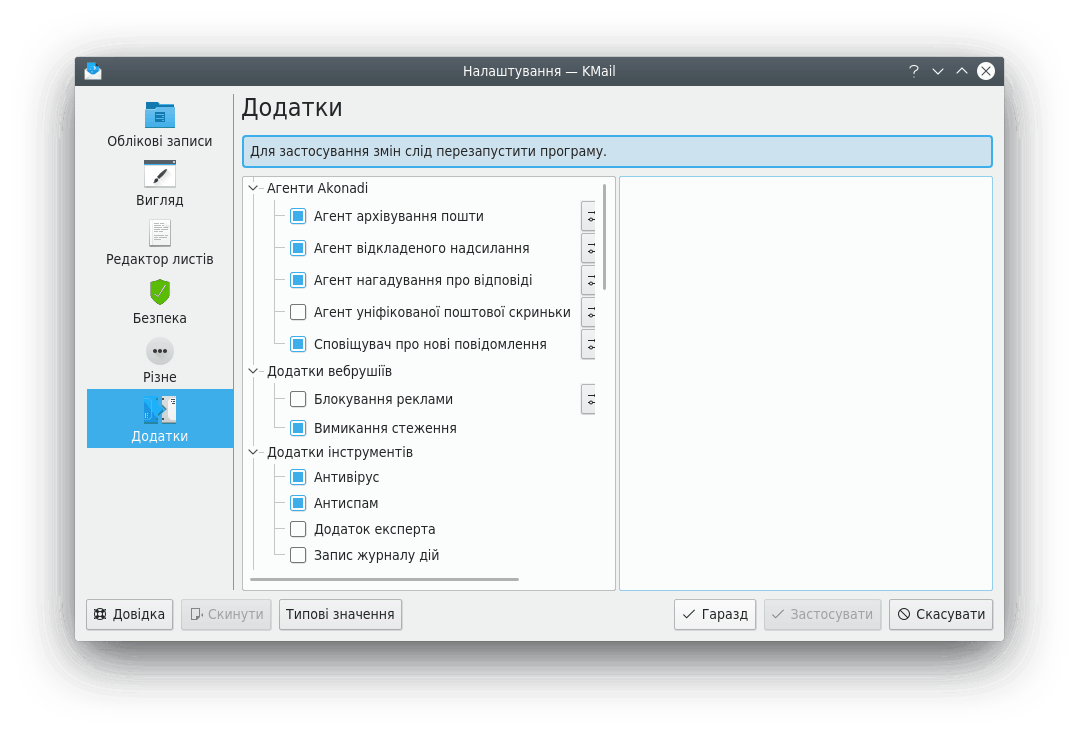
Додатки: Akonadi і перевірка перед надсиланням
- Агент архівування пошти
Позначте цей пункт, щоб увімкнути автоматичне архівування пошти. Докладні відомості можна знайти у документації до агента архівування пошти. Вам також варто прочитати розділ щодо архівування цього підручника. Цей додаток типово увімкнено.
- Агент нагадування про відповіді
Позначте цей пункт, щоб увімкнути нагадування щодо відповідей. Додаткові відомості можна знайти у документації до агента нагадування про відповіді. Цей додаток типово увімкнено.
- Сповіщувач про нові повідомлення
Позначте цей пункт, щоб увімкнути сповіщення щодо нових повідомлень. Ви можете налаштувати перелік полів, які має бути показано у «стандартному» повідомлені сповіщення. Ви також можете вибрати звукові сигнали (декламування тексту, попередньо записані звуки), створення записів файла журналу тощо. Цей додаток типово увімкнено.
- Агент відкладеного надсилання
Позначте цей пункт, щоб увімкнути відкладене надсилання пошти. Додаткові відомості можна знайти у документації до агента відкладеного надсилання. Цей додаток типово увімкнено.
- Агент уніфікованої поштової скриньки
Позначте цей пункт для створення набору «уніфікованих» поштових скриньок. KMail автоматично створить три такі скриньки із мітками «Вхідні», «Чернетки» і «Надіслані». Якщо вами було визначено теку вхідних повідомлень для «Локальних тек» і одну або декілька тек вхідної пошти IMAP, KMail покаже вміст усіх різноманітних вхідних повідомлень у одній об'єднаній віртуальній теці «Вхідні». Ви можете скористатися діалоговим вікном налаштувань для створення додаткових віртуальних поштових скриньок, налаштувавши кожну з них відповідно до ваших потреб. Цей додаток типово вимкнено.
- Автоматичне додавання контактів
Позначте цей пункт, щоб додавати нові адреси до адреси вашої адресної книги кожного разу, коли ви надсилаєте повідомлення новому контакту. Скористайтеся діалоговим вікном налаштовування для прив'язки адресних книг до профілів. Цей додаток типово вимкнено.
- Перевірка перед надсиланням
Позначте цей пункт, щоб застосувати декілька правил до надсилання повідомлення. Цей додаток типово увімкнено, він автоматично сповіщатиме вас, коли ви спробуєте надіслати понад одну копію повідомлення одній особі.
- Підтвердження адреси
Позначте цей пункт, щоб увімкнути перевірку адрес вихідних повідомлень. Скористайтеся діалоговим вікном налаштовування для визначення «білого» списку і/або «чорного» списку для кожного визначеного профілю. Цей додаток типово вимкнено.
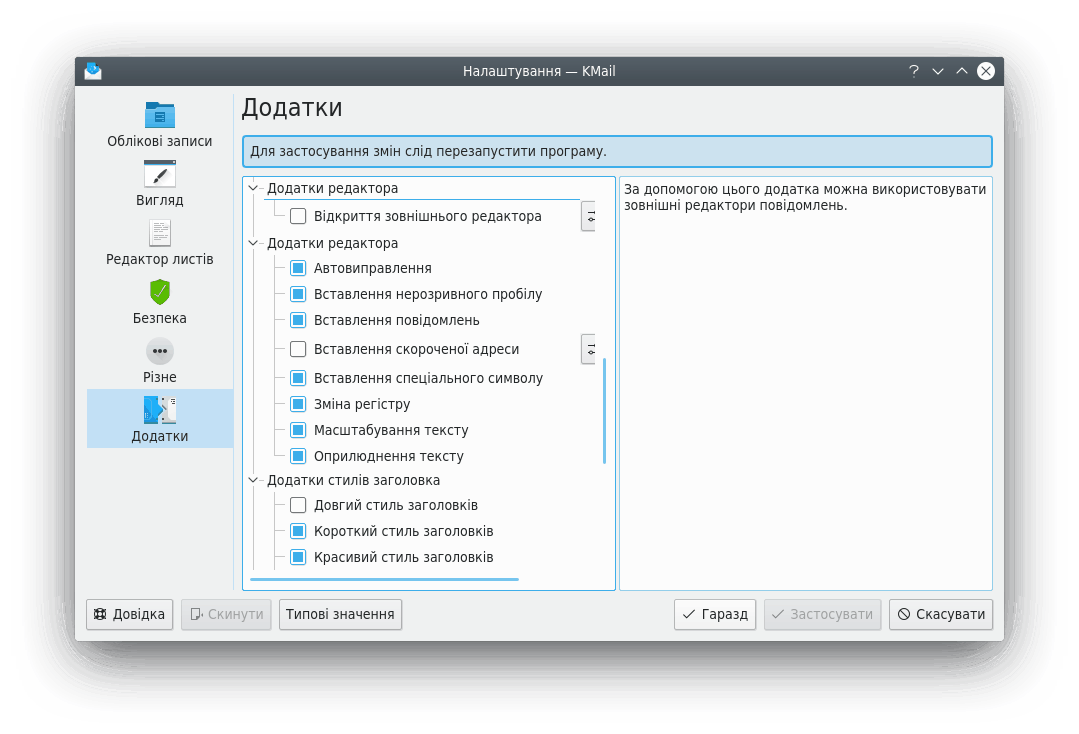
Редактор повідомлень
- Відкрити зовнішній редактор
Позначте цей пункт, щоб наказати редактору повідомлень відкривати зовнішній текстовий редактор після запуску. Скористайтеся діалоговим вікном налаштовування цього додатка для визначення редактора, який слід викликати. Цей додаток типово вимкнено.
- Автоматичне виправлення
Позначте цей пункт, щоб додати у меню редактора пункт → . Цей додаток типово вимкнено.
- Змінити регістр
Позначте цей пункт, щоб додати у меню редактора повідомлень пункт → . Цей додаток типово вимкнено.
- Вставлення адреси ел. пошти
Позначте цей пункт, щоб додати у меню редактора повідомлень пункт → . За допомогою цього пункту можна вставити вибрану адресу електронної пошти з адресної книги до тексту вашого повідомлення простим наведенням і клацанням лівою кнопкою миші. Цей додаток типово вимкнено.
- Вставлення нерозривного пробілу
Позначте цей пункт, щоб додати у меню редактора повідомлень пункт → . Цей додаток типово вимкнено.
- Вставлення скороченої адреси
Позначте цей пункт, щоб мати змову додавати невеличкий фрагмент нефункціонального коду. Цей додаток перебуває у розробці, його типово вимкнено.
- Вставлення спеціального символу
Позначте цей пункт, щоб додати у меню редактора повідомлень пункт → . Цей додаток типово увімкнено.
- Швидкий текст
Позначте цей пункт, щоб додати у меню редактора повідомлень пункт → . Цей додаток типово увімкнено.
- Оприлюднення тексту
Позначте цей пункт, щоб додати у меню редактора повідомлень пункт → . Передбачено чотири варіанти надсилання: Nextcloud, Pastebin, Bluetooth, і Надіслати електронною поштою (відкриває друге вікно редактора повідомлень). Цей додаток типово вимкнено.
- Масштабування тексту
Позначте цей пункт, щоб додати у меню редактора повідомлень пункт → . Цей додаток типово вимкнено.
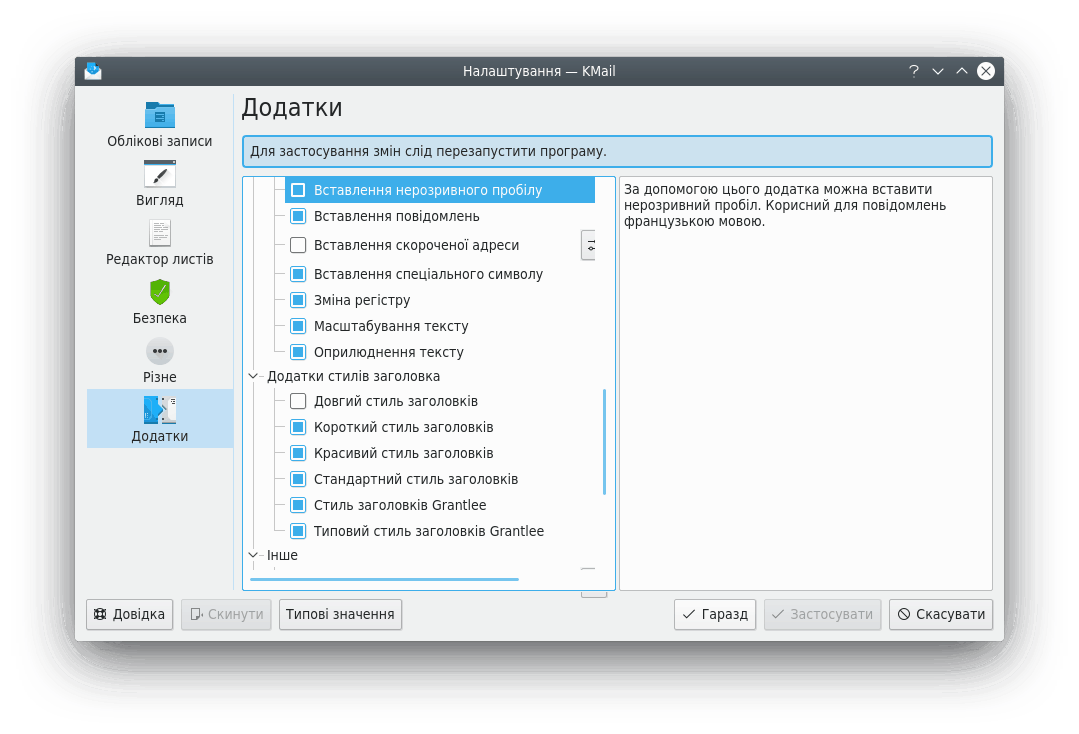
Засоби перевірки граматики і стилі заголовків
- Перевірка граматики французькою
Позначте цей пункт, щоб додати до меню редактора повідомлень пункт → . Цей пункт призначено лише для перевірки французькою мовою.
- Перевірка граматики (LanguageTool)
Позначте цей пункт, щоб додати до меню редактора повідомлень пункт → . Цей пункт є багатофункціональним, із підтримкою перевірки граматики багатьма різними мовами.
Наступні шість доданків надають вам змогу визначити, які стилі заголовків можна буде вибрати за допомогою меню . Докладніші відомості наведено у розділі щодо опису різноманітних режимі перегляду заголовків у главі «Користування KMail».
- Короткий стиль заголовків
Позначте цей пункт, щоб увімкнути показ «Коротких» заголовків. Цей додаток типово увімкнено.
- Типовий стиль заголовків Grantlee
Позначте цей пункт, щоб увімкнути показ заголовків «KMail 5.2». Цей додаток типово увімкнено.
- Красивий стиль заголовків
Позначте цей пункт, щоб увімкнути показ «Вишуканих» заголовків. Цей додаток типово увімкнено.
- Стиль заголовків Grantlee
Позначте цей пункт, щоб увімкнути показ «Cute»-заголовків. Цей додаток типово увімкнено.
- Довгий стиль заголовків
Позначте цей пункт, щоб увімкнути показ «Довгих» заголовків. Цей додаток типово вимкнено. (Довгі заголовки подібні до стандартних, але містять дещо менш типові дані, зокрема вміст поля «Відповідати», якщо такі дані є доступними.)
- Стандартний стиль заголовків
Позначте цей пункт, щоб увімкнути показ «Стандартних» заголовків. Цей додаток типово вимкнено. (Стандартні заголовки подібні до вишуканих, але без затіненого тла.)
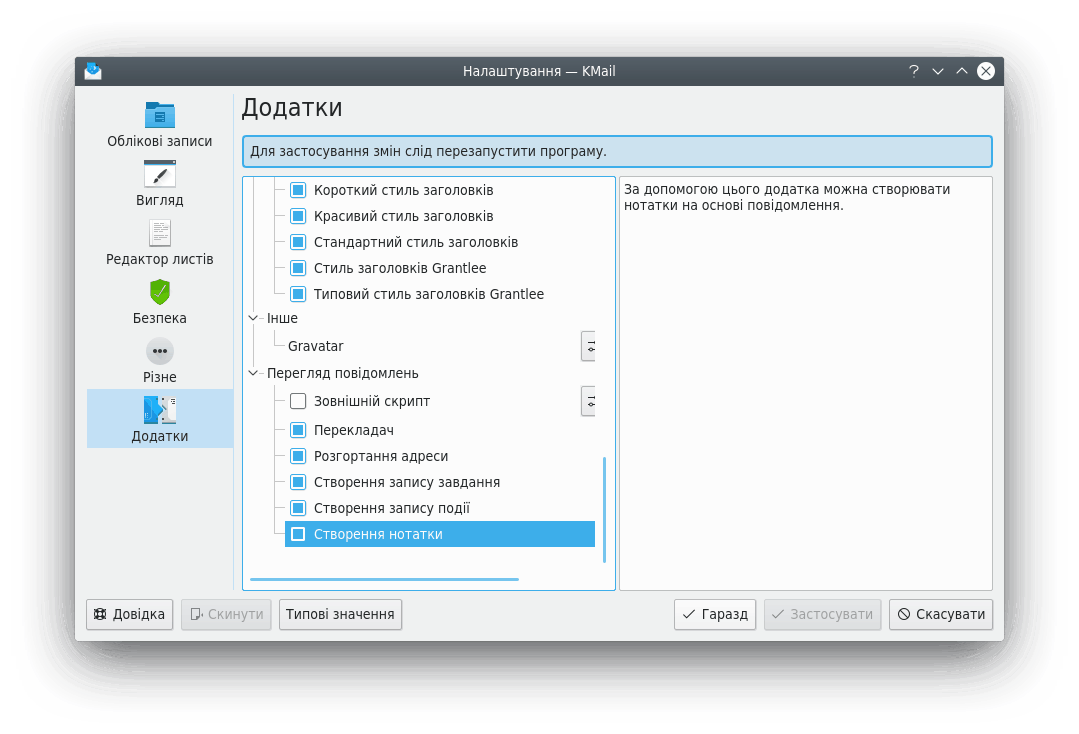
Перегляд повідомлень та інше
Усі наступні шість додатків забезпечують роботи спеціальних можливостей, викликати які можна лише за допомогою кнопки панелі інструментів. Скористайтеся діалоговим вікном, яке можна викликати за допомогою пункту меню → Налаштувати пенали... , щоб додати або вилучити кнопки панелі інструментів, які пов'язано із цими функціями після вмикання відповідних додатків.
- Створити запис події
Позначте цей пункт, щоб уможливити створення запису події календаря під час перегляду повідомлення у KMail. Цей додаток типово увімкнено.
- Створити нотатку
Позначте цей пункт, щоб уможливити створення нотатки Kontact під час перегляду повідомлення у KMail. Цей додаток типово увімкнено.
- Створення запису завдання
Позначте цей пункт, щоб уможливити створення запису завдання у KOrganizer під час перегляду повідомлення у KMail. Цей додаток типово увімкнено.
- Розгортання адреси
Позначте цей пункт, щоб увімкнути функціональну можливість «Розгорнути адресу». Цей додаток типово увімкнено.
- Зовнішній скрипт
Позначте цей пункт, щоб уможливити виклик певної команди з панелі інструментів. Скористайтеся пов'язаним діалоговим вікном налаштовування для вибору виконуваного файла і визначення назви пункту програми. Вибрану вами назву згодом буде додано до кнопки на панелі інструментів, за допомогою якої ви зможете будь-коли викликати потрібну вам програми. Цей додаток типово вимкнено.
- Перекладач
Можливість перекладу є типово доступною у редакторі повідомлень. Скористайтеся цим додатком (за допомогою панелі інструментів), щоб відкрити доступ до засобу перекладу з вікна попереднього перегляду повідомлень. Цей додаток типово увімкнено.
Наступні чотири пункти насправді не є пунктами додатків. Це вбудовані функціональні можливості KMail. Кожну з них можна налаштувати окремо за допомогою кнопки , яку буде показано поряд із назвою функції. Для застосування змінених налаштувань цих вбудованих можливостей не потрібен перезапуск програми.
- Засіб перевірки DKIM
За допомогою цього діалогового вікна ви можете керувати обробкою DomainKeys Identified Mail (DKIM). DKIM — криптографічний протокол, за допомогою якого можна переконатися, що певне повідомлення походить із саме того домену інтернету, який у ньому вказано. Якщо відправником належним чином налаштовано DKIM і увімкнено DKIM у цьому вікні налаштувань, ви побачите повідомлення «Чинний DKIM» і, іноді, назву запису, яким підписано повідомлення, у смужці стану у нижній частині вікна попереднього перегляду повідомлень.
Примітка
Якщо ви позначите цей пункт, не забудьте замінити типове значення («Нічого») у полі лічильника «Зберегти ключ запису» на якесь інше. Засіб перевірки DKIM не зможе працювати належним чином, якщо для змінною буде встановлено значення «Нічого».
- Вилучення застарілих повідомлення з теки смітника
Скористайтеся цим вікном налаштовування для встановлення критерію застарівання для ваших тек смітника. Докладніший опис можна знайти у документації з властивостей теки.
- Параметри тек
Скористайтеся цим вікном налаштовування для встановлення нетипових властивостей теки для декількох тек одночасно. Ви можете вибрати теки для внесення змін з панелі ієрархічного перегляду усіх тек у лівій частині вікна програми і вибрати властивості, які буде для них встановлено за допомогою вкладок «Загальне», «Перегляд», «Шаблони» та «Архівування» діалогового вікна «Властивості теки».
- Gravatar
Скористайтеся цим діалоговим вікном налаштовування для вмикання або вимикання підтримки Gravatar (Globally Recognized Avatar або «загальновизнаного аватара»).
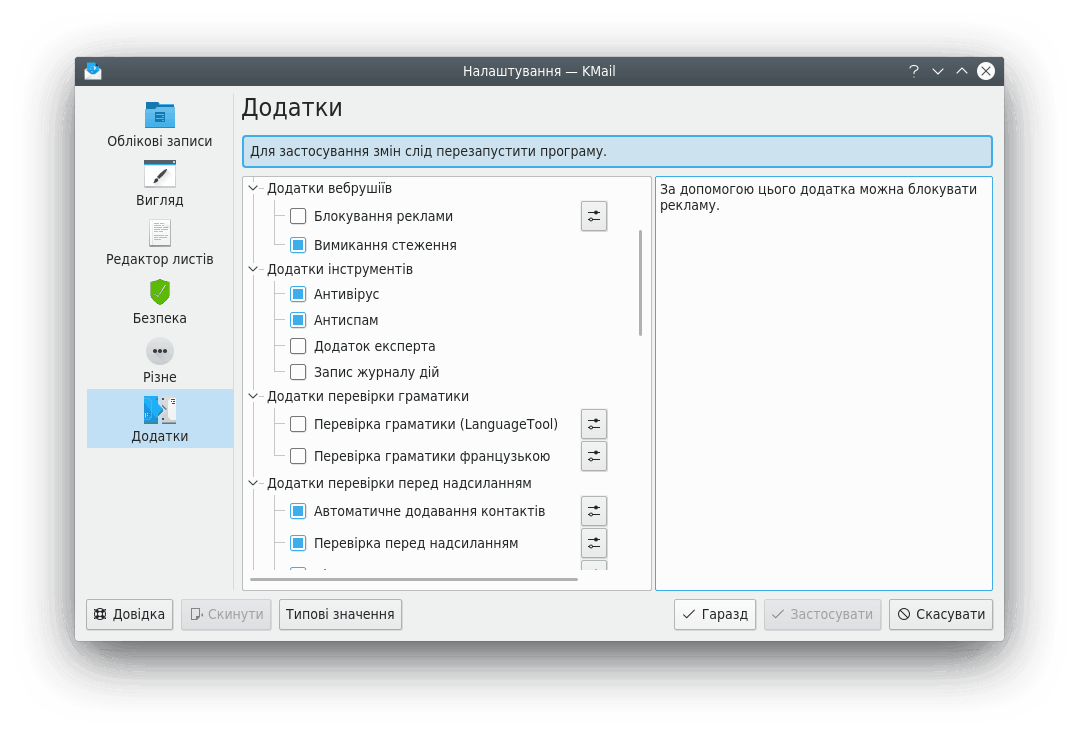
Інструменти і вебрушій
- Антиспам
Позначте цей пункт, щоб додати пункт Майстер блокування спаму до меню . Цей додаток типово вимкнено. Зауважте, що після встановлення програмного забезпечення для боротьби зі спамом цей додаток можна безпечно вимикати — він потрібен лише для встановлення відповідного програмного забезпечення, а не для користування ним.
- Антивірус
Позначте цей пункт, щоб додати пункт Майстер блокування вірусів до меню . Цей додаток типово вимкнено. Зауважте, що після встановлення програмного забезпечення для боротьби із вірусами цей додаток можна безпечно вимикати — він потрібен лише для встановлення відповідного програмного забезпечення, а не для користування ним.
- Додаток експерта
Позначте цей пункт, щоб додати пункт меню → у вікні попереднього перегляду повідомлень. Цей додаток типово увімкнено.
- Запис журналу дій
Позначте цей пункт, щоб увімкнути можливість запису журналу дій, яку типово вимкнено. Цей додаток створює новий пункт Журнал дій у меню Інструменти. В основному, цю можливість призначено для розробників програми — типовий інструмент журналювання не зберігає багато даних (просто часові позначки і «Виконано» для більшості «подій»).
- Блокування реклами
Позначте цей пункт, щоб додати фільтри Adblock Plus до KMail. Якщо ви активуєте цей додаток, вам доведеться приділити доволі багато часу для коригування файла налаштувань, щоб фільтри працювали належним чином. Цей додаток типово вимкнено.
- Вимикання стеження
Позначте цей пункт, щоб примусити KMail до надсилання запиту «Не стежити» на віддалений сервер кожного разу, коли повідомлення HTML просить про отримання даних з віддаленого сервера. Результат надсилання запиту «Не стежити» залежить від правил, які встановлено на сервері, що отримує запит. Деякі сайти враховують такі побажання. Інші ні.
Рекламісти мають засоби стеження повсюду. Закодовані у HTML повідомлення часто містять «зображення» розмірами 0x0 або 1x1 пікселів (їх ще називають «піксель для стеження»), які насправді є шахрайськими посиланнями на адресу стеження. Коли KMail отримує дані зображення з сервера, він має скористатися адресою з повідомлення. Сервер може використати дані, які вбудовано до адреси для реєстрації відкриття вами повідомлення або отримання інших даних.
Надсилання запиту «Не стежити» може дещо підвищити рівень вашого захисту. Але єдиним певним способом уникнення пікселів для стеження є заборона отримання віддалених зображень, адреси яких вбудовано до коду повідомлень у форматі HTML. Цей додаток типово увімкнено.