 Сторінка редактора
 Опис способів використання Редактора наведено на цій сторінці. Щоб дізнатися більше про коригування поведінки Редактора, ознайомтеся із наведеними нижче даними.
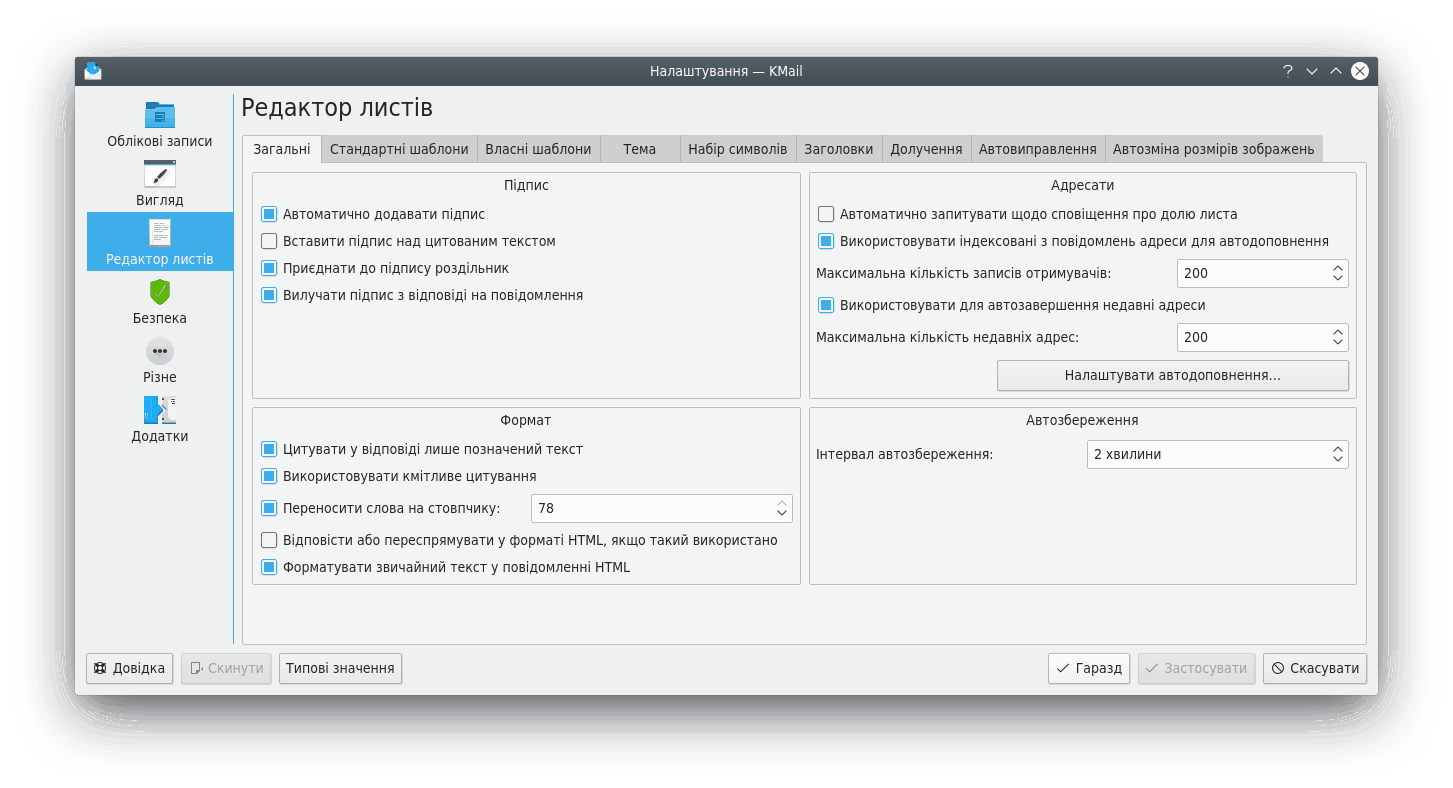
Вкладка «Загальні» сторінки редактора
За допомогою цього діалогового вікна ви можете скоригувати обробку підписів у KMail. Воно надає вам змогу керувати деякими можливостями форматування, виправити параметри автоматичного доповнення та налаштувати можливість автоматичного зберігання у KMail.
- Автоматично додавати підпис
Якщо позначити цей пункт, ваш підпис, у тому вигляді, у якому його було визначено на сторінці профілів, буде автоматично додано наприкінці всіх повідомлень, які ви створите (тобто нових повідомлень, відповідей тощо).
- Вставити підпис над цитованим текстом
Якщо позначено, KMail вставлятиме ваш підпис у верхній частині поля редагування, а не у нижній.
- Приєднати до підпису роздільник
Якщо позначено, KMail вставлятиме «-- » (дефіс-дефіс-пробіл) перед підписом, якщо підпис не починається з цього рядка. (Цей рядок-роздільник є фактично інтернет-стандартом.)
- Вилучати підпис з відповіді на повідомлення
Якщо позначено, KMail вилучить підпис із початкового повідомлення, коли ви редагуватимете відповідь. Звичайно, якщо ви не вибрали підпис і було позначено пункт Цитувати лише позначений текст..., KMail пропустить підпис без використання цього параметра.
- Цитувати у відповіді лише позначений текст
Якщо буде позначено, KMail цитуватиме у вікні повідомлення лише позначений фрагмент тексту, а не ціле повідомлення. Таким чином, ви зможете пришвидшити створення відповідей, у яких цитуватиметься лише відповідний абзац, на який ви, власне, і відповідаєте. Якщо позначено цей пункт і нічого не позначено, KMail процитує усе повідомлення.
- Використовувати кмітливе цитування
Якщо позначити цей пункт, KMail розриватиме довгі рядки, але програма намагатиметься зберегти правильне цитування (наприклад, символ «> » завжди додаватиметься на початок рядка).
- Переносити слова на стовпчику:
Якщо позначено, буде автоматично вибрано перенесення рядків ( → у вікні редактора листів). Скористайтеся полем лічильника для встановлення максимальної довжини рядка.
- Відповісти або переспрямувати за допомогою того самого візуального формату, що і у початковому повідомленні (звичайний текст або HTML)
Якщо позначено, KMail завжди вмикатиме показ панелі інструментів редагування форматованого тексту, якщо повідомлення, на яке ви відповідаєте, містить заголовок MIME HTML. Якщо цей пункт не позначено, редактор листів зберігатиме стан показу панелі інструментів з попереднього сеансу.
- Форматувати звичайний текст у повідомленні HTML
Якщо позначено, KMail додаватиме нижні колонтитули до звичайної текстової версії кожного повідомлення, яке створено у форматі HTML. Ці нижні колонтитули у форматі звичайного тексту може бути створено придатними до натискання посиланнями на будь-які ресурси, які вказано як пов'язані мітки (тобто посилання) у HTML-версії повідомлення.
- Автоматично запитувати за сповіщенням про долю листа
Якщо буде позначено цей пункт, типовим значенням → буде увімкнено. Позначте цей пункт, лише якщо вам відомі наслідки ваших дій. Сповіщення про отримання повідомлень вважаються набридливими (або просто ігноруються) більшістю людей. Надсилайте запити щодо таких сповіщень, лише якщо насправді цього потребуєте.
- Використовувати індексовані з повідомлень адреси для автодоповнення
Якщо позначено, KMail включить адреси з усіх ваших збережених повідомлень до списку автоматичного доповнення адрес отримувачів (наприклад, показуватиме їх у списку пропозицій, коли ви щось вводитимете у полі «Кому:»). Ці адреси буде показано як «Записи контактів, виявлені у ваших даних». Якщо цей пункт не буде позначено, у списку буде показано лише відповідні записи KAddressBook і «Нещодавніх адрес». Скористайтеся полем лічильника для обмеження кількості записів, які буде показано у списку.
- Використовувати для автозавершення недавні адреси
Якщо позначено, KMail включатиме адреси, які було використано останніми, до до списку автоматичного доповнення адрес отримувачів (наприклад, показуватиме їх у списку пропозицій, коли ви щось вводитимете у полі «Копія:»). Ці адреси буде показано як «Нещодавні адреси». Якщо цей пункт не буде позначено, у списку буде показано лише відповідні записи KAddressBook і «Записи контактів, виявлені у ваших даних». Скористайтеся полем лічильника для обмеження кількості записів, які будуть вважатися нещодавніми.
- Кнопка
Натисніть цю кнопку, щоб відкрити діалогове вікно налаштовування автоматичного доповнення. Ви можете скоригувати порядок показу пропозицій, додати або вилучити «нещодавні» адреси і створити «чорний» список адрес, які ніколи не з'являтимуться у списку пропозицій автоматичного доповнення. Зауважте, що це діалогове вікно також можна відкрити з контекстного меню клацанням правою кнопкою миші, скажімо, у полі «Кому:» редактора листів.
- Інтервал автозбереження
Резервні копії тексту у вікні редактора листів створюватимуться регулярно у автоматичному режимі. За допомогою цього пункту ви можете вказати наскільки часто створюватимуться резервні копії. Ви можете вимкнути автоматичне збереження, позначивши пункт «Без автозбереження».
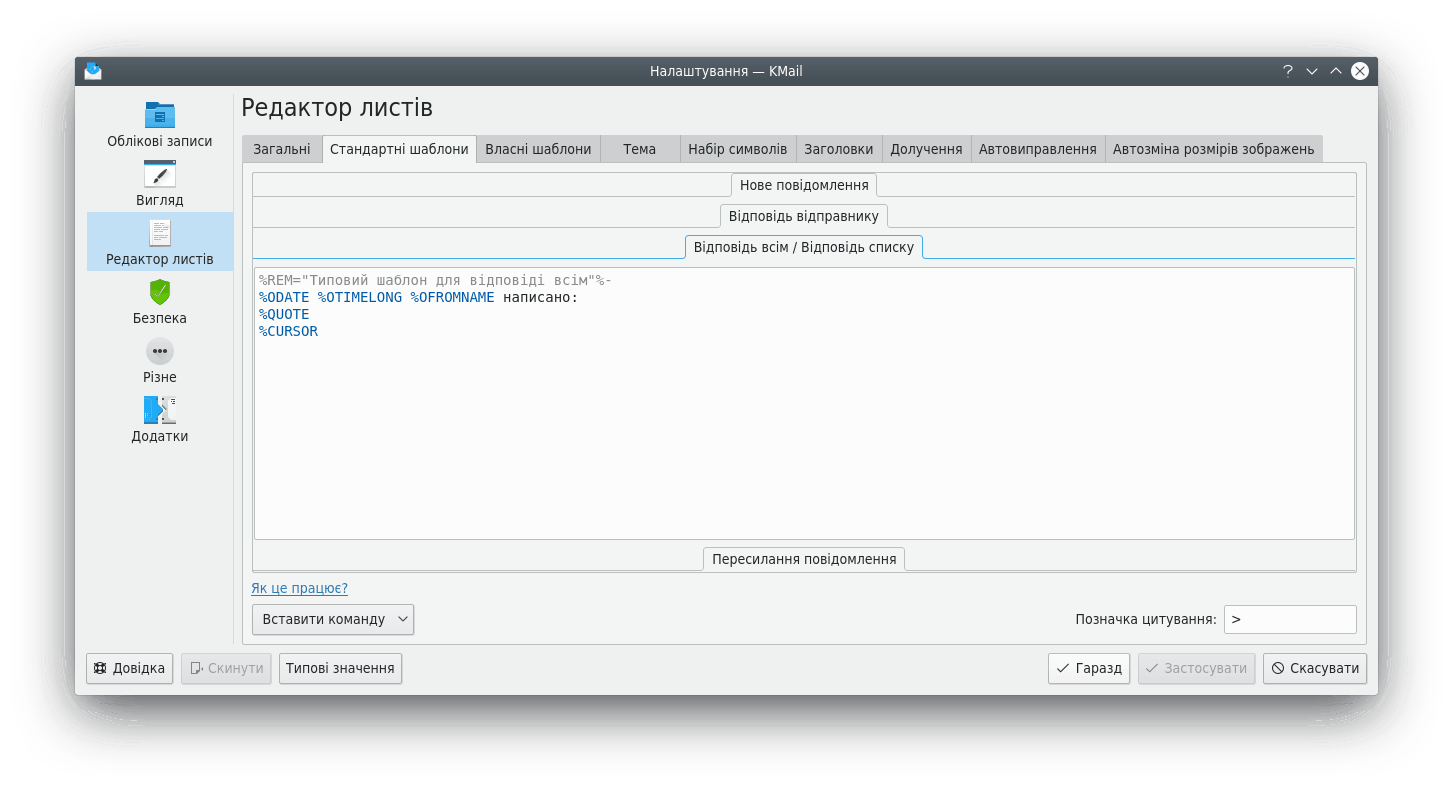
Вкладка «Стандартні шаблони» сторінки редактора
Тут ви можете редагувати типові шаблони повідомлень, які буде використано, коли ви створюватимете повідомлення, писатимете відповідь або переспрямовуватимете повідомлення. У шаблонах повідомлень передбачено підтримку команд-замінників. Достатньо просто ввести ці команди або вибрати їх у меню . Це загальні (типові) шаблони. Їх можна перевизначити на рівні профілів або тек, якщо для них визначено окремі шаблони. Більшості користувачів достатньо стандартних типових шаблонів. Втім, якщо вам хочеться скоригувати типові шаблони, це можна зробити саме тут.
Докладніший опис налаштовування шаблонів можна знайти у главі «Профілі».
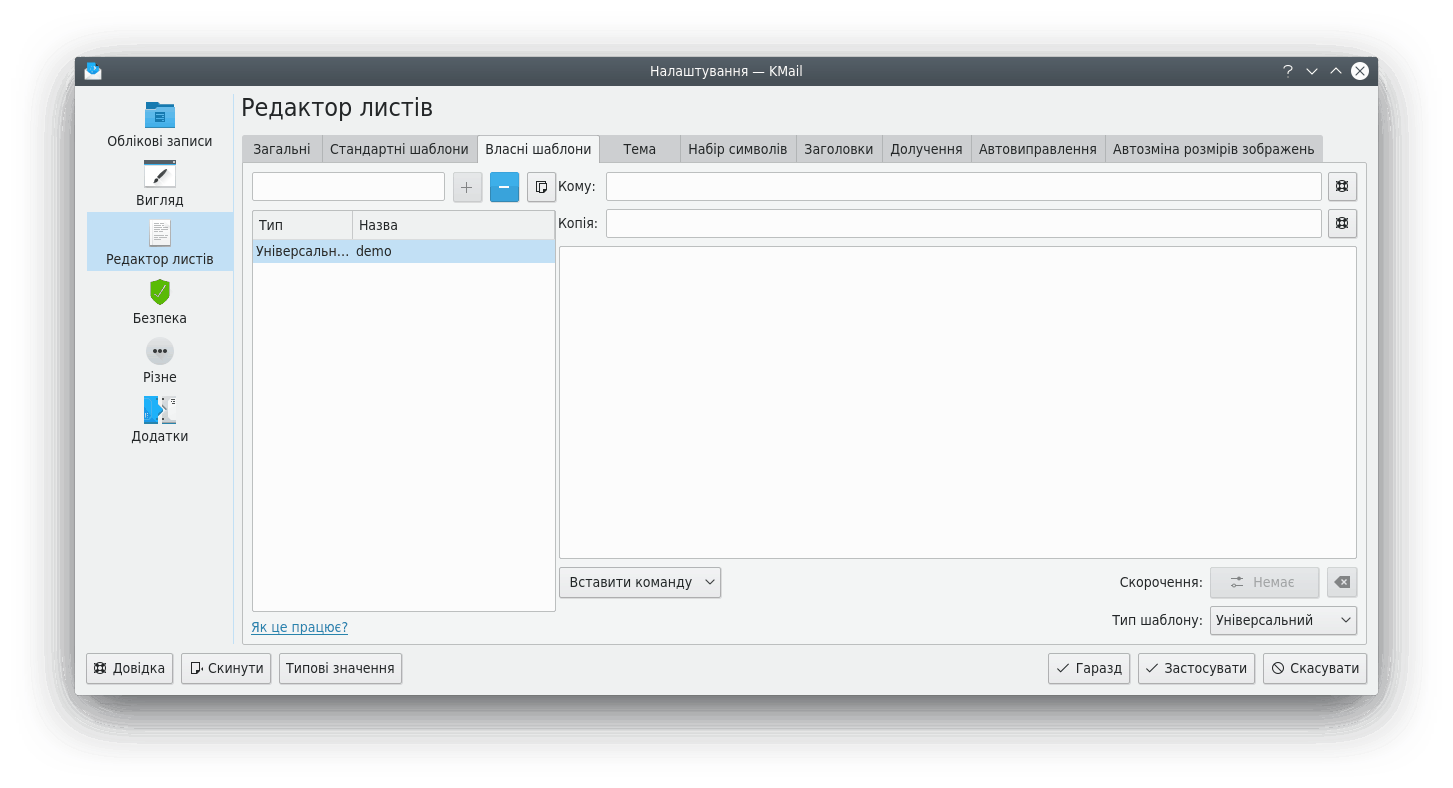
Вкладка «Власні шаблони» сторінки «Редактор листів»
За допомогою цієї вкладки ви можете додавати, редагувати і вилучати нетипові шаблони повідомлень для відповідей та переспрямувань. Створити нетиповий шаблон можна введенням його назви у поле для введення тексту з наступним натисканням кнопки +. Для пришвидшення роботи ви можете пов'язати з шаблоном якесь клавіатурне скорочення.
В шаблони повідомлень можна вставляти команди для підставляння тексту, це робиться шляхом введення цих команд вручну або вибору команди за допомогою меню .
Передбачено чотири типи нетипових шаблонів: їх призначено для випадків Відповісти, Відповісти всім, Переспрямувати та Універсальний, тобто повного спектра дій. З шаблонами типу Універсальний не можна пов'язувати клавіатурні скорочення.
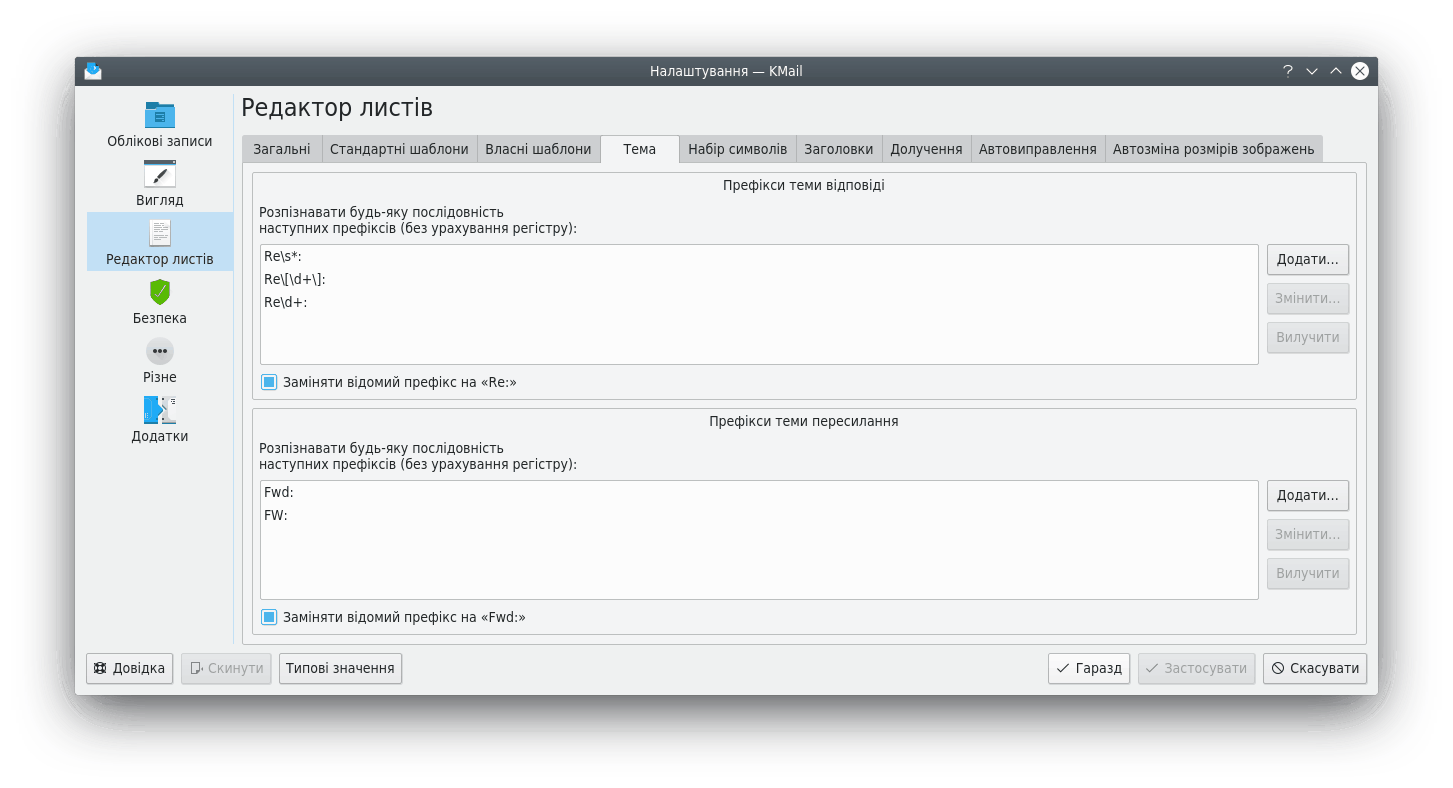
Вкладка «Тема» на сторінці редактора
У цьому розділі міститься список префіксів для позначок «Відповідь» і «Переспрямоване». Якщо ви отримаєте повідомлення, у якому буде використано префікси, відмінні від стандартних, ви зможете додати ці префікси на цій вкладці, щоб KMail міг їх розпізнати. Після їх зазначення KMail буде ігнорувати ці префікси для впорядкування повідомлень, а під час створення відповідей і переспрямованих повідомлень замінюватиме на вказані рядки позначок «Re:» і «Fwd:», відповідно.
Вкладка «Набір символів» сторінки редактора
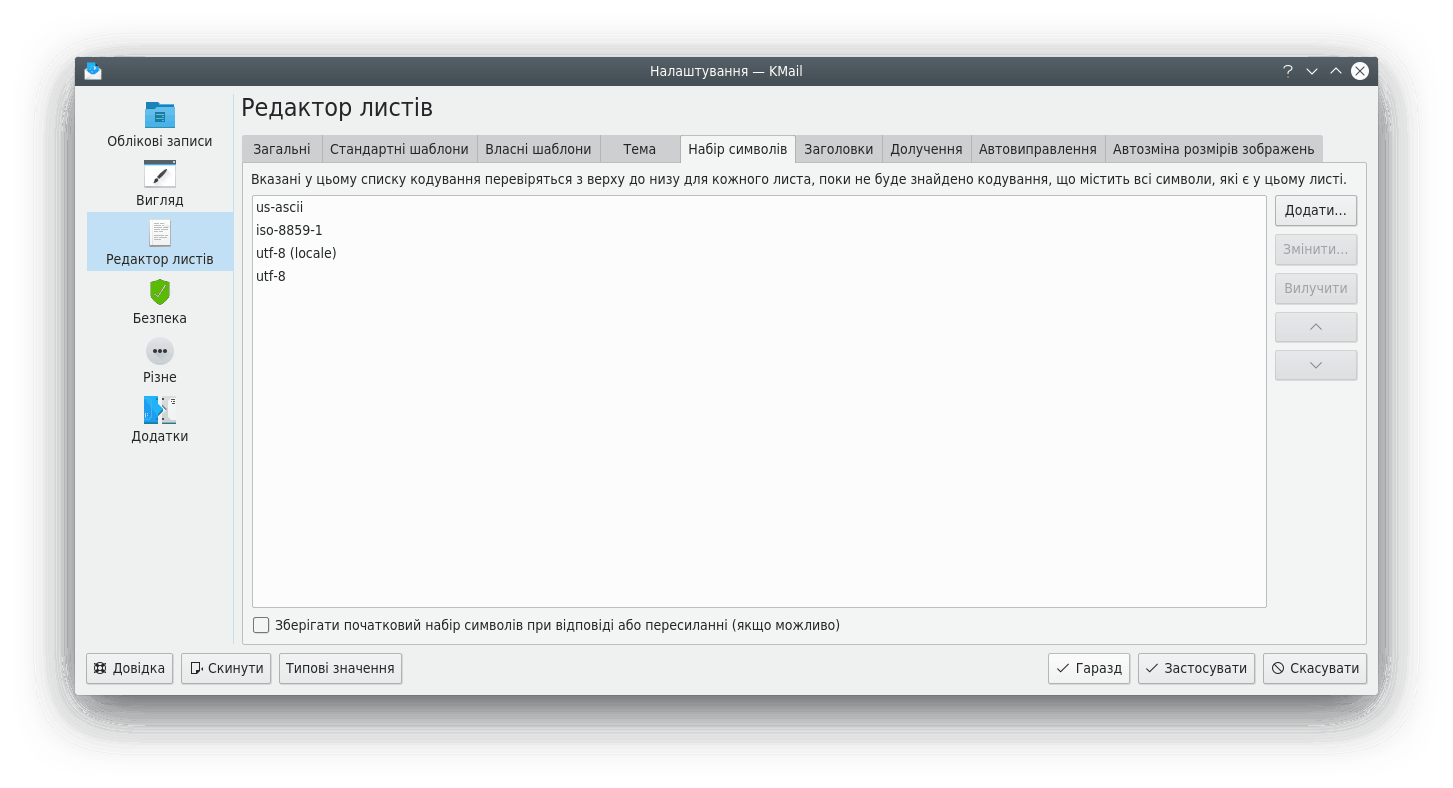
За допомогою цього пункту ви зможете керувати типовими наборами символів, які буде використано для ваших власних повідомлень. Текст кожного з повідомлень, які ви надсилатимете, буде перевірено на належність до одного з наборів символів зі списку, починаючи з верхньої частини списку. Якщо повідомлення буде знайдено, саме його буде використано. Якщо набору символів не буде знайдено, програма відкриє діалогове вікно і повідомить вам про те, що вам слід вручну обрати набір символів за допомогою пункту меню → .
Якщо ви позначите пункт Зберігати початковий набір символів при відповіді або пересиланні (якщо можливо), набір символів повідомлення буде збережено, якщо до нього не буде додано символів, яких немає у цьому наборі символів.
Вкладка «Заголовки» сторінки «Редактор листів»
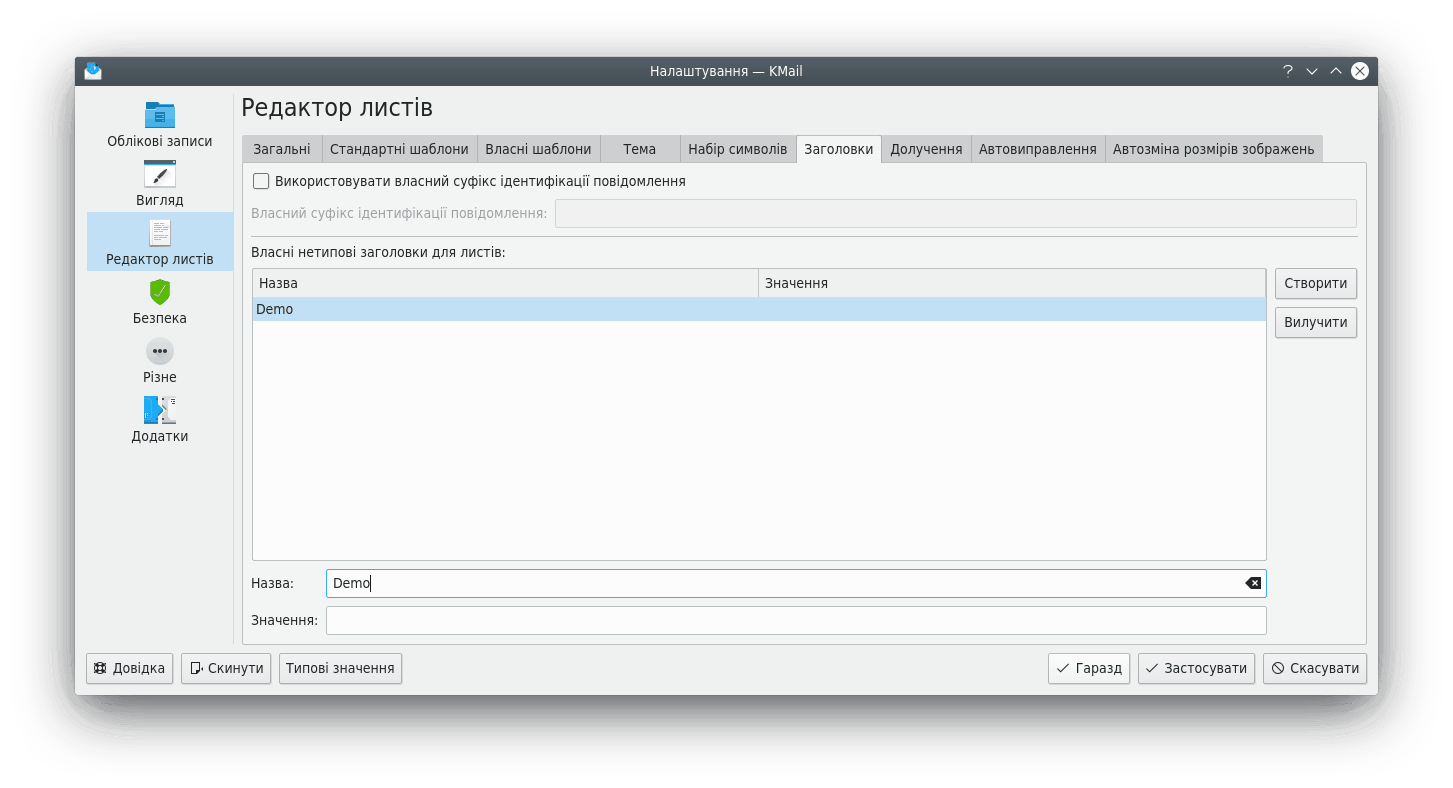
Позначте пункт Використовувати власний суфікс ідентифікації повідомлення, якщо ви бажаєте, щоб KMail створював ідентифікатори повідомлень з нетиповим суфіксом. Введіть бажаний суфікс у поле Власний суфікс ідентифікації повідомлення. Будь ласка, не забувайте про те, що вказаний вами суфікс буде унікальним на глобальному рівні. Найкраще скористатися назвою домену, власником якого ви є. Якщо ви не позначатимете пункту Використовувати власний суфікс ідентифікації повідомлення, KMail автоматично створюватиме повний ідентифікатор повідомлення. Якщо вам невідомо про наслідки позначення цього пункту, не позначайте цього пункту.
За допомогою списку Власні нетипові заголовки для листів можна вказати заголовки, які KMail використає для вихідних повідомлень. Він допоможе вам створити нові поля заголовків або перезаписати наявні поля. Ця можливість буде корисною лише досвідченим користувачам.
Вкладка «Долучення» сторінки «Редактор листів»
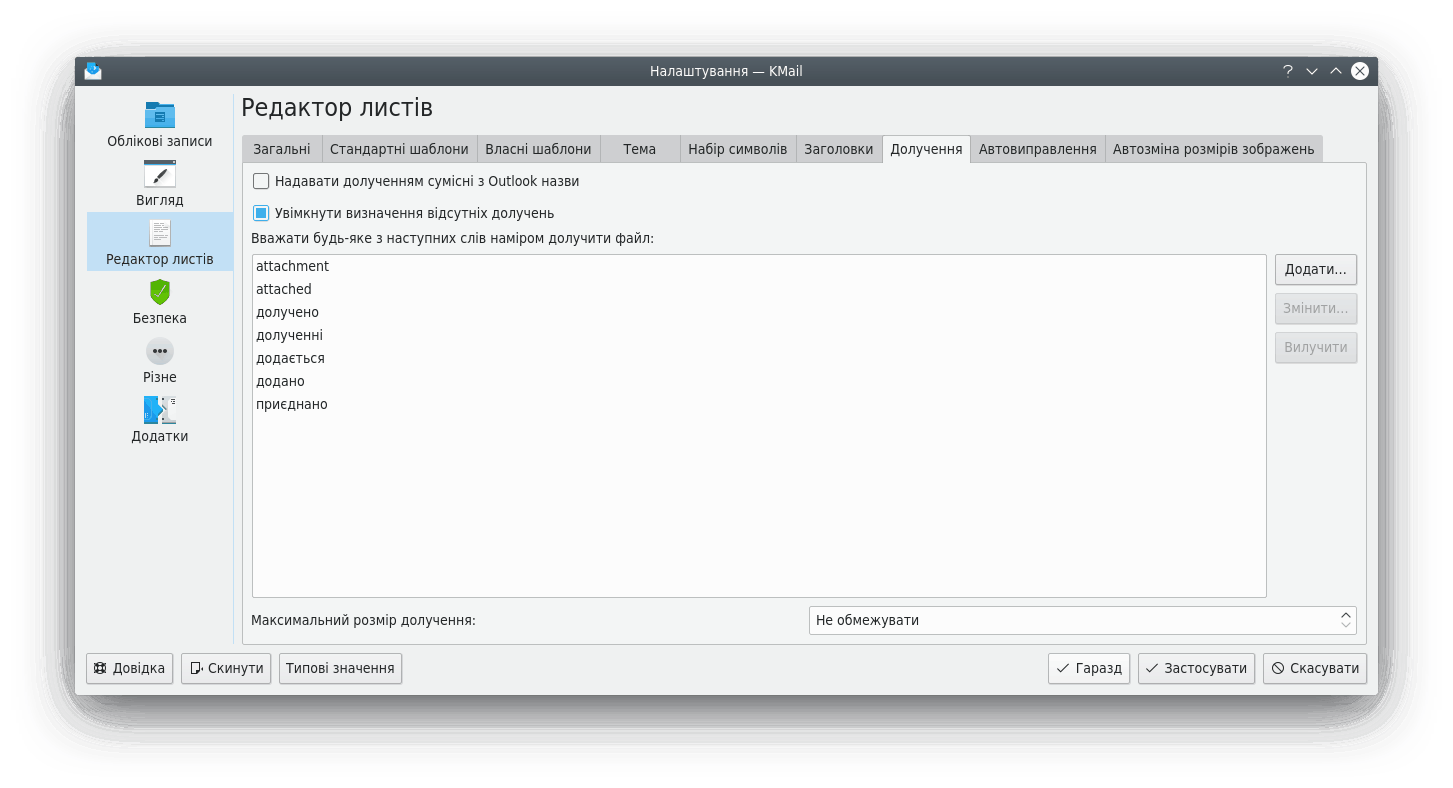
Якщо вам потрібно буде надіслати долучення, назви файлів яких містять символи, яких немає у наборі символів англійської, користувачам Microsoft® Outlook або Microsoft® Outlook Express, вам слід позначити пункт Надавати долученням сумісні з Outlook назви. У разі позначення пункту KMail закодує назви долучень у нестандартний спосіб, зрозумілий Microsoft® Outlook.
Якщо ви позначите цей пункт, KMail створюватиме несумісні зі стандартами електронної пошти повідомлення, а отже, ймовірно, ваші повідомлення можуть бути несумісними з стандартизованими клієнтами електронної пошти. Отже, якщо у вас є вибір, вам не слід позначати цей пункт.
Позначте пункт Увімкнути визначення відсутніх долучень, якщо ви бажаєте, щоб KMail попереджав вас про надсилання повідомлень без долучень, тоді як текст повідомлення містить рядки, які позначають те, що ви бажали долучити до повідомлення певний файл. Список відповідних ключових слів можна змінити.
Скористайтеся полем лічильника Максимальний розмір долучення: для обмеження розміру будь-якого надісланого вами долучення. Якщо ви спробуєте долучити файл розміру, який перевищує вказаний, KMail покаже повідомлення про помилку і відмовиться долучити файл. Зауважте, що це обмеження на окреме долучення, а не на загальний об'єм долучень. Крім того, розмір файла буде перевірено до перетворення його даних до кодування за основою 64, якщо це потрібно.
Вкладка «Автовиправлення» сторінки «Редактор листів»
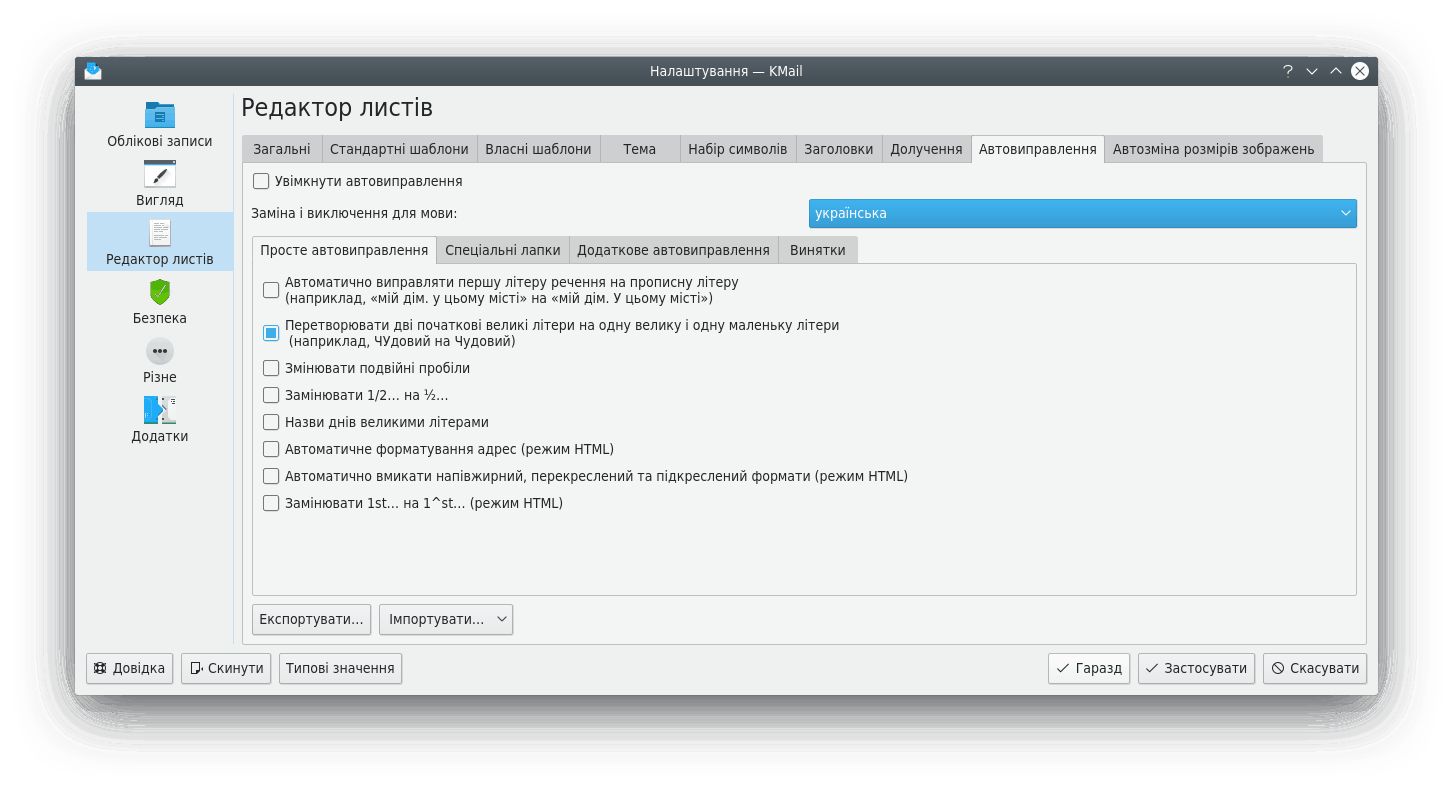
Щоб увімкнути автоматичне виправлення типових друкарських помилок, позначте пункт Увімкнути автовиправлення. За допомогою спадного списку виберіть мову, яку слід використовувати для автоматичного виправлення. Ви можете імпортувати словники автоматичного виправлення з LibreOffice або іншого екземпляра KMail або Calligra, вибравши відповідний пункт за допомогою кнопки Імпортувати... . Якщо ви хочете зберегти словник автоматичного виправлення для іншого екземпляра програми або іншої програми, скористайтеся кнопкою .
Параметри автоматичного виправлення
- Просте автовиправлення
Тут ви можете налаштувати KMail на автоматичне виправлення різноманітних поширених друкарських помилок. Позначте пункти тих можливостей автоматичного виправлення, які ви хочете увімкнути.
- Спеціальні лапки
Ви можете наказати програмі замінювати подвійні або одинарні лапки відповідними типографічними знаками, позначивши відповідний пункт. Ви можете також наказати програмі додавати нероздільний пробіл перед відповідними символами пунктуації (як це, наприклад, робиться у французькій мові).
- Додаткове автовиправлення
За допомогою цього пункту ви можете визначити додаткові параметри заміни слів. Щоб визначити нетиповий рядок автоматичної заміни, вкажіть слово, яке слід виправити, у полі Знайти, а слово-замінник у полі Замінити, потім натисніть кнопку додавання. Щоб вилучити рядок зі списку, позначите відповідний пункт і натисніть кнопку .
- Виключення
За допомогою цього діалогового вікна можна створити записи виключень, коли KMail має не зважати на параметри автоматичного виправлення наприкінці речення або для початкових двох літер верхнього регістру (наприклад, KMail). Вкажіть виключення і натисніть кнопку додавання. Для вилучення виключення позначте відповідний рядок і натисніть кнопку .
Щойно всі параметри автоматичного виправлення буде узгоджено, ви можете натиснути кнопку або .
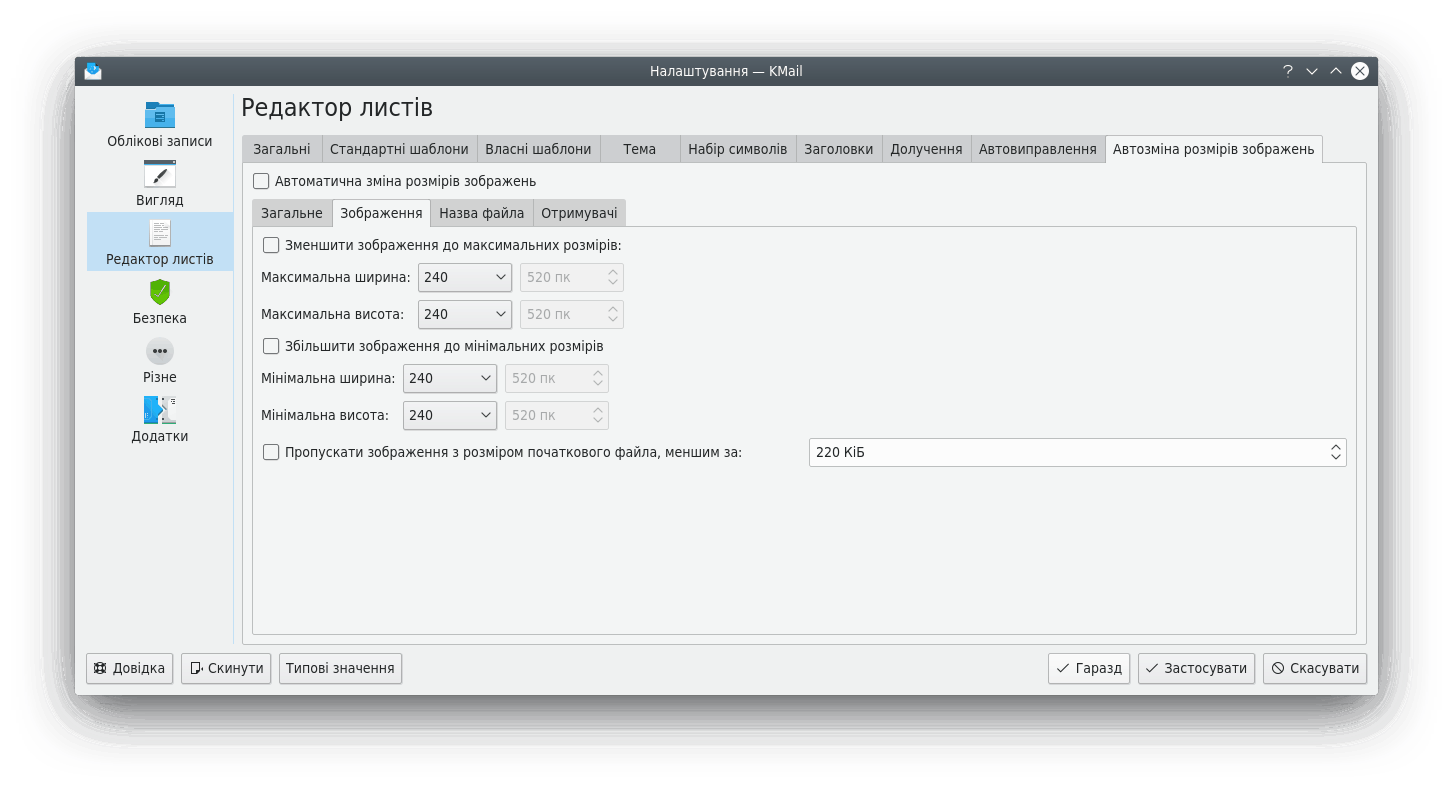
Вкладка «Автозміна розмірів зображень» сторінки «Редактор листів»
За певних обставин може виникнути потреба у автоматичній зміні розмірів зображень у вихідних повідомленнях за допомогою KMail. Така потреба, наприклад, може виникнути, якщо поштовий сервер накладає обмеження на розмір повідомлень. Щоб наказати програмі автоматично змінювати розміри зображень, позначте пункт Автоматична зміна розмірів зображень. Передбачено декілька параметрів налаштування поведінки цієї можливості.
- Загальне
На вкладці «Загальні» ви побачите три пункти. Якщо слід зберігати співвідношення між довжиною і шириною зображення, позначте пункт Зберегти пропорції. Типово, KMail запитуватиме вас про те, чи слід змінювати розміри, перш ніж виконувати цю дію. Якщо ви хочете, щоб програма виконувала дії зі зміни розмірів без додаткових підтверджень, зніміть позначку з пункту Запитувати перед зміною розмірів. KMail, типово, надсилатиме зображення зі зміненими розмірами у форматі JPG, якщо ви хочете, щоб файли було збережено у форматі PNG, виберіть цей формат зі списку Резервне форматування:.
- Зображення
Якщо, наприклад, один з ваших родичів може отримувати файли зображень, розмір яких не перевищує певної межі, встановленої надавачем інтернет-послуг, ви можете скористатися пунктом Зменшити зображення до максимальних розмірів, щоб вибрати розмір, до якого слід зменшувати зображення, і вказати відповідну адресу електронної пошти до фільтрів на вкладці Отримувачі. Відповідну вкладку ми обговоримо нижче. Якщо вам потрібні нетипові розміри, виберіть останній з пунктів у спадному списку ширини і висоти, Нетиповий, і вкажіть відповідне значення у пікселях у полі для введення тексту. Також передбачено можливість збільшення зображень. Для збільшення слід позначити пункт Збільшення зображення до мінімальних розмірів. За допомогою останнього пункту цієї вкладки ви можете наказати програмі пропускати зміну розмірів зображень, які є меншими за вказані розміри зображення.
- Назва файла
- Фільтрування
Якщо ви хочете, щоб програма змінювала розміри лише файлів з певними назвами, тут ви можете вказати фільтр назв. Наприклад, вам може бути потрібно надсилати вашому начальнику декілька зображень щодня, і ці зображення мають бути однакових розмірів. Ви можете назвати ці робочі зображення робота1, робота2 тощо, а потім позначити пункт Включити всі файли, назви яких відповідають хоч одному із взірців і ввести
роботадо поля Взірець. Також можна виключити певні файли за допомогою пункту Виключити всі файли, назви яких відповідають хоч одному із взірців. Типово, фільтрування за назвою вимкнено.- Формат зображення
Позначте пункт Змінити розміри всіх зображень у цих форматах, щоб вказати формат зображення, до якого слід застосовувати зміну розмірів.
Якщо буде позначено цей пункт, вам слід натиснути кнопку і вибрати формат за допомогою діалогового вікна, яке буде відкрито.
- Назва файла зображення зі зміненими розмірами
Позначте пункт Перейменувати зображення зі зміненими розмірами за таким взірцем, якщо ви хочете, щоб ваші зображення було перейменовано за певною схемою. Взірець можна вказати у полі для введення тексту. Можна використовувати такі замінники:
%t — поточний час %d — поточна дата %n — початкова назва файла %e — початковий суфікс назви %x — новий суфікс назви
- Отримувачі
За допомогою цієї вкладки ви можете вказати отримувачів, для яких слід використовувати зміну розмірів зображень. Декілька адрес слід відокремлювати символом крапки з комою, «;». Ви також можете вказати перелік отримувачів, для яких не слід змінювати розмір зображень. Типово, фільтрування за отримувачем вимкнено.