 Referència d'ordres i del menú
A continuació es discuteix cada element de menú específic del KMail. Quan existeix una drecera del teclat que realitza la funció d'un element del menú, aquesta drecera es llistarà junt amb l'element del menú.
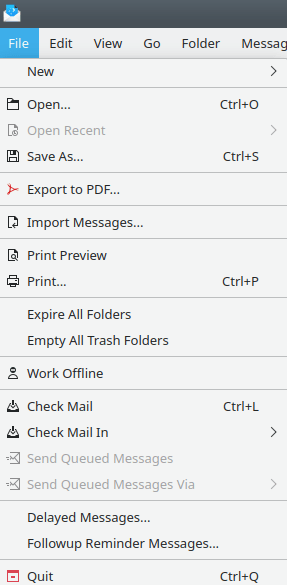
El menú Fitxer
- →
Aquí podeu triar crear un entre quatre elements nous, de la manera següent:
- → → (Ctrl+N)
Redacta un missatge nou. Això obrirà una finestra de l'Editor, on podreu escriure un missatge nou.
- → →
Crea un missatge nou a partir d'una plantilla seleccionada. Vegeu Editar des de plantilles per a obtenir informació addicional sobre com crear plantilles. Si no teniu cap plantilla desada, veureu → → .
- → →
Crea una carpeta nova. El diàleg següent us demanarà que doneu un nom a la carpeta nova. La carpeta nova es crearà com a una subcarpeta de la carpeta seleccionada.
- → →
Llança el diàleg Contacte nou, el qual us permetrà afegir una entrada nova en el KAddressBook.
- → (Ctrl+O)
Obre els missatges de correu desats (fitxers *.mbox).
- →
Mostra una llista dels missatges oberts recentment. Només apareixeran en aquesta llista els que s'han desat com a fitxers .mbox i s'han obert posteriorment. Si no n'hi ha cap, aquest element de menú apareixerà atenuat.
- → (Ctrl+S)
Desa el missatge que s'està mostrant en un fitxer
.mbox. Aquest fitxer inclourà totes les capçaleres i adjunts, en el format MIME. Si voleu desar-lo en un format diferent (p. ex., com a un fitxer.txt), desmarqueu la casella Selecciona automàticament l'extensió del nom de fitxer (.mbox) i afegiu l'extensió del nom de fitxer abans de desar el fitxer.- →
Exporta el missatge que es mostra com a un fitxer
.pdf.- →
Inicia el programa Eina d'importació del PIM (conegut com a Assistent per a la importació de correu). Aquesta aplicació permet importar els missatges des de diversos clients de correu electrònic cap al KMail.
- →
Mostra com apareixerà el correu electrònic quan s'imprimeixi.
Nota
Només està habilitada si s'ha configurat una impressora i està disponible en línia per al seu ús.
- → (Ctrl+P)
Mostra un diàleg que us permetrà imprimir el missatge que es mostra.
- →
Suprimeix els missatges antics de totes les carpetes. Se suprimeixen d'acord amb les regles del diàleg Propietats per a cada carpeta (de manera predeterminada no se suprimeix cap missatge de cap carpeta).
- →
Utilitzeu-ho per a buidar totes les carpetes de paperera, p. ex., la carpeta de paperera local i totes les papereres que es tinguin en servidors IMAP. Els missatges de la Paperera se suprimiran de forma permanent i no es podran recuperar.
- →
Estableix el KMail al mode desconnectat. Això desactivarà totes les tasques en xarxa. Això és útil quan es treballa amb missatges sense una connexió de xarxa. Quan està seleccionada, aquest element esdevindrà → , el qual s'haurà de seleccionar per a anar de nou en línia (necessari per a enviar i rebre).
- → (Ctrl+L)
Comprova els missatges nous a tots els vostres comptes.
- →
Comprova els missatges nous per a un compte en particular. Els vostres comptes es llisten en un submenú.
- →
Envia els missatges que es troben a la bústia de sortida. Els missatges poden acabar a la bústia de sortida a causa d'errors de transmissió o perquè s'ha redactat i intentat enviar un missatge sense connexió. Si no hi ha missatges a la bústia de sortida, aquest element de menú apareixerà atenuat.
- →
Envia els missatges que es troben a la bústia de sortida a través d'un compte de sortida específic. Permet triar el servidor per a enviar els missatges a la cua d'espera. S'han de configurar al diàleg Configuració del KMail, sota la pestanya Comptes+Enviament que es mostra aquí. Si no hi ha missatges a la carpeta Bústia de sortida, aquest element de menú apareixerà atenuat.
- →
Inicia el diàleg Agent per a enviar més tard de l'Akonadi. En aquest diàleg apareixerà qualsevol missatge que es trobi a la cua per al seu lliurament posterior mitjançant l'opció → de l'editor. Pot modificar-los i/o suprimir-los. Cal recordar que els missatges endarrerits s'emmagatzemen a la carpeta esborranys, no a la carpeta bústia de sortida.
- →
Inicia el diàleg Agent per a recordatori de seguiment de l'Akonadi. Qualsevol missatge de recordatori de seguiment («tasques pendents») creat a través de la funció → de l'editor apareixerà en aquest diàleg. Podeu suprimir aquests missatges amb el menú contextual del botó del ratolí.
- → (Ctrl+Q)
Surt del KMail.
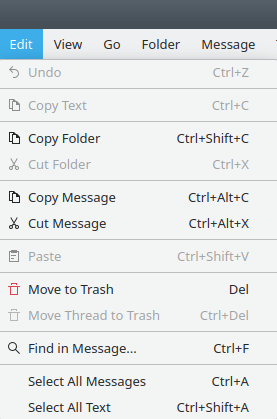
El menú Edita
Si no trobeu l'element de menú que cerqueu, vegeu El menú Edita en els Fonaments del KDE. Els elements llistats aquí són específics del KMail.
- → (Ctrl+Maj+C)
Crea un punter «Akonadi» a tot el contingut de la carpeta actualment seleccionada i el copia al porta-retalls. Una operació d'enganxat posterior en un editor de text senzillament enganxarà el text del punter. Una operació d'enganxat posterior en una carpeta del KMail (o en el gestor de fitxers Dolphin) crearà una segona còpia de la carpeta i del seu contingut.
- → (Ctrl+X)
Crea un punter «Akonadi» a la carpeta seleccionada actualment i el copia al porta-retalls. Una operació d'«enganxat» posterior en un editor de text o en el Dolphin es comportarà exactament com l'operació anterior . Una operació d'enganxat posterior en el KMail mourà la carpeta i el seu contingut a un lloc diferent (si s'enganxa en alguna carpeta que no sigui la carpeta d'origen).
- → (Ctrl+Alt+C)
Crea un punter «Akonadi» al/s missatge/s seleccionat/s actualment i el copia al porta-retalls. Una operació d'enganxat posterior en un editor de text senzillament enganxarà el text del punter. Una operació d'enganxat posterior en una carpeta del KMail (o en el gestor de fitxers Dolphin) crearà una còpia del/s missatge/s, capçaleres i tot.
- → (Ctrl+Alt+X)
Crea un punter «Akonadi» al/s missatge/s seleccionat/s actualment i el copia al porta-retalls. Una operació d'«enganxat» posterior en un editor de text o en el Dolphin es comportarà exactament com en l'operació anterior de . Una operació d'enganxat posterior en el KMail crearà una segona còpia del/s missatge/s (si s'ha enganxat a la carpeta d'origen) o mourà el/s missatge/s a una carpeta diferent (si s'enganxa en alguna carpeta que no sigui la carpeta d'origen).
- → (CtrlV)
Enganxa tot el contingut d'una carpeta o el contingut dels missatges seleccionats, depenent de l'operació que ha precedit l'«enganxat». Aquesta operació no es pot utilitzar per a enganxar el text seleccionat a dins de la finestra del lector. Si no hi ha pendent cap operació de còpia / retallat, aquesta opció apareixerà atenuada.
- → (Supr)
Mou els missatges seleccionats a la carpeta paperera. Si els missatges seleccionats ja són a la paperera, llavors els suprimirà de manera permanent.
- → (Ctrl+Supr)
Mou el fil de conversa seleccionat a la paperera, p. ex., una conversa en una llista de correu.
- → (Ctrl+F)
Cerca al text del missatge actual una cadena introduïda al quadre de text Cerca:.
- → (Ctrl+A)
Selecciona tots els missatges a la carpeta actual.
- → (Ctrl+T)
Selecciona el text del missatge que es mostra.
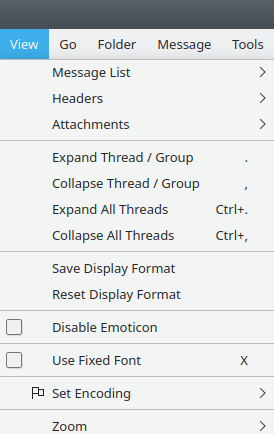
El menú Visualitza
- →
Aquest submenú disposa de les opcions següents per a canviar l'aparença de la llista de missatges.
Conté les opcions per a personalitzar l'ordre d'ordenació de la següent manera:
Criteri d'ordenació dels missatges disposa de diverses opcions, la majoria són autoexplicatives. Les següents opcions poden no ser immediatament òbvies, per tant, mereixen una explicació.
Per remitent/destinatari intel·ligents mostrarà el destinatari quan esteu visualitzant el correu enviat, i mostrarà el remitent quan esteu visualitzant a la safata d'entrada.
Per estat de l'element d'acció i Per estat d'importància. Aquestes etiquetes s'hauran d'establir abans d'ordenar. Per a obtenir més informació sobre com marcar els vostres missatges, vegeu Marcar els missatges.
Direcció d'ordenació dels missatges i Direcció d'ordenació dels grups permeten canviar la direcció d'ordenació dels vostres missatges/grups, respectivament. Cal tenir present que les opcions de «Grup» només estaran disponibles quan els missatges s'agreguen en grups.
La carpeta sempre usa aquest criteri d'ordenació, permet especificar les diferents opcions de configuració de l'ordenació per a cada carpeta.
Permet seleccionar una opció d'agregació. Per a obtenir més informació sobre l'agregació, vegeu la pestanya Aparença de la llista de missatges (sota → ).
Permet seleccionar un tema. Per a obtenir més informació sobre els temes, vegeu la pestanya Aparença de la llista de missatges (sota → ).
- (Ctrl+Maj+O)
Crea una pestanya nova a la barra d'eines de pestanyes. Aquesta pestanya apuntarà a la carpeta que veieu quan se selecciona l'opció. Si la barra d'eines de pestanyes encara no és visible, es crearà en seleccionar aquesta opció. La barra d'eines de pestanyes pot ser útil si teniu moltes carpetes, però només si hi accediu amb regularitat.
- (Ctrl+Av Pàg)
Obre la carpeta associada amb la pestanya següent a la barra d'eines de pestanyes.
- (Ctrl+Re Pàg)
Obre la carpeta associada amb la pestanya anterior a la barra d'eines de pestanyes.
Reordena les pestanyes a la barra d'eines de pestanyes desplaçant la pestanya activa cap a l'esquerra. Si aquesta pestanya ja hi està, es mourà a la posició de l'extrem dret.
Reordena les pestanyes a la barra d'eines de pestanyes desplaçant la pestanya activa cap a la dreta. Si aquesta pestanya ja hi està, es mourà a la posició de l'extrem esquerre.
- (Ctrl+Maj+W)
Tanca totes les pestanyes seleccionades.
- →
Selecciona la visualització de les capçaleres. Per als detalls sobre les capçaleres, vegeu les Opcions de les capçaleres.
- →
Canvia la manera com apareixeran els adjunts a la Subfinestra de vista prèvia del missatge (independent de l'arbre MIME). Per a més informació sobre la visualització dels adjunts, vegeu les Opcions dels adjunts.
- → (.)
Això mostrarà el fil de conversa del missatge actual, és a dir, mostrarà tots els missatges que estan en resposta a aquest missatge.
- → (,)
Això ocultarà el fil de conversa del missatge actual, és a dir, ocultarà tots els missatges que estan en resposta a aquest missatge.
- → (Ctrl+.)
Desplegarà tots els fils de conversa que hi ha a la carpeta actual.
- → (Ctrl+,)
Plegarà tots els fils de conversa que hi ha a la carpeta actual.
- →
Aparentment, se suposa que aquesta opció desa alguna cosa en algun lloc, però encara no funciona correctament.
- →
Aparentment, se suposa que aquesta opció restaura tot el que se suposa que ha desat l'anterior opció «Desa», però encara no funciona correctament.
- →
Seleccioneu aquesta opció per a evitar que el KMail transformi
:-)en .
.- → (X)
Usa una lletra d'amplada fixa (monoespai) per a mostrar els missatges que hi ha a la carpeta actual. La lletra a emprar es pot configurar a la pestanya Lletra de la pàgina Aparença en el diàleg de configuració del KMail.
- →
Permet escollir el caràcter de codificació que s'usarà a la subfinestra del missatge. El valor predeterminat, Auto, hauria de funcionar en la majoria dels casos.
- →
Aquesta opció permet apropar o allunyar cada missatge que es mostra en la subfinestra de vista prèvia.
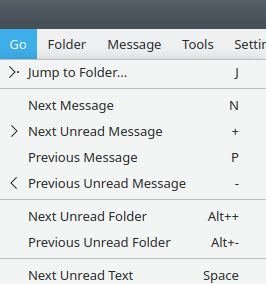
El menú Ves
- → (J)
Mostra un diàleg amb una llista de totes les vostres carpetes. Feu clic sobre la carpeta que voleu veure i es mostrarà a la subfinestra de vista prèvia missatges.
- → (N)
Selecciona el següent missatge en el llistat de missatges. La drecera de teclat Fletxa dreta també realitza aquesta funció.
- → (+)
Selecciona el missatge següent sense llegir en el llistat de missatges. Si no n'hi ha cap per sota del missatge seleccionat, el comportament dependrà del valor de l'opció Quan s'intentin trobar missatges sense llegir.
- → (P)
Selecciona el missatge anterior en el llistat de missatges.
- → (−)
Selecciona el missatge anterior sense llegir en el llistat de missatges. Si no n'hi ha cap per sobre del missatge seleccionat, el comportament dependrà del valor de l'opció Quan s'intentin trobar missatges sense llegir.
- → (Alt++)
Salta a la següent carpeta amb missatges sense llegir.
- → (Alt+−)
Salta a la carpeta anterior amb missatges sense llegir.
- → (Espai)
Desplaça avall si encara no esteu a la part inferior d'un missatge, en cas contrari salta al següent missatge sense llegir.
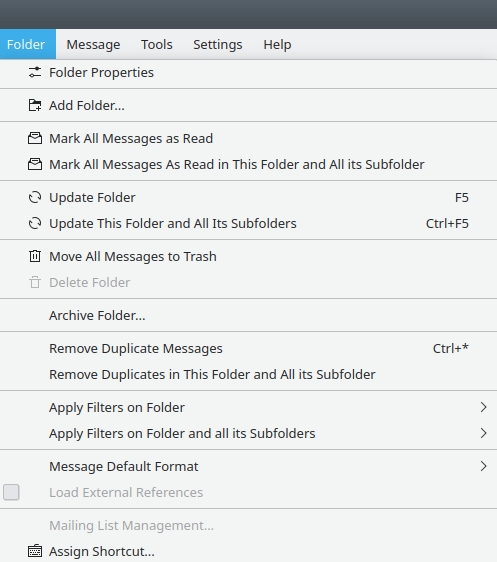
El menú Carpeta
Obre el diàleg Propietats de la carpeta que us permetrà modificar les propietats de la carpeta actual.
- →
Demana un nom i després crea una carpeta nova com a una subcarpeta de la carpeta actual. Això és exactament com → → .
- →
Estableix l'estat de tots els missatges sense llegir a la carpeta actual a «llegits».
- →
Estableix l'estat de tots els missatges sense llegir a la carpeta actual (i totes les seves subcarpetes) a «llegits».
- → (F5)
Comprova si ha arribat correu nou a la carpeta seleccionada.
Nota
Aquesta opció tan sols està disponible a les carpetes IMAP.
- → (Ctrl+F5)
Comprova si ha arribat correu nou a la carpeta seleccionada o a qualsevol de les seves subcarpetes.
Nota
Aquesta opció tan sols està disponible a les carpetes IMAP.
- →
Mou tots els missatges de la carpeta seleccionada a la carpeta paperera.
Nota
Només està disponible si la carpeta seleccionada no és una paperera. Si la carpeta seleccionada és una carpeta de paperera, en el seu lloc veureu Buida la paperera. En seleccionar aquesta opció, es buidarà la paperera eliminant permanentment els missatges en aquesta carpeta.
- →
Suprimeix la carpeta seleccionada i tot el seu contingut. Es mostrarà un missatge d'avís. Si la carpeta actual és una de les carpetes predefinides del KMail (safata d'entrada, etc.), aquest element de menú apareixerà atenuat.
- →
Obre un diàleg que permet crear un arxiu de la carpeta seleccionada. Per als detalls, vegeu la secció → a «Usar el KMail».
- → (Ctrl+*)
Cerca a la carpeta els missatges duplicats i els suprimeix.
- →
Cerca els missatges duplicats a la carpeta i les seves subcarpetes i, a continuació, suprimeix els duplicats.
- →
Aplica els filtres seleccionats (Tot, Correu brossa o Sense correu brossa) a la carpeta seleccionada. Per a obtenir més informació sobre els filtres, vegeu el diàleg Filtre.
- →
Aplica els filtres seleccionats (Tot, Correu brossa o Sense correu brossa) a la carpeta seleccionada i a les seves subcarpetes. Per a obtenir més informació sobre els filtres, vegeu el diàleg Filtre.
- →
Aquí podreu seleccionar una de les tres opcions: Prefereix HTML sobre text net, Prefereix text net sobre HTML o Usa l'opció global.
Avís
Per motius de seguretat, us recomanem que tan sols seleccioneu Prefereix HTML sobre text net en les carpetes que mai puguin contenir missatges que no siguin de confiança.
- →
Si teniu habilitats els missatges HTML (vegeu més amunt), llavors també teniu l'opció de descarregar automàticament les imatges els altres recursos vinculats amb el web.
Avís
Aquesta opció només estarà disponible si heu seleccionat Prefereix HTML sobre text net. Si activeu aquesta opció i després decidiu canviar el , assegureu-vos de desmarcar aquesta casella de selecció abans de realitzar el canvi. Hi ha un error en el KMail: si no s'ha desmarcat la casella de selecció d'aquest element i aquesta opció està atenuada, els resultats són impredictibles.
- →
Obre el diàleg per a la gestió de les llistes de correu. Aquesta opció només estarà disponible si la carpeta actual conté els missatges d'una llista de correu. Per a obtenir més informació sobre les llistes de correu, vegeu el diàleg Llista de correu.
- →
Permet assignar una drecera de teclat per a la carpeta seleccionada.
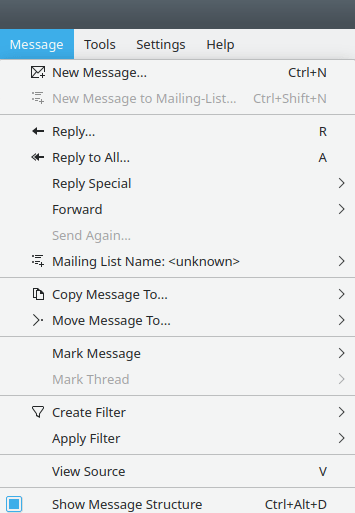
El menú Missatge
- → (Ctrl+N)
Obre la finestra de l'editor a on es pot escriure un missatge nou.
- → (Ctrl+Maj+N)
Obre la finestra de l'editor perquè pugueu escriure un missatge nou. Si la carpeta actual conté una llista de correu i té definida una adreça de publicació, aquesta adreça de publicació s'introduirà automàticament com a l'adreça A: quan s'obri la finestra de l'editor. Si la carpeta actual no conté una llista de correu, aquest element apareixerà atenuat.
- → (R)
Obre la finestra de l'editor, insereix el text citat des del missatge seleccionat i estableix el camp A: a l'adreça de la llista de correu (si esteu responent al missatge d'una llista de correu) o amb l'adreça de resposta del remitent. Si voleu controlar quina adreça s'establirà al camp A:, haureu d'utilitzar la Resposta especial. La identitat del remitent serà establerta automàticament a la que teníeu assignada en aquest missatge quan el vàreu enviar.
- → (A)
Obre la finestra de l'editor, insereix el text citat des del missatge seleccionat i estableix el camp A: a l'adreça de la llista de correu (si esteu responent al missatge d'una llista de correu) o amb l'adreça de resposta preferida del remitent. El camp Copia a (CC): estarà emplenat amb les adreces de tots els altres destinataris del missatge seleccionat, a excepció de la vostra pròpia adreça. La identitat d'enviament s'establirà automàticament a la identitat amb la qual es va enviar aquest missatge.
- → → (Maj+A)
Obre una finestra de l'editor, insereix el text citat des del missatge seleccionat i estableix el camp A: a l'adreça de resposta preferida del remitent. La identitat d'enviament s'establirà automàticament a la identitat amb la qual es va enviar aquest missatge.
- → → (L)
Obre la finestra de l'editor, insereix el text citat des del missatge seleccionat i estableix el camp A: a l'adreça de la llista de correu. Si no especifiqueu una adreça de llista de correu per a la carpeta seleccionada i el KMail no pot determinar l'adreça d'enviament a partir del missatge seleccionat, llavors el camp A: restarà buit. La identitat d'enviament s'establirà automàticament a la identitat amb la qual es va enviar aquest missatge.
- → → (Maj+R)
Funciona com , a excepció que el text del missatge que està seleccionat no serà citat.
- → →
Funciona com amb una opció addicional: podreu seleccionar una plantilla personalitzada configurada mitjançant les Plantilles personalitzades.
- → →
Funciona com amb una opció addicional: podreu seleccionar una plantilla personalitzada configurada mitjançant les Plantilles personalitzades.
- → → (Maj+F)
Reenvia el missatge a un destinatari nou. El missatge i els seus adjunts seran adjuntats al missatge nou. Les capçaleres del missatge original s'inclouran en el missatge reenviat.
- → → (F)
El text del missatge i alguna capçalera important seran copiats al cos del missatge nou marcant el text de la part reenviada. Els adjunts seran adjuntats al missatge nou.
- → → (E)
Això funciona com «Reenvia», excepte que el missatge segueix sent el mateix (fins i tot el camp De:). L'usuari que redirigeix el missatge és identificat als camps de capçalera especials (
Redirect-From,Redirect-Date,Redirect-To, etc.).- → →
Funciona igual com «Reenvia», però us dona l'opció de seleccionar una plantilla personalitzada que s'ha configurat mitjançant la pestanya de plantilles personalitzades a Plantilles personalitzades.
- →
Obre una finestra de l'editor amb el missatge seleccionat, de manera que es pot enviar de nou.
Nota
Aquest element de menú només està disponible per als missatges que heu enviat o, més precisament, per als missatges que tenen l'estat d'enviat. Si voleu tornar a enviar algun altre missatge, feu doble clic sobre la seva entrada a la llista de missatges. O visualitzeu el missatge i utilitzeu la drecera T. També ho podreu fer afegint un botó a la barra d'eines.
- →
Ofereix diverses opcions per als missatges de llistes de correu.
Nota
La carpeta de treball actual haurà d'estar configurada com una llista de correu perquè aquesta opció estigui disponible. Per a obtenir informació sobre la configuració de les llistes de correu, vegeu Llista de correu a les Propietats de la carpeta.
En les carpetes de llista de correu hi ha disponibles les opcions següents:
establirà el camp A: a l'adreça configurada com a «Envia a la llista».
establirà el camp A: a l'adreça configurada a «Envia a la llista» i situarà la paraula
helpen el camp Assumpte:.apuntarà el navegador web predeterminat a la pàgina web de «subscripció» de la llista de correu configurada.
establirà el camp A: a l'adreça de subscripció de la llista de correu i situarà la paraula
subscribeen el camp Assumpte:.apuntarà el navegador web predeterminat a la pàgina web per a «cancel·lar la subscripció» de la llista de correu configurada.
establirà el camp A: a l'adreça de subscripció de la llista de correu i situarà la paraula
unsubscribeen el camp Assumpte:.
- →
Copia el/s missatge/s seleccionat/s a una carpeta especificada, podreu triar les carpetes recents, carpetes locals o una carpeta d'un compte IMAP específic.
- →
El mateix que «Copia el missatge a», excepte que aquesta opció mourà permanentment el/s missatge/s seleccionat/s a la carpeta triada.
- →
Permet canviar l'estat del missatge seleccionat a un dels següents valors:
Estat Símbol Significat (Ctrl+R) 
El missatge ha estat llegit. (Ctrl+U) 
El missatge encara no s'ha llegit. 
Aquest estat no l'estableix automàticament el KMail. Podeu emprar-lo lliurement per a marcar missatges que són importants per algun motiu. Elimina la marca important establerta anteriorment des del missatge. 
Aquest estat no l'estableix automàticament el KMail. El podeu utilitzar amb llibertat per a marcar els missatges que són elements d'acció, p. ex., una llista de tasques pendents. Elimina la marca d'element d'acció establerta anteriorment des del missatge. - →
Permet canviar l'estat de tots els missatges seleccionats en un fil de conversa de la manera següent:
Estat Símbol Significat S'ha llegit tot el fil de conversa. Encara no s'ha llegit el fil de conversa. Aquest estat no l'estableix automàticament el KMail. Podeu emprar-lo lliurement per a marcar els fils de conversa que són importants per algun motiu. Elimina la marca «important» establerta anteriorment des del fil de conversa. Aquest estat no l'estableix automàticament el KMail. El podeu utilitzar amb llibertat per a marcar els fils de conversa que són elements d'acció (p. ex., una llista de tasques pendents). Elimina la marca d'element d'acció establerta anteriorment des del fil de conversa. 
Estableix l'estat del fil de conversa a vigilat, el qual permet veure amb facilitat els fils de conversa interessants seleccionant l'estat a la llista desplegable que es troba a la barra Cerca ràpida. (Per a mostrar les categories filtrables, feu clic a la icona  ).
).
Permet ignorar tot el fil de conversa. - →
Obre el diàleg de filtratge amb un filtre nou afegit. Aquest filtre nou estarà basat en els camps del missatge actual, depenent de l'element del submenú que seleccioneu:
Filtra per l'Assumpte... Filtra pel De... Filtra pel Per a... Filtra per la Llista de correu... (perquè això sigui possible, el missatge seleccionat haurà de ser una llista de correu). - →
Permet fer . Si teniu establert un filtratge del correu brossa emprant l'assistent contra el correu brossa, també estaran disponibles aquí les opcions i .
- → (V)
Mostra el missatge i les seves capçaleres completes en format de text net en una finestra nova. Això pot ajudar-vos a descobrir d'on prové en realitat un missatge.
Nota
Heu de tenir en compte que és fàcil falsificar o suplantar la capçalera
From:en un missatge. Sempre es pot esbrinar quins servidors de correu s'han utilitzat per a enviar el missatge examinant les líniesReceived:a les capçaleres del missatge.- → (Ctrl+Alt+D)
Mostra el visualitzador de l'estructura, una àrea sota la subfinestra de vista prèvia que permet veure per separat cada component MIME d'un missatge. Aquest element només estarà present si s'ha activat el Connector expert.
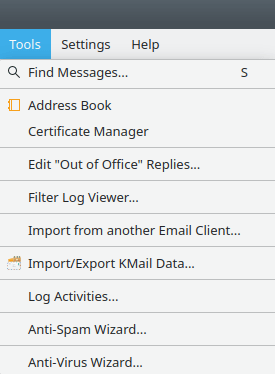
El menú Eines
- → (S)
Obre una finestra de cerca que permetrà cercar missatges amb certes característiques, p. ex., un cert assumpte. Per a veure les opcions de cerca, vegeu el Criteri de filtratge.
El resultat de la cerca es mostrarà a l'àrea de text. Podeu fer per a veure una carpeta que conté els missatges que s'han localitzat o ressaltar el missatge desitjat i seleccionar . Les accions addicionals estan disponibles mitjançant un menú contextual, el qual es pot activar fent clic amb el botó del ratolí.
- →
Inicia el KAddressBook, el programa per a la gestió de les adreces de correu electrònic / informació de contacte personal del KDE.
- →
Inicia el Kleopatra, el gestor de certificats del KDE.
- →
Carrega el diàleg Configura les respostes «Fora de l'oficina», el qual permet configurar les notificacions durant les vacances.
Nota
La funcionalitat Respostes «Fora de l'oficina» és un filtre al costat del servidor. Per a emprar-lo, haureu de configurar la pestanya Filtratge (vegeu les opcions apropiades al servidor Kolab) de la configuració per al vostre compte IMAP.
- →
Obre la finestra del visualitzador per al registre del filtratge. Allí trobareu algunes opcions per a controlar el registre del procés de filtratge. En el registre trobareu informació valuosa a sobre de l'ús de les regles de filtratge i el resultat d'avaluació d'aquestes, i de quines accions de filtratge s'han aplicat a un missatge en particular.
- →
Llança el diàleg Assistent d'importació de l'Akonadi, el qual assisteix en importar les opcions de configuració i el correu electrònic des d'una àmplia varietat de clients de correu electrònic. Per a més detalls, vegeu la documentació de l'Assistent d'importació.
Nota
Tanca el KMail abans d'importar les dades. L'assistent pot modificar el fitxer de configuració del KMail i pot causar resultats impredictibles si intenteu importar les dades mentre s'està executant el KMail.
- →
Llança el diàleg Exportador de les dades PIM, el qual assisteix en exportar les opcions de configuració i el correu electrònic, o a restaurar des d'una còpia de seguretat. Per a més detalls, vegeu Exportador de les dades PIM.
- →
Inicia el Registrador de l'activitat, el qual registra determinades activitats. Aquesta opció només estarà disponible quan s'ha carregat el connector Registra les activitats. Principalment per a desenvolupadors.
- →
Llança l'Assistent contra el correu brossa, el qual ajuda a configurar el filtratge del correu brossa. Per als detalls, vegeu Assistent contra el correu brossa. Aquesta opció només estarà disponible quan s'hagi carregat el connector Contra el correu brossa.
- →
Llança l'Assistent contra els virus, el qual ajuda a configurar l'escanejat per als virus. Per als detalls, vegeu Assistent contra els virus. Aquesta opció només estarà disponible quan s'hagi carregat el connector Contra els virus.
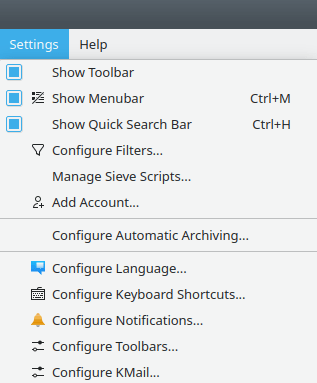
El menú Arranjament
Si no trobeu l'element de menú que cerqueu, vegeu El menú Arranjament en els Fonaments del KDE. Els elements llistats aquí són específics del KMail.
- → (Ctrl+H)
Habilita la barra Cerca ràpida, la qual permet cercar amb rapidesa els missatges que coincideixin amb el vostre criteri.
- →
Obre el diàleg Filtres de missatge.
- →
Si el vostre servidor de correu admet «sieve» (filtratge de la banda del servidor), podreu configurar els scripts aquí.
- →
Inicia el diàleg Assistent de comptes, el qual ajuda a configurar-ne un de nou o addicionals. Per als detalls, vegeu Assistent de comptes.
- →
Inicia un diàleg per a configurar l'arxivat automàtic. Per als detalls, vegeu Arxivat automàtic.
- →
Obre el diàleg Configuració del KMail. Hi ha centenars de variables amb les quals jugar. Divertiu-vos!
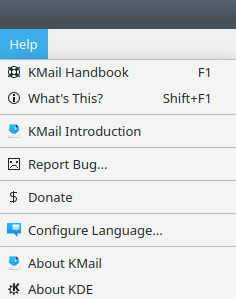
El menú Ajuda
Aquest és El menú Ajuda dels Fonaments del KDE amb un element addicional.
- →
Obre la finestra de benvinguda Introducció.