 Filtres de missatge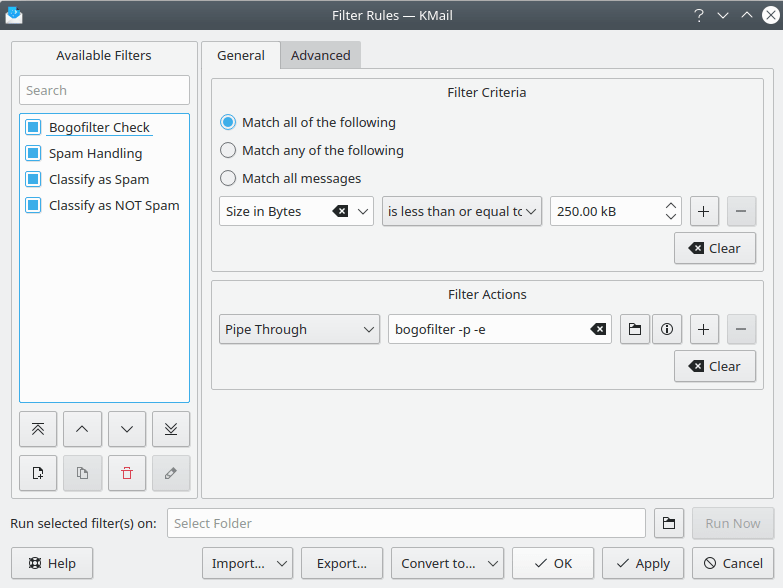
El diàleg Creació del filtre
Després d'emprar el KMail durant un temps, podríeu trobar-vos que teniu problemes amb ordenar els missatges nous a la bústia d'entrada. Els filtres permeten realitzar certes accions sobre els missatges entrants i dur a terme accions manualment sobre els missatges seleccionats en una carpeta.
Els filtres consisteixen en un patró de cerca, les regles del qual s'utilitzen per a determinar si un filtre s'haurà d'aplicar a un cert missatge, i una llista d'accions de filtratge, la qual descriu què és el que s'haurà de fer amb el missatge si el patró de cerca coincideix.
Nota
Els filtres es consideren un després de l'altre, començant pel primer de la llista. S'aplicarà el primer en el qual coincideixi el patró de cerca. També podreu configurar que es processin la resta de filtres, però el comportament predeterminat és aturar el processament després de la primera coincidència.
Usualment, els filtres s'empren en els missatges entrants, però també són aplicables als missatges a enviar, arbitràriament a un missatge o grup de missatges qualsevol. Per a filtrar els missatges selectivament, seleccioneu a la llista de missatges aquells que voleu filtrar i premeu Ctrl+J o seleccioneu → . Això aplicarà els filtres (els que s'han marcat per al filtratge manual en el diàleg de filtratge avançat) a aquests missatges.
Hi ha dos mètodes per a crear un filtre: el mètode ràpid és utilitzant → i seleccioneu un criteri des del submenú. Això obrirà el diàleg de filtratge que es presentarà amb un filtre nou que contindrà la primera regla del patró de cerca i la primera acció (com Mou a la carpeta) preestablerta. En la majoria de casos, l'únic que haureu de fer és seleccionar la carpeta a la qual s'haurà de moure el missatge. Però també podeu, per descomptat, editar el filtre com més us agradi.
El més interessant d'aquest mètode és que en crear un filtre sobre una llista de correu, es trobarà un criteri que identifiqui de forma única els missatges d'aquesta llista. Si ho aconseguiu, el suposat nom de la llista apareixerà com a una entrada del menú a → → .
El segon mètode és construir un filtre manualment cridant el diàleg de filtratge amb → . El diàleg de filtratge està descrit amb detall en la següent subsecció.
Aquest diàleg permet gestionar i editar la vostra llista de filtres.
Podreu fer això mitjançant → o → .
El diàleg està dividit en tres seccions principals sobre les pestanyes General i Avançat.
- Filtres disponibles
Aquest grup conté la llista de filtres i alguns botons d'acció per a modificar-los, és a dir, per a crear filtres nous, moure'ls cap amunt i cap avall per la llista, copiar-ne un, suprimir-los o reanomenar-los. Si seleccioneu un filtre de la llista, les seves propietats es mostraran a la meitat dreta del diàleg.
- Criteri de filtratge
En aquest grup podreu editar el patró amb què els missatges hauran de coincidir perquè se'ls apliqui el filtre. Podeu seleccionar aquí si han de coincidir totes les regles definides o si n'hi ha prou amb una sola. Vegeu la secció Patrons de cerca a continuació, per a obtenir una descripció més detallada de cada un dels tipus de regla de cerca.
Podeu fer clic a sobre de per a aconseguir una regla (inicialment buida) addicional que us ajudi a definir patrons més complexos, i a sobre de per a eliminar l'última regla. netejarà el patró, p. ex., eliminarà totes les regles menys una i les deixarà a zero (buides).
- Accions de filtratge
En aquest grup podeu editar la llista d'accions que s'aplicaran a tots els missatges que coincideixin amb el patró de cerca definit. Vegeu tot seguit a Accions de filtratge per a una descripció més detallada de cada un dels tipus d'acció.
Si voleu definir-ne més d'una, podeu fer clic a sobre de per a obtenir una acció nova i a sobre de per a eliminar l'última acció. netejarà la llista, p. ex., eliminarà totes les accions menys una i la deixarà a zero (buida).
- Opcions avançades
En aquest grup es poden definir algunes opcions avançades que us permetran afinar millor el filtratge.
Utilitzant la primera fila de caselles de selecció, podreu marcar l'aplicació del filtre corresponent: L'opció Aplica aquest filtre als missatges rebuts indica que el filtre serà aplicat als missatges entrants quan els rebeu (és a dir, en fer ). El filtre es pot aplicar a tots els missatges, a tots menys els comptes IMAP en línia o a determinats comptes de correu electrònic entrant.
L'opció Aplica aquest filtre als missatges enviats vol dir que el filtre s'aplicarà als missatges quan s'envien, i l'opció Aplica aquest filtre en el filtratge manual controla si aplicar aquest filtre quan se selecciona específicament el filtratge (és a dir, en utilitzar → ).
Si Aplica aquest filtre als missatges enviats està marcada, el filtre s'activarà una vegada s'enviï el missatge i només afectarà la còpia local del missatge. Si la còpia del destinatari també s'ha de modificar, si us plau, feu servir Aplica aquest filtre abans d'enviar els missatges.
La casella de selecció Si aquest filtre coincideix, atura aquí el procés controla si els filtres següents a l'actual seran o no processats quan coincideixi el filtre actual.
Si la casella de selecció Afegeix aquest filtre al menú «Aplica el filtratge» està marcada, aquest filtre serà inserit en el submenú → . Després podreu aplicar aquest filtre a un missatge o a un conjunt de missatges. Si seleccioneu aquesta opció, podreu seleccionar de manera opcional una drecera de teclat i inserir una icona especial per a invocar aquest filtre des de la barra d'eines.
Una altra manera d'aplicar els filtres és utilitzar l'opció → del menú, la qual aplicarà tots els filtres -un rere l'altre- fins que tots els que heu emprat o un dels filtres que coincideixi tingui establerta l'opció Si aquest filtre coincideix, atura aquí el procés.
Nota
Els filtres seran anomenats automàticament a menys que els reanomeneu específicament utilitzant el botó  Reanomena.... El diàleg assumirà que haurà de continuar anomenant-los automàticament mentre el nom del filtre comenci per «<».
Si apliqueu canvis als filtres mitjançant o , tan sols es copiaran els filtres vàlids al gestor intern de filtratge.
De manera semblant, les regles i accions buides seran eliminades del patró i de la llista d'accions respectivament, abans que el filtre sigui desat.
L'ús més comú dels filtres és el filtratge del remitent dels missatges. Això es pot fer escollint el De. Una bona capçalera per a identificar les llistes de correu podria ser Tots els destinataris. Però un filtre pot emprar altres criteris de cerca. Cal tenir present que tots els patrons són interpretats sense distingir majúscules i minúscules.
- Missatge sencer
Cerca en tot el missatge (p. ex., capçaleres, cos i adjunts, si n'hi ha cap).
- Cos del missatge
Cerca en el cos del missatge (p. ex., en tot el missatge excepte les capçaleres).
- A qualsevol lloc de les capçaleres
Cerca en les capçaleres del missatge.
- Tots els destinataris
Cerca en els camps «A» i «CC» de la capçalera del missatge.
- Mida en bytes
Estableix el límit màxim o mínim per a la mida dels missatges.
- Antiguitat en dies
Estableix el límit màxim o mínim per a l'antiguitat dels missatges.
- Estat del missatge
Estableix les restriccions sobre l'estat del missatge (Important / Llegit / Sense llegir / etc., vegeu → ).
- Etiqueta del missatge
Comprova els missatges etiquetats. Vegeu → .
- Encriptat
Comprova els missatges encriptats.
- Qualsevol altre valor (De, A, Data, etc.)
Cerca en el camp de la capçalera amb aquest nom.
La llista de possibles regles dependrà del que heu seleccionat en la primera llista desplegable. Les regles disponibles són:
| Regla | Disponibles per a | Descripció |
|---|---|---|
| conté/no conté | tots els elements de cerca textual | Coincideix si els elements de la cerca contenen (o no contenen) el text indicat. |
| igual/no és igual | més elements de cerca textual | Coincideix si l'element cercat és igual (o no igual que) al text indicat. |
| comença per/no comença per | més elements de cerca textual | Coincideix si els elements de la cerca comencen amb (o no comencen amb) el text indicat. |
| acaba amb/no acaba amb | més elements de cerca textual | Coincideix si els elements de la cerca acaben amb (o no acaben amb) el text indicat. |
| coincideix amb l'expr. regular/no coincideix amb l'expr. regular | tots els elements de cerca textual | Coincideix si una part de l'element cercat coincideix (o no coincideix) amb l'expressió regular indicada. Si teniu instal·lat l'editor d'expressions regulars, podreu editar-la fent clic a sobre del botó Edita.... |
| té un adjunt/no té un adjunt | Missatge sencer | Coincideix si el missatge conté un adjunt (o si no en té cap). |
| és igual que/no és igual que | elements de cerca numèrica | Coincideix si el valor de l'element cercat és igual que (o no és igual que) al valor especificat. |
| és més petit que | elements de cerca numèrica | Coincideix si el valor de l'element cercat és més petit que el valor especificat. |
| és més gran que | elements de cerca numèrica | Coincideix si el valor de l'element cercat és més gran que el valor especificat. |
| és més petit o igual que | elements de cerca numèrica | Coincideix si el valor de l'element cercat és més petit o igual que el valor especificat. |
| és més gran o igual que | elements de cerca numèrica | Coincideix si el valor de l'element cercat és més gran o igual que el valor especificat. |
| és/no és | Estat del missatge | Coincideix si el missatge té (o no té) l'estat especificat. |
| va després/va abans o és igual que | Capçalera Data | Coincideix si el missatge es va enviar després (o abans) de la data especificada. |
| va abans/va després o és igual que | Capçalera Data | Coincideix si el missatge es va enviar abans (o després) de la data especificada. |
L'ús més habitual dels filtres és desviar els missatges entrants a certes carpetes. Això es pot fer amb l'opció Mou a la carpeta. Aquí hi ha una llista de les accions possibles.
- Mou a la carpeta
Mourà el missatge a una altra carpeta, eliminant-lo de la carpeta actual.
- Copia a la carpeta
Copiarà el missatge a una altra carpeta, deixant el missatge a la carpeta actual.
- Estableix la identitat a
Establirà la identitat que s'emprarà quan responeu a aquest missatge.
- Marca com a
Permetrà marcar els missatges com a llegits o importants (etiquetes), però també com a reenviats, resposts, etc.
- Afegeix una etiqueta
Això afegirà una etiqueta al missatge. Podreu triar des d'una llista amb totes les etiquetes que s'han definit.
- Envia una MDN falsa
Enviarà una notificació falsa de processament del missatge (és a dir, un rebut de lectura) al remitent del missatge.
- Estableix el transport a
Establirà el mètode de transport (p. ex., SMTP) que s'utilitzarà quan responeu a aquest missatge. Podeu triar des d'una llista de tots els comptes de correu electrònic sortint.
- Estableix Respon-a a
Modificarà el camp Respon a d'aquest missatge. Això pot ser d'utilitat per a llistes de correu que estableixen automàticament una adreça de resposta que no voleu utilitzar.
- Reenvia a
Reenviarà el missatge com a inclòs (és a dir, com si haguéssiu seleccionat → → ) a altres adreces de correu electrònic. Podeu seleccionar una plantilla de reenviament personalitzada si s'ha definit aquesta plantilla. Si està instal·lat el KAddressBook, podreu triar l'adreça «Reenvia a» en una finestra emergent.
- Redirigeix a
Redirigirà el missatge tal qual a una altra adreça de correu electrònic. Si està instal·lat el KAddressBook, podreu triar l'adreça «Redirigeix a» des d'una finestra emergent.
- Confirma el lliurament
Retornarà un missatge al remitent verificant-li que el missatge ha estat entregat amb èxit, si ell ha requerit això.
Aquesta acció permet seleccionar qui rebrà el rebut d'entrega que envieu. Encara es podran habilitar globalment les confirmacions de rebuda en el diàleg Configuració del KMail... ( pàgina Seguretat), recomanem que no els envieu a tothom, atès que facilita el rastreig a qui envia correu brossa.
- Executa una ordre (només per a usuaris avançats)
Executarà un programa, però no modificarà el missatge. Especifiqueu el camí complet cap al programa que voleu executar. El KMail esperarà fins que aquest programa respongui. Si no voleu que el KMail esperi, afegiu el caràcter «&» a l'ordre (i s'executarà en segon pla). També és possible passar-li al programa parts del correu: %0, %1, etc. indicant els fitxers que representen les diferents parts del missatge. Per als missatges normals %0 és el text, %1 és el primer adjunt i així successivament. De manera addicional, s'envia tot el missatge al programa a través de l'entrada estàndard (stdin), i cada ocurrència de %{foo} se substituirà pel contingut de la capçalera «foo». Si necessiteu identificar el missatge a través de la seva ubicació d'emmagatzematge a la base de dades de l'Akonadi, podeu utilitzar les variables de substitució %{itemid} o %{itemurl} per a aconseguir-ho.
Avís
Actualment això tan sols funciona si el missatge almenys conté un adjunt. No, %0 tampoc funcionarà si no es produeix aquesta situació!
Suggeriment
Aquí podeu introduir arbitràriament ordres complexes de l'intèrpret d'ordres, atès que el KMail utilitza un subintèrpret d'ordres per a executar la línia d'ordres, d'aquesta manera, funcionarà fins i tot quan ho faci aquesta ordre (dintre dels seus límits):
uudecode-o$(mktemp kmail-uudecoded.XXXXXX)&& echo$'\a'- Passa a través de
Enviarà el missatge a un programa: si aquest programa retorna l'eixida, el missatge sencer (incloses les capçaleres) seran substituïdes per aquesta eixida. Si el programa no retorna cap eixida o finalitza sense retornar un codi que no sigui 0 (indicant l'error ocorregut), el missatge no canviarà. Especifiqueu el camí complet cap al programa. Es poden fer les mateixes substitucions (%n, %{foo}) amb Executa una ordre i seran executades sobre la línia d'ordres.
Tant l'Assistent contra correu brossa com l'Auxiliar contra virus utilitzen l'acció «Canalitza» per a comprovar si hi ha correu brossa/programari maliciós. Els programes anti correu brossa i antivirus habitualment disponibles tornen el missatge i insereixen un registre addicional a la capçalera, si es detecta correu brossa (o un virus).
Avís
Cal tenir cura amb aquesta acció, ja que pot malmetre els missatges si el programa de filtratge retorna dades malmeses o línies addicionals.
- Elimina la capçalera
Eliminarà tots els camps de capçalera del missatge que continguin un cert nom. Això és d'utilitat per a eliminar les capçaleres «Reply-To:» incorrectes.
- Afegeix una capçalera
Si aquest camp no està present, s'afegirà un camp nou a la capçalera amb el nom i el valor indicats. Si aquest camp ja existeix, el sobreescriurà amb el nom indicat. Si ja hi ha múltiples capçaleres amb el nom indicat (p. ex., capçaleres «Received:»), una d'elles serà sobreescrita i la resta restaran intactes -aquesta és una limitació de la qual som conscients-. Pot ser útil combinar aquest filtre amb el filtre Elimina la capçalera, col·locat prèviament per a assegurar-se que en el missatge no hi ha altres capçaleres amb el mateix nom.
- Reescriu la capçalera
Cercarà el camp de la capçalera aportada, modificarà el seu contingut i la tornarà a escriure. La cadena cercada sempre s'interpretarà com a una expressió regular distingint majúscules i minúscules. La cadena de substitució s'inserirà literalment excepte que hi hagi conjunts de caràcters del tipus
\n,$ni${nn}, a onnés un nombre positiu (d'un sol dígit, excepte en la tercera forma) o0. Aquestes construccions seran interpretades com a referències a subcadenes entre parèntesis a la cadena de cerca.Aquí també s'apliquen restriccions anàlogues com en l'acció Afegeix una capçalera.
- Reprodueix un so
Reproduirà el so especificat. Un botó d'exploració us permetrà triar un fitxer de so preenregistrat (p. ex., .wav).
- Afegeix a la llibreta d'adreces
Si està instal·lat el KAddressBook, aquesta acció us permetrà especificar quina capçalera escanejar (Des de, A, CC o BCC), quina etiqueta assignar, si s'escau, i en quina llibreta d'adreces amb nom emmagatzemar les adreces.
- Suprimeix el missatge
Suprimirà el/s missatge/s seleccionat/s. Utilitzeu aquesta opció amb cura. Els missatges suprimits no es poden recuperar.
- Neteja l'estat
Aquesta és la inversa de Marca com a, a dalt. En lloc de marcar el missatge seleccionat com a important, llegit, etc., aquesta acció esborrarà l'etiqueta especificada.
- Encripta
Encriptarà el/s missatge/s seleccionat/s amb la clau pública especificada. Podreu triar entre qualsevol parell de claus pública/privada desades en el clauer de claus.
- Desencripta
Desencriptarà el/s missatge/s seleccionat/s. Utilitzeu aquesta acció amb cura. El KMail desencriptarà els missatges automàticament quan els obriu per a veure'ls, de manera que probablement no cal utilitzar aquesta acció.
El KMail encara no admet el ressaltat o el marcat de correus que tinguin una capçalera Priority: addicional. Si voleu que tots els missatges que continguin «urgent» es marquin amb l'etiqueta important, podeu emprar un filtre:
Procediment 3.1. Etiquetar els missatges urgents com a importants
Obriu el diàleg → i feu clic sobre la icona
 Nou sota la llista Filtres disponibles.
En l'àrea Criteri de filtratge, seleccioneu A qualsevol lloc de les capçaleres i conté des de les llistes desplegables i escriviu
Priorityen el camp de text. Seleccioneu el mateix criteri en la línia següent i escriviuurgenten el camp de text de la segona llista desplegable.De manera que el vostre filtre coincidirà amb tots els missatges que continguin un camp de capçalera «Priority: urgent».
Baixeu fins a l'àrea Accions de filtratge. Seleccioneu Marca com a des de la primera llista desplegable. Es mostrarà una nova llista desplegable que conté les etiquetes a marcar. Seleccioneu Important des de la llista desplegable.
Potser voldreu que aquest filtre no eviti que s'apliquin les altres regles de filtratge de missatges, desmarcant amb cura, l'opció Si aquest filtre coincideix, atura aquí el procés a la pestanya «Avançat».
Feu clic sobre , i ja estarà fet.
Només recordeu moure l'entrada del filtre «Priority: urgent» al capdamunt de llista de Filtres disponibles sempre que hi afegiu un filtre, de manera que no s'aturi el procés de filtratge en el primer filtre aplicat.
Si esteu subscrit a la llista (general) del KDE, podeu crear una carpeta per a aquesta llista (anomeneu-la KDE-General) i empreu un filtre per a transferir automàticament els missatges nous (provinents de la llista) des de la bústia d'entrada a la carpeta KDE-General. El filtre es crearà de la següent manera:
Procediment 3.2. Filtrar una llista de correu
Escolliu → → pot identificar la llista de correu (el nom de la llista haurà d'aparèixer a l'element de menú). En aquest cas, haurà funcionat i presentarà un filtre amb la condició «List-Id conté <kde.kde.org>» preestablerta. Després seleccioneu la carpeta de destinació des de la llista desplegable que apareix a les Accions de filtratge i ja està.
Si això no funciona, penseu en alguna manera única d'identificar els missatges que voleu filtrar. La (gairebé) única manera per als missatges de la llista de correu del KDE és que sempre contenen «kde@kde.org» en el camp A: o CC:. No és del tot perfecte, ja que falla en els missatges creuats.
Seleccionar → .
Premeu el botó
per a crear un filtre buit. Aquest apareixerà com a <desconegut>.En l'àrea Criteri de filtratge, seleccioneu Tots els destinataris des de la primera llista desplegable, conté en la segona i escriviu
kde@kde.orgen el camp de text.Passeu a la secció Accions de filtratge. En la primera llista desplegable seleccioneu Mou a la carpeta. Feu clic sobre la icona de la carpeta i apareixerà una llista de carpetes que contindrà una llista de les carpetes disponibles. Seleccioneu a la que voleu transferir els missatges filtrats. Per a aquest exemple, haureu de seleccionar KDE-General.
Podria ser que us calgui utilitzar un criteri de filtratge més agressiu per als vostres missatges. Per exemple, podria ser que tan sols vulgueu filtrar els missatges de la llista KDE que ha escrit un amic vostre Jordi Exemple <je@qualsevol.cat>. Aquí és a on la resta de la secció criteri entrarà en acció:
Procediment 3.3. Estendre el filtre
Obriu la finestra Configura els filtres... i seleccioneu el filtre que acabeu de crear.
De moment voldreu filtrar tots els missatges que tenen
kde@kde.orgen el camp A: o CC: i que són d'en Jordi, marqueu el botó d'opció .Ara, aneu a la segona regla de cerca i seleccioneu des dels menús llistats: Des de, conté i inseriu
je@qualsevol.caten el camp de text.
Ja disposeu d'un filtre que identificarà tots els missatges de la llista KDE que vinguin des de je@qualsevol.cat.
És important adonar-se que l'ordre dels filtres té un impacte sobre la celeritat del procés de filtratge. Aquí teniu algunes idees que us poden ajudar a millorar el rendiment del filtratge.
- Atureu el processament dels filtres tan aviat com sigui possible:
Si teniu coneixement que un filtre finalment processa un cert tipus de missatges, assegureu-vos de marcar l'opció Si aquest filtre coincideix, atura aquí el procés per a aquest filtre. Això evitarà l'avaluació de la resta de regles de filtratge de tots els filtres subsegüents. (Vegeu les opcions avançades en el Diàleg de filtratge).
Un exemple seria filtrar els missatges de les llistes de correu mitjançant la capçalera List-Id a carpetes diferents. Esbrinar que un missatge prové de la llista A implica que podeu evitar comprovar el filtre següent per als missatges de la llista B.
- Considereu el cost de l'avaluació de les regles de filtratge:
El temps necessari per a avaluar una regla de filtratge dependrà de la forma en què estigui construïda la regla. En particular, la cerca d'una subcadena que utilitza l'operació conté és més ràpida que una coincidència de patrons que utilitzi l'operació coincideix amb l'expr. regular.
Una altra dependència és la quantitat de dades que s'empren per a l'avaluació d'una regla de filtratge. Si la regla està basada en una capçalera de missatge, la seva avaluació normalment hauria de ser molt més ràpida que l'avaluació d'una regla basada en tot el missatge.
Intenteu mantenir les regles de filtratge tan senzilles com sigui possible.
- Comproveu l'ordre dels vostres filtres:
Les diferents accions de filtratge tenen diferents graus de complexitat. Les accions de filtratge més cares són Passa a través de i Executa una ordre, perquè ambdues requereixen programes externs per a executar-se. Posant els filtres que tinguin aquestes accions al darrere dels altres filtres, reduireu el nombre de vegades que aquestes accions complexes són requerides, si la lògica del filtre ho permet.
Un exemple seria filtrar els missatges d'una llista de correu i detectar el correu brossa. Per a la detecció del correu brossa normalment emprareu una eina externa mitjançant una acció Passa a través de. El filtratge dels missatges per a la llista de correu es fa mitjançant la capçalera List-Id. Si no voleu comprovar els missatges de la llista de correu per a veure si hi ha correu brossa, és millor emprar els filtres de missatges de les llistes de correu abans que el filtre per a la detecció del correu brossa. D'aquesta manera evitareu costoses i lentes comprovacions de correu brossa per a tots els missatges que s'hagin identificat com a missatges de llistes de correu.
Si voleu verificar si els vostres filtres funcionen, podeu obrir un visualitzador per al registre del filtre mitjançant → .
En el visualitzador podreu configurar el registre del procés de filtratge. Podreu controlar el nivell de detall del registre, netejar-lo, limitar-ne la mida i desar-lo en un fitxer. El registre pot proporcionar una valuosa informació si us cal millorar les regles de filtratge.