 La pàgina Aparença
La pàgina Aparença permet ajustar molts aspectes de la interfície gràfica d'usuari del KMail, inclosos els esquemes de color, la selecció de la lletra i fins i tot la disposició física de la llista de missatges a la finestra principal.
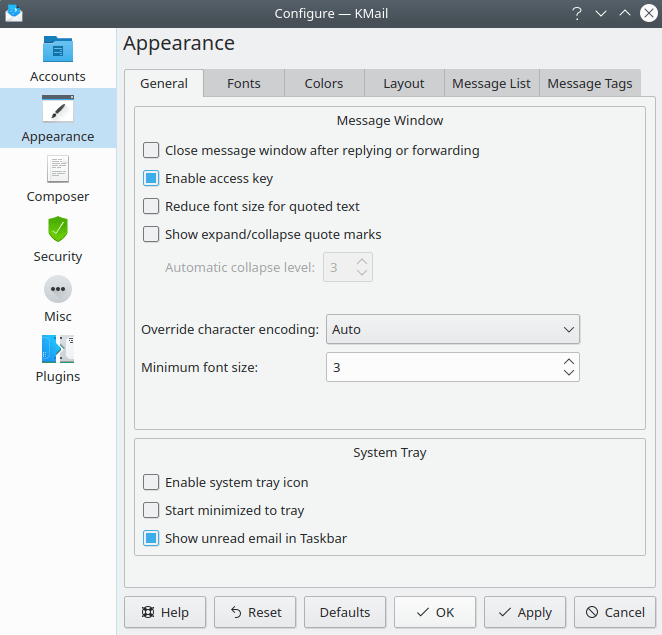
La pestanya General - Aparença
Si està activada l'opció Tanca la finestra de missatge després de contestar o reenviar, el KMail tancarà la finestra de missatge separada quan s'obri una finestra d'edició (per a respondre o reenviar el missatge). De manera predeterminada, Activa les tecles d'accessibilitat està seleccionada. Les tecles d'accés permeten utilitzar el teclat per a funcions que normalment es realitzen amb el ratolí, com els següents enllaços. Per a més informació, vegeu Tecles d'accés.
Habiliteu Redueix la mida de la lletra per al text citat per a mostrar el text entre cometes (en una resposta) amb una lletra més petita. Mostra les marques per a plegar/desplegar les cites mostrarà petits ginys juntament amb cada fragment de text citat. Aquests permeten mostrar (+) o ocultar (-) les cometes niuades més enllà d'un cert nivell. Això és útil en converses de correu electrònic prolongades on ningú suprimeix el que ha succeït abans.
Canviant Rectifica la codificació dels caràcters: des del seu valor predeterminat Automàtic forçarà l'ús de la codificació especificada per a tots els missatges, sense importar el que diguin les capçaleres MIME. Mida mínima de la lletra: permet controlar la lletra més petita que utilitzarà el KMail. Ajusteu-lo més alt si teniu problemes per a llegir lletres molt petites.
Safata del sistema proporciona tres formes de controlar la interacció del KMail amb la barra / plafó de tasques del KDE. Si se selecciona Activa la icona a la safata del sistema, es mostrarà una petita icona ( ) en l'àrea de la safata de sistema. Si està activada Inicia minimitzat a la safata, només apareixerà aquesta icona quan s'iniciï el KMail. Si seleccioneu Mostra els correus sense llegir a la barra de tasques, apareixerà el nombre de missatges sense llegir en el botó de la barra de tasques del KMail.
Quan la icona està visible, podreu ocultar la finestra principal del KMail fent clic a sobre de la icona o fent clic a sobre del botó tanca de la finestra principal. En fer clic sobre la icona podreu fer que la finestra principal del KMail torni a ser visible. Si feu clic a sobre de la icona amb el botó del ratolí apareixerà un menú contextual. Podreu comprovar si hi ha correu nou, crear un missatge nou o sortir del KMail. Si hi ha missatges sense llegir, apareixerà l'entrada Missatges nous a >, juntament amb una llista de les carpetes que contenen missatges sense llegir. Seleccioneu una d'aquestes carpetes i s'obrirà a la finestra principal del KMail.
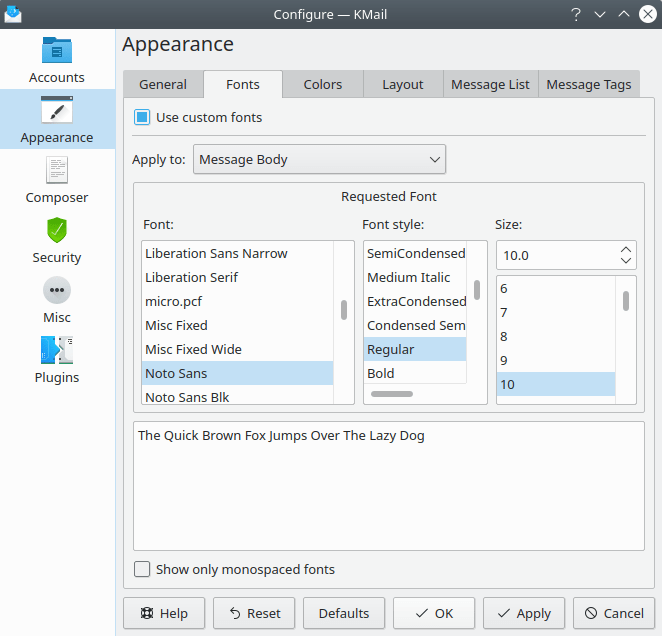
La pestanya Lletra - Aparença
Aquesta secció permet personalitzar les lletres que empra el KMail. Seleccioneu Empra lletres personalitzades per a activar el diàleg. Aplicar al: Cos del missatge establirà la lletra per a la subfinestra del lector. L'opció Editor establirà la lletra en què es mostraran els missatges nous de text sense format mentre s'escriuen. Llista de missatges canviarà la lletra emprada per a mostrar la llista de missatges. També podreu triar lletres especials per a les entrades Sense llegir, Important i Element d'acció de la llista de missatges. Sortida de la impressió alterarà la lletra emprada en imprimir. Lletra d'amplada fixa afectarà la visualització d'alguns missatges en HTML.
Mostra només les lletres monoespai restringeix el nombre de lletres disponibles. Quan estigui activa aquesta opció, només es mostraran els noms de les lletres d'amplada fixa.
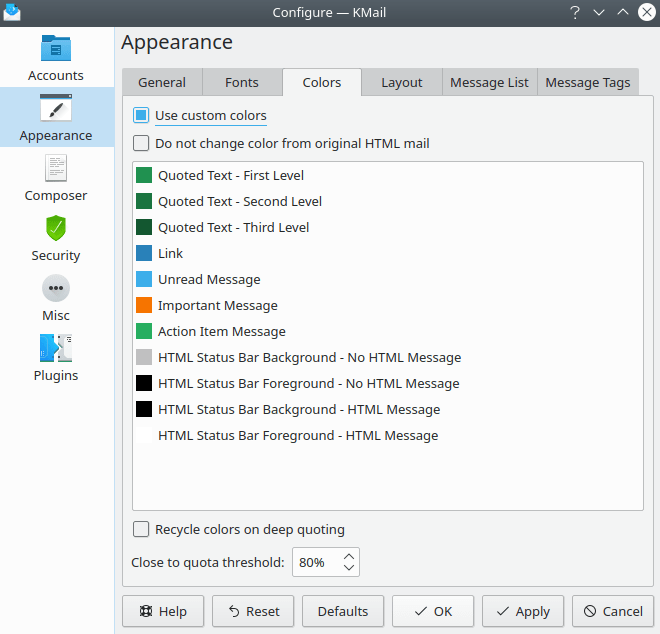
La pestanya Colors - Aparença
Aquesta secció permet canviar el color d'algunes coses fent doble clic sobre una entrada al quadre de llista. Seleccioneu Usa colors personalitzats per a activar aquesta característica. Seleccioneu No canviïs el color del correu HTML original per a conservar l'esquema de color seleccionat pel remitent de qualsevol missatge HTML.
Recicla els colors en texts molt citats reiniciarà el color de la cita al primer nivell una vegada assolit el tercer nivell de cita. Cal tenir present que el color del Text citat tan sols funcionarà en llegir el missatge, no a l'editor. Si voleu que les carpetes que estan exhaurint la seva quota (limitació d'espai, normalment s'utilitza en els servidors IMAP) es mostrin en un color diferent, podeu especificar un valor en percentatge com a llindar.
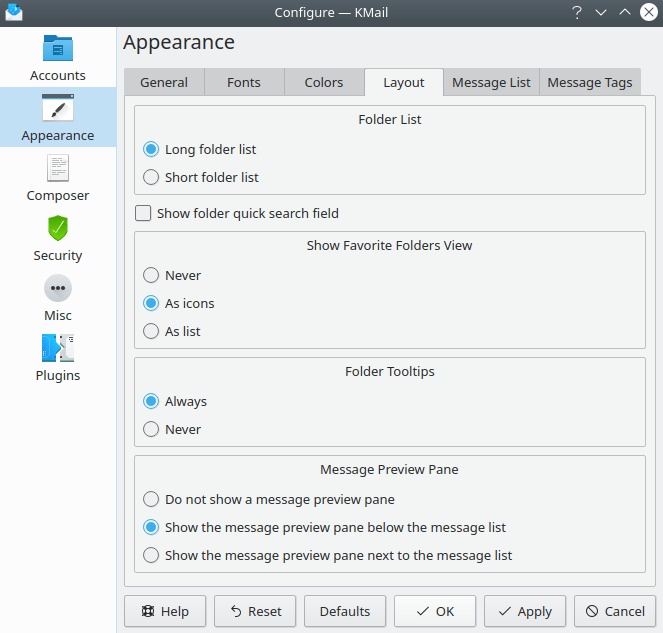
La pestanya Disposició - Aparença
Aquesta pestanya permet configurar la disposició de la finestra principal del KMail.
A la secció Llista de carpetes podreu triar entre Llista de carpetes llarga (opció predeterminada), la qual utilitza tota l'alçada de la finestra i Llista de carpetes curta. Amb l'opció curta si heu seleccionat Mostra la subfinestra de vista prèvia del missatge a sota de la llista de missatges, la llista de missatges i la llista de carpetes ocuparan una franja horitzontal, i la subfinestra de vista prèvia del missatge ocuparà tota la part inferior de la finestra. Si heu seleccionat Mostra la subfinestra de vista prèvia del missatge a continuació de la llista de missatges, la llista de carpetes i la llista de missatges ocuparan una franja vertical, amb la subfinestra de vista prèvia del missatge a la dreta.
Seleccioneu Mostra el camp de cerca ràpida de carpeta per a crear un petit quadre de text a la part superior de la llista de carpetes. Quan escriviu quelcom en aquest quadre, només apareixeran les carpetes amb un nom que coincideixi amb els caràcters que heu introduït. Desactiveu la casella per a mostrar totes les carpetes.
La secció Mostra la vista de carpetes preferides permet canviar com es mostraran les carpetes preferides. Com a icones utilitza un munt d'espai, així que si teniu diverses carpetes preferides, trieu Com a llista. Si no us importen les carpetes preferides, podeu desactivar aquesta característica completament seleccionant Mai.
De manera predeterminada, els Consells de les carpetes mostra informació addicional (el nombre total de missatges, missatges sense llegir i la mida d'emmagatzematge) quan es passa per sobre d'una carpeta amb el punter del ratolí. Seleccioneu Mai per a desactivar aquesta característica.
A la secció Subfinestra de vista prèvia del missatge podreu triar on, en relació amb la llista de missatges, voleu que aparegui la subfinestra de vista prèvia de missatges. O la podeu eliminar i només emprar el lector de pantalla completa per a veure els missatges seleccionats (premeu Retorn).
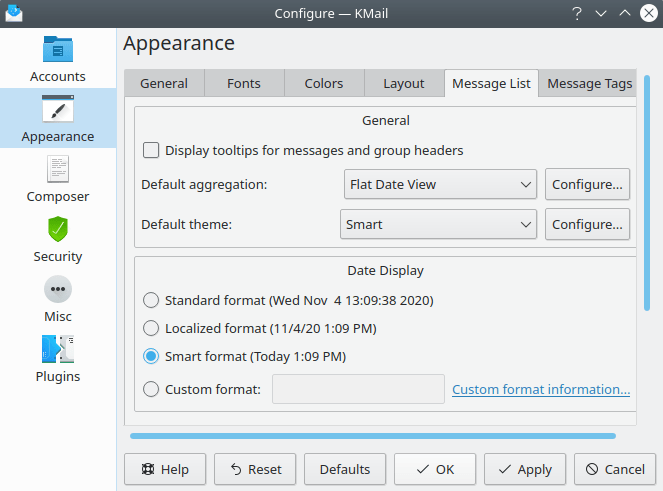
La pestanya Llista de missatges - Aparença
Utilitzeu aquest diàleg per a modificar l'aparença de la subfinestra Llista de missatges.
Si seleccioneu Mostra els consells per a les capçaleres dels missatges i dels grups, veureu un breu resum de cada missatge (o grup -depèn del mode de vista-) quan el cursor del ratolí se situï a sobre d'un element de la llista de missatges.
Agregació predeterminada i Tema predeterminat es poden anul·lar individualment utilitzant el diàleg Propietats de la carpeta per a cada carpeta. En fer clic al botó , s'obrirà una finestra per a personalitzar les agregacions/temes preconfigurats. D'aquesta manera podreu crear els vostres propis esquemes.
S'han preconfigurat vuit modes d'agregació i tres temes.
- Agregació predeterminada: (llista desplegable)
- Activitat per data, plana
Aquesta vista utilitza els grups dia-a-dia. Els missatges no estaran en fils de conversa. Per exemple, a «Avui» senzillament trobareu tots els missatges que han arribat avui. Els grups es mostraran de manera predeterminada en ordre cronològic invers i s'anomenen «Avui», «Ahir», després els cinc dies anteriors de la setmana, seguits per mm/dd/aa.
- Activitat per data, per conversa
Aquesta vista utilitza els grups dia-a-dia. Els missatges estaran en fils de conversa. Per exemple, «Avui» trobareu tots els missatges arribats avui i tots els fils de conversa que han estat actius avui. Utilitza la mateixa agrupació que Activitat per data, plana.
- Activitat actual, plana
Aquesta vista utilitza grups per intervals de dates intel·ligents. Els missatges no estaran en fils de conversa. Per exemple, a «Avui» senzillament trobareu tots els missatges que han arribat avui. Els grups es mostraran de manera predeterminada en ordre cronològic invers: «Avui», «Ahir», els cinc dies anteriors de la setmana, «La setmana passada», «Fa dues setmanes», i després mes a mes.
- Activitat actual, per conversa
Aquesta vista utilitza els grups per intervals de dates intel·ligents. Els missatges s'ordenaran per fil de conversa. Per exemple, a «Avui» trobareu tots els missatges arribats avui i tots els fils de conversa que han estat actius avui. En cas contrari, el mateix que Activitat actual, plana.
- Vista plana per data
Aquesta és una llista senzilla i antiga dels missatges ordenats per data. Sense grups ni fils de conversa.
- Remitents/Destinataris, plana
Aquesta vista agrupa els missatges per remitent o destinatari (segons el tipus de carpeta). Podreu especificar els remitents (o destinataris) en el diàleg → (pestanya «Vista», Mostra la columna:). Els missatges no estaran en fils de conversa.
- Llista de correu estàndard
Aquesta és una vista de llista de correu senzilla i antiga: sense grups ni fils de conversa feixucs, ordenats per la data d'inici de cada fil de conversa.
- Iniciadors dels fils de conversa
Aquesta vista organitza els missatges per fils de conversa i després els agrupa per l'usuari que l'ha començat.
- Botó
Per a crear un tema d'agregació personalitzat, feu clic al botó . Seleccioneu una agregació existent similar a la que voleu crear i feu clic a . Si no n'hi ha cap de similar, feu clic al botó . La pestanya General permet canviar el Nom: i la Descripció:. La pestanya Grups i converses permet configurar diversos elements per a personalitzar la vostra agregació.
Agrupament: permet seleccionar dates, remitent/destinatari o cap. Amb les opcions intel·ligents, el KMail agruparà els correus electrònics relacionats.
Política de desplegament dels grups: permet establir si el KMail desplegarà automàticament o no els correus electrònics agrupats.
Converses: permet decidir si el KMail inclourà referències i assumptes per a detectar més correctament els fils de conversa. També podeu desactivar completament els fils de conversa.
Líder de la conversa: permet canviar el líder del fil de conversa: entre el missatge més recent o el primer.
Política de desplegament de les converses: permet canviar la forma com el KMail determina si un fil de conversa s'ha de desplegar.
La pestanya Avançat permet canviar l'Estratègia de càrrega dels fils:. Podeu escollir Afavoreix la velocitat si teniu una connexió lenta, Afavoreix la interactivitat mostrarà primer totes les seves converses existents i el mode Treball per lots (sense interactivitat), el qual no ordenarà la vista.
- Tema predeterminat: (llista desplegable)
- Clàssic
Un tema senzill, compatible amb els anteriors, de fila única.
- Intel·ligent
Un tema intel·ligent multilínia i multielement.
- Intel·ligent amb estat clicable
Un tema intel·ligent multilínia i multielement amb una columna d'estat clicable.
- Botó
Per a crear un tema personalitzat per a la llista de missatges, feu clic al botó . Seleccioneu un tema existent similar al que voleu crear i feu clic a . Si no n'hi ha cap de similar, feu clic al botó . La pestanya General permet canviar el Nom: i la Descripció:.
La pestanya Aparença permet configurar les columnes visibles i els elements d'estat. Per a afegir una columna, feu clic dret a la barra de columnes i seleccioneu Afegeix una columna.... Doneu un nom a la columna i seleccioneu la columna que representarà des de la llista desplegable Un clic a la capçalera ordena els missatges:. De manera predeterminada, Visible de manera predeterminada estarà marcada, desmarqueu-la només si voleu que la columna estigui disponible sobre el menú contextual per a la barra d'ordenació clicable. A continuació, arrossegueu l'etiqueta apropiada des dels Elements de contingut al quadre de vista de la columna que hi ha a sota la barra de columnes, p. ex., si trieu afegir una columna de mida, arrossegueu l'etiqueta de mida fins a sota de la columna Mida. Continueu fent això fins que tingueu totes les columnes que desitgeu. Podeu canviar la lletra i el color dels elements de la columna utilitzant l'àrea de vista mitjançant el menú del botó del ratolí. Moveu, suprimiu i canvieu la mida de les columnes mitjançant el menú del botó del ratolí a la barra de columnes.
La pestanya Avançat permet mostrar les capçaleres. També podreu canviar la mida de les icones d'estat.
A la secció Mostra la data podreu escollir un dels tres formats de la data (o crear-ne un). El Format estàndard mostra el dia de la setmana i la data. El Format localitzat és més curt, omet el dia de la setmana. El Format intel·ligent mostrarà avui, ahir, etc. Si voleu crear un format de data Personalitza, senzillament feu clic a Informació sobre els formats personalitzats... i seguiu les instruccions.
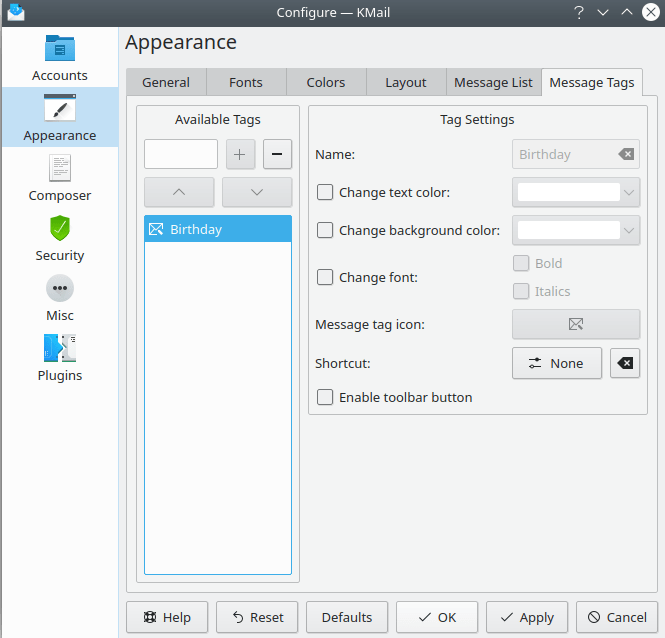
La pestanya Etiquetes - Aparença
De manera predeterminada, el KMail ofereix diverses formes de marcar els missatges (Important / Element d'acció / Aniversari), accessible a través del submenú → . També podeu definir etiquetes addicionals per a ajudar-vos a categoritzar els missatges.
Utilitzeu el camp d'entrada Etiquetes disponibles per a donar nom a la vostra etiqueta especial. Utilitzeu el botó per a afegir aquest nom a la llista. Utilitzeu el botó per a eliminar una etiqueta. (L'etiqueta «Aniversari» està integrada i no es pot eliminar). Utilitzeu els botons Fletxa amunt i Fletxa avall per a ordenar els elements que hi ha a la llista.
Ressalteu un element de la llista per a activar el diàleg Configuració de l'etiqueta. Podreu triar qualsevol de les sis opcions o totes.
- Canvia el color del text:
Seleccioneu aquesta opció per a mostrar les entrades de la llista de missatges etiquetades en un color diferent. Es presentarà una paleta de colors mentre trieu aquesta opció. Seleccioneu un color preestablert o seleccioneu Personalitza... per a més flexibilitat.
- Canvia el color de fons:
Seleccioneu aquesta opció per a modificar el color de fons de les entrades a la llista de missatges etiquetada.
- Canvia la lletra:
Podeu seleccionar una lletra en negreta o cursiva.
- Icona d'etiqueta del missatge:
Feu clic en aquest botó per a obrir un diàleg per a la selecció d'icones. La icona es mostrarà a les entrades en la llista de missatges etiquetada.
- Drecera:
Utilitzeu aquest botó per a crear una drecera de teclat per a associar aquesta etiqueta amb els missatges seleccionats.
- Activa el botó de la barra d'eines:
Seleccioneu aquesta opció per a afegir un botó nou a la barra d'eines del KMail. En fer clic al botó, s'etiquetarà el missatge seleccionat.
Totes les etiquetes definides aquí apareixeran automàticament com a opcions noves en el submenú → .