 Usar el KMail
Sumari
La finestra principal és la que apareix quan s'engega el KMail. De manera predeterminada es divideix en tres subfinestres:
- Llistat de carpetes (a l'esquerra)
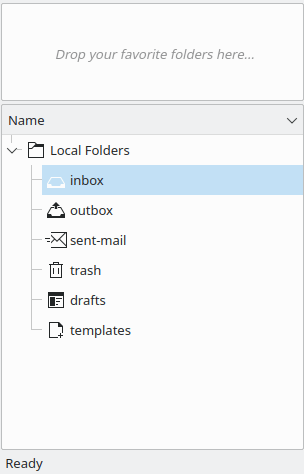
La llista de carpetes
Aquesta subfinestra conté una llista de les carpetes de missatges (d'altres programes de correu les anomenen bústies). Per a seleccionar una carpeta, feu clic a sobre seu. La informació de la capçalera del missatge continguda en la carpeta apareixerà a la subfinestra Llista de missatges. La llista de carpetes pot mostrar-se tant en el mode de vista curta, ocupant només una petita part al costat esquerre de la pantalla, i com una vista llarga, ocupant tota la part esquerra de la pantalla (mostrant més bústies). Podeu canviar entre aquests modes de vista utilitzant les pestanyes Aparença/Disposició en el diàleg → . La secció superior de la subfinestra de carpetes proporciona enllaços ràpids a les vostres carpetes preferides. Arrossegueu i deixeu anar aquí les carpetes o mitjançant el menú contextual del botó del ratolí, opció . Per a més detalls sobre les carpetes, vegeu la secció Carpetes.
- Llista de missatges (a dalt a la dreta)
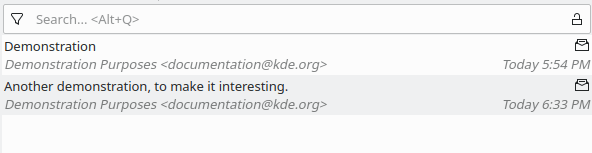
La llista de missatges (tema intel·ligent)
Aquesta subfinestra llista la informació de les capçaleres (Assumpte, Remitent i Data) per als missatges a la carpeta seleccionada. Fent clic sobre un element a la Llista de missatges se seleccionarà aquest missatge i es mostrarà a la subfinestra Vista prèvia. També podreu seleccionar més d'un missatge mantenint premuda la tecla Ctrl (o la tecla Maj) quan feu clic a sobre dels missatges.
Canvieu la vista de la llista de missatges seleccionant → → . Disposeu de diverses opcions.
Clàssic Un tema senzill, compatible amb els anteriors, de fila única amb columnes ordenables fent-hi clic.
Intel·ligent Un tema sofisticat multilínia, multielement amb icones d'estat i columnes no ordenables.
Intel·ligent amb estat clicable Un tema sofisticat multilínia, multielement i amb icones d'estat ordenables fent-hi clic.
Configura... Permet personalitzar el vostre propi tema per a la Llista de missatges (p. ex., afegir o treure columnes de la barra d'ordenació clicable).
Si heu triat el tema Clàssic, podreu ordenar els missatges fent clic a sobre de la columna que voleu ordenar. Si feu clic a sobre de la mateixa columna una altra vegada, l'ordenació canviarà entre ascendent i descendent. En fer clic amb el botó del ratolí a sobre de la capçalera de la llista es mostrarà un menú emergent, el qual permet mostrar o ocultar les columnes a la llista. Podeu personalitzar les columnes visibles a la barra d'ordenació. Per a més detalls, vegeu Configurar l'aparença de la llista de missatges.
- Subfinestra de vista prèvia (predeterminada, a sota a la dreta)
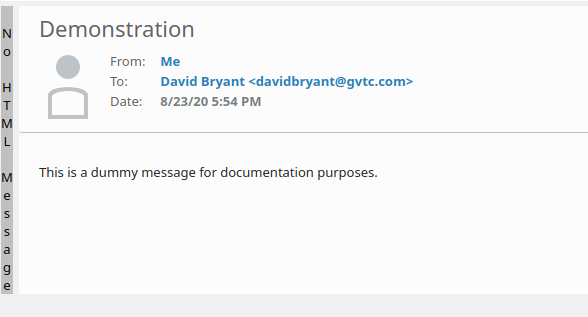
La subfinestra de vista prèvia
Aquesta subfinestra mostra el missatge seleccionat. Aquí hi ha algunes maneres per a ajustar-la.
La part superior de la subfinestra Vista prèvia mostra les capçaleres del missatge. Aneu a → i proveu fins a trobar una que us agradi!
Capçaleres sofisticades Una capçalera amb color i una notificació sobre l'estat de correu brossa i els adjunts.
Capçaleres breus El títol, i entre parèntesis trobareu el De, el CC (si n'hi ha cap) i la data.
KMail 5.2 Un avatar (si està disponible) amb el Títol, el De, el Per a, el CC (si n'hi ha cap) i l'estat de correu brossa i els adjunts en línies separades.
Baixa temes nous... Permet descarregar temes personalitzats creats per altres usuaris del KMail.
Feu clic sobre la barra situada a la part esquerra de la subfinestra per a canviar entre text net i HTML (si i només si el missatge es codifica de les dues maneres). El text de la barra us informarà en quina vista us trobeu. El diàleg → → permet seleccionar HTML com a opció predeterminada per a mostrar els missatges, si preferiu HTML a text net.
Si voleu canviar la forma com apareixen els adjunts als vostres missatges, aneu a → . Aquestes són les vostres opcions:
, tots els adjunts apareixeran com a icones a la part inferior del missatge.
mostrarà els adjunts com a icones, llevat que el missatge suggereixi que s'han de mostrar inclosos. Podeu suggerir que certs adjunts s'hagin de presentar inclosos en els missatges que editeu seleccionant Suggereix mostrar automàticament a la finestra de l'editor mitjançant el diàleg propietats de l'adjunt.
mostra el contingut dels adjunts a la part inferior del missatge. Hi ha adjunts que no es poden mostrar, p. ex., els fitxers comprimits, encara es mostraran com una icona.
no mostrarà els adjunts.
suprimirà la visualització inclosa, però llistarà els adjunts juntament amb les capçaleres del missatge.
Les interaccions entre els temes de capçalera, les vistes amb adjunts i les preferències de text pla versus HTML són força complexes. Per exemple, si adjunteu un fitxer HTML a un missatge de text pla, probablement el KMail interpretarà que el missatge està codificat en dos formats diferents, encara que aquest no sigui realment el cas. De manera similar, els missatges HTML poden mostrar imatges incrustades fins i tot quan hàgiu seleccionat l'opció «Oculta» per als adjunts.
L'estructura de cada missatge es pot mostrar prement Ctrl+Alt+D. Això obrirà un visualitzador de l'estructura del missatge a sota de la subfinestra de vista prèvia. Desactiveu el visualitzador de l'estructura del missatge prement les mateixes tres tecles.
Podeu desplaçar-vos a través de la pàgina del missatge emprant les tecles Re Pàg i Av Pàg o línia a línia emprant les tecles Fletxa amunt i Fletxa avall. També podeu utilitzar les dreceres de teclat per a saltar entre els vostres missatges sense que calgui utilitzar el ratolí.