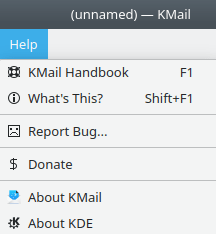
La finestra de l'editor del KMail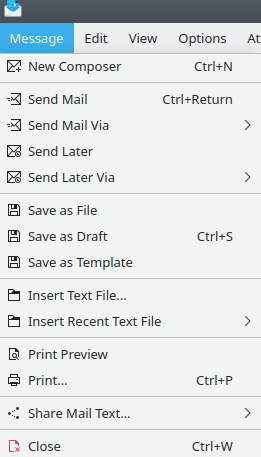
El menú Missatge
- → (Ctrl+N)
Obre una finestra nova de l'editor a on es pot crear un missatge.
- → (Ctrl+Retorn)
Envia el missatge immediatament. Si utilitzeu SMTP per a enviar els missatges i no es pot accedir al servidor SMTP, el missatge romandrà a la bústia de sortida i obtindreu un missatge d'error. Una vegada es resolguin els problemes de connexió, podreu enviar els missatges de la bústia de sortida utilitzant l'element de menú → (a la finestra del lector).
- →
Permet que especifiqueu el servidor del correu de sortida que s'utilitzarà per a enviar el missatge.
- →
Llança el diàleg d'enviar més tard. Per als detalls, vegeu la documentació Envia més tard.
- →
Permet que especifiqueu el servidor del correu de sortida que s'utilitzarà per a enviar el missatge amb retard.
- →
Desa el missatge com a un fitxer. S'admeten tres formats: text enriquit (.html), text sense format (.txt) i format de document obert (.odt).
- → (Ctrl+S)
Desa el missatge a la carpeta esborranys perquè el pugueu finalitzar més tard.
- →
Permet desar el missatge com una plantilla. Per a obtenir més informació sobre les plantilles, vegeu Editar a partir de plantilles.
- →
Insereix un fitxer de text al text del missatge, començant des de la posició del cursor.
- →
Permet triar des d'una llista de fitxers de text inserits recentment i inserir aquest fitxer al vostre missatge. Seleccioneu per a netejar la llista.
- →
Obre una finestra de vista prèvia d'impressió i mostra el missatge, amb format per a imprimir.
- → (Ctrl+P)
Dona format i imprimeix el missatge que heu editat.
- →
Permet fer una segona còpia del missatge en un altre lloc. Es proporcionen quatre opcions: Nextcloud (una aplicació per a compartir fitxers OSS), Pastebin (un lloc web disponible gratuïtament), Bluetooth i Correu electrònic (obre una altra finestra de l'editor i afegeix el missatge actual a aquest nou missatge, com un adjunt). Aquesta opció no estarà disponible si no és que estigui actiu el connector Comparteix el text.
- → (Ctrl+W)
Tanca aquesta finestra de l'editor.
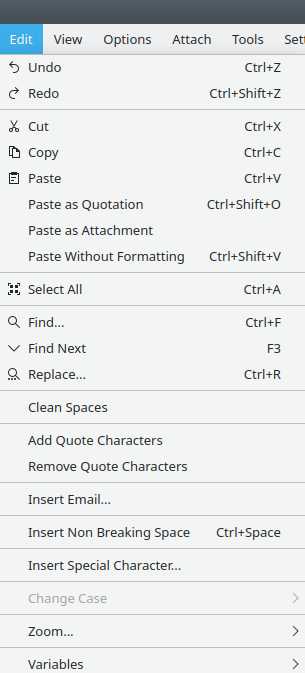
El menú Edita
Si no trobeu l'element de menú que cerqueu, vegeu la secció El menú Edita en els Fonaments del KDE. Els elements llistats aquí són específics del KMail.
- → (Ctrl+Maj+O)
Enganxa el text des del porta-retalls i el marca com una cita (és a dir, cada línia precedida per «>» i un espai).
- →
Enganxa un fitxer que s'ha copiat al porta-retalls (p. ex., utilitzant el gestor de fitxers Dolphin) com un adjunt.
- → (Ctrl+Maj+V)
Enganxa les dades des del porta-retalls tal com és, sense cap format.
- →
Aquesta opció suposadament substitueix múltiples caràcters de línia nova o espais adjacents amb salts / espais d'una sola línia, però en les proves, aparentment no fa absolutament res.
- →
Anteposa cada línia del text seleccionat amb l'indicador de cita (de manera predeterminada, un > i un espai). Si no es realitza cap selecció, afegeix l'indicador a cada línia del missatge.
- →
Elimina l'indicador de citació que resti més a l'esquerra del text seleccionat.
- →
Mostra una llista de tots els noms a la llibreta d'adreces, després insereix l'adreça de correu electrònic triada a la posició del cursor (una vegada feta la selecció i fer clic al botó ). Aquesta opció només estarà disponible quan s'hagi carregat el connector .
- → (Ctrl+Espai)
Insereix un espai no divisible a la posició del cursor. Aquesta opció només estarà disponible quan s'hagi carregat el connector .
- →
Permet inserir un caràcter especial a la posició del cursor. Hi ha disponible una gran quantitat de caràcters Unicode. Aquesta opció només es proporcionarà si s'ha activat el connector .
Aquest element de menú s'ha traslladat en la versió 5.17 al menú . Si heu activat el connector i aquesta entrada no apareix quan es reinicia el KMail, comproveu el menú .
- →
Ajuda a modificar les majúscules/minúscules del text seleccionat. Hi ha quatre opcions: Majúscules (posa en majúscula els caràcters seleccionats), Minúscules (força el text seleccionat a tot en minúscules), Caixa de la frase (posa en majúscula la primera lletra de la selecció i fa que la resta sigui minúscula) i Inverteix la caixa (converteix les lletres majúscules en minúscules i viceversa). Aquesta opció només es proporcionarà si s'ha activat el connector . Aquest element de menú romandrà atenuat fins que se seleccioni algun fragment de text per a modificar-lo.
- →
Permet apropar o allunyar el missatge que esteu editant. Aquesta és la mateixa funció que apareix com → a la finestra de vista prèvia del missatge. Aquesta opció no estarà disponible a menys que s'hagi carregat el connector .
- →
Permet inserir el contingut d'un camp amb nom a la posició del cursor. Podeu triar entre A >, De >, CC >, Adjunt >, Data/hora > i Miscel·lània > (el qual només té un element de submenú associat, «Assumpte»). Hi ha una peculiaritat notable: la data/hora mostrades a les seleccions del submenú està fixada al moment en què es va obrir la finestra de l'editor, però el valor que s'insereix realment en un missatge es pren del rellotge del sistema.
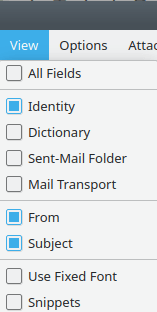
El menú Visualitza
Aquest menú permet alternar la visualització dels camps de capçalera i alguns altres elements a la finestra de l'editor. Els elements seleccionats es marcaran (casella de selecció amb color) en el menú.
Hi ha diverses opcions disponibles:
. Mostra els sis camps següents.
. Si heu definit més d'una identitat, aquest serà una llista desplegable.
utilitzat per a la revisió ortogràfica. Si hi ha instal·lats diversos diccionaris, aquest serà una llista desplegable.
. Quan aquesta opció estigui marcada, apareixerà el botó
 a la dreta per a obrir un diàleg de selecció de carpeta.
. Si heu creat més d'un compte sortint, aquest serà una llista desplegable.
. El contingut d'aquest camp pot variar, segons la identitat que empreu.
. Utilitzeu aquest camp per a descriure amb brevetat el vostre missatge.
La llista desplegable A  sempre estarà present a la part superior de la finestra de l'editor. Utilitzeu-lo per a seleccionar les adreces CC, CCO i Respondre a, segons sigui necessari. Per a obtenir més detalls sobre les capçaleres dels missatges, vegeu Capçaleres de l'editor.
- →
Utilitza una lletra d'amplada fixa (monoespai) per a mostrar el missatge editat. La lletra en particular a emprar pot configurar-se a la secció Aparença del diàleg de configuració del KMail.
- →
Mostra una columna a la part dreta de la finestra de l'editor que permet utilitzar i crear retalls. Per a més informació, vegeu Retalls.
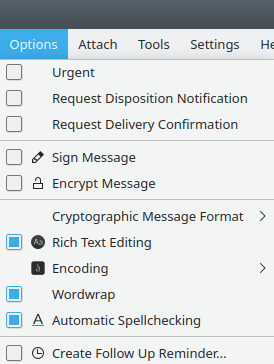
El menú Opcions
Aquest menú permet canviar diverses opcions per al missatge actual. Els elements seleccionats seran marcats (casella de selecció amb color) en el menú.
- →
Estableix la prioritat del missatge a Urgent inserint dues línies de capçalera: «X-PRIORITY: 2 (High)» i «Priority: urgent». El client de correu electrònic del destinatari haurà de proporcionar suport per a aquestes capçaleres; en cas contrari, no tindran cap efecte. El KMail en si no admet prioritats per als missatges entrants (tot i que pot marcar els missatges com Importants).
- →
Si trieu aquesta opció, el KMail inserirà una línia de capçalera «Disposition-Notification-To:» en el missatge, la qual és una sol·licitud per a rebre una notificació per correu electrònic una vegada el destinatari hagi descarregat i llegit el vostre missatge. Aquesta funció haurà de ser admesa i estar habilitada pel client de correu electrònic del destinatari; en cas contrari, no funcionarà.
Vegeu Notificacions de processament del missatge (MDN) per a accedir a la informació de base i diverses maneres de personalitzar els rebuts de lectura que envia el mateix KMail en resposta a una línia de capçalera «Disposition-Notification-To:» rebuda.
- →
Si trieu aquesta opció, el KMail inserirà una línia de capçalera «Disposition-Notification-To:» en el missatge, la qual és una sol·licitud per a rebre una notificació per correu electrònic una vegada el destinatari hagi descarregat i llegit el vostre missatge. Aquesta funció haurà de ser admesa i estar habilitada pel client de correu electrònic del destinatari; en cas contrari, no funcionarà.
- →
Signa digitalment el missatge utilitzant OpenPGP o un certificat X.509. Obtindreu més informació sobre aquesta opció en el capítol sobre OpenPGP.
- →
Encripta digitalment el missatge utilitzant OpenPGP o un certificat X.509. Obtindreu més informació sobre l'encriptatge en el capítol sobre OpenPGP.
- →
Permet escollir el format del missatge criptogràfic que s'utilitzarà en signar i/o encriptar digitalment aquest missatge. Per a obtenir més informació, vegeu Formats criptogràfics del missatge.
- →
Habilita l'edició en text enriquit (és a dir, HTML).
- →
Estableix la codificació del joc de caràcters d'aquest missatge. La codificació triada s'identificarà mitjançant una línia de capçalera en el missatge sortint. Podeu utilitzar Auto en gairebé tots els casos. El KMail us notificarà si heu de seleccionar manualment una codificació diferent.
- →
Alterna la característica d'ajust automàtic de les paraules. Possiblement voldreu desactivar aquesta opció quan s'enganxin línies llargues (p. ex., alguns URL) que no s'han d'ajustar.
- →
Activa o desactiva la correcció ortogràfica automàtica.
- →
Inicia un diàleg que us permetrà afegir un element de «Tasca pendent» al vostre calendari. Aquest element apareixerà atenuat si no s'ha activat el connector Agent per als recordatoris de seguiment.
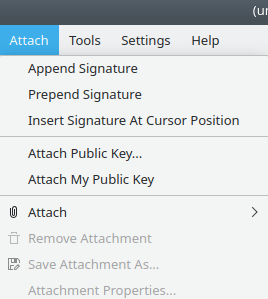
El menú Adjunta
Aquest menú permet seleccionar les opcions dels adjunts.
- →
Afegeix la vostra signatura («peu de pàgina») al final del missatge. Per als detalls sobre com configurar la signatura, vegeu Configurar la signatura per a la identitat.
- →
Anteposa la vostra signatura («capçalera») al començament del missatge.
- →
Insereix la vostra signatura a la ubicació actual del cursor.
- →
Obre el diàleg Adjunta una clau pública OpenPGP. Per a més detalls, vegeu Configurar una signatura OpenPGP criptogràfica per a la identitat.
- →
Adjunta la vostra clau pública GnuPG o el certificat X.509 (és a dir, la clau pública associada amb la vostra identitat actual) al missatge.
- → →
Adjunta un o més fitxers al missatge actual. De manera predeterminada, els adjunts estaran encriptats (si el missatge està encriptat). Per a obtenir més informació sobre l'encriptatge i els adjunts, vegeu Formats criptogràfics del missatge.
- → →
Crea un arxiu ZIP que conté el directori seleccionat i l'adjunta a aquest missatge.
- → →
Adjunta la vostra vCard al missatge actual.
- → →
Obre un diàleg amb el KAddressBook que us permetrà seleccionar una o més persones (Ctrl i clic esquerre), i després adjuntarà les vCard per a tots els seleccionats.
- → →
Si l'element superior desat al porta-retalls almenys conté dos bytes, s'obrirà un diàleg de nom de fitxer. El KMail crearà un adjunt que contindrà el text del porta-retalls i donarà el nom que heu triat a l'adjunt.
- →
Elimina l'adjunt seleccionat (seleccionat a través de l'àrea d'adjunts que hi ha a sota de la finestra principal de l'editor).
Nota
Aquest element de menú i els dos següents, apareixeran atenuats fins que se seleccioni un adjunt.
- →
Desa l'adjunt seleccionat a la finestra d'adjunts com a un fitxer.
- →
Mostra les propietats de l'adjunt que s'han seleccionat a través de la finestra d'adjunts. També permet signar/encriptar l'adjunt i modificar algunes de les seves altres propietats (nom, descripció, tipus MIME, etc.)
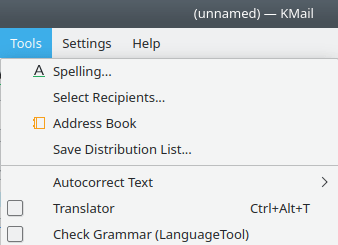
El menú Eines
Si no trobeu l'element de menú que cerqueu, vegeu El menú Eines en els Fonaments del KDE. Els elements llistats aquí són específics del KMail.
- →
Obre un diàleg Selecció del destinatari, amb el contingut de totes les vostres llibretes d'adreces per a seleccionar.
- →
Llança el programa KAddressBook.
- →
Obre un diàleg que permet desar grups de contactes com un sol element amb nom. Molt útil si envieu amb freqüència el mateix missatge a tots els membres d'un club, per exemple.
- →
Realitza la correcció automàtica. Té dues opcions: escaneja i corregeix automàticament el text seleccionat o aplica la correcció automàtica a tot el missatge. Aquest element de menú no estarà present a menys que s'hagi carregat el connector Correcció automàtica, i no funcionarà a menys que la funció Correcció automàtica s'hagi habilitat a la pàgina de configuració Editor.
- → (Ctrl+Alt+T)
Obre la finestra del traductor.
- →
Obre la finestra de revisió gramatical i examina el vostre missatge, ressaltant qualsevol error que es trobi. Aquesta característica no actualitza contínuament el text escanejat a mesura que escriviu. Primer heu d'editar el vostre missatge i després invocar la revisió gramatical. Aquesta eina no estarà disponible a menys que s'hagi activat el connector Comprova la gramàtica. Com en la funció Traductor, Comprova la gramàtica passa el vostre missatge a través d'un servidor (servidor predeterminat: https://languagetool.org/api/v2) a Internet.
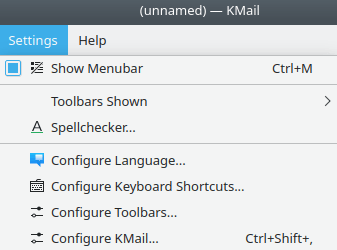
El menú Arranjament
Si no trobeu l'element de menú que cerqueu, vegeu El menú Arranjament en els Fonaments del KDE. Els elements llistats aquí són específics del KMail.
- →
Permet controlar quines barres d'eines es mostraran. Podreu triar qualsevol combinació de tres opcions: Barra d'eines principal (Envia, A la cua, Text enriquit, etc.), Barra d'eines HTML (Estil, Lletra / Mida, etc.) i Direcció del text (en cas que feu servir un alfabet de dreta a esquerra). Recordeu que la barra d'eines HTML s'activa i desactiva amb facilitat mitjançant el botó de la barra d'eines principal.
- →
Permet configurar el Sonnet, el corrector ortogràfic del KDE.