 La pàgina Editor
 Llegiu aquesta pàgina per a obtenir una descripció de com utilitzar l'Editor. Per a obtenir més informació sobre com ajustar el comportament de l'Editor, premeu l'enllaç.
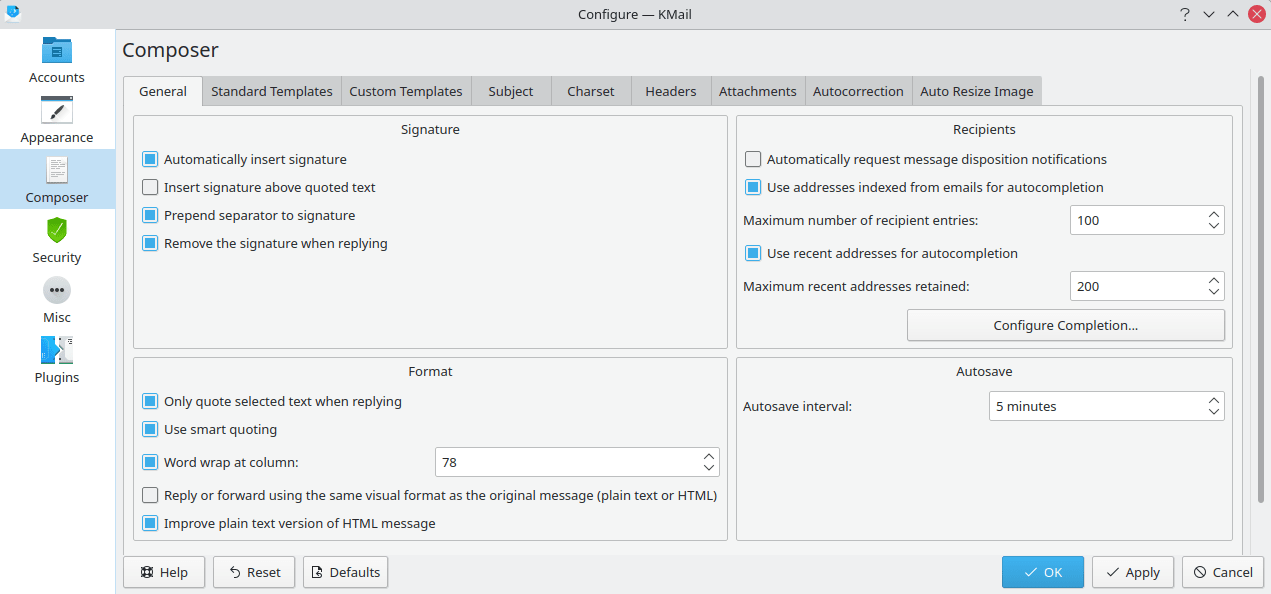
La pestanya General - Editor
Aquest diàleg permet ajustar la forma en què el KMail maneja les signatures. També permet controlar algunes característiques de format, ajustar algunes opcions de la compleció automàtica i modificar la característica de desament automàtic del KMail.
- Insereix automàticament la signatura
Si està marcada, la signatura definida a la pàgina Identitat serà inclosa automàticament al final de cada missatge que creeu (és a dir, els missatges nous, les respostes, etc.).
- Afegeix la signatura a dalt del text citat
Si està marcada, el KMail inserirà la vostra signatura a la part superior de la finestra de l'editor i no a la part inferior.
- Preposa un separador a la signatura
Si està marcada, el KMail inserirà «-- » (guió guió espai) abans de la vostra signatura, si aquesta no comença d'aquesta manera. (Aquesta línia de separació és un estàndard de facto a Internet).
- Elimina la signatura en respondre
Si està marcada, el KMail eliminarà la signatura del missatge original quan es redacti una resposta. Per descomptat, si no heu seleccionat la signatura i s'ha marcat l'opció Cita només el text seleccionat en contestar, el KMail ometrà la signatura sense fer referència a aquesta opció de configuració.
- Cita només el text seleccionat en contestar
Si està marcada, en contestar el KMail només citarà el text seleccionat a la finestra de missatge, en lloc de tot el missatge. Amb això és possible generar ràpidament respostes que només citin el paràgraf pertinent al qual esteu contestant realment. Si aquesta opció està marcada i no heu seleccionat res, el KMail citarà tot el missatge.
- Empra el citat intel·ligent
Si està marcada, el KMail trencarà les línies llargues, però intentarà mantenir el citat correcte (p. ex., la «>» sempre estarà al començament de la línia).
- Ajusta les paraules a la columna:
Si està marcada, se seleccionarà automàticament l'opció d'ajust de paraules ( → a la finestra de l'editor). Utilitzeu el botó de selecció de valors per a establir la longitud màxima de la línia.
- Respon o reenvia emprant el mateix format visual com el missatge original (text net o HTML)
Si està marcada, el KMail sempre habilitarà la barra d'eines per a l'edició de text enriquit si el missatge al qual esteu responent conté una capçalera MIME d'HTML. Si aquesta opció no està seleccionada, l'editor conservarà l'estat de la barra d'eines de la sessió anterior.
- Millora la versió de text net del missatge en HTML
Si està marcada, el KMail afegirà notes a peu de pàgina a la versió de text sense format de cada missatge redactat en HTML. Aquestes notes a peu de pàgina amb text sense format seran enllaços en els quals es podrà fer clic i que apuntaran a qualsevol recurs codificat com a etiquetes d'ancoratge (també coneguts com a enllaços) en la versió HTML del missatge.
- Petició automàtica de les notificacions de processament del missatge
Si està marcada, → restarà activada de manera predeterminada. Marqueu aquesta opció tan sols si sabeu el que esteu fent. Moltes persones consideren que les MDN són molestes (o simplement les ignoren). És millor sol·licitar-les només quan sigui necessari.
- Usa les adreces indexades dels correus per a la compleció automàtica
Si està marcada, el KMail inclourà les adreces de tots els vostres missatges desats a la llista d'objectius per a la compleció automàtica (p. ex., quan comenceu a escriure en el camp d'entrada «A:»). Aquests apareixeran com a «Contactes trobats a les vostres dades». Si desactiveu aquesta opció, només apareixeran a la llista les entrades del KAddressBook i les «Adreces recents» que coincideixin. Utilitzeu el botó de selecció de valors per a limitar el nombre d'elements que es mostraran a la llista.
- Usa les adreces recents per a la compleció automàtica
Si està marcada, el KMail inclourà les adreces que s'han utilitzat recentment a la llista d'objectius per a la compleció automàtica (p. ex., quan comenceu a escriure en el camp d'entrada «CC:»). Apareixeran com a «Adreces recents». Si desactiveu aquesta opció, només apareixeran a la llista les entrades del KAddressBook que coincideixin i els «Contactes trobats a les vostres dades». Utilitzeu el botó de selecció de valors per a limitar el nombre d'elements considerats «recents».
- El botó
Feu clic sobre aquest botó per a obrir el diàleg de configuració per a la compleció automàtica. Podeu ajustar l'ordre en què apareixen els elements, afegir o eliminar adreces «recents» i crear una llista negra de les adreces que mai haurien d'aparèixer com a objectius per a la compleció automàtica. Recordeu que aquest diàleg també es pot invocar des d'un menú contextual fent clic amb el botó del ratolí a, diguem, el camp «A:» de l'editor.
- Desa automàticament cada
De manera predeterminada, es crearà amb regularitat una còpia de seguretat del text que hi ha a la finestra de l'editor. Aquesta opció permet especificar la freqüència amb la qual es crearà una còpia de seguretat. Podreu inhabilitar el desament automàtic seleccionant «No desis automàticament».
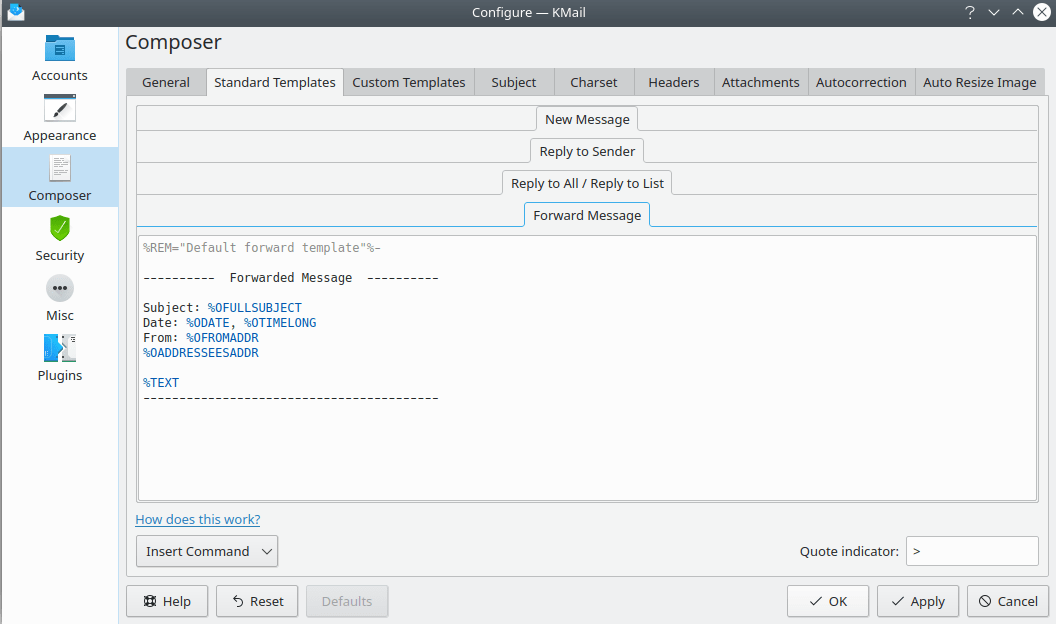
La pestanya Plantilles estàndard - Editor
Aquí podreu editar les plantilles predeterminades de missatge que s'utilitzaran quan redacteu un missatge nou, escriu una resposta o reenvieu un missatge. Les plantilles de missatges admeten ordres de substitució, senzillament escrivint-la o seleccionant-la al menú . Aquestes són plantilles globals (predeterminades). Poden substituir-se per plantilles per identitat o plantilles per carpeta si se n'especifica alguna. La majoria de la gent està contenta amb les plantilles predeterminades estàndard. Però si voleu modificar els valors predeterminats, aquest és el lloc per a fer-ho.
Per a obtenir una explicació més detallada de la configuració de la plantilla, vegeu el capítol Identitats.
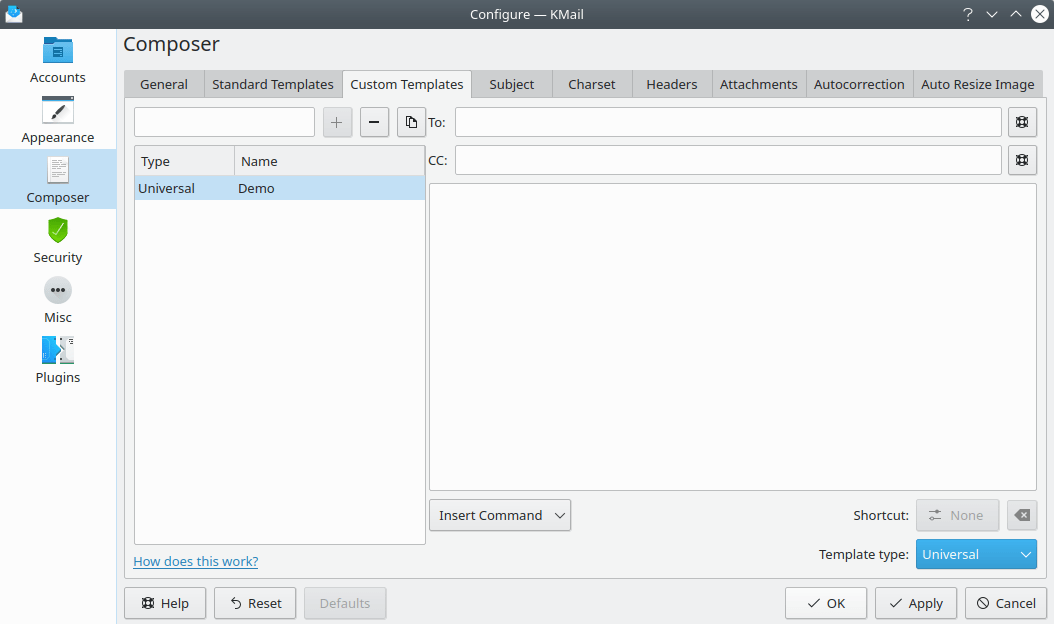
La pestanya Plantilles personalitzades - Editor
Aquí podeu afegir, editar i suprimir les plantilles personalitzades dels missatges a utilitzar quan es redacta un missatge de resposta o de reenviament. Creeu la plantilla personalitzada escrivint el nom al quadre d'entrada corresponent i premeu el botó +. Podeu associar una combinació de tecles a la plantilla per a fer operacions més ràpides.
Les plantilles de missatges permeten ordres de substitució, escrivint-les o seleccionant-les des del menú .
Hi ha quatre tipus de plantilla personalitzada: L'emprada per a Respondre, Respondre a tots, Reenviar i la Universal que es pot utilitzar per a qualsevol classe d'operació. No es pot assignar una drecera de teclat a les plantilles de tipus Universal.
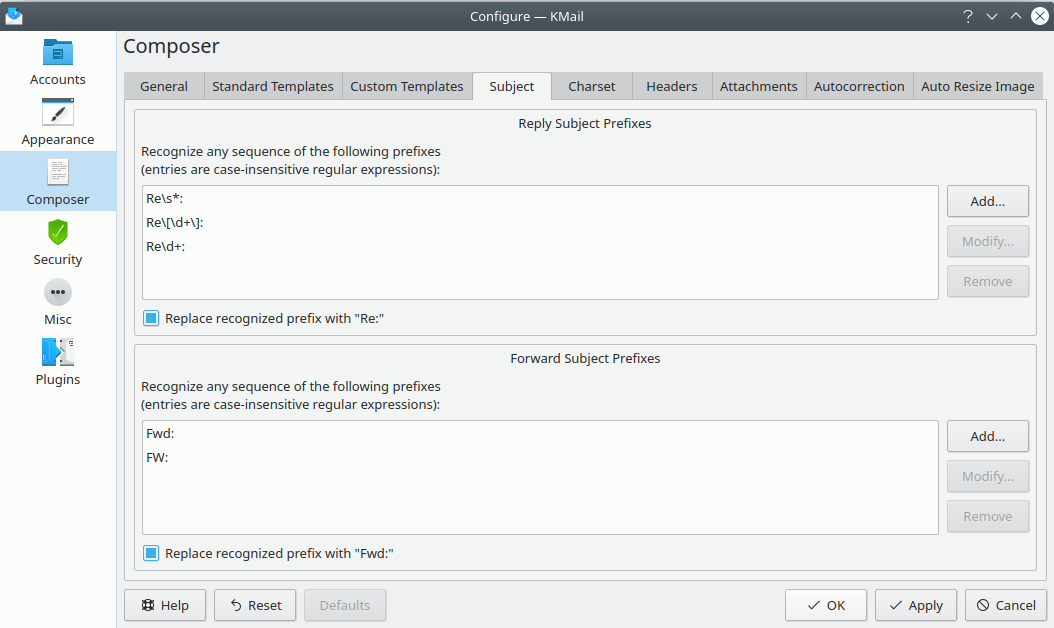
La pestanya Assumpte - Editor
Aquesta secció conté una llista de prefixos per a «Respondre» i «Reenviar». Si rebeu missatges que empren prefixos que difereixen dels estàndards, els podreu afegir a aquesta llista perquè el KMail els reconegui. El KMail ignorarà els prefixos extravagants quan ordeni els missatges (i quan estableixi l'assumpte d'una resposta o reenviament, substituint-los de manera opcional per «Re:» o «Fwd:» respectivament.
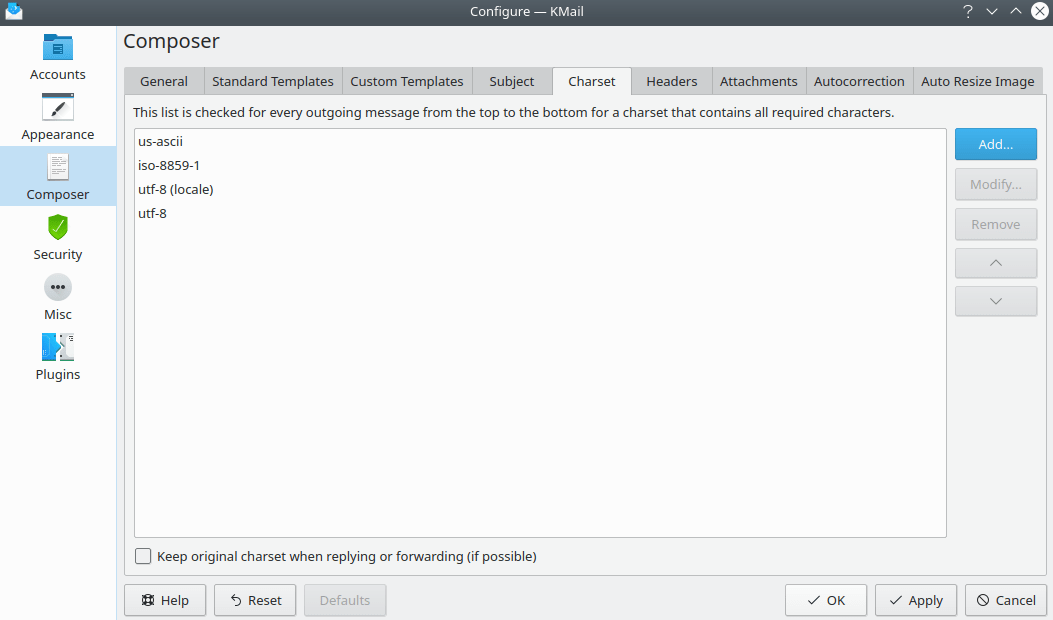
La pestanya Joc de caràcters - Editor
Des d'aquí podreu gestionar els jocs de caràcters predeterminats emprats als vostres propis missatges. Cada missatge que envieu serà verificat per a si està escrit amb un dels jocs de caràcters aquí llistats, començant de dalt a baix. Si ho està, s'utilitzarà aquest conjunt de caràcters. Si no ho està, apareixerà un diàleg que us demanarà que escolliu un joc de caràcters utilitzant → .
Si seleccioneu Mantén el joc de caràcters original en respondre o reenviar (si és possible), es mantindrà el joc de caràcters del missatge original, a menys que ara hi hagi caràcters nous que no estiguin representats emprant aquest joc de caràcters.
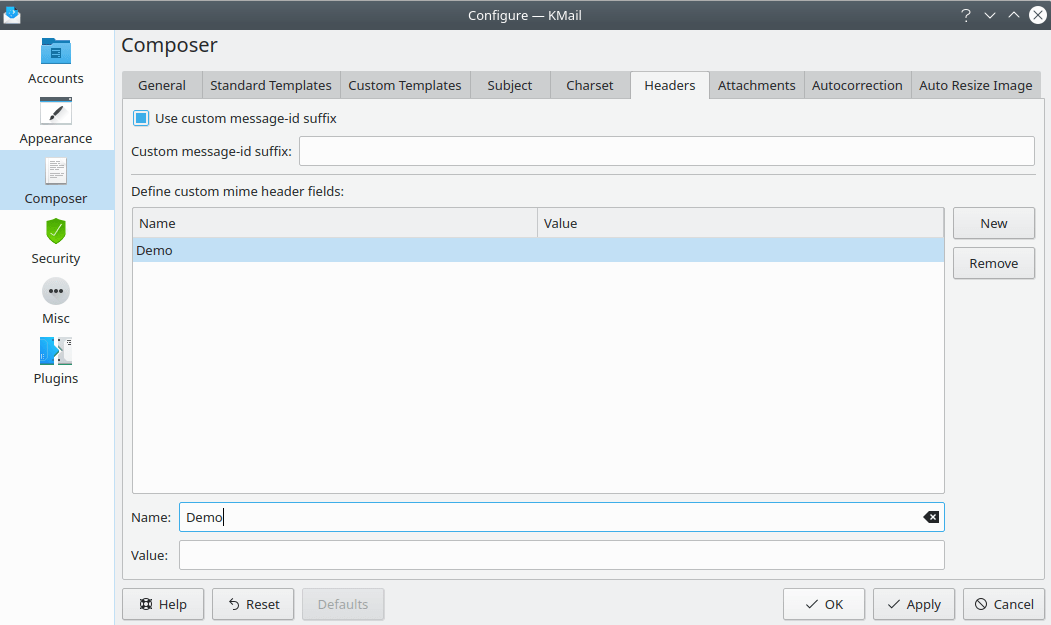
La pestanya Capçaleres - Editor
Marqueu la casella de selecció Usa el sufix personalitzat d'identificador del missatge si voleu que el KMail generi l'ID del missatge amb un sufix personalitzat. Introduïu el sufix que desitgeu en el camp Sufix personalitzat d'identificador del missatge:. Assegureu-vos que el que especifiqueu sigui únic (a l'univers web). La forma més senzilla de garantir la unicitat és utilitzar el nom del vostre propi domini, si en teniu un. Si no marqueu Usa el sufix personalitzat d'identificador del missatge, el KMail generarà automàticament tot l'ID del missatge. Si no sabeu del que estem parlant, no trieu aquesta opció.
La llista Defineix els camps personalitzats per a la capçalera MIME estableix les capçaleres que el KMail emprarà per als seus missatges sortints. Podeu inventar camps nous i sobreescriure els existents. Aquesta característica tan sols és d'utilitat per a experts.
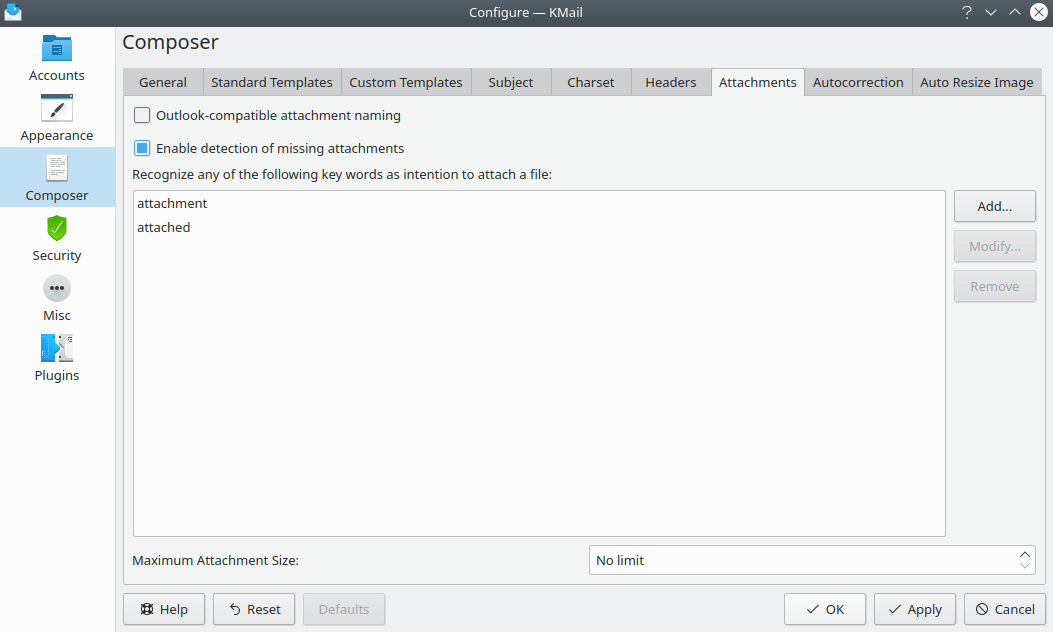
La pestanya Adjunts - Editor
Si heu d'enviar adjunts amb noms de fitxer que tinguin caràcters no anglesos per als usuaris de Microsoft® Outlook o Microsoft® Outlook Express, potser voldreu marcar l'opció Denominació dels adjunts compatible amb l'Outlook. El KMail intentarà codificar els noms dels adjunts d'una forma no estàndard que entendrà el Microsoft® Outlook.
Quan seleccioneu aquesta opció, el KMail crearà missatges no conformes amb els estàndards del correu electrònic i, en conseqüència, és possible que els clients de correu que els compleixen no puguin comprendre el missatge. Per tant, no hauríeu d'habilitar aquesta opció llevat que hàgiu de fer-ho.
Marqueu la casella de selecció Habilita la detecció de la falta d'adjunts si voleu que el KMail us avisi si procediu a enviar un missatge sense adjunts tot i que el text del missatge conté certes paraules que indiquen que n'hi volíeu incloure un. La llista de paraules clau es pot modificar.
Utilitzeu el botó de selecció de valors Mida màxima de l'adjunt: per a limitar la mida de qualsevol adjunt que envieu. Si intenteu adjuntar un fitxer més gran que el límit especificat, el KMail emetrà un missatge d'error i refusarà adjuntar-lo. Cal tenir en compte que aquest és un límit individual i no un límit agregat. A més, la mida del fitxer es verifica abans que el fitxer es converteixi a la codificació base 64, si això és necessari.
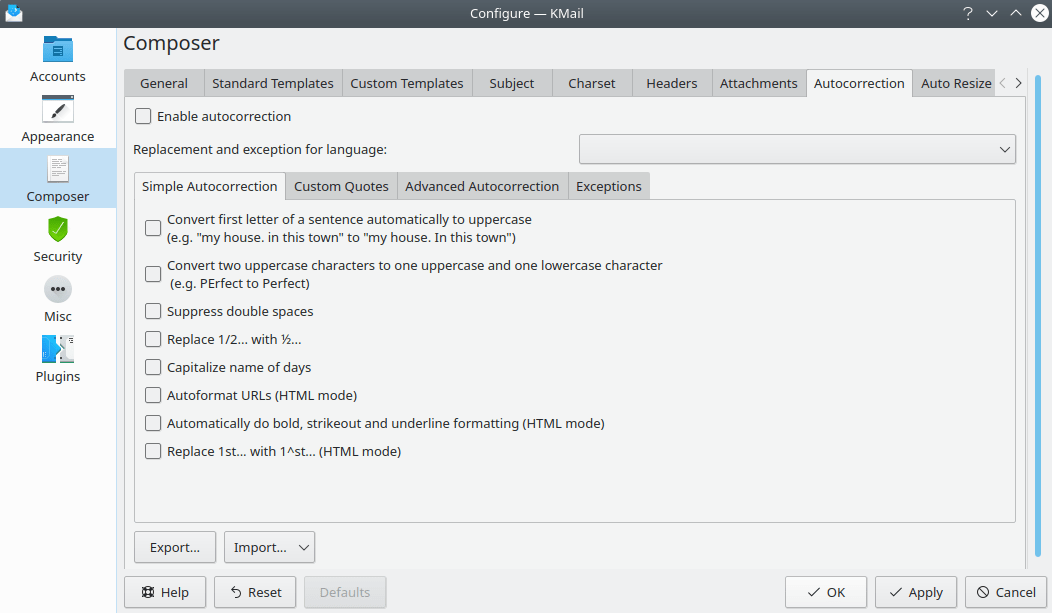
La pestanya Correcció automàtica - Editor
Per a habilitar la correcció automàtica dels errors tipogràfics comuns, seleccioneu l'opció . Utilitzeu la llista desplegable per a triar el vostre idioma. Podeu importar les configuracions, sigui des del LibreOffice o una altra instal·lació del KMail / Calligra, a través del botó Importa...  . Si necessiteu desar la vostra configuració per a una altra instal·lació o aplicació, utilitzeu el botó .
Opcions per a la correcció automàtica
- Correcció automàtica simple
Permet configurar el KMail per a corregir automàticament diversos errors tipogràfics comuns. Marqueu les caselles al costat de les característiques de correcció automàtica que vulgueu.
- Cometes personalitzades
Podeu substituir les cometes dobles o individuals amb cometes «intel·ligents» marcant la casella corresponent. En seleccionar aquesta opció també podreu afegir un espai no divisible abans dels signes de puntuació específics en el text francès.
- Correcció automàtica avançada
Podeu personalitzar la substitució automàtica personalitzada de les paraules marcant aquesta opció. Per a introduir una cadena personalitzada que substituirà automàticament, introduïu la paraula a substituir en el quadre Cerca i la paraula de substitució en el quadre Substitueix, després feu clic al botó . Per a eliminar una paraula personalitzada, ressalteu aquesta entrada i feu clic a .
- Excepcions
Aquest diàleg permet crear excepcions en les quals podreu dir-li al KMail que ignori alguns punts (final de la frase) i dues lletres majúscules (p. ex., KMail). Introduïu l'excepció i feu clic al botó . Per a eliminar l'excepció, ressalteu la cadena i feu clic a .
Una vegada hàgiu fet totes les vostres seleccions, feu clic al botó o .
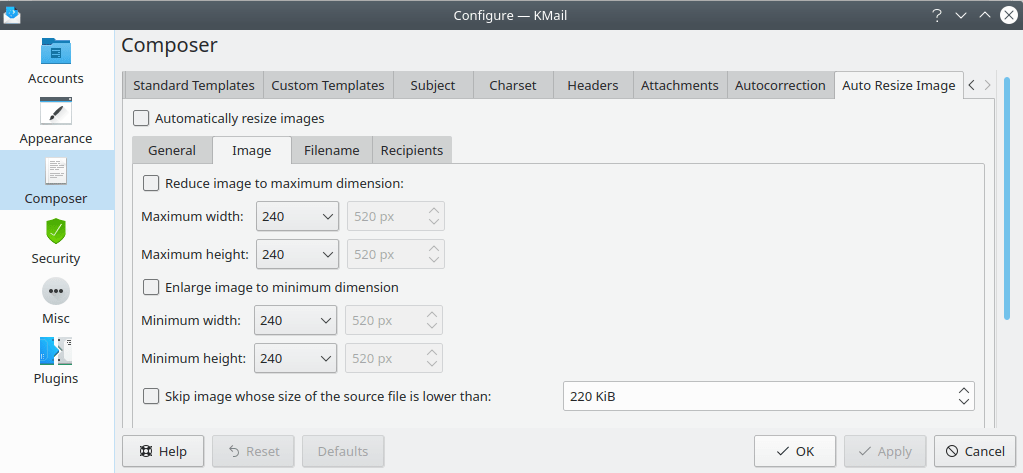
La pestanya Redimensiona automàticament - Editor
En algunes circumstàncies, potser us caldrà que el KMail redimensioni automàticament la mida de les imatges adjuntes en els correus electrònics sortints (p. ex., límits del servidor de correu). Per a això, seleccioneu Redimensiona automàticament les imatges. Hi ha diverses opcions que venen amb aquesta característica.
- General
Hi ha tres opcions a «General». Si voleu mantenir la relació d'aspecte de totes les imatges, seleccioneu Mantén la proporció. De manera predeterminada, el KMail pregunta si voleu canviar la mida abans de canviar-la. Si voleu que el programa canviï la mida de les imatges sense preguntar, desseleccioneu Pregunta abans de redimensionar. El KMail enviarà de manera predeterminada la imatge redimensionada en format JPG. Si preferiu que aquestes imatges s'enviïn en format PNG, seleccioneu-lo des de la llista desplegable Retorna amb el format:.
- Imatge
Suposem que teniu un familiar que només pot rebre fitxers d'imatge d'una certa grandària a causa dels límits del seu proveïdor de correu electrònic. Podeu utilitzar l'opció Redueix les imatges a la dimensió màxima: per a seleccionar una mida a la qual reduir la imatge i introduïu el seu correu electrònic en els filtres a la pestanya Destinataris. (La pestanya Destinataris es debat en més detall al final d'aquesta secció). Si necessiteu una mida personalitzada, escolliu l'última opció Personalitzada des de les llistes desplegables amplada i alçada, i introduïu el nombre de píxels en el quadre de text. També podreu ampliar les imatges seleccionant Augmenta les imatges a la dimensió mínima. L'última opció permet ometre el canvi de mida de les imatges que són més petites que la mida de fitxer especificada.
- Nom de fitxer
- Filtre d'origen
Si voleu que el canvi de mida es realitzi amb base al nom del fitxer, haureu de seleccionar aquí el filtre apropiat. Suposem que necessiteu enviar al cap de la feina múltiples imatges al dia, i us requereix que totes siguin de la mateixa mida. Podríeu anomenar les imatges treball_1 treball_2, etc., a continuació, seleccioneu Inclou tots els fitxers on el nom contingui un dels patrons i introduïu treball en el quadre de text Patró:. També podreu excloure els fitxers de la mateixa manera seleccionant Exclou tots els fitxers on el nom contingui un dels patrons. El comportament predeterminat és no filtrar.
- Format de la imatge
Seleccioneu Redimensiona totes les imatges amb un d'aquests formats per a establir un format específic per a canviar la mida de la imatge.
Quan aquesta opció està habilitada, haureu de fer clic al botó i després seleccionar un format des del diàleg.
- Redimensió de la imatge
Seleccioneu Canvia el nom de les imatges redimensionades amb el següent patró: si voleu canviar el nom de les imatges redimensionades seguint un patró específic. Introduïu el patró en el quadre de text. Podeu utilitzar:
%t estableix l'hora actual %d estableix la data actual %n el nom de fitxer original %e l'extensió original %x la nova extensió
- Destinataris
Aquesta pestanya és on heu d'especificar els destinataris que necessiten rebre les imatges redimensionades. Haureu de decidir si necessiteu múltiples entrades o només una, i introduir el/s correu/s electrònic/s en el quadre de text utilitzant el «;» (punt i coma) com a separador quan hi hagi múltiples elements. També podreu especificar certs destinataris per als quals no s'haurà de canviar la mida de les imatges. El valor predeterminat és sense filtratge.