 Inici ràpid de la configuració manual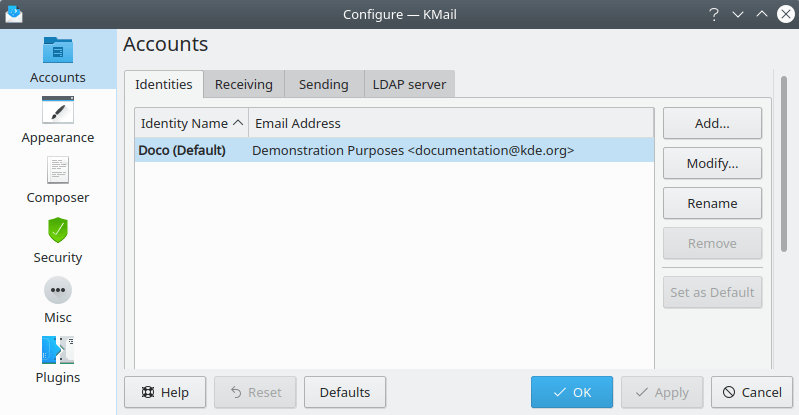
La pantalla de configuració principal del KMail
La finestra de configuració →  Configura el KMail... consta de sis seccions: Comptes, Aparença, Editor, Seguretat, Miscel·lània i Connectors.
Per a començar a enviar i rebre missatges només haureu de canviar algunes opcions a la pàgina Comptes. A continuació, es mostra una breu sinopsi dels passos que haureu de realitzar per a configurar un nou compte de correu. Per a obtenir una descripció més detallada, llegiu el capítol Configurar el KMail.
Per a crear una identitat nova, feu clic al botó Afegeix... a la pestanya Identitats associada amb la pàgina Comptes. Apareixerà una petita finestra emergent.
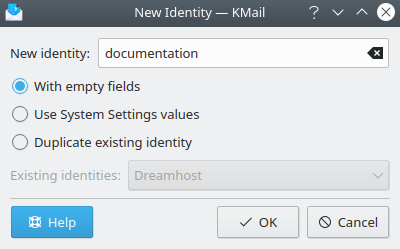
Afegir una identitat nova
Aquí teniu algunes opcions. Doneu un nom a la nova identitat i seleccioneu una de les opcions disponibles (Amb els camps buits o Usa els valors de l'Arranjament del sistema). Després, feu clic a D'acord. Apareixerà la pantalla de configuració de la identitat.
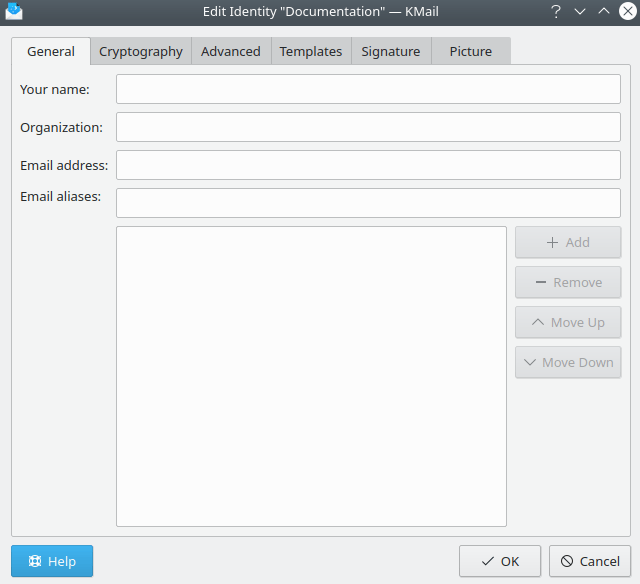
Configurant la Identitat nova
Les opcions de la pestanya General són força evidents. Ompliu el camp El vostre nom amb el nom complet (p. ex., Jordi Exemple) i el camp Organització (opcional) amb la informació adequada. Després, empleneu el camp Adreça de correu electrònic amb la vostra adreça de correu electrònic (p. ex., jordi@exemple.cat).
Si utilitzareu PGP o GnuPG, podeu establir les claus OpenPGP i/o els certificats S/MIME a la pestanya Criptografia.
Les pestanyes Avançat i Plantilles es poden utilitzar per a adaptar la manera com es donarà format i es processaran els missatges sortints d'aquesta identitat. Vegeu Configurar el KMail per a obtenir instruccions més detallades.
De manera opcional, podeu anar a la pestanya Signatura i introduir la vostra signatura. Aquesta serà un text breu que s'afegirà automàticament a tots els vostres missatges. No té res a veure amb les signatures digitals. També podeu inserir un petit avatar personal a les capçaleres dels missatges sortints mitjançant la pestanya Imatge.
La pàgina Comptes també conté les opcions que informen el KMail de com enviar i rebre els vostres missatges de correu electrònic. Moltes d'aquestes opcions poden variar depenent en gran manera de la configuració del vostre sistema i del tipus de xarxa en la qual es trobi el vostre servidor de correu electrònic. Si no sabeu quines opcions escollir o què posar en un camp, consulteu amb el vostre proveïdor de serveis d'Internet (ISP) o a l'administrador del vostre sistema.
Aquí teniu una manera de crear un compte de correu sortint.
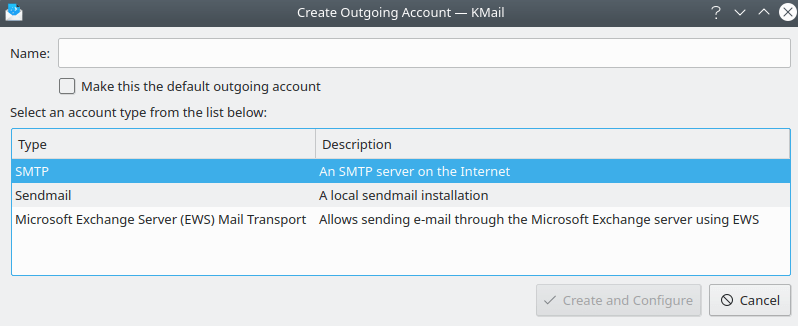
Escollint un tipus de compte de correu electrònic sortint
Quan feu clic al botó a la pestanya Enviament, apareixerà aquesta pantalla. Si l'ordinador està connectada directament a Internet, el més probable és que vulgueu triar SMTP. Si necessiteu utilitzar el sendmail® o EWS de Microsoft®, consulteu el capítol Configuració. Independentment del tipus de compte sortint que seleccioneu, marqueu la casella Fes que aquest sigui el compte sortint predeterminat. (Podreu canviar-ho amb facilitat més endavant si teniu més d'un compte de correu electrònic).
Quan seleccioneu l'opció SMTP i feu clic al botó , apareixerà la següent pantalla de configuració.
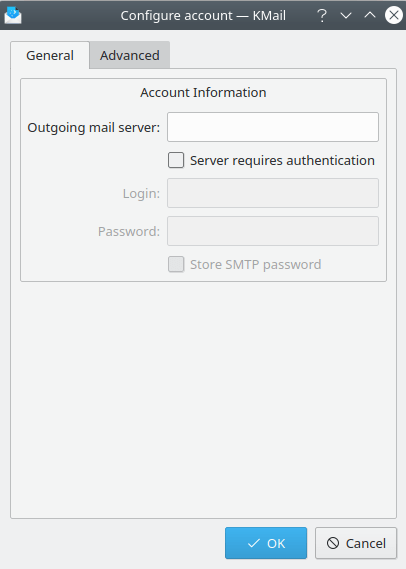
Configurant un compte SMTP
Com a mínim, haureu de proporcionar un URI de servidor per al correu electrònic. Si el servei de correu electrònic requereix autenticació abans d'enviar els missatges, marqueu la casella El servidor requereix autenticació i proporcioneu la vostra adreça de correu electrònic i contrasenya. Si voleu que el KMail recordi la contrasenya, marqueu la casella Emmagatzema la contrasenya SMTP. Si encara no heu creat una cartera, se us demanarà que proporcioneu una contrasenya.
Verifiqueu que la connexió amb el servidor SMTP estigui funcionant seleccionant la pestanya Avançat i fent clic al botó . El KMail sol·licitarà al servidor SMTP la configuració correcta (encriptatge, número de port i mètode d'autenticació). Una vegada que s'hagi detectat la configuració adequada, el compte sortint estarà a punt per a utilitzar. (Reviseu la Configuració si la connexió SMTP requereix algun ajust fi addicional).
De manera predeterminada, les Carpetes locals (safata d'entrada, sortida, enviats, paperera, esborranys i plantilles) a la carpeta primària del KMail estan predefinides en aquesta pestanya. Mitjançant la llista desplegable podreu seleccionar les Opcions de recuperació per a aquestes carpetes. (Cal tenir present que el KMail utilitza el format Maildir per a emmagatzemar els missatges en el disc dur: cada missatge s'emmagatzema com a un fitxer separat. La ubicació exacta de la carpeta principal del KMail dependrà de la distribució de Linux® que hi hagi instal·lada, però probablement es troba a ~/.local/share/).
Per a configurar un compte perquè rebeu el correu, premeu el botó a la pestanya Recepció. Trieu Personalitza un compte... des de la llista desplegable. Se us preguntarà pel tipus de compte. La majoria d'usuaris haurien de seleccionar Servidor de correu POP3 o Servidor de correu IMAP. Si voleu utilitzar un fitxer de bústia local (Mbox), si us plau, vegeu la PMF sobre el blocatge d'un fitxer.
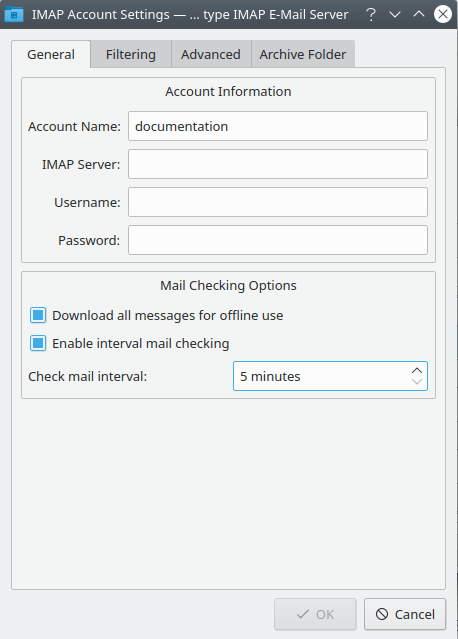
Configurant un compte IMAP
Si trieu POP3 o IMAP, apareixerà una finestra de configuració per al compte. Primer, ompliu el camp Nom del compte amb un nom per al vostre compte. Podeu escollir qualsevol nom que us agradi. Després haureu d'omplir els camps Nom d'usuari, Contrasenya i Servidor de correu entrant (o Servidor IMAP) amb la informació obtinguda des del vostre ISP o administrador del sistema. Si voleu que el KMail comprovi automàticament si hi ha missatges nous, marqueu la casella Habilita l'interval de recuperació del correu i establiu l'interval de temps que desitgeu.
A continuació, feu clic a la pestanya Avançat i després en el botó . El KMail consultarà el servidor de missatges entrants per a determinar la configuració correcta per a aquest compte (encriptatge, número de port i mètode d'autenticació).
Si marqueu Compacta automàticament les carpetes a la pestanya de configuració Avançat, el KMail eliminarà del servidor els missatges suprimits tan aviat com abandoneu la carpeta a on es troben. D'altra manera els missatges tan sols es marcaran com a suprimits i haureu de compactar manualment les carpetes.
Seleccioneu Deixa els missatges recuperats al servidor a la pestanya de configuració Avançat si voleu deixar els missatges al servidor després d'haver-los descarregat. Hi ha set maneres d'especificar quant de temps es conservaran els missatges antics després de descarregar-los: indefinidament (deixeu totes les opcions sense seleccionar), o nombre de dies / nombre de missatges / mida màxima de la safata d'entrada a la banda del servidor (trieu-ne una, dues o les tres). Si aquest quadre no està marcat, tots els missatges s'esborraran immediatament del servidor remot una vegada es completi la descàrrega.
A la pestanya Avançat podreu seleccionar Usa el paral·lelisme per a una baixada de correu més ràpida, si això està acceptat pel servidor. Proveu-ho per a assegurar-vos que funciona correctament.
entrada és la carpeta predeterminada a on es deixaran els missatges entrants. Si per algun motiu voleu canviar-la, podeu fer-ho amb Carpeta de destinació. Però probablement el que voleu és un filtre.
Amb Preordre podreu especificar qualsevol programa que el KMail hagi d'executar just després de descarregar el correu. Si us plau, especifiqueu el camí complet (no empreu «~») i cal tenir present que el KMail no continuarà a menys que el programa finalitzi.
A la pestanya Recepció, sota el grup Opcions de recuperació, seleccioneu Inclou en la comprovació manual del correu si voleu que es comprovi el correu d'aquest compte en utilitzar → . Si desseleccioneu aquesta opció, encara podreu comprovar si hi ha missatges nous amb → .
El KMail accepta l'encriptatge mitjançant SSL/TLS i STARTTLS (el SSL/TLS hauria de ser el preferit si està disponible).
El KMail admet nou mètodes d'autenticació:
Autenticació Text en clar,
PLAIN,
LOGIN,
CRAM-MD5 (recomanat si DIGEST-MD5 no està disponible),
DIGEST-MD5 (recomanat),
NTLM,
GSSAPINTLM,
APOP (també conegut com a Anonymous), i
Gmail.
DIGEST-MD5,CRAM-MD5 i APOP són intrínsecament segurs. Les altres opcions només són segures quan s'estan utilitzant conjuntament amb SSL o TLS. Només hauríeu d'usar Text en clar si el servidor no accepta cap altre mètode d'autenticació. Anonymous està admès sobre IMAP, però no APOP. L'autenticació Gmail només està disponible per als comptes IMAP que utilitzen el servei GMail de Google.
Utilitzeu el botó a la pestanya Avançat per a seleccionar automàticament les opcions més segures admeses pel servidor.
Ara ja està tot llest per a rebre el correu. Per als comptes IMAP, després d'obrir les carpetes a l'arbre de carpetes de la finestra principal del KMail, aquest es connectarà amb el vostre servidor i mostrarà els missatges que hi trobi. Per a POP3 empreu → .
Primerament, hauríeu d'enviar-vos un correu a vosaltres mateixos per a comprovar la vostra configuració. Per a enviar un missatge, premeu Ctrl+N, seleccioneu el botó  Nou o seleccioneu l'element del menú → . Apareixerà la finestra de l'editor. Ompliu el camp A: amb la vostra adreça de correu electrònic i escriviu qualsevol cosa al camp Assumpte:. Envieu el missatge seleccionant → .
Per a comprovar el vostre correu, seleccioneu → . A la cantonada inferior dreta de la finestra principal hi haurà una barra de progrés indicant quants missatges hi ha per a descarregar. Si rebeu el missatge que acabeu d'enviar: Felicitats! Si no és així i rebeu qualsevol missatge d'error mentre esteu comprovant la vostra configuració, assegureu-vos que la vostra connexió a xarxa és funcional i torneu a comprovar les vostres opcions a → .