 Com començar
Sumari
Aquesta és una introducció al KMail i el seu ús de manera que pugueu començar a treballar amb ell ara mateix. Per a més informació, vegeu la secció Usar el KMail.
La primera vegada que executeu el KMail, aquest us donarà la benvinguda amb l'Assistent de comptes.
Nota
Si en qualsevol moment necessiteu executar l'assistent de comptes una altra vegada, el trobareu a → .
L'assistent us guiarà a través del procés de la creació d'un compte de correu electrònic. Les pantalles poden variar depenent del que l'assistent pugui determinar per si mateix. A continuació es mostra un resum de les pantalles que poden sorgir durant l'ús d'aquest assistent.
Proporcioneu les dades personals, és la primera pantalla de l'assistent. Se us demanarà la informació bàsica del compte: Nom complet:, Adreça de correu i una Contrasenya. De manera predeterminada, es deixa marcada l'opció Cerca la configuració del proveïdor a Internet, de manera que l'assistent intentarà recuperar la informació necessària des del servidor. Desmarqueu-la si sou un usuari expert i necessiteu establir una configuració avançada. Feu clic al botó una vegada hàgiu finalitzat.
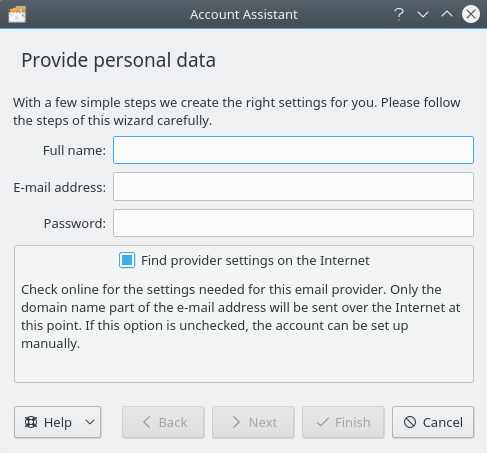
El diàleg «Proporcioneu les dades personals»
Nota
Els comptes de GMail han d'utilitzar IMAP. Si heu habilitat la verificació en dos passos per al vostre compte de GMail, haureu d'obtenir un codi de verificació de Google com a part del procés de configuració inicial del compte. No haureu de realitzar la verificació de dos factors una vegada s'hagi creat el compte al KMail, perquè Google marca l'enllaç IMAP com de total confiança.
La següent pantalla us ajudarà a configurar les claus d'encriptatge per al vostre correu.
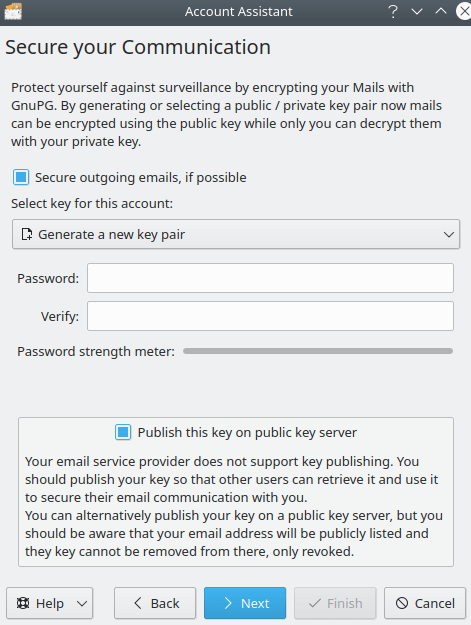
El diàleg Opcions de l'encriptatge
Si voleu assegurar la vostra comunicació amb GnuPG, podeu generar una clau nova i publicar-la en un servidor de claus públic o importar-ne una d'existent. Si decidiu generar un parell nou de claus, no oblideu la contrasenya que s'utilitza per a generar-la. La necessitareu cada vegada que vulgueu fer servir la clau.
Quan envieu correu, el KMail cercarà de manera opcional les claus d'encriptatge per als vostres destinataris i encriptarà el missatge si es pot trobar una clau. El KMail també pot signar criptogràficament el correu, de manera que cada destinatari pugui verificar que el missatge no ha estat alterat.
Apareixerà una pantalla S'ha completat l'arranjament si l'assistent ha determinat correctament el tipus de compte. Feu clic a per a veure la configuració que ha establert el KMail. Feu clic al botó per a configurar el compte, completar l'assistent i tancar la finestra.
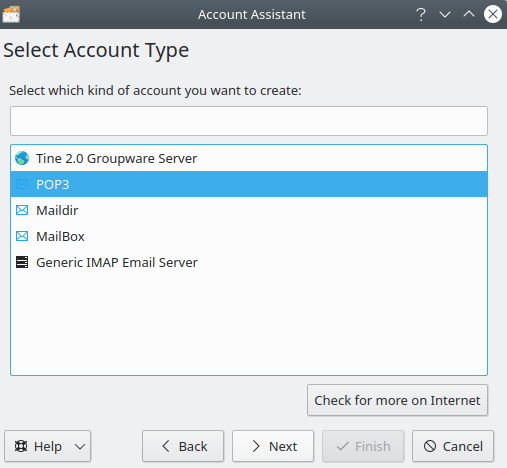
El diàleg de selecció del tipus de compte
Si l'assistent no pot determinar el tipus de compte, apareixerà la pantalla Seleccioneu el tipus de compte. Seleccioneu-lo des de la llista (si no el sabeu, haureu de posar-vos en contacte amb el proveïdor de correu electrònic). Si el tipus de compte que no es troba a la llista, feu clic al botó . Una vegada seleccionat, feu clic al botó i se us presentarà la pantalla Configuració personal.
Si l'assistent no ha pogut localitzar el servidor de correu electrònic cercant a Internet, apareixerà la pantalla .
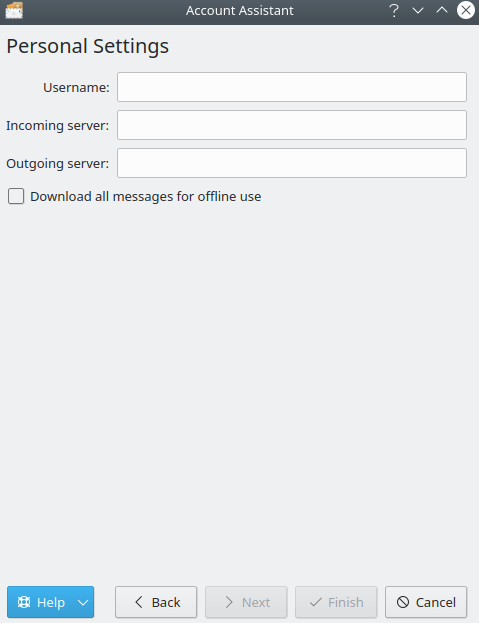
El diàleg «Configuració personal»
Assegureu-vos d'introduir tota aquesta informació correctament. Seleccioneu Descarrega tots els missatges per a ús fora de línia si voleu que els vostres missatges siguin accessibles quan no es tingui una connexió a Internet (només IMAP). Feu clic al botó una vegada hàgiu finalitzat. Apareixerà la pantalla S'ha completat l'arranjament.
El vostre compte estarà configurat, i podeu fer clic al botó per a completar l'assistent i tancar la finestra, o feu clic al botó per a revisar la configuració del compte.
Si voleu crear manualment un compte, continueu llegint aquest capítol. En cas contrari, el podeu ometre de forma segura anant a Comprovar la configuració.