 Carpetes de missatges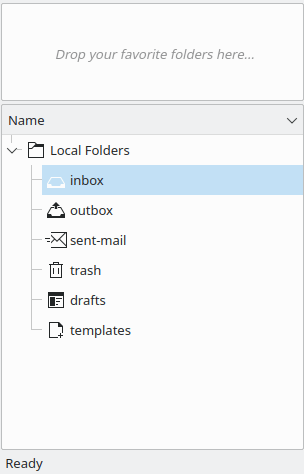
Carpetes predeterminades del KMail.
Les carpetes de missatges s'empren per a organitzar els missatges de correu. Quan engegueu el KMail per primera vegada es crearà la carpeta «Carpetes locals» contenint les carpetes entrada, sortida, enviats, paperera, esborranys i plantilles. Cadascuna d'aquestes carpetes té una funció especial:
- entrada:
A on, el KMail deixarà de manera predeterminada els missatges nous en comprovar si hi ha correu nou.
Nota
Els comptes IMAP no utilitzaran aquesta safata d'entrada. La safata d'entrada es troba al servidor IMAP.
- sortida:
A on es deixaran els missatges en espera de ser entregats. Aquí no es pot arrossegar i deixar anar per a enviar els missatges. En comptes d'això utilitzeu la icona
 Envia que hi ha a la finestra de l'editor.
- enviats:
De manera predeterminada, en aquesta carpeta es desa una còpia de tots els missatges que envieu.
- paperera:
De manera predeterminada, tots els missatges que heu designat a la paperera es mouen a la paperera.
- esborranys:
Conté els missatges que heu començat a escriure, però que després s'han desat en aquesta carpeta mitjançant → .
- plantilles:
Aquesta carpeta conté les plantilles creades a través de → des de la finestra de l'editor. Per a obtenir més informació, vegeu Editar plantilles noves.
Organitzeu els vostres correus electrònics (p. ex., per llistes de correu, rebuts i factures, etc.) creant carpetes noves. Per a crear una carpeta nova, seleccioneu → o des del menú contextual del botó del ratolí. Apareixerà un diàleg. Introduïu el nom de la carpeta nova en el quadre de text. Podreu personalitzar completament cada carpeta (p. ex., les vistes, les respostes, etc.) seleccionant la que voleu modificar a la subfinestra de carpetes i seleccionant des del menú contextual del botó del ratolí. Per a més detalls, vegeu Propietats de la carpeta.
Per a moure missatges des d'una carpeta a una altra, seleccioneu el/s missatge/s que voleu moure i premeu la tecla M o seleccioneu → . Apareixerà una llista de carpetes, seleccioneu la carpeta cap a la qual voleu moure el missatge. Els missatges també es poden moure arrossegant-los des de la llista de missatges cap a una carpeta a la llista de carpetes. o utilitzant un menú contextual invocat amb el botó del ratolí.
Si teniu carpetes a les quals accediu sovint, podeu afegir-les a la subfinestra de les vostres carpetes preferides (a sobre de la llista de carpetes). Afegiu-les mitjançant el menú contextual del botó del ratolí amb l'opció .
Podeu crear una carpeta virtual amb els paràmetres de cerca per a anar a qualsevol de les dues → o utilitzant la drecera de teclat S. Introduïu els vostres paràmetres de cerca en el diàleg. El nom per a la cerca al quadre de text Nom de la carpeta de cerca:, p. ex., correus electrònics amb la paraula Blog. Feu clic al botó . Ara seleccioneu el botó . S'obrirà la carpeta de resultats, restarà a la part inferior de la subfinestra de carpetes. (De manera predeterminada, cada cerca nova s'anomenarà «Última cerca». Podeu desar paràmetres de cerca particulars assignant un nom especial com es descriu a dalt).
La creació de filtres per a moure automàticament els missatges a les carpetes especificades és una gran manera d'organitzar els missatges per llista de correu, remitent, assumpte, etc. Per a més detalls, vegeu Filtres.
Si rebeu missatges de correu electrònic des d'una font fiable (p. ex., un blog al qual esteu subscrit) que estan en el format HTML i voleu habilitar la vista HTML només per a aquests correus electrònics, podeu crear una carpeta nova, establir un filtre per a posar aquests correus electrònics a la carpeta nova, seleccioneu la carpeta i seleccioneu → → .
Algunes accions comunes amb les carpetes són:
- →
Mou tots els missatges a la carpeta seleccionada cap a la carpeta de paperera.
- →
Crea un arxiu de la carpeta. Per a més detalls, vegeu Arxivar una carpeta.
- →
Suprimeix una carpeta amb tots els seus missatges i subcarpetes.
- →
Cerca a la carpeta seleccionada per als duplicats i després els suprimirà.
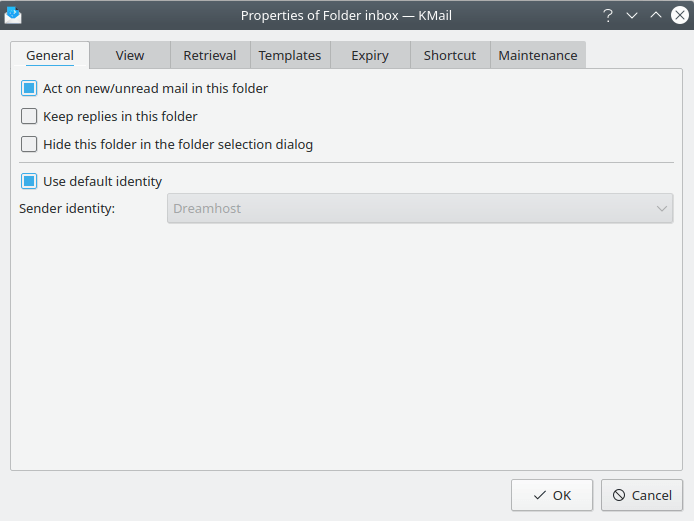
El diàleg Propietats de la carpeta
El diàleg Propietats de la carpeta permet especificar totes les seves propietats. Cal tenir present que la majoria de les propietats tan sols estan disponibles per a les carpetes que creeu i no per a una carpeta predeterminada com la safata d'entrada, etc. No es pot reanomenar cap de les sis carpetes predeterminades.
Si voleu reanomenar una carpeta, canvieu l'entrada en el camp Nom:.
Acció en tenir correu nou/sense llegir en aquesta carpeta està habilitada de manera predeterminada per a les carpetes noves. Permet que es rebin notificacions sobre missatges nous a la carpeta. Desmarqueu aquesta opció en les carpetes com correu brossa o paperera, en les quals no voleu cap notificació.
Marqueu Mantén les respostes en aquesta carpeta si voleu que les respostes a aquests missatges s'emmagatzemin en aquesta carpeta i no a la carpeta «enviats» configurada com a predeterminada.
Marqueu Oculta aquesta carpeta al diàleg de selecció de carpeta si no voleu que es mostri aquesta carpeta als diàlegs de selecció de carpeta, com ara els diàlegs i .
Les carpetes noves utilitzen la identitat predeterminada. Si voleu associar una carpeta amb una identitat diferent, desmarqueu l'opció Usa la identitat predeterminada i seleccioneu-ne una de diferent des de la llista desplegable Identitat del remitent. Per a obtenir informació sobre les identitats, vegeu Configurar les identitats. Els missatges de resposta enviats directament seguiran emprant de manera predeterminada l'adreça «A:» del missatge si es troba una identitat coincident.
La secció Empra icones personalitzades permet escollir icones diferents de les predeterminades per a cada carpeta en la llista de carpetes.
Amb la llista desplegable Mostra la columna podreu establir la visualització de les columnes a la subfinestra de les capçaleres a Omissió, Remitent o Destinatari. Això és d'utilitat si utilitzeu una carpeta personalitzada per a desar els missatges que envieu.
A la secció Llista de missatges podeu seleccionar i configurar una Agregació i el Tema per a aquesta carpeta difereix del predeterminat configurat a les opcions del KMail. Per a més detalls, vegeu la pestanya Llista de missatges a la pàgina Aparença.
La secció Format predeterminat del missatge permet que escolliu entre mostrar text pla i HTML per als missatges en aquesta carpeta.
Si teniu un compte que no rep gaire correu i no voleu que el KMail consulti al servidor amb molta freqüència, podeu desmarcar Usa les opcions de la carpeta pare o del compte per a establir un interval més gran al botó de selecció de valors Sincronitza automàticament després de:.
A Opcions de recuperació podeu canviar l'opció Recupera sempre els missatges complets a Recupera els cossos dels missatges a petició si teniu una connexió lenta. També podreu establir el temps que es retindrà el missatge localment mitjançant el botó de selecció de valors.
En aquesta pestanya podeu definir les plantilles específiques de la carpeta per a les carpetes personalitzades. Per a més detalls, vegeu la pestanya Plantilles estàndard a la pàgina Editor.
Podeu configurar la neteja automàtica o supressió dels missatges de correu electrònic. Marqueu la casella si voleu fer caducar automàticament els missatges llegits o sense llegir respectivament. Indiqueu la quantitat de dies en el botó de selecció de valors. Si no voleu suprimir els missatges de forma permanent, podeu assignar una carpeta per a mantenir-los al quadre de text Mou els missatges caducats a: o al diàleg per a la selecció de carpetes. Una vegada hàgiu revisat els missatges i els vulgueu suprimir de forma permanent, podeu anar a les opcions de caducitat de la carpeta que escolliu per a moure'ls i establiu l'opció Suprimeix permanentment els missatges caducats, després feu clic al botó .
Avís
Els missatges suprimits no es podran restaurar, cal tenir cura amb aquesta opció.
Si utilitzeu la carpeta per a una llista de correu, obriu el diàleg Propietats de la carpeta de llista de correu amb → des del menú. Després haureu de marcar La carpeta manté una llista de correu per a associar aquesta carpeta amb la llista de correu. El següent seria fer clic a sobre de Detecta automàticament. El KMail intentarà esbrinar la informació sobre la llista de correu a partir del missatge que estigui seleccionat. Si el KMail no pogués determinar alguna de les adreces, hauríeu d'afegir manualment la informació que falti. Per a fer-ho, primer seleccioneu el Tipus d'adreça per a la qual voleu afegir una adreça. Podeu triar entre cinc opcions:
- Envia a la llista
Aquesta adreça s'utilitza per a enviar els missatges a la llista de correu. Normalment es tracta d'una adreça de correu electrònic.
- Subscriu a la llista
Aquesta adreça s'utilitza per a la subscripció a la llista de correu. Pot tractar-se d'una adreça de correu electrònic o l'adreça d'una pàgina web.
- Cancel·la la subscripció de la llista
Aquesta adreça s'utilitza per a cancel·lar la subscripció a la llista de correu. Pot tractar-se d'una adreça de correu electrònic o l'adreça d'una pàgina web.
- Arxius de la llista
És l'adreça de l'arxiu de la llista de correu. Normalment es tracta de l'adreça d'una pàgina web.
- Ajuda de la llista
L'adreça que s'utilitza per a demanar ajuda per a aquesta llista de correu. Normalment es tracta d'una adreça de correu electrònic.
Després de seleccionar el Tipus d'adreça apropiat, introduïu l'adreça de correu electrònic o de la pàgina web i després feu clic a sobre d'Afegeix. Amb Elimina podreu eliminar les adreces.
Quan hàgiu afegit totes les adreces, podreu executar una acció, p. ex., anar als arxius de la llista, seleccionant el Tipus d'adreça adequat i després fent clic a sobre d'Invoca el gestor. Si hi ha una adreça de correu electrònic i una adreça de la pàgina web per a l'acció desitjada, abans de fer clic a sobre d'Invoca el gestor haureu de seleccionar el Gestor preferit. Seleccioneu el KMail si voleu enviar un missatge a l'adreça de correu electrònic i seleccioneu Navegador si voleu anar a la pàgina web.
També podeu enviar un missatge nou a la llista de correu mitjançant → (en comptes d'Invoca el gestor).
Aquesta pestanya mostra una visió general sobre el tipus de carpeta i la seva mida, el nombre de missatges llegits i sense llegir, i permet habilitar la indexació del text.
Aquesta pestanya us mostrarà quant espai ha assignat el servidor al compte IMAP, així com quant espai assignat esteu utilitzant.
Aquí podeu gestionar les llistes de control d'accés (les ACL) de les carpetes IMAP.
Nota
El servidor IMAP haurà de tenir configurat i habilitat l'ACL a nivell d'usuari perquè aquesta pestanya sigui visible.
L'ACL actualment activa es mostra a la llista. Aquesta consisteix en parells d'ID de l'usuari i els Permisos concedits als usuaris que s'identifiquen amb aquest ID de l'usuari. [1]Les ACL es poden establir per carpeta.
Nota
Com tota la resta que succeeix quan s'està emprant IMAP desconnectat, us caldrà sincronitzar amb el servidor perquè els canvis es transfereixin cap al servidor.
Les ACL d'IMAP defineixen molts permisos de gra fi que podeu atorgar o denegar als usuaris. En honor de la claredat, el KMail els presentarà en les cinc categories següents, entre les que podreu triar (si ja coneixeu les ACL de l'IMAP, vegeu Taula 3.1, «Resum de permisos ACL» per als detalls).
- Cap
Garanteix que els usuaris identificats per ID de l'usuari no disposin de cap permís. També és l'opció predeterminada per als usuaris que no estiguin explícitament llistats (o implícitament, com a grup) a l'ACL. Aquests usuaris no veuran aquesta carpeta a la llista de carpetes IMAP que els mostraran els seus clients de correu electrònic.
- Lectura
Garanteix que els usuaris identificats per ID de l'usuari disposin de permisos de lectura sobre aquesta carpeta. També inclou la capacitat perquè el client de correu marqui els missatges com a llegits i emmagatzemi aquesta informació en el servidor. [2]
Aquests usuaris veuran aquesta carpeta a la llista de carpetes IMAP que els mostraran els seus clients de correu.
Utilitzeu-ho per a crear una carpeta compartida perquè d'altra gent hi pugui llegir, però no modificar.
Si fóssiu l'editor d'un bolletí de notícies, podríeu crear una carpeta per a distribuir-les, atorgar a tots permisos de lectura i desar el bolletí en aquesta carpeta en comptes d'enviar-la per correu electrònic a totes les adreces que heu aplegat.
- Addició
(també conegut com a Envia)
Garanteix que els usuaris identificats per ID de l'usuari disposin de permisos per a llegir (vegeu a dalt) i enviar sobre aquesta carpeta.
Utilitzeu-ho per a crear una carpeta compartida perquè d'altra gent hi pugui llegir i enviar missatges, però no modificar.
Si voleu crear un fòrum de debat per a l'empresa, en comptes d'emprar un formulari web o un servidor usenet d'una empresa privada, podríeu crear una sèrie de carpetes (una per tema) i atorgar a tothom permisos per a llegir i enviar. En comptes d'enviar a un servidor NNTP o escriure els missatges en un formulari web, la gent simplement escriuria els correus electrònics i els emmagatzemaria en la carpeta corresponent al tema del missatge.
- Escriptura
Garanteix que els usuaris identificats per ID de l'usuari disposin de permisos per a llegir, enviar (vegeu a dalt) i escriure els permisos sobre aquesta carpeta.
Els permisos per a escriure en la carpeta inclou l'eliminació de missatges, la creació de subcarpetes i el desament d'altres atributs diferents dels llegits/sense llegir en el servidor (p. ex., sense resposta).
Utilitzeu-ho per a crear una carpeta compartida perquè tothom hi disposi (gairebé, vegeu Tots) dels mateixos permisos.
En l'exemple Addició, podríeu assignar permisos d'escriptura a un grup de persones que actuïn com a moderadors, els quals podrien eliminar enviaments que no es refereixin al tema i crear carpetes per a altres subtemes més específics per a carpetes amb gran trànsit.
- Tots
Garanteix que els usuaris identificats per ID de l'usuari disposin de permisos per a llegir, enviar i escriure (vegeu a dalt), així com administrar els permisos, és a dir, el permís per a modificar l'ACL d'aquesta carpeta.
Aquest és el joc de permisos predeterminat per al propietari d'una carpeta.
Taula 3.1, «Resum de permisos ACL» resumeix els permisos ACL d'IMAP associats amb cada nivell de permisos.
Taula 3.1. Resum de permisos ACL
| Permisos ACL | Cap | Lectura | Addició | Escriptura | Tots |
|---|---|---|---|---|---|
| Cerca | x | x | x | x | |
| Lectura | x | x | x | x | |
| Desat vist | x | x | x | x | |
| Insereix | x | x | x | ||
| Enviament | x | x | x | ||
| Escriptura d'etiquetes | x | x | |||
| Crea | x | x | |||
| Suprimeix | x | x | |||
| Administració | x |
[1] Cal tenir present que un únic ID de l'usuari pot fer referència a més d'un usuari. Segons el servidor IMAP i la seva configuració, poden haver-hi ID d'usuari que corresponguin a grups d'usuaris, usuaris anònims o a qualsevol usuari. Per a més informació consulteu el manual de la implementació específica del servidor IMAP.
[2] Cada usuari disposa de la seva pròpia llista de correu llegit, d'aquesta manera els correus sense llegir seran marcats com a llegits després que algú altre els llegeixi.