 La pàgina Connectors
El KMail conté una gran quantitat de funcions especials que poden ser útils o no per a usuaris particulars. Podeu seleccionar una o més d'aquestes funcions especials triant-les a la pàgina de configuració «Connectors». O, si no desitgeu o necessiteu una funció en particular, podreu estalviar temps i espai d'emmagatzematge desseleccionant el mòdul de connector associat.
En moltes distribucions de Linux, la majoria d'aquests connectors no estan inclosos en el paquet bàsic del KMail. Per a obtenir la completa funcionalitat del connector, assegureu-vos d'instal·lar el paquet anomenat «kdepim-addons» (o alguna cosa semblant).
Obtindreu una idea aproximada del que fa un connector en particular senzillament ressaltant el nom del connector a la pàgina de configuració del KMail. A continuació, apareixerà una breu descripció de la funció d'aquest connector al costat dret del diàleg.
Els diversos connectors disponibles actualment en el KMail (2021) es llisten a continuació. Recordeu que el conjunt de connectors «predeterminats» es basa en la versió openSUSE del KMail (5.14.2) que s'utilitza com a referència per a aquesta edició de la documentació. Els valors predeterminats reals al vostre sistema poden ser diferents; depenent de la distribució.
A causa que s'afegeixen funcions noves de tant en tant, aquesta llista pot augmentar amb el pas el temps. Hi ha dues regles generals que regeixen l'estructura dels connectors amb què podeu comptar, encara que el connector en particular amb què us encareu no es llisti a continuació.
1.- Si el connector té variables configurables, podreu obrir el diàleg de configuració per a aquest connector fent clic al botó  que apareix al costat del nom del connector.
2.- Sempre que se seleccioni o desseleccioni un connector, s'haurà de reiniciar el KMail abans que el/s canvi/s desitjat/s tingui/n efecte.
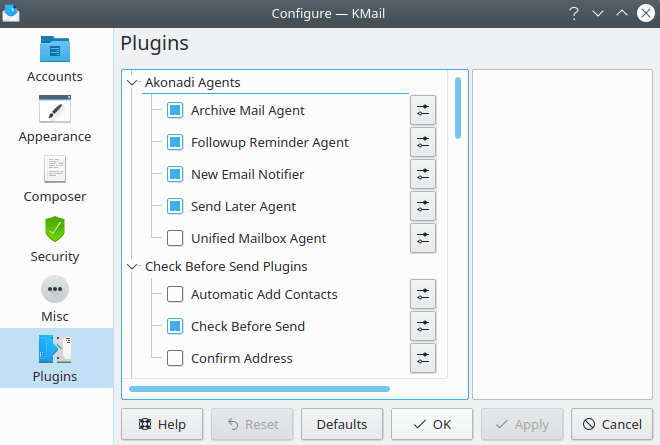
Connectors: Akonadi i Comprova abans d'enviar
- Agent d'arxivat de correu
Seleccioneu aquesta opció per a habilitar l'arxivat automàtic. Per a obtenir informació detallada, vegeu la documentació de l'Agent per a arxivar el correu. Possiblement també voldreu llegir la secció Arxivament d'aquest manual. De manera predeterminada, aquest connector està habilitat.
- Agent de recordatoris de seguiment
Seleccioneu aquesta opció per a habilitar els recordatoris de seguiment. Per a obtenir informació detallada, vegeu la documentació de l'Agent per als recordatoris de seguiment. De manera predeterminada, aquest connector està habilitat.
- Notificador de correu electrònic nou
Seleccioneu aquesta opció per a habilitar les notificacions noves per correu electrònic. Podreu adaptar els camps perquè es mostrin en el missatge de notificació «estàndard». També podreu seleccionar senyals d'àudio (text parlat, sons preenregistars), crear entrades a fitxers de registre, etc. De manera predeterminada, aquest connector està habilitat.
- Agent d'enviament més tard
Seleccioneu aquesta opció per a habilitar l'enviament retardat. Per a obtenir informació addicional, vegeu la documentació de l'Agent per a enviar més tard. De manera predeterminada, aquest connector està habilitat.
- Agent de la bústia unificada
Seleccioneu aquesta opció per a crear un conjunt de bústies de correu «unificades». El KMail crearà automàticament tres d'aquestes, etiquetades com a Safata d'entrada, Esborranys i Enviats. Si heu definit tant una safata d'entrada de Carpetes locals com una o més destinacions de safata d'entrada IMAP, el KMail mostrarà tots els fitxers de la safata d'entrada com a una carpeta consolidada de Safata d'entrada virtual. Podeu utilitzar el diàleg de configuració per a crear bústies de correu virtuals addicionals, adaptant cadascuna com millor us sembli. De manera predeterminada, aquest connector està inhabilitat.
- Afegeix automàticament als contactes
Seleccioneu aquesta opció per a afegir adreces noves a una de les vostres llibretes d'adreces cada vegada que envieu un correu electrònic a un contacte nou. Utilitzeu el diàleg de configuració per a associar les llibretes d'adreces amb les identitats. De manera predeterminada, aquest connector està inhabilitat.
- Comprova abans d'enviar
Seleccioneu aquesta opció per a aplicar algunes regles abans d'enviar un missatge. De manera predeterminada, aquest connector està habilitat i us notificarà automàticament si s'intenta enviar més d'una còpia del missatge a la mateixa persona.
- Confirma l'adreça
Seleccioneu aquesta opció per a habilitar el filtratge de les adreces en els missatges de sortida. Utilitzeu el diàleg de configuració per a definir una llista blanca i/o una llista negra per a cada identitat definida. De manera predeterminada, aquest connector està inhabilitat.
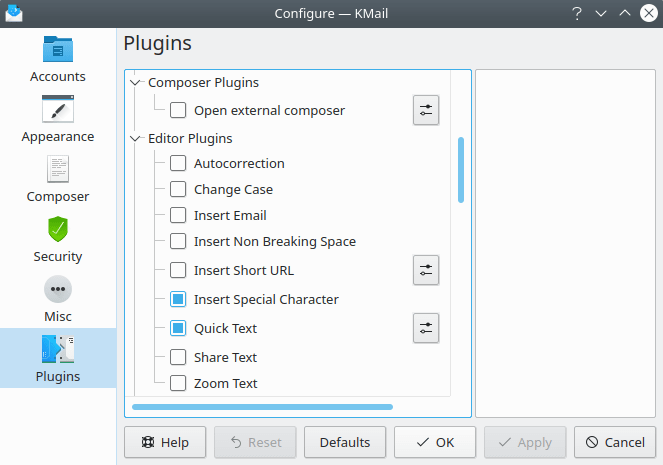
Editor
- Obre un editor extern
Seleccioneu aquesta opció per a forçar que l'editor obri un editor de text extern quan s'iniciï. Utilitzeu el diàleg de configuració d'aquest connector per a especificar l'editor al qual es cridarà. De manera predeterminada, aquest connector està inhabilitat.
- Correcció automàtica
Seleccioneu aquesta opció per a afegir a l'editor la funció → . De manera predeterminada, aquest connector està inhabilitat i aparentment encara està en construcció.
- Canvia la caixa
Seleccioneu aquesta opció per a afegir a l'editor la funció → . De manera predeterminada, aquest connector està inhabilitat.
- Insereix un correu electrònic
Seleccioneu aquesta opció per a afegir a l'editor la funció → . Permet inserir una adreça de correu electrònic seleccionada des d'una llibreta d'adreces en el cos del missatge amb un senzill apuntar i fer clic amb el botó del ratolí. De manera predeterminada, aquest connector està inhabilitat.
- Insereix un espai no divisible
Seleccioneu aquesta opció per a afegir a l'editor la funció → . De manera predeterminada, aquest connector està inhabilitat.
- Insereix un URL curt
Seleccioneu aquesta opció per a afegir una mica de codi que no sigui del tot funcional. Aquest connector encara està en construcció i de manera predeterminada també està inhabilitat.
- Insereix un caràcter especial
Seleccioneu aquesta opció per a afegir a l'editor la funció → . De manera predeterminada, aquest connector està habilitat.
- Text ràpid
Seleccioneu aquesta opció per a afegir a l'editor la característica → . De manera predeterminada, aquest connector està habilitat.
- Comparteix el text
Seleccioneu aquesta opció per a afegir a l'editor la funció → . Ofereix quatre opcions: Nextcloud, Pastebin, Bluetooth i Correu electrònic (s'obrirà una segona finestra de l'editor). De manera predeterminada, aquest connector està inhabilitat.
- Amplia el text
Seleccioneu aquesta opció per a afegir a l'editor la funció → . De manera predeterminada, aquest connector està inhabilitat.
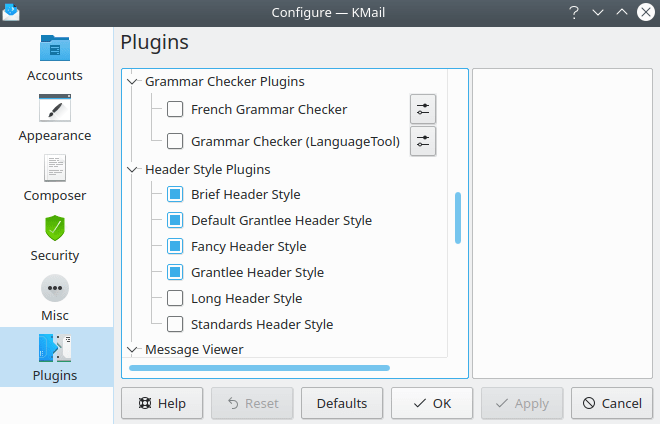
Comprovadors de la gramàtica i estils de capçalera
- Comprova la gramàtica en francès
Seleccioneu aquesta opció per a afegir a l'editor l'opció → . Aquesta opció és especial, només per a l'idioma francès.
- Comprova la gramàtica (LanguageTool)
Seleccioneu aquesta opció per a afegir a l'editor l'opció → . Aquesta és una eina de múltiples usos, amb suport per a comprovar la gramàtica en molts idiomes diferents.
Els següents 6 connectors permeten decidir quins estils de capçalera es poden seleccionar al menú . Per a més informació, vegeu la descripció de diverses vistes de capçalera en el capítol «Usar el KMail».
- Estil de capçalera breu
Seleccioneu aquesta opció per a habilitar la visualització de les capçaleres «Breus». De manera predeterminada, aquest connector està habilitat.
- Estil de capçalera «Grantlee» predeterminada
Seleccioneu aquesta opció per a habilitar la visualització de les capçaleres «KMail 5.2». De manera predeterminada, aquest connector està habilitat.
- Estil de capçalera sofisticada
Seleccioneu aquesta opció per a habilitar la visualització de les capçaleres «Sofisticades». De manera predeterminada, aquest connector està habilitat.
- Estil de capçalera «Grantlee»
Seleccioneu aquesta opció per a habilitar la visualització de les capçaleres «Bufones». De manera predeterminada, aquest connector està habilitat.
- Estil de capçalera llarga
Seleccioneu aquesta opció per a habilitar la visualització de les capçaleres «Llargues». De manera predeterminada, aquest connector està inhabilitat. (Les capçaleres llargues són similars a les capçaleres estàndard, però mostren informació de capçalera menys habitual, com «Respon-a», quan aquestes capçaleres estiguin presents).
- Estil de capçalera estàndard
Seleccioneu aquesta opció per a habilitar la visualització de les capçaleres «Estàndard». De manera predeterminada, aquest connector està inhabilitat. (Les capçaleres estàndard són les mateixes que les capçaleres Bufones, però sense el fons ombrejat).
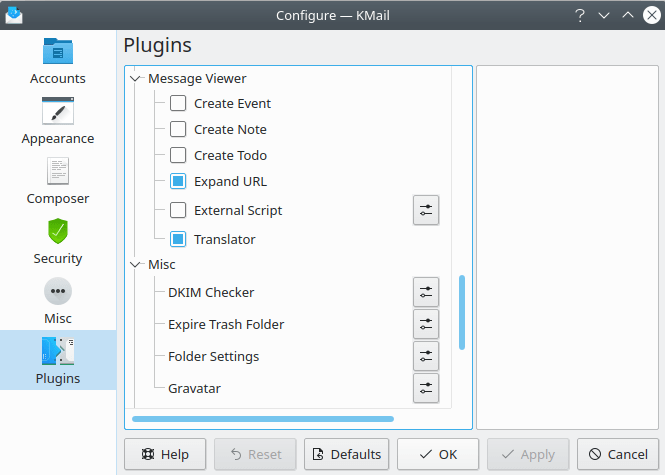
Visualitzador del missatge i miscel·lània
Els 6 connectors següents proporcionen funcions especials que només es poden invocar amb un botó de la barra d'eines. Utilitzeu el diàleg → Configura les barres d'eines... per a afegir o eliminar els botons de la barra d'eines associats amb aquestes funcions després de seleccionar o inhabilitar un d'aquests connectors.
- Crea un esdeveniment
Seleccioneu aquesta opció per a permetre la creació d'un esdeveniment de calendari mentre visualitzeu un missatge en el KMail. De manera predeterminada, aquest connector està inhabilitat.
- Crea una nota
Seleccioneu aquesta opció per a permetre la creació d'una nota del Kontact mentre visualitzeu un missatge en el KMail. De manera predeterminada, aquest connector està inhabilitat.
- Crea una tasca pendent
Seleccioneu aquesta opció per a permetre la creació d'un element de tasca pendent en el KOrganizer mentre visualitzeu un missatge en el KMail. De manera predeterminada, aquest connector està inhabilitat.
- Expandeix l'URL
Seleccioneu aquesta opció per a habilitar l'opció «Expandeix l'URL». De manera predeterminada, aquest connector està habilitat.
- Script extern
Seleccioneu aquesta opció per a permetre la invocació d'una ordre executable des de la barra d'eines. Utilitzeu el diàleg de configuració associat per a seleccionar l'executable i donar-li un nom. El nom que trieu es podrà afegir més tard a la barra d'eines com a un botó, de manera que podreu invocar l'script a voluntat. De manera predeterminada, aquest connector està inhabilitat.
- Traductor
De manera predeterminada, la funció de traductor està disponible a l'editor. Utilitzeu aquest connector (a través de la barra d'eines) perquè el traductor estigui disponible a la finestra de vista prèvia del missatge. De manera predeterminada, aquest connector està habilitat.
Els quatre elements següents no són realment connectors; són funcions integrades del KMail. Cadascun d'aquests es pot configurar per separat, utilitzant el botó que apareix al costat del nom de la funció. No caldrà reiniciar perquè aquestes variables de configuració tinguin efecte.
- Verificador del DKIM
Aquest diàleg permet controlar el processament del correu identificat de DomainKeys (DKIM). El DKIM és un protocol criptogràfic que pot assegurar-vos que un missatge en particular es va originar en el domini d'Internet d'on diu ser. Si el remitent ha configurat el DKIM correctament i DKIM està habilitat aquí, algunes vegades veureu un missatge «DKIM vàlid» i el nom de l'entitat que va signar el missatge a la barra d'estat a la part inferior de la finestra de vista prèvia del missatge.
Nota
Si habiliteu aquesta opció, assegureu-vos de canviar el valor predeterminat («Res») en el botó de selecció de valors etiquetat com a «Desa la clau de registre:» a algun altre valor. El Verificador del DKIM no funcionarà correctament si aquesta variable està configurada com «Res».
- Caducitat de la carpeta paperera
Utilitzeu aquest diàleg de configuració per a establir els criteris de caducitat per a la/es vostra/es carpeta/es de paperera. Per a més informació, vegeu la documentació «Propietats de la carpeta».
- Paràmetres de les carpetes
Utilitzeu aquest diàleg de configuració per a establir les propietats de carpeta personalitzades per a diverses carpetes diferents alhora. Podeu seleccionar les carpetes que es modificaran des d'una vista en arbre de totes les vostres carpetes a l'esquerra, i seleccionar les propietats que s'establiran a les pestanyes General, Vista, Plantilles i Caducitat del diàleg «Propietats de la carpeta».
- Gravatar
Utilitzeu aquest diàleg de configuració per a habilitar / inhabilitar la compatibilitat amb Gravatar (avatar reconegut mundialment).
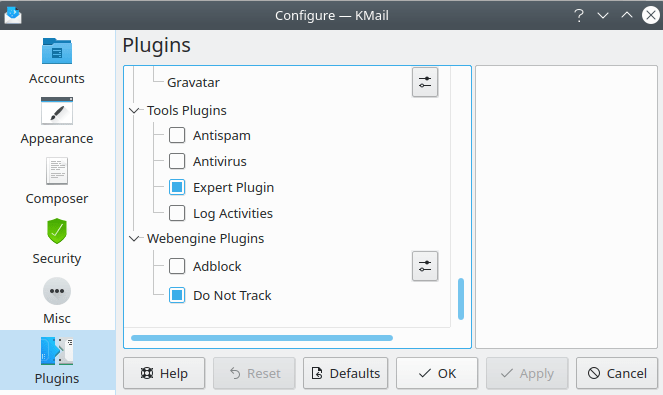
Eines i el motor web
- Contra el correu brossa
Seleccioneu aquesta opció per a afegir l'Auxiliar contra el correu brossa al menú . De manera predeterminada, aquest connector està inhabilitat. Recordeu que un cop instal·lat el programari contra el correu brossa, aquest connector es pot inhabilitar de forma segura; el connector només és necessari per a instal·lar el programari contra el correu brossa, no per a executar-lo.
- Contra els virus
Seleccioneu aquesta opció per a afegir l'Auxiliar contra els virus al menú . De manera predeterminada, aquest connector està inhabilitat. Recordeu que un cop instal·lat el programari antivirus, aquest connector es pot inhabilitar de forma segura; el connector només és necessari per a instal·lar el programari antivirus, no per a executar-lo.
- Connector expert
Seleccioneu aquesta opció per a afegir a la finestra de vista prèvia del missatge la funció → . De manera predeterminada, aquest connector està habilitat.
- Registra les activitats
Seleccioneu aquesta opció per a habilitar la funció Registra les activitats, la qual de manera predeterminada està inhabilitada. Aquest connector afegeix una entrada nova Registra les activitats... al menú Eines. Principalment per a ús dels desenvolupadors de programes: la funció de registre predeterminada no proporciona molta informació (només una marca de temps i «A punt», per a la majoria dels «esdeveniments»).
- Adblock
Seleccioneu aquesta opció per a afegir els filtres de l'Adblock Plus al KMail. Si trieu activar aquest connector, prepareu-vos per a dedicar molt de temps a ajustar el fitxer de configuració per a obtenir els filtres que realment voleu. De manera predeterminada, aquest connector està inhabilitat.
- No deixis rastre
Seleccioneu aquesta opció per a forçar al KMail a enviar una sol·licitud «No deixis rastre» a un servidor remot quan un missatge HTML sol·licita descarregar contingut remot. L'efecte d'aquesta sol·licitud dependrà de la política adoptada pel servidor web que rep la sol·licitud. Alguns llocs ho respecten. D'altres no ho fan.
Els anunciants tenen els seus ulls a tot arreu. Els missatges codificats en HTML sovint inclouen una «imatge» de 0x0 o 1x1 píxels (també coneguda com a «píxel de seguiment») que en realitat és un URL de seguiment disfressat. Quan el KMaill obté les dades de la imatge des d'un servidor web, haurà d'utilitzar els URL inclosos en el missatge. El servidor pot utilitzar la informació incrustada en l'URL per a inferir que heu obert el missatge, etc.
Enviar una sol·licitud de «No deixis rastre» pot millorar lleugerament la vostra privacitat. Però l'única manera segura d'evitar els píxels de seguiment és no descarregar mai les imatges remotes codificades en els missatges HTML. De manera predeterminada, aquest connector està habilitat.