 La finestra de l'editor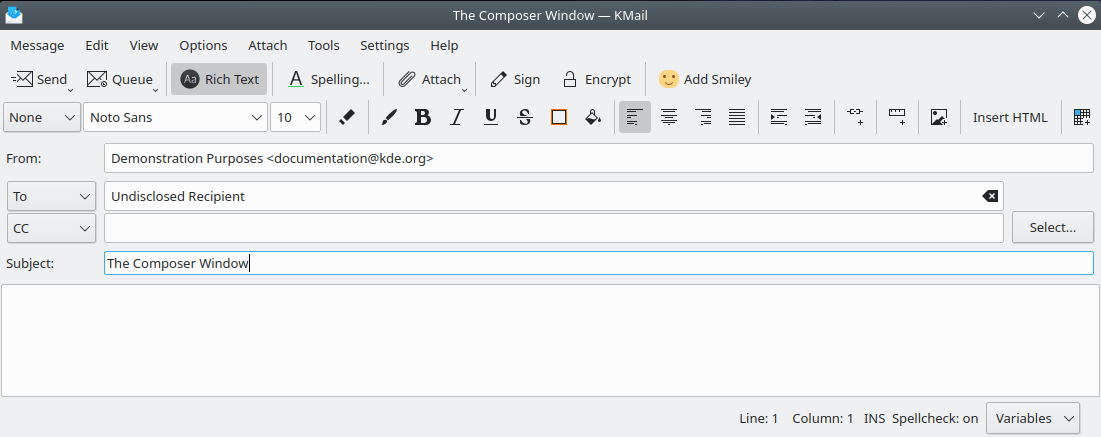
La finestra de l'editor en el mode d'edició HTML.
La finestra de l'editor s'utilitza per a escriure missatges nous, per a editar respostes i reenviar missatges. Es pot obrir de diverses formes. Aquí hi ha les diverses opcions per a l'edició de missatges.
- Missatge nou...
La finestra de l'editor Missatge nou es pot invocar en quatre de les següents maneres:
→ →
→
Mitjançant la icona
 Nou que hi ha a la barra d'eines principal.
Mitjançant la drecera de teclat Ctrl+N.
Per a escriure el vostre missatge, ompliu els camps apropiats a la finestra de l'editor. Utilitzeu el menú per a seleccionar els camps de la capçalera que es mostraran. Qualsevol selecció que feu romandrà com a predeterminada quan obriu una nova finestra d'edició. Hi ha disponibles aquests elements.
La llista desplegable permet seleccionar la identitat a utilitzar.
La llista desplegable permet triar el diccionari a utilitzar per a la correcció ortogràfica.
La permet especificar a on es desarà una còpia local d'aquest missatge quan l'envieu.
El permet seleccionar un servidor de correu sortint.
Els camps tradicionals De:, A: i Assumpte:. (El camp Respon a: només apareixerà si heu especificat una adreça alternativa Respon a: a la pestanya Avançat en el diàleg → → → ).
L'opció alterna l'ús de la lletra d'amplada fixa.
mostra la finestra de retalls, on podreu desar els retalls utilitzant parts del text emprades amb freqüència.
Hi ha una varietat de dreceres de teclat per a ajudar-vos a seleccionar els destinataris. El botó que hi ha al costat dels camps A:, CC: i BCC: obriran una llista des del KAddressBook perquè pugueu seleccionar un o més destinataris que haurien de rebre aquest missatge.
De manera alternativa, en començar a escriure una adreça en un dels camps A:/CC:/BCC:, apareixerà un menú emergent que ofereix completar les adreces que heu utilitzat recentment o que coincideixen al KAddressBook. Si no us agrada aquest menú emergent automàtic, el podeu inhabilitar fent clic amb el botó del ratolí a sobre del camp i escolliu un mode Compleció del text > diferent. També podeu utilitzar aquest menú contextual per a ajustar l'ordre en què apareixeran les complecions suggerides (mitjançant Configura la compleció...).
Sempre que vulgueu afegir-hi més d'un destinatari en un dels camps, utilitzeu una coma per a separar una adreça de la següent. Podríeu necessitar especificar adreces completes (p. ex.,
usuari@example.com) fins i tot per a usuaris locals, depenent de la configuració en el vostre sistema.Quan hàgiu finalitzat, feu clic a la icona
 Envia per a enviar-lo immediatament o feu clic a la icona
  A la cua per a deixar el missatge a la safata de sortida. Si encara no heu finalitzat el vostre missatge, seleccioneu → per a desar-lo i editar-lo més tard. Si voleu imprimir el missatge, seleccioneu → per a obtenir una vista prèvia del missatge, i → per a imprimir-lo.
→ permet programar els missatges de correu electrònic per a enviar-los en una data i hora específiques. Per a més detalls, vegeu Agent per a enviar més tard.
- → → →
Editar un missatge nou des d'una plantilla és útil si heu creat una obra mestra que voleu desar com a plantilla per al seu ús en futurs missatges nous. Seleccioneu → i això posarà la vostra nova plantilla a la carpeta plantilles. Podreu revisar la plantilla en qualsevol moment seleccionant-la des d'aquesta carpeta. Feu doble clic sobre el nom de la plantilla (o premeu la drecera T) per a obrir-la en una finestra d'edició. També podeu seleccionar la plantilla mitjançant el menú , com es mostra a dalt.
Si voleu enviar un missatge encriptat o signat digitalment, seleccioneu la icona  Signa i/o
  Encripta des de la barra d'eines. Utilitzeu la llista desplegable → per a seleccionar el format utilitzat per a encriptar el missatge. (El menú Opcions també permet signar/encriptar el missatge). Podeu triar una de les cinc opcions de format.
- Qualsevol
El KMail emprarà un format que puguin comprendre tots els destinataris del missatge. El format preferit es pot especificar per a cada destinatari mitjançant el KAddressBook.
- OpenPGP inclòs (desaprovat)
Aquest format està en desús, però s'admet per compatibilitat amb versions anteriors. Si l'utilitzeu, només se signarà i/o encriptarà el text del missatge. Els adjunts ni se signaran ni s'encriptaran. Els missatges HTML no es poden signar amb aquest format. Tan sols l'hauríeu d'emprar quan sigui necessari, és a dir, si envieu missatges a algú que utilitza algun client de correu que no pot treballar amb els formats més avançats.
- OpenPGP/MIME
Aquest format és el successor al format OpenPGP inclòs. Si l'useu, el text del missatge i tots els adjunts se signaran i/o encriptaran (almenys de manera predeterminada). Aquest format és el recomanat si empreu encriptatge OpenPGP.
- S/MIME
Aquest és un format alternatiu a OpenPGP/MIME. Si l'useu, el text del missatge i tots els adjunts se signaran i/o encriptaran (almenys de manera predeterminada). És el format més emprat a les empreses. Es basa en un certificat x.509, no en una clau PGP / GPG.
- S/MIME opac
Aquest format és una variant del format S/MIME. A causa que converteix el missatge, els adjunts i la signatura digital en un únic objecte MIME, consumeix molta CPU i només s'haurà d'utilitzar si cal.
Cal tenir en compte que els missatges HTML sovint es consideren una molèstia. Per tant, els hauríeu d'utilitzar amb prudència. En particular, no els hauríeu d'enviar mai a una llista de correu tret que es permetin de forma explícita.
Per a crear missatges HTML, primer haureu d'habilitar les eines de marcatge. Per a fer això, habiliteu en el menú , o feu clic sobre la icona  Text enriquit que hi ha a la barra d'eines del KMail. Apareixerà una barra d'eines addicional amb diverses eines de format. A través de la barra d'eines HTML podreu triar text estàndard o llistes numerades o amb pics. (Utilitzeu la llista desplegable Cap
  en la vora esquerra de la barra d'eines per a controlar l'estil de les llistes numerades / amb pics). També podreu controlar la família, la mida, l'estil (negreta, cursiva, subratllat o ratllat) i el color del text/fons de la lletra. I podreu especificar l'alineació del text (alineat a l'esquerra, centrat, a la dreta o justificat) i inserir etiquetes d'ancoratge (també conegudes com a enllaços), línies horitzontals, imatges, taules i codi HTML arbitrari (tot i que és compatible amb algunes de les etiquetes HTML més avançades, encara estan incompletes).
Podeu adjuntar fitxers al missatge emprant qualsevol d'aquests mètodes:
Utilitzant la llista desplegable → i el següent diàleg per a triar un fitxer;
Fent clic sobre la icona
 Adjunta i seleccionant el fitxer que voleu adjuntar;
Arrossegant un fitxer des de l'escriptori o una altra carpeta cap a la finestra de l'editor;
Arrossegant un missatge des del llistat de missatges del KMail cap a la finestra de l'editor, aquest missatge s'adjuntarà;
Seleccionant una de les opcions addicionals que hi ha en el menú ; o
Seleccionant →
 Insereix un fitxer de text... o → Insereix un fitxer de text recent >.
Una vegada adjuntat un fitxer al missatge, aquest apareixerà a la subfinestra d'adjunts a la part inferior de la finestra de l'editor. Podeu usar el botó del ratolí a sobre de cada adjunt per a , , , , o l'adjunt. (Aquest menú contextual varia una mica, depenent del tipus de fitxer de l'adjunt). Es poden alternar diverses opcions (Comprimeix / Encripta / Signa / Suggereix mostrar automàticament) per a cada fitxer adjuntat a un missatge.
Utilitzeu l'element en el menú contextual per a obrir el diàleg Propietats de l'adjunt. El primer camp conté el tipus MIME de l'adjunt. Just després el camp Nom, el qual hauria d'estar emplenat automàticament amb el valor apropiat. Algunes vegades el tipus MIME està mal indicat. En aquest cas podreu indicar qualsevol valor o escollir-ne un des de la llista de tipus MIME més comuns. També podreu seleccionar un mètode de codificació per al fitxer des de la llista d'opcions de codificació (normalment, el valor predeterminat funciona afinadament). Marqueu l'opció Suggereix mostrar automàticament si voleu suggerir al destinatari que mostri (inclosa) aquesta part a la vista del missatge. Que funcioni o no dependrà del client de correu del destinatari i de la seva configuració.
També es poden adjuntar claus de criptografia públiques triant les opcions apropiades en el menú . Les claus GnuPG i els certificats x.509 són tractats (normalment) com a fitxers adjunts.
El KMail pot verificar automàticament l'ortografia del missatge i mostrarà les paraules desconegudes emprant un subratllat en color vermell. Si n'hi ha massa, el KMail inhabilitarà la seva comprovació. Per a triar l'idioma que s'utilitzarà, seleccioneu → . Podeu inhabilitar la comprovació automàtica de l'ortografia en el menú .
Si necessiteu escriure correus en diferents idiomes, habiliteu el menú desplegable Diccionari amb l'element de menú → . L'ús d'aquesta llista desplegable us permetrà canviar l'idioma del corrector ortogràfic amb un clic del ratolí.
Per a revisar l'ortografia del missatge emprant un diàleg, seleccioneu → . El KMail utilitza el Sonnet per a fer-ne la revisió, el qual és el frontal del KDE per als revisors ortogràfics Aspell, Hspell, Enchant i HUNSPELL. Cal tenir present que podríeu necessitar configurar-lo utilitzant → .
Quan s'està editant a la finestra de l'editor podreu inserir freqüentment parts del text com a retalls. Per a configurar els retalls del correu, seleccioneu → des de la barra de menús. Apareixerà una subfinestra nova al costat dret de la finestra de l'editor.
Per a afegir un retall nou a la subfinestra de retalls, feu clic a la subfinestra, després feu clic a en el menú contextual. Apareixerà un diàleg d'edició de retalls en el qual podreu afegir text nou i se li podrà donar un nom al retall. També es podrà associar una Drecera amb el retall. Els retalls es poden agrupar creant grups i afegint retalls a un grup concret. Utilitzeu el menú contextual del botó del ratolí per a afegir, editar o eliminar retalls de text des de la col·lecció desada.
L'eina Retalls permet la inserció de text variable en llocs predefinits cada vegada que inseriu un retall en un fitxer. Per a aconseguir això, Retalls proporciona el seu propi mecanisme de variables. Podeu inserir variables en el mateix text del retall utilitzant separadors ( $ ) que envoltin els noms de les variables. Per exemple: $nomdevariable$, $numerofactura$, $numsetmana$.
El separador de variables es pot canviar a un altre caràcter canviant el snippetDelimiter a la secció [SnippetPart] del fitxer de configuració per als retalls de text, el qual es troba a ~./config/kmailsnippetrc.
snippetDelimiter=$
L'editor del KMail 2 proporciona un traductor integrat al qual es pot accedir seleccionant → des de la barra de menús. Apareixerà una nova subfinestra a la part inferior de la finestra de l'editor.
Per a traduir una secció de text, introduïu primer el text que voleu traduir al quadre amb Deixeu anar el text que voleu traduir. Seleccioneu l'idioma en el qual està escrit a la llista desplegable Des de:. Seleccioneu l'idioma al qual voleu traduir a la llista desplegable A: i feu clic al botó . Una vegada traduït per Google Translate -un servei en línia gratuït- el text es mostrarà al quadre del costat. Si necessiteu traduir en l'altra direcció, podeu fer clic al botó . Per a netejar tot el text, feu clic al botó .