 Kommando- och menyreferens
Innehållsförteckning
Varje specifikt menyalternativ i KMail beskrivs nedan. Om det finns en snabbtangent som utför en menyfunktion, så listas den tillsammans med menyalternativet.
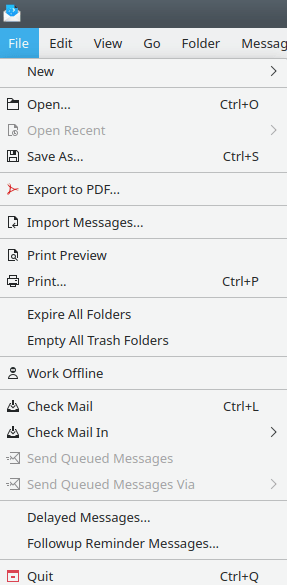
Menyn Arkiv
- →
Här kan du välja att skapa ett av fyra nya objekt, enligt följande:
- → → (Ctrl+N)
Skriv ett nytt brev. Det öppnar ett brevfönster, där du kan skriva det nya brevet.
- → →
Skapar ett nytt brev från en vald mall. Se Skapa brev från mallar för ytterligare information om att skapa mallar. Om du inte har sparat några mallar, ser du → → .
- → →
Skapar en ny korg. Den påföljande dialogrutan ber dig ge den nya korgen ett namn. Den nya korgen skapas som en underkorg till korgen som för närvarande är markerad.
- → →
Startar dialogrutan Ny kontakt, vilket låter dig lägga till en ny post i Adressboken.
- → (Ctrl+O)
Öppnar sparade brev (.mbox-filer).
- →
Visar en lista över senaste öppnade brev. Bara breven som har sparats som .mbox-filer och senare öppnats visas i listan. Om inga sådana filer finns, är menyalternativet inaktiverat.
- → (Ctrl+S)
Sparar brevet som för närvarande visas i en
.mbox-fil. Filen inkluderar alla huvuden och bilagor, på MIME-format. Om du vill spara med ett annat format (t.ex. som en.txt-fil), avmarkera rutan Välj automatiskt filnamnsändelse (.mbox), och lägg till filnamnsändelsen innan filen sparas.- →
Exporterar brevet som för närvarande visas som en .pdf-fil.
- →
Startar programmet Importverktyg för personlig information. Programmet låter dig importera brev från flera andra e-postklienter till KMail.
- →
Visar hur brevet kommer att se ut när det skrivs ut.
Notera
Det är bara aktiverat om en skrivare har ställts in, är uppkopplad, och tillgänglig för användning.
- → (Ctrl+P)
Visar en dialogruta, som låter dig skriva ut brevet som för närvarande visas.
- →
Tar bort gamla brev från alla korgar. Borttagning sker enligt reglerna från varje korgs dialogruta med egenskaper (det normala är att inte alls ta bort gamla brev).
- →
Använd det här för att tömma alla papperskorgar, dvs. den lokala papperskorgen och alla papperskorgar som du kan ha på IMAP-servrar. Brev i papperskorgar tas bort permanent, och kan inte återställas.
- →
Ställer in KMail till nerkopplat läge. Det stänger av alla nätverksjobb. Det är användbart vid arbete med brev utan en nätverksanslutning. Alternativet ändras till → , vilket måste väljas för att gå tillbaka till uppkopplat läge (krävs för att skicka och ta emot).
- → (Ctrl+L)
Tittar efter nya brev i alla dina konton.
- →
Titta efter nya brev för ett visst konto, där dina konton listas i en undermeny.
- →
Skickar breven som finns i utkorgen. Brev kan hamna i utkorgen på grund av överföringsfel, eller på grund av att du skrev och försökte skicka ett brev medan du är nerkopplad. Om det inte finns några brev i din utkorg, är menyalternativet inaktivt.
- →
Skickar breven som finns i utkorgen via ett specifikt utgående konto. Det gör det möjligt att välja vilken server som köade brev ska skickas från. Servrar måste vara inställda i dialogrutan Anpassa KMail under fliken Konton+Skickar för att visas här. Om det inte finns några brev i din utkorg, är menyalternativet inaktivt.
- →
Startar dialogrutan Akonadi Skicka senare-modul. Alla brev köade för senare leverans av brevskrivarens alternativ → visas i dialogrutan. Du kan ändra och/eller ta bort dem. Observerade att fördröjda brev lagras i korgen utkast, inte i utkorgen.
- →
Startar dialogrutan Akonadi Påminnelsemodul för uppföljning. Alla påminnelsemeddelanden för uppföljning ("att göra") skapade via brevfönstrets funktion → visas i dialogrutan. Du kan ta bort meddelandena med den sammanhangsberoende menyn som visas med ett högerklick.
- → (Ctrl+Q)
Avslutar KMail.
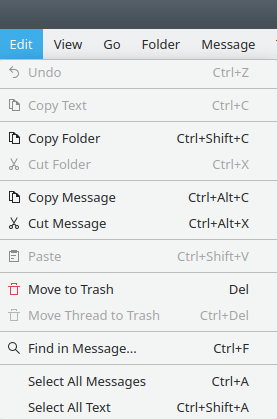
Menyn Redigera
Om menyalternativet du söker efter saknas, se Menyn Redigera i KDE:s grunder. Alternativen som listas här är specifika för KMail.
- → (Ctrl+Skift+C)
Skapar en "Akonadi"-pekare till hela innehållet i korgen som för närvarande är markerad, och kopierar pekaren till klippbordet. En efterföljande inklistring i en texteditor klistrar helt enkelt in pekartexten. En efterföljande inklistring i en KMail-korg (eller i filhanteraren Dolphin) skapar en andra kopia av korgen och dess innehåll.
- → (Ctrl+X)
Skapar en "Akonadi"-pekare till hela innehållet i korgen som för närvarande är markerad, och kopierar pekaren till klippbordet. En efterföljande "inklistring" i en texteditor eller i Dolphin beter sig exakt som den föregående åtgärden . En efterföljande inklistring i KMail flyttar korgen och dess innehåll till en annan plats (om den klistras in i en annan korg än originalkorgen).
- → (Ctrl+Alt+C)
Skapar en "Akonadi"-pekare till breven som för närvarande är markerade, och kopierar pekaren till klippbordet. En efterföljande inklistring i en texteditor klistrar helt enkelt in pekartexten. En efterföljande inklistring i en KMail-korg (eller i filhanteraren Dolphin) skapar en kopia av breven, huvuden och allt.
- → (Ctrl+Alt+X)
Skapar en "Akonadi"-pekare till breven som för närvarande är markerade, och kopierar pekaren till klippbordet. En efterföljande "inklistring" i en texteditor eller i Dolphin beter sig exakt som den föregående åtgärden . En efterföljande inklistring i KMail skapar antingen en andra kopia av breven (om de klistras in i originalkorgen) eller flyttar breven till en annan korg (om de klistras in i någon annan korg än originalkorgen).
- → (CtrlV)
Klistrar antingen in hela korgens innehåll, eller innehållet av markerade brev, beroende på åtgärden som föregick "inklistringen". Åtgärden kan inte användas för att klistra in markerad text inne i brevläsningsfönstret. Om ingen kopiering eller inklistring pågår, är alternativet inaktiverat.
- → (Delete)
Flyttar de markerade breven till papperskorgen. Om de markerade breven redan finns i papperskorgen, tas de bort permanent.
- → (Ctrl+Delete)
Flyttar den markerade tråden till papperskorgen, t.ex. en konversation i en sändlista.
- → (Ctrl+F)
Söker i den nuvarande brevtexten efter en sträng som skrivs in i textrutan Sök:.
- → (Ctrl+A)
Väljer alla brev i den nuvarande korgen.
- → (Ctrl+T)
Väljer texten i brevet som visas för närvarande.
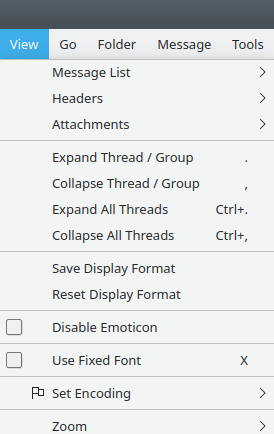
Menyn Visa
- →
Undermenyn har följande alternativ för att ändra brevlistans utseende.
Innehåller alternativ för att anpassa sorteringsordning enligt följande:
Sorteringsordning för brev har flera alternativ, där de flesta är självförklarliga. Följande alternativ är kanske inte omedelbart uppenbara, och förtjänar en förklaring.
Enligt smart avsändare/mottagare visar mottagaren när du tittar i korgen skickat, och visar avsändaren när du tittar i inkorgen.
Enligt åtgärdsstatus och Enligt viktighetsstatus. Flaggorna måste anges innan de kan sorteras. Se Markera brev för mer information om hur man markerar brev.
Sorteringsriktning för brev och Sorteringsriktning för grupp låter dig ändra riktningen som brev och grupper sorteras. Observera att "gruppalternativ" bara är tillgängliga när brev sammanställs i grupper.
Korgen använder alltid sorteringsordningen låter dig ange olika sorteringsinställningarna för varje korg.
Låter dig välja ett sammanställningsalternativ. Se fliken Brevlistans utseende (under → ) för mer information om sammanställning.
Låter dig välja ett tema. Se fliken Brevlistans utseende (under → ) för mer information om teman.
- (Ctrl+Skift+O)
Skapar en ny flik på flikverktygsraden. Fliken pekar på korgen som du visar när alternativet väljes. Om flikverktygsraden inte ännu är synlig, skapas den när alternativet väljes. Flikverktygsraden är praktisk om du har många korgar, men bara några få av dem används regelbundet.
- (Ctrl+Page Down)
Öppnar korgen associerad med nästa flik på flikverktygsraden.
- (Ctrl+Page Up)
Öppnar korgen associerad med föregående flik på flikverktygsraden.
Ordnar om flikarna på flikverktygsraden genom att flytta den aktiva fliken åt vänster. Om fliken redan är längst åt vänster, flyttas den till slutpositionen på höger sida.
Ordnar om flikarna på flikverktygsraden genom att flytta den aktiva fliken åt höger. Om fliken redan är längst åt höger, flyttas den till slutpositionen på vänster sida.
- (Ctrl+Skift+W)
Stänger fliken som för närvarande är vald.
- →
Välj visning av huvuden. Se Alternativ för huvuden för detaljerad information om tillgänglig visning av huvuden.
- →
Ändrar sättet som bilagor visas i Brevgranskningsrutan (oberoende av MIME-trädet). Se Alternativ för bilagor för detaljerad information om visning av bilagor.
- → (.)
Visar tråden för det nuvarande brevet, dvs. alla brev som är svar på det nuvarande brevet.
- → (,)
Döljer tråden för det nuvarande brevet, dvs. döljer alla brev som är svar på det nuvarande brevet.
- → (Ctrl+.)
Expanderar alla trådar i den nuvarande korgen.
- → (Ctrl+,)
Komprimerar alla trådar i den nuvarande korgen.
- →
Alternativet är uppenbarligen avsedd att spara någonting någonstans, men det fungerar inte korrekt ännu.
- →
Alternativet är uppenbarligen avsedd att återställa det som det föregående "Spara" alternativet var avsett att spara, men det fungerar inte korrekt ännu heller.
- →
Välj alternativet för att stoppa KMail från att omvandla
:-)till .
.- → (X)
Använder ett teckensnitt med fast breddsteg för att visa brev i den aktuella korgen. Teckensnittet som ska användas kan ställas in under fliken Teckensnitt på sidan Utseende i KMails inställningsdialogruta.
- →
Låter dig välja teckenkodningen som ska användas i brevrutan. Normalvärdet Auto, bör fungera i nästan alla fall.
- →
Alternativet låter dig zooma in eller ut för varje brev som visas i förhandsgranskningsrutan.
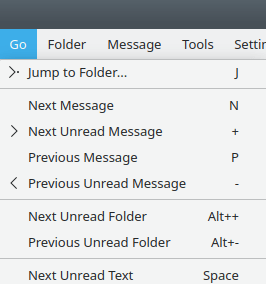
Menyn Gå
- → (J)
Visar en dialogruta med en lista över alla korgar. Klicka på korgen som du vill se, så visas den i brevrutan.
- → (N)
Väljer nästa brev i brevlistan. Snabbtangenten Högerpil utför också åtgärden.
- → (+)
Väljer nästa olästa brev i brevlistan. Om det inte finns några olästa brev under brevet som för närvarande är valt, beror beteendet på värdet hos alternativet Vid försök att hitta olästa brev.
- → (P)
Väljer föregående brev i brevlistan.
- → (−)
Väljer föregående olästa brev i brevlistan. Om det inte finns något oläst brev ovanför brevet som för närvarande är valt, beror beteendet på värdet hos alternativet Vid försök att hitta olästa brev.
- → (Alt++)
Går till nästa korg med olästa brev.
- → (Alt+−)
Går till föregående korg med olästa brev.
- → (Mellanslag)
Rullar neråt om du inte ännu nått brevets botten, hoppar annars till nästa olästa brev.
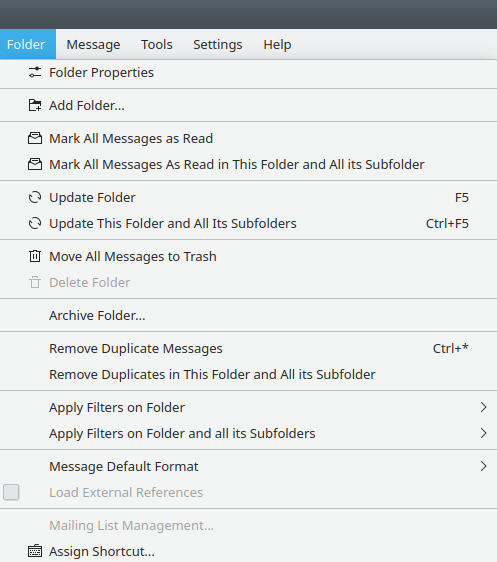
Menyn Korg
Öppnar dialogrutan Korgegenskaper, som låter dig ändra den aktuella korgens egenskaper.
- →
Frågar dig om ett namn, och skapar sedan en ny korg som en underkorg till den nuvarande korgen. Det är exakt samma sak som → → .
- →
Ändrar status på alla nya och olästa brev i den nuvarande korgen till lästa.
- →
Ändrar status på alla olästa brev i den nuvarande korgen (och dess underkorgar) till "lästa".
- → (F5)
Kontrollerar om nya brev har inkommit till korgen som för närvarande är vald.
Notera
Alternativet fungerar bara i IMAP-korgar.
- → (Ctrl+F5)
Kontrollerar om nya brev har inkommit till korgen som för närvarande är vald, eller i någon av dess underkorgar.
Notera
Alternativet fungerar bara i IMAP-korgar.
- →
Flyttar alla breven i den markerade korgen till papperskorgen.
Notera
Det är bara tillgängligt om korgen som för närvarande är markerad inte är en papperskorg. Om korgen som för närvarande är markerad är en papperskorg, visas Töm papperskorgen istället. Väljes det alternativet töms papperskorgen genom att permanent ta bort breven i papperskorgen.
- →
Tar bort den markerade korgen och dess hela innehåll. Ett varningsmeddelande visas. Om det aktuella korgen är en av KMails fördefinierade korgar (inkorg, etc.), är menyalternativet inaktiverat.
- →
Visar en dialogruta som låter dig skapa ett arkiv av korgen som för närvarande är markerat. Se avsnittet → i "Använda KMail" för detaljerad information.
- → (Ctrl+*)
Söker efter duplicerade brev i korgen och tar bort dem.
- →
Söker efter duplicerade brev i korgen, och dess underkorgar, och tar sedan bort dubbletterna.
- →
Använder alla inställda filter på korgen som för närvarande är markerad. Se Filterdialogrutan för mer information om filter.
- →
Använder inställda filter (alla, skräppost, eller inte skräppost) på korgen som för närvarande är markerad, och dess underkorgar. Se Filterdialogrutan för mer information om filter.
- →
Här kan du välja ett av tre alternativ: Föredra HTML före vanlig text, Föredra vanlig text före HTML, eller Använda globala inställningar.
Varning
Av säkerhetsskäl rekommenderar vi att bara välja Föredra HTML före text i korgar som aldrig innehåller opålitliga brev.
- →
Om du har aktiverat HTML-brev (se ovan), har du också möjlighet att aktivera det för att få bilder och andra resurser länkade från webben att laddas ner automatiskt.
Varning
Alternativet är bara tillgängligt om Föredra HTML före vanlig text har valts. Om du sätter på alternativet, och senare bestämmer dig för att ändra , säkerställ att kryssrutan avmarkeras innan bytet görs. Det finns ett fel i KMail: om det här alternativets kryssruta inte har avmarkerats, och alternativet har inaktiverats, är resultaten oförutsägbara.
- →
Öppnar dialogrutan för hantering av sändlistor. Alternativet är bara tillgängligt om den aktuella korgen innehåller brev från en sändlista. Se Dialogrutan Sändlista för mer information om sändlistor.
- →
Låter dig tilldela en snabbtangent till korgen som för närvarande är markerad.
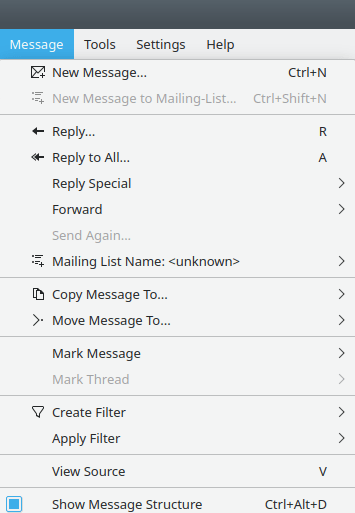
Menyn Brev
- → (Ctrl+N)
Öppnar brevfönstret så att du kan skriva ett nytt brev.
- → (Ctrl+Skift+N)
Öppnar brevfönstret så att du kan skriva ett nytt brev. Om den nuvarande korgen innehåller en sändlista och har definierat en e-postadress, kommer den adressen att vara förvald som adress för Till: när brevfönstret öppnas. Om den aktuella korgen inte innehåller en sändlista, är alternativet inaktiverat.
- → (R)
Öppnar brevfönstret, infogar citerad text i brevet som för närvarande är markerat och ställer antingen in fältet Till: till sändlistans adress (om du svarar på ett brev i en sändlista) eller med avsändarens önskade svarsadress. Om du vill bestämma vilken adress som fältet Till: ställs in till, ska du använda Svara speciellt. Avsändarens identitet anges automatiskt som identiteten det här brevet adresserades till.
- → (A)
Öppnar brevfönstret, infogar citerad text i brevet som för närvarande är markerat och ställer antingen in fältet Till: till sändlistans adress (om du svarar på ett brev i en sändlista) eller med avsändarens önskade svarsadress. Fältet Kopiera till: fylls med adresser till alla övriga mottagare av brevet som för närvarande är markerat, förutom din egen adress. Avsändarens identitet anges automatiskt som identiteten det här brevet adresserades till.
- → → (Skift+A)
Öppnar brevfönstret, infogar citerad text i brevet som för närvarande är markerat och ställer in fältet Till: till avsändarens önskade svarsadress. Avsändarens identitet anges automatiskt som identiteten det här brevet adresserades till.
- → → (L)
Öppnar brevfönstret, infogar citerad text i brevet som för närvarande är markerat och ställer in fältet Till: till sändlistans adress. Om du inte angav en adress till sändlistan i korgen som för närvarande är markerad, och KMail inte kan avgöra e-postadressen från brevet som för närvarande är markerat, är fältet Till: tomt. Avsändarens identitet anges automatiskt som identiteten det här brevet adresserades till.
- → → (Skift+R)
Fungerar precis som alternativet , utom att texten i brevet som för närvarande är markerat inte citeras.
- → →
Fungerar precis som med ett tillagt alternativ: du kan välja en egen mall som har ställts in via Egna mallar.
- → →
Fungerar precis som med ett tillagt alternativ: Du kan välja en egen mall som har ställts in via Egna mallar.
- → → (Skift+F)
Vidarebefordrar brevet till en ny mottagare. Brevet och dess bilagor biläggs till det nya brevet. Originalbrevets huvuden inkluderas också i det vidarebefordrade brevet.
- → → (F)
Brevets text och vissa viktiga huvudfält kopieras till texten i det nya brevet, med text som markerar den vidarebefordrade delen börjar. Bilagor biläggs till det nya brevet.
- → → (E)
Det här fungerar som "Vidarebefordra", förutom att brevet förblir oförändrat (även fältet Från:). Användaren som skickar vidare brevet identifieras av särskilda huvudfält (
Redirect-From,Redirect-Date,Redirect-Toetc.).- → →
Fungerar precis som "Vidarebefordra", men ger dig alternativ för att välja en egen mall som har ställts in via fliken egna mallar i brevfönstret med Egna mallar.
- →
Öppnar ett brevfönster med brevet som för närvarande är markerat, så att det kan skickas igen.
Notera
Menyalternativet är bara tillgängligt för brev som du har skickat eller, mer precist, brev som har status skickat. Om du vill skicka om något annat brev, dubbelklicka på posten i brevlistan. Eller granska brevet och använda genvägen T. Du kan också göra det genom att lägga till knappen i verktygsraden.
- →
Erbjuder flera alternativ för brev till sändlistor.
Notera
Den aktuella korgen som används måste vara inställd som en sändlista för att alternativet ska vara tillgängligt. Se Sändlista för att ta reda på hur man ställer in sändlistor.
Följande alternativ är tillgängliga i korgar med sändlistor:
ställer in adressen Till: med adressen inställd i "Skicka till lista".
ställer in adressen Till: till adressen inställd i "Skicka till lista" och ordet
helpi fältet Rubrik:.pekar standardwebbläsaren på den inställda sändlistans webbplats "prenumeration".
ställer in adressen Till: till sändlistans prenumerationsadress och placerar ordet
subscribei fältet Rubrik:.pekar standardwebbläsaren på den inställda sändlistans webbplats "avsluta prenumeration".
ställer in adressen Till: till sändlistans prenumerationsadress. och placerar ordet
unsubscribei fältet Rubrik:.
- →
Kopierar de markerade breven till en viss korg. Det går att välja mellan senaste korgar, lokala korgar, eller en korg för ett specifikt IMAP-konto.
- →
Samma sak som att kopiera brev till ovan, utom att alternativet flyttar de markerade breven permanent till en viss korg.
- →
Låter dig ändra status på det markerade brevet till ett av följande värden:
Status Symbol Betydelse (Ctrl+R) 
Brevet har lästs. (Ctrl+U) 
Brevet har inte lästs ännu. 
Denna status sätts inte automatiskt av KMail. Du kan använda den fritt för att markera brev som är viktiga för dig på något sätt. Tar bort en tidigare markering som viktig från brevet. 
Denna status sätts inte automatiskt av KMail. Använd den för att markera brev som ska åtgärdas (t.ex. en uppgiftslista). Tar bort en tidigare markering som åtgärdas från brevet. - →
Låter dig ändra status på alla brev i en tråd på följande sätt:
Status Symbol Betydelse Hela tråden har lästs. Tråden har inte lästs ännu. Denna status sätts inte automatiskt av KMail. Du kan använda den fritt för att markera trådar som är viktiga för dig på något sätt. Tar bort en tidigare markering som viktig från tråden. Denna status sätts inte automatiskt av KMail. Använd den för att markera trådar som ska åtgärdas (t.ex. en uppgiftslista). Tar bort en tidigare markering som åtgärdas från tråden. 
Sätt status till bevakad tråd, vilket gör det möjligt att enkelt visa trådar som du är intresserad av genom att välja status i kombinationsrutan som finns på snabbsökraden (klicka på ikonen  för att visa filtreringsbara kategorier).
Låter dig ignorera hela trådar. - →
Öppnar filterdialogrutan med ett nytt filter tillagt. Det nya filtret är baserat på fälten i det nuvarande brevet, beroende på från vilket undermenyalternativ du väljer:
Filtrera på Rubrik... Filtrera på Från... Filtrera på Till... Filtrera på sändlista... (för närvarande måste markerat brev vara en sändlista för att det ska vara tillgängligt) - →
Låter dig . Om du har filtrering av skräppost inställd via Guiden för eliminering av skräppost är alternativen och också tillgängliga här.
- → (V)
Visar brevet och dess fullständiga huvuden i vanligt textformat i ett nytt fönster. Det kan vara användbart för att ta reda på ursprunget till ett brev.
Notera
Du bör känna till att det är lätt att förfalska fältet
Från:i ett brev, men man kan fortfarande ta reda på vilka e-postservrar som har används för att skicka brevet genom att titta på radernaMottaget:i brevhuvudet.- → (Ctrl+Alt+D)
Visar strukturvisaren, ett område under förhandsgranskningsrutan som låter dig visa varje MIME-komponent i ett brev separat. Alternativet är bara tillgängligt om Expertinsticksprogram har aktiverats.
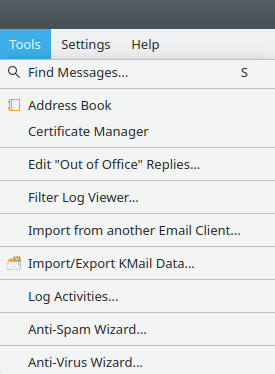
Menyn Verktyg
- → (S)
Öppnar ett sökfönster som låter dig söka efter brev med vissa egenskaper, t.ex. en viss rubrik. Se Filterkriterier för detaljinformation om sökalternativ.
Sökresultatet visas i textområdet, och vid detta tillfälle kan du för att se en korg som innehåller breven som hittades, eller markera önskat brev och välja . Ytterligare åtgärder är tillgängliga via den sammanhangsberoende menyn, som kan aktiveras genom att klicka med höger musknapp.
- →
Öppnar Adressboken, KDE:s hanteringsprogram för e-postadresser och personlig kontaktinformation.
- →
Öppnar Kleopatra, KDE:s certifikathanterare.
- →
Starta dialogrutan Anpassa frånvarosvar, som låter dig ställa in underrättelser om ledighet.
Notera
Funktionen Frånvarosvar förlitar sig på filtrering på serversidan. För att använda den, måste du anpassa Filtreringsfliken (se alternativ relevanta för Kolab-servern) vid inställning av IMAP-kontot.
- →
Öppnar visningsfönstret för filterloggen. Där hittar du några alternativ för att styra loggningen av filtreringsprocessen. I loggen hittar du värdefull information om vilka filterregler som användes, vad resultatet av utvärderingen av reglerna blev och vilka filteråtgärder som tillämpades på ett visst brev.
- →
Visar dialogrutan för Akonadi importguide som hjälper till att importera inställningar och e-post från ett stort antal e-postprogram. Se dokumentationen av Importguide för detaljerad information.
Notera
Stäng KMail innan data importeras. Guiden kan ändra KMails inställningsfil, och kan orsaka oförutsägbara resultat om du försöker importera data medan KMail kör.
- →
Visar dialogrutan för export av inställningar för personlig informationshantering som hjälper till att enkelt exportera dina inställningar och din e-post. Se Export av inställningar för personlig informationshantering för detaljerad information.
- →
Startar aktivitetsloggning, som loggar vissa aktiviteter. Alternativet är bara tillgängligt när insticksprogrammet Logga aktiviteter har laddats. I huvudsak för utvecklare.
- →
Startar guiden för eliminering av skräppost som kan hjälpa dig att ställa in filtrering av skräppost. Se Guiden för eliminering av skräppost för detaljerad information. Alternativet är bara tillgängligt när insticksprogrammet Antiskräppost har laddats.
- →
Startar guiden för eliminering av virus som kan hjälpa dig att ställa in sökning efter virus i brev. Se Guiden för eliminering av virus för detaljerad information. Alternativet är bara tillgängligt när insticksprogrammet Antivirus har laddats.
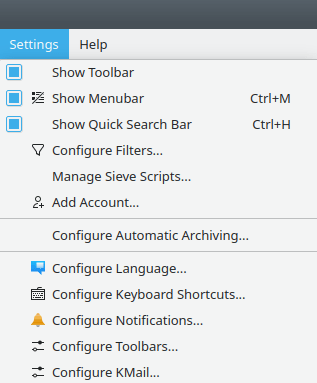
Menyn Inställningar
Om menyalternativet du söker efter saknas, se Menyn Inställningar i KDE:s grunder. Alternativen som listas här är specifika för KMail.
- → (Ctrl+H)
Låter dig aktivera snabbsökraden, som gör det möjligt att snabbt söka efter brev som matchar en söktext.
- →
Öppnar dialogrutan Brevfilter.
- →
Om e-postservern stöder Sieve (filtrering på serversidan), kan du anpassa dessa skript här.
- →
Startar dialogrutan med kontoguiden som hjälper till att ställa in nya eller ytterligare konton. Se Kontoguiden för detaljerad information.
- →
Initierar en dialogruta för att ställa in automatisk arkivering. Se Automatisk arkivering för detaljerad information.
- →
Öppnar dialogrutan Anpassa KMail. Det finns hundratals variabler att leka med. Ha det så kul!
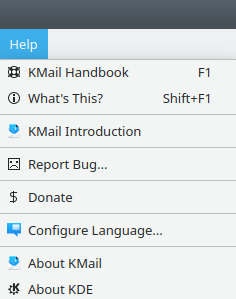
Menyn Hjälp
Det här är menyn Hjälp i KDE:s grunder, med ett ytterligare alternativ.
- →
Öppnar välkomstskärmen Introduktion.