 Utseendesidan
Sidan Utseende låter dig justera många aspekter av KMails grafiska användargränssnitt, inklusive färgscheman, teckensnittsval och till och med det fysiska arrangemanget av brevlistan i huvudfönstret.
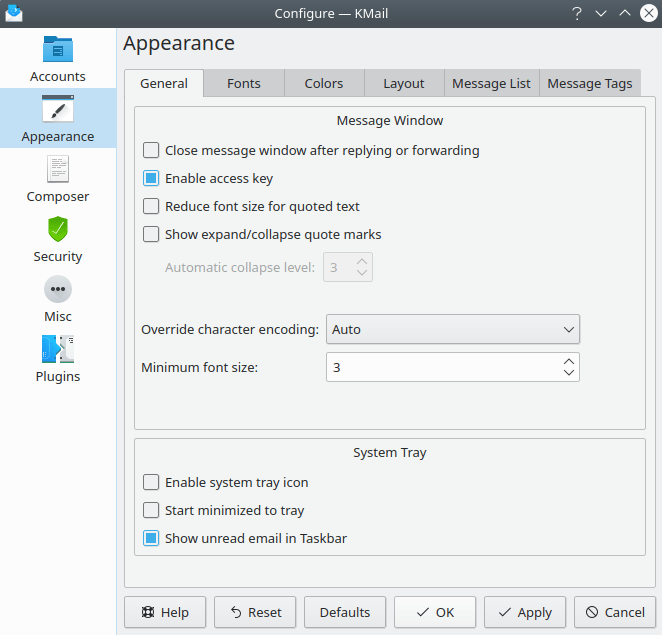
Fliken Utseende (Allmänt)
Om alternativet Stäng brevfönster efter svar eller vidarebefordran är aktiverat, stänger KMail det separata fönstret när ett brevfönster öppnas (för ett svar, eller för att vidarebefordra brevet). Aktivera åtkomsttangent är normalt valt. Åtkomsttangenter låter dig använda tangentbordet för funktioner som normalt görs med musen, såsom att följa länkar. För mer information, se Åtkomsttangenter.
Aktivera Reducera teckenstorlek för citerad text för att visa citerad text (i ett svar) med ett mindre teckensnitt. Visa citationstecken för expandera och komprimera visar små grafiska komponenter tillsammans med varje del av citerad text. Det låter dig visa (+) eller dölja (-) nästlade citeringar bortom en viss nivå. Det är användbart i utdragna e-postkonversationer där ingen tar bort vad som har gjorts tidigare.
Att ändra Överskrid teckenkodning från dess förvalda värde Automatisk tvingar användning av den angivna kodningen för alla brev, oavsett vad MIME-huvudena anger. Minimal teckenstorlek: låter dig styra den minsta teckensnitt som KMail använder. Ställ in det till ett större värde om du har svårt att läsa riktigt små teckensnitt.
Systembrickan tillhandahåller tre sätt att kontrollera KMails interaktion med KDE:s aktivitetsrad eller panel. Om Aktivera ikon i systembrickan väljes, visas en liten ikon ( ) i systembrickans område. Om Starta minimerad i systembrickan är aktiverat, visas bara den här ikonen när KMail startas. Att aktivera Visa olästa brev i aktivitetsraden gör att antalet brev som är olästa visas i KMails verktygsradsknapp.
Om ikonen är synlig kan du dölja KMails huvudfönster genom att antingen klicka på ikonen, eller genom att klicka på fönstrets stängningsknapp. Genom att klicka på ikonen kan du göra KMails huvudfönster synligt igen. Om du klickar på ikonen med musknapp visas en sammanhangsberoende meny. Du kan titta efter nya brev, skapa ett nytt brev eller avsluta KMail. Om det finns några olästa brev, dyker alternativet Nya brev i > upp, tillsammans med en lista över korgarna som innehåller olästa brev. Om en av korgarna väljes, så öppnas den i KMails huvudfönster.
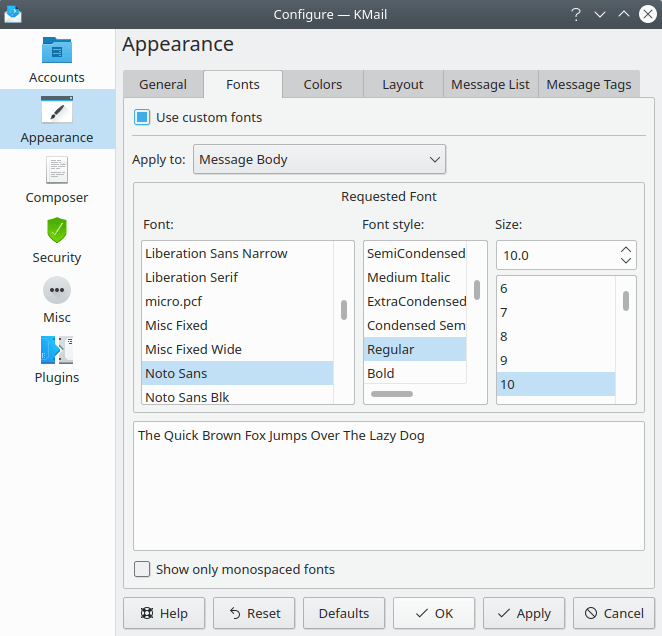
Fliken Utseende (Teckensnitt)
Den här fliken låter dig skräddarsy teckensnitten som KMail använder. Välj Använd egna teckensnitt för att aktivera dialogrutan. Verkställ för: Brevtext ställer in teckensnittet för läsrutan. Alternativet Brev ställer in teckensnittet som nya brev med vanlig text visas medan de skrivs. Brevlista ändrar teckensnittet som används för att visa brevlistan. Du kan också välja speciella teckensnitt för poster med Olästa brev, Viktigt brev och Brev att åtgärda i brevlistan. Utskrift ändrar teckensnittet som används vid utskrift. Teckensnitt med fast breddsteg påverkar visningen av vissa HTML-brev.
Visa bara teckensnitt med fast bredd begränsar antal tillgängliga teckensnitt. Bara namn på teckensnitt med fast bredd visas när alternativet används.
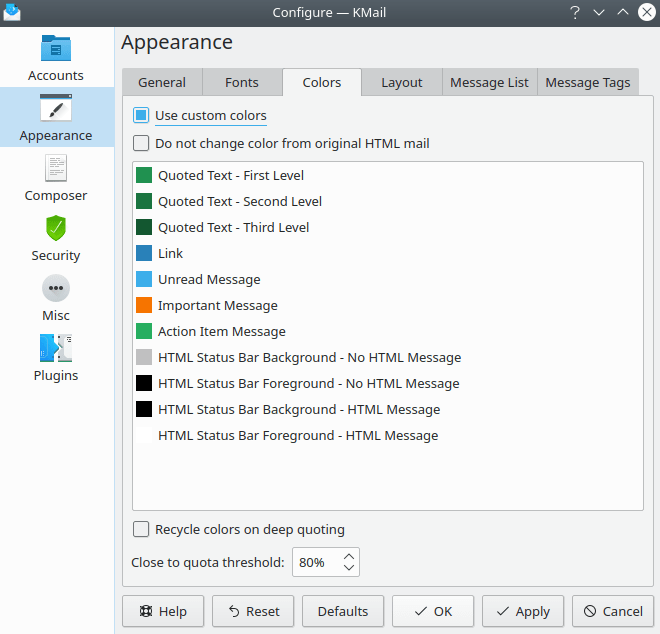
Fliken Utseende (Färger)
Den här fliken låter dig ändra färg på några olika saker genom att dubbelklicka på en post i listrutan. Välj Använd egna färger för att aktivera funktionen. Välj Ändra inte färg från HTML-originalbrevet för att bevara färgschemat valt av avsändaren för alla HTML-brev.
Återanvänd färger vid djup citering startar om citeringens färgläggning på första nivån efter den tredje nivån citering har nåtts. Observera att färger för Citerad text bara fungerar i läsrutan, inte in brevfönstret. Om du vill att korgar som är nära storleksgränsen (tilldelat utrymme, oftast använt på IMAP-servrar) ska visas med en annan färg, kan du ange ett procentvärde som tröskel.
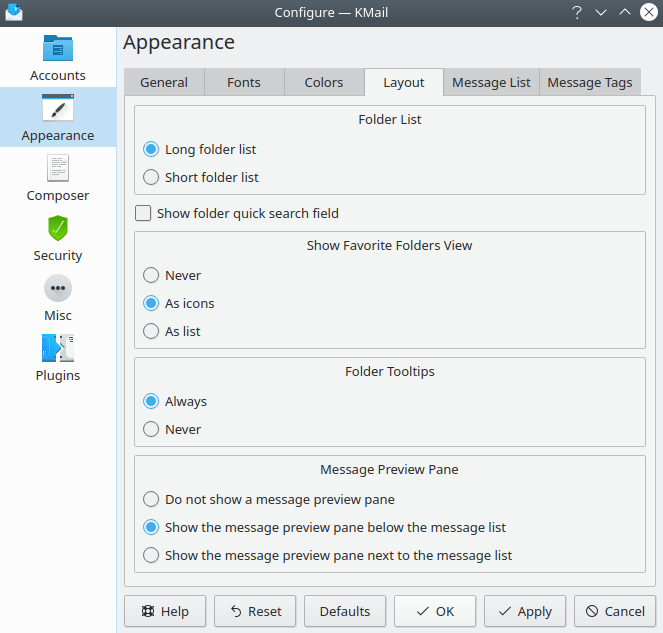
Fliken Utseende (layout)
Den här fliken låter dig välja layout av KMails huvudfönster.
I rutan Korglista kan du välja mellan Lång korglista (förvalt alternativ), som använder fönstrets hela höjd, och Kort korglista. Med alternativet Kort, om du har valt Visa förhandsgranskningsruta för brev under brevlistan, upptar brevlistan och korglistan en horisontell remsa, och brevförhandsgranskningsrutan använder hela nedre delen av fönstret. Om du har valt Visa förhandsgranskningsruta för brev intill brevlistan, upptar brevlistan och korglistan en vertikal remsa, med brevförhandsgranskningsrutan till höger.
Välj Visa snabbsökningsfältet för korgar för att skapa en liten textruta längst upp i korglistan. När du skriver något i den rutan, visas bara korgarna vars namn motsvarar tecknen du skriver in. Rensa rutan för att visa alla korgarna.
Rutan Visa favoritkorgar låter dig ändra hur dina favoritkorgar visas. Som ikoner använder mycket utrymme, så om du har flera favoritkorgar kan du prova Som lista. Om du inte bryr dig om favoritkorgar kan funktionen inaktiveras helt och hållet genom att välja Aldrig.
Korgverktygstips, som normalt är på, visar ytterligare information (totalt antal brev, olästa brev och lagringsstorlek) när muspekaren hålls över en korg. Välj Aldrig för att inaktivera funktionen.
I rutan Brevförhandsgranskningsruta kan du välja var i förhållande till brevlistan som du vill att brevförhandsgranskningsrutan ska dyka upp. Eller kan du ta bort det helt och hållet och bara använda hela skärmläsaren för att visa valda brev (tryck på returtangenten).
Fliken Utseende (Brevlista)
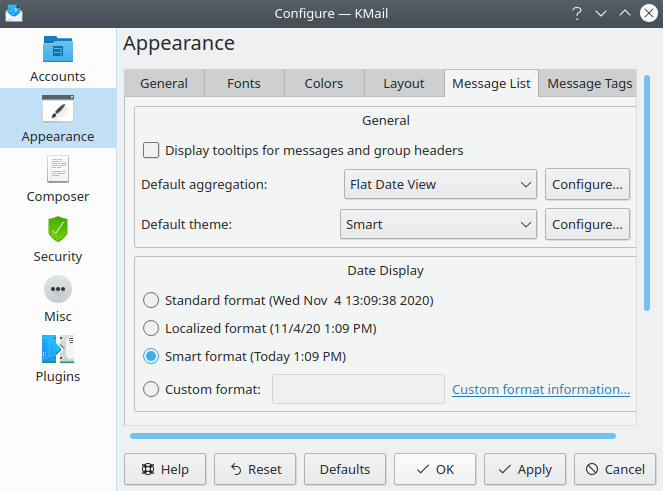
Använd dialogrutan för att ändra utseende på brevlistans ruta.
Om du markerar Visa verktygstips för brev och grupprubriker får du en kort sammanfattning av varje brev (eller grupp: beror på visningsläge) när musmarkören hålls över ett objekt i brevlistan.
Standardsammanställning och Standardtema, kan överskridas genom att använda dialogrutan Korgegenskaper för varje individuell korg. Att klicka på knappen öppnar en fönster för att anpassa förinställda sammanställningar och teman. Du kan skapa egna scheman på så sätt.
Åtta sammanställningslägen och tre teman är förinställda.
- Standardsammanställning: (kombinationslista)
- Aktivitet enligt datum, flat
Den här vyn använder grupper ordnade dag för dag. Breven är inte trådade. Exempelvis, under ”Idag” hittar du helt enkelt alla brev som ankom idag. Grupperna visas normalt i omvänd kronologisk ordning betecknade "Idag", "Igår", sedan de fem föregående veckodagarna, följda av yy-mm-dd.
- Aktivitet enligt datum, trådad
Den här vyn använder dag-för-dag grupper. Breven är trådade. Exempelvis, under ”Idag” hittar du alla brev som ankom idag och alla trådar som har varit aktiva idag. Använder samma gruppering som Aktivitet enligt datum, flat.
- Aktuell aktivitet, flat
Den här vyn använder grupper med smarta datumintervall. Breven är trådade. Exempelvis, under ”Idag” hittar du helt enkelt alla brev som ankom idag. Grupperna visas normalt i omvänd kronologisk ordning: "Idag", "Igår", de fem föregående veckodagarna, "Förra veckan", "För två veckor sedan", och sedan månad för månad.
- Aktuell aktivitet, trådad
Den här vyn använder grupper med smarta datumintervall. Breven är trådade. Exempelvis, under ”Idag” hittar du alla brev som ankom idag och alla trådar som har varit aktiva idag. Annars samma som Aktuell aktivitet, flat.
- Flat datumvy
Det här är en enkel, gammaldags brevlista sorterad enligt datum. Inga grupper och ingen trådning.
- Avsändare/Mottagare, flat
Den här vyn grupperar breven enligt avsändare eller mottagare (beroende på typ av korg). Du kan ange avsändare (eller mottagare) i dialogrutan → (fliken "Visa", Visa kolumn:). Brev är inte trådade.
- Vanlig sändlista
Det här är en enkel, gammaldags brevlista: inga grupper och kraftig trådning, ordnade enligt det datum då varje tråd börjar.
- Start av trådar
Den här vyn arrangerar breven i trådar och grupperar därefter trådarna enligt användaren som startade dem.
- Knappen
Klicka på knappen för att skapa ett eget tema för brevsammanställning. Välj en befintlig brevsammanställning som liknar den du vill skapa, och klicka på . Om ingen är liknande, klicka på knappen . Fliken Allmänt låter dig ändra Namn: och Beskrivning:. Fliken Grupper och trådar låter dig ställa in flera element för att anpassa sammanställningen.
Gruppering: låter dig välja mellan datum, avsändare eller mottagare, eller ingen. Med de smarta alternativen grupperar KMail ihop relaterade brev.
Princip för expansion av grupper: låter dig ställa in om KMail automatiskt expanderar grupperade brev eller inte.
Trådning: låter dig bestämma om KMail inkluderar referenser och rubrik för att bestämma perfekt trådning. Du kan också stänga av trådning helt och hållet.
Trådens ledare: låter dig ändra trådens ledare: det senaste brevet, eller det första.
Princip för expansion av trådar: låter dig ändra hur KMail bestämmer om en tråd ska expanderas.
Fliken Avancerat låter dig ändra Strategi för att fylla vyn:.Välj "Gynna snabbhet" om du har en långsam anslutning. "Interaktion" visar alla nuvarande konversationer först. "Bakgrundsjobb" sorterar inte alls.
- Standardtema: (kombinationslista)
- Klassiskt
Ett enkelt, bakåtkompatibelt, tema med enstaka rader
- Smart
Ett smart tema med flera rader och objekt
- Smart med klickbar status
Ett smart tema med flera rader och objekt med en klickbar statuskolumn
- Knappen
Klicka på knappen för att skapa ett eget tema för brevlistan. Välj ett befintligt tema som liknar det du vill skapa, och klicka sedan på . Om ingen är liknande, klicka på knappen . Fliken Allmänt låter dig ändra Namn: och Beskrivning:.
Fliken Utseende låter dig ställa in synliga kolumner och statusvärden. Högerklicka på kolumnraden och välj Lägg till kolumn för att lägga till en kolumn. Namnge kolumnen, välj sedan vad kolumnen ska representera med kombinationsrutan Klick på rubrik sorterar brev:. Förval är att Normalt synlig är automatiskt markerat. Avmarkera det om du bara vill att kolumnen ska vara tillgänglig i den sammanhangsberoende menyn för den klickbara sorteringsraden. Dra lämplig beteckning från Innehållsobjekt till kolumnens visningsruta under kolumnraden. Om du exempelvis väljer att lägga till en storlekskolumn ska du dra beteckningen Storlek under storlekskolumnen. Fortsätt att göra det till du har alla kolumner du önskar. Du kan ändra teckensnitt och färg på kolumnobjekt via visningsområdets högerklicksmeny. Flytta, ta bort och ändra storlek på kolumner via högerklicksmenyn för kolumnraden.
Fliken Avancerat låter dig visa rubriker. Du kan också ändra statusikonernas storlek.
I rutan Datumvisning kan du välja ett av tre datumformat (eller skapa ditt eget). Standardformat visar veckodagen och datumet. Lokalt format är kortare, och utelämnar veckodagen. Smart format visar idag, igår, etc. Om du vill skapa ett Eget datumformat, klicka bara på alternativet Information om eget format och följ anvisningarna.
Fliken Utseende (Brevetiketter)
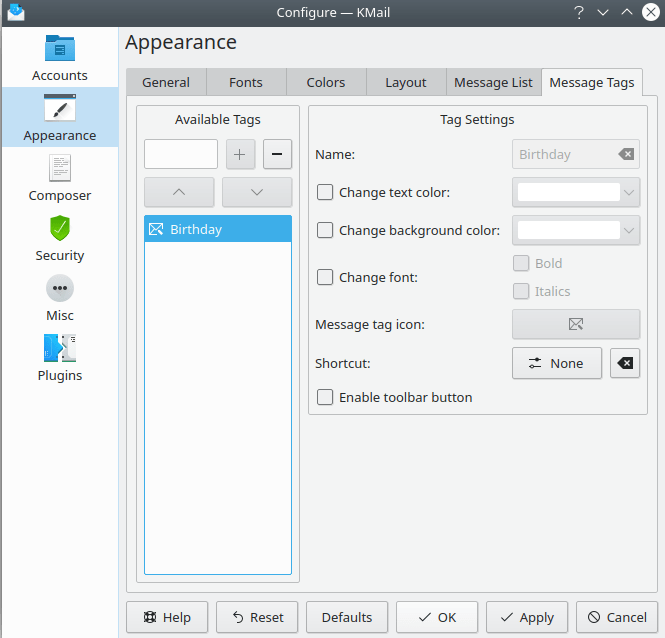
KMail ger dig normalt flera sätt att markera brev (viktigt, att åtgärda, födelsedag), som går att komma åt via undermenyn → . Du kan också definiera ytterligare etiketter för att hjälpa dig kategorisera brev.
Använd inmatningsfältet Tillgängliga etiketter för att namnge din speciella etikett. Använd knappen för att lägga till namnet i listan. Använd knappen för att ta bort en etikett. (Etiketten "Födelsedag" är inbyggd, och kan inte tas bort.) Använd piltangenterna upp och ner för att sortera objekt i listan.
Markera ett objekt i listan för att aktivera dialogrutan Etikettinställningar. Du kan välja något eller alla sex alternativen.
- Ändra textfärg:
Välj alternativet för att visa etiketterade poster i brevlistan med en annan färg. En färgpalett visas när alternativet väljes. Välj en förinställd färg, eller välj "Egen..." för större flexibilitet.
- Ändra bakgrundsfärg:
Välj alternativet för att ändra bakgrundsfärg på etiketterade poster i brevlistan.
- Ändra teckensnitt:
Du kan antingen välja fetstil eller ett kursivt teckensnitt.
- Brevetikettikon:
Klicka på knappen för att visa en dialogruta för val av ikon. Ikonen visas vid poster i brevlistan med etikett.
- Genväg:
Använd knappen för att skapa en snabbtangent för att koppla etiketten med valda brev.
- Aktivera verktygsradsknapp:
Välj alternativet för att lägga till en ny knapp i KMails verktygsrad. Att klicka på knappen etiketterar brevet som för närvarande är markerat.
Alla etiketter som definieras här visas automatiskt som nya alternativ i undermenyn → .