 Att använda KMail
Innehållsförteckning
Huvudfönstret är det fönster som visas när KMail startas. Det är normalt delat i tre rutor:
- Korglista (till vänster)
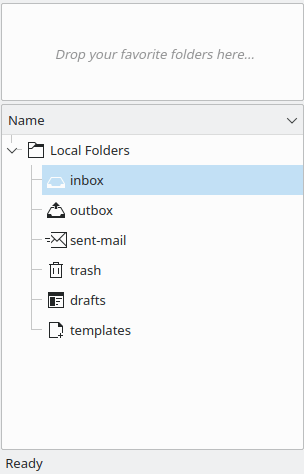
Korglistan
Den här rutan innehåller listan på dina brevkorgar (andra e-postprogram kanske kallar dem brevlådor). För att välja en korg, klicka helt enkelt på den. Breven som finns i korgen visas nu i rubrikrutan. Korglistan kan både visas med en kort vy, som bara upptar en liten del av vänster sida på skärmen, och en lång vy, som upptar hela vänstra sidan på skärmen men som kan visa fler brevkorgar. Du kan växla mellan dessa två vyer med Utseende/Layout i dialogrutan → . Den övre delen av korgrutan innehåller snabblänkar till favoritkorgar. Lägg till korgar här via den sammanhangsberoende menyn . Se avsnittet Korgar för detaljerad information om hur korgar används.
- Brevlista (normalt längst upp till höger)
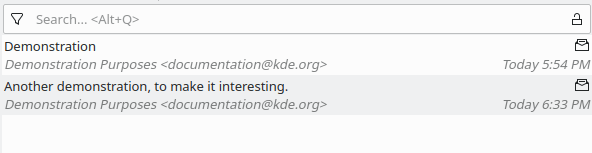
Brevlistan (smart tema)
Den här rutan listar rubrikinformation (brevets statusflaggor, avsändare, rubrik, datum, och andra valfria kolumner som storlek, flagga för bilaga, flagga för viktigt brev, etc.) för breven i den korgen som är markerad för närvarande. Genom att klicka på en rubrik markeras brevet och visas i brevrutan. Du kan också välja mer än ett brev genom att hålla nere Ctrl-tangenten när du klickar på brev.
Ändra visning av brevlistan genom att välja → → . Här finns flera alternativ.
Klassiskt En enkel, bakåtkompatibel ensam rad med klickbara sorteringskolumner.
Smart En smart lista med flera rader, flera objekt med statusikoner, och inga sorteringskolumner.
Smart med klickbar status En smart lista med flera rader, flera objekt och klickbara statusikoner.
Anpassa... Låter dig anpassa egna teman för brevlistan (t.ex. lägga till eller ta bort kolumner från den klickbara sorteringsraden).
Om du har valt ett tema med klickbar status, kan du sortera breven genom att klicka på kolumnen som du vill sortera. Om du klickar på samma kolumn mer än en gång, så byts sorteringsordning mellan stigande/fallande och några alternativa sorteringskriterier blir tillgängliga (som att sortera enligt status när du klickar på rubrikkolumnen). Genom att klicka med höger musknapp på kolumnrubriken visas en sammanhangsberoende meny, som låter dig visa eller dölja flera kolumner i listan. Du kan anpassa synliga kolumner med sorteringsraden, se Anpassa brevlistans utseende för detaljerad information.
- Förhandsgranskningsruta (normalt nere till höger)
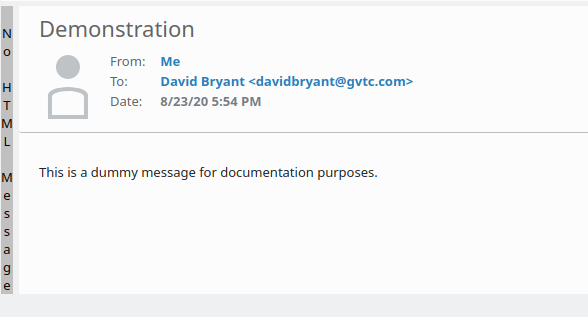
Förhandsgranskningsrutan
Rutan visar brevet som för närvarande är markerat. Här är några sätt att ställa in förhandsgranskningsrutan.
Den övre delen av läsfönstret innehåller diverse alternativ för huvuden. Gå till → och prova dem till du hittar ett som du tycker om.
Snygga huvuden: färgrikt huvud med skräppoststatus och underrättelser om bilagor.
Korta huvuden: Rubrik, och inom parentes: Från, Kopia (om någon) och datumet.
KMail 5.2 En avatar (om tillgänglig) med Rubrik, Från, Till, Kopia (om någon), samt skräppoststatus och bilagor på separata rader.
Ladda ner nya teman...: Låter dig ladda ner egna teman skapade av andra användare av KMail.
Klicka på raden placerad till vänster om rutan för att byta mellan vanlig text och HTML (om och endast om brevet är kodat på båda sätt). När raden är synlig, informerar den inbäddade texten om vilken visning som används. Dialogrutan → → låter dig välja HTML som standardvisningsalternativ för brev, om du föredrar HTML över vanlig text.
Om du vill ändra sättet som bilagor visas i breven, gå till → . Detta är dina alternativ:
, alla bilagor visas om ikoner längst ner i brevet.
visar bilagor som ikoner, om inte brevet föreslår att de ska visas på plats. Du kan föreslå att vissa bilagor ska visas på plats i brev du skriver genom att välja Föreslå automatisk visning i brevfönstret via bilagans egenskapsdialogruta.
visar innehållet i bilagorna längst ner i brevet. Bilagor som inte kan visas, t.ex. komprimerade filer, visas ändå som ikoner.
visar inte bilagor.
förhindrar visning på plats, men listar bilagorna tillsammans med brevhuvuden.
Interaktionerna mellan rubrikteman, visning av bilagor och vanlig text mot HTML preferenser är ganska komplex. Om du exempelvis lägger till en HTML-fil som bilaga till ett brev med vanligt text, tolkar KMail troligen brevet som om det var kodat med två olika format, även om det egentligen inte är fallet. På liknande sätt kan HTML-brev visa inbäddade bilder även om du har valt alternativet "Dölj" för bilagor.
Strukturen hos varje brev kan visas genom att trycka på Ctrl+Alt+D. Det visar en brevstruktur under förhandsgranskningsrutan. Stäng av brevstrukturvisningen genom att trycka på samma tre tangenter.
Du kan rulla genom brevet sida för sida med tangenterna Page Up och Page Down, eller rad för rad med tangenterna Upåtpil och Neråtpil. Du kan också använda snabbtangenter för att gå igenom dina brev utan att behöva använda musen.