 Brevfönstret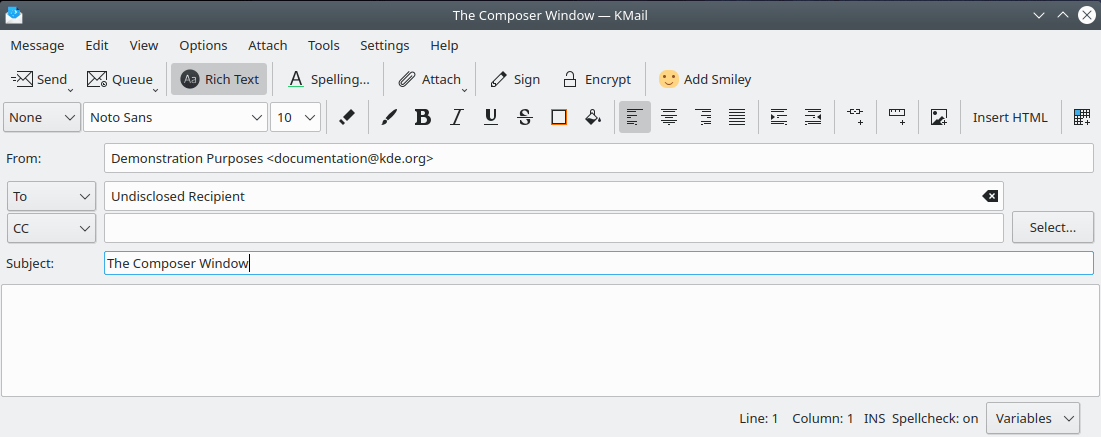
Brevfönstret med HTML skrivläge.
Brevfönstret används för att skriva nya brev, skriva svara på brev och vidarebefordra brev. Det kan startas på flera olika sätt. Här finns de olika alternativen för att skriva brev.
- Nytt brev...
Brevfönstret Nytt brev kan startas på fyra olika sätt:
→ →
→
Via ikonen
 Ny i huvudverktygsraden.
Via snabbtangenten Ctrl+N.
För att skriva ett brev, fyll i lämpliga fält i brevfönstret. Använd menyn för att välja vilka rubrikfält som visas. Alla val som du gör förblir valda när ett nytt brevfönster öppnas. De här fälten är tillgängliga.
Kombinationsrutan låter dig välja en identitet att använda.
Kombinationsrutan låter dig välja enordlista för stavningskontroll.
låter dig ange var en lokal kopia av brevet ska sparas när du skickar det.
låter dig välja en utgående e-postserver.
De traditionella fälten Från:, Till:, och Rubrik: (Fältet Svara till: visas bara om du har angivit en alternativ Svara till adress under fliken Avancerat i dialogrutan → → → ).
stänger av eller sätter på teckensnitt med fast breddsteg.
visar fönstret med testsnuttar där du kan spara ofta använda deluttryck.
Det finns en mängd genvägar som hjälper dig att välja mottagare. Knappen intill fälten Till:, Kopia:, och Dold kopia: visar en lista från adressboken så att du kan välja en eller flera personer som ska ta emot brevet.
Som ett alternativ, när du börjar skriva en adress i fälten Till:/Kopia:/Dold kopia:, visas en meddelanderuta som erbjuder liknande nyligen använda adresser och nära matchande adresser från adressboken. Om du inte tycker om den automatiska rutan kan du stänga av den genom att högerklicka på fältet där du skriver och välja en annan Textkomplettering >. Du kan också använda den sammanhangsberoende menyn för att finjustera ordningen som föreslagna kompletteringar visas (via Anpassa komplettering...).
Närhelst du vill lägga till mer än en mottagare i ett av fälten, använd ett kommatecken för att skilja en adress från den nästa. Du kan behöva ange fullständiga adresser (dvs.
användare@exempel.com) också för lokala användare, beroende på systemkonfigurationen.När du är klar med brevet, klicka på ikonen
 Skicka för att skicka brevet nu, eller klicka på ikonen
  Köa för att lägga brevet i utkorgen. Om brevet inte är färdigt än, välj → för att spara det för senare redigering. Om du vill skriva ut brevet, välj → för att förhandsgranska brevet, och → för att skriva ut det.
→ låter dig schemalägga brev att skicka vid ett specifikt datum och tid. Se Modul för att skicka senare för detaljerad information.
- → → →
Att skriva ett nytt brev från en mall är användbart om du har skapat ett mästerverk som du vill spara som en mall för användning i framtida nya brev. Välj → så placeras den nya mallen i korgen mallar:. En mall kan revideras när som helst genom att välja den i den här korgen. Dubbelklicka på mallens namn (eller tryck på snabbtangenten, T) för att visa den i ett brevfönster. Du kan också välja mallen via menyn , som visas ovan.
Om du vill skicka ett krypterat eller digitalt signerat brev, välj ikonerna  Signera brev och/eller
  Kryptera brev i verktygsraden. Använd kombinationslistan → för att välja formatet använt för att kryptera brevet. (Menyn Alternativ låter dig också signera och kryptera brevet.) Du kan välja ett av fem formateringsalternativ.
- Vilket som helst
KMail använder ett format som kan förstås av alla mottagare av brevet. Önskat format för varje mottagare kan anges via adressboken.
- OpenPGP på plats (avråds från)
Användning av formatet avråds från, men det stöds av bakåtkompatibilitetsskäl. Om du använder formatet signeras och/eller krypteras bara brevtexten. Bilagor varken signeras eller krypteras. HTML-brev kan inte signeras med formatet. Du bör bara använda formatet när det är nödvändigt, dvs. om du skickar brev till personer som använder e-postklienter som inte kan hantera de mer avancerade formaten.
- OpenPGP/MIME
Det här formatet är efterföljaren till OpenPGP på plats. Om du använder formatet signeras och/eller krypteras brevtexten och alla bilagor (åtminstone normalt). Det är rekommenderat format om du använder OpenPGP-kryptering.
- S/MIME
Det här formatet är ett alternativ till OpenPGP/MIME. Om du använder formatet signeras och/eller krypteras brevtexten och alla bilagor (åtminstone normalt). Det här formatet används i huvudsak av företag. Formatet används i huvudsak av företag. Det förlitar sig på ett x.509-certifikat, inte en PGP/GPG-nyckel.
- S/MIME ogenomskinlig
Formatet är en variant av S/MIME-formatet. Eftersom det förenar brevet, eventuella bilagor, och den digitala signaturen i ett enda MIME-objekt, är det processorintensivt och ska bara användas om nödvändigt.
Observera att ett HTML-brev ofta betraktas som ett otyg. Därför bör du använda HTML-brev på ett klokt sätt. I synnerhet bör du aldrig skicka HTML-brev till mottagare i en sändlista, om inte HTML-brev uttryckligen tillåts.
För att skapa HTML-brev måste du först aktivera formateringsverktygen. För att göra det, aktivera i menyn eller klicka på ikonen  RIch text i KMails verktygsrad. En ytterligare verktygsrad med flera formateringsverktyg visas. Via HTML-verktygsraden kan du välja mellan vanlig text, punktlistor eller nummerlistor. (Använd kombinationslistan Ingen
  vid verktygsradens vänstra kant för att bestämma punktlistans eller nummerlistans stil.) Dessutom kan du bestämma teckenfamiljen, teckenstorleken, teckenstilen (fetstil, kursiv, understruken, eller överstruken), samt text- och bakgrundsfärgen. Du kan också ange textens justering (vänsterjusterad, centrerad, högerjusterad eller anpassad) och infoga förankringstaggar (också kallade länkar), horisontella linjer, bilder, tabeller och godtycklig HTML-kod (även om stöd för mer avancerade HTML-taggar fortfarande är ofullständigt).
Du kan bifoga filer till dina brev genom att använda någon av de här metoderna:
Använd kombinationslistan → och påföljande dialogruta för att välja en fil,
Klicka på ikonen
 Bifoga och välj filen som du vill bilägga,
Dra en fil från skrivbordet eller en annan katalog till brevfönstret.
Dra ett brev från KMails brevlista till brevfönstret: det brevet blir då blir bilagt,
Välj ett av ytterligare alternativen i menyn , eller
Välj →
 Infoga textfil... eller → Infoga senaste textfil >.
När en fil väl är bifogad till brevet, visas den i bilagerutan längst ner i brevfönstret. Du kan använda höger musknapp för varje bilaga för att , , , , eller bilagan. (Den sammanhangsberoende menyn varierar lite beroende på bilagans filtyp.) Flera alternativ (Komprimera, Kryptera, Signera, Föreslå automatisk visning) kan sättas på eller stängas av för varje fil som biläggs till ett brev.
Använd alternativet i den sammanhangsberoende menyn för att visa dialogrutan Egenskaper för bilagor. Det första fältet innehåller bilagans MIME-typ. Precis som fältet Namn, fylls det automatiskt i med ett lämpligt värde. Ibland kan MIME-typen vara felaktig. Då kan du skriva in vilken MIME-typ för innehållet som helst eller välja från listan på vanliga MIME-typer. Du kan också välja en kodningsmetod för filen från listan med kodningsalternativ (normalt fungerar det förvalda värdet utmärkt). Markera alternativet Föreslå automatisk visning om du vill föreslå för mottagaren att den här bilagan automatiskt ska visas som del av meddelandet. Om det fungerar eller inte beror på mottagarens e-postklient och dess inställningar.
Du kan också bifoga öppna kryptografiska nycklar i brevet genom att välja lämpliga alternativ i menyn . Bifogade GnuPG-nycklar och x.509- certifikat hanteras (oftast) som filbilagor.
KMail kan automatiskt kontrollera brevets stavning och stryka under okända ord med rött. Om det finns för många okända ord, inaktiverar KMail kontrollen. För att välja språk som används för kontrollen, välj → . Du kan stänga av automatisk stavningskontroll i menyn .
Om du behöver skriva brev på olika språk, aktivera kombinationsrutan Ordlista med → i menyn. Genom att använda kombinationsrutan kan du ändra stavningskontrollens språk med ett musklick.
För att kontrollera stavningen av brevet genom att använda en dialogruta, välj → . KMail använder Sonnet för att kontrollera stavningen. Sonnet är KDEs gränssnitt till stavningskontrollprogrammen Aspell, Hspell, Enchant och HUNSPELL. Observera att du kan behöva ställa in stavningskontrollen med → .
När du redigerar i brevfönstret kan du infoga ofta använda textdelar som textsnuttar. För att ställa in brevsnuttar, välj → i menyraden. En ny panel visas på höger sida i brevfönstret.
För att lägga till en ny textsnutt i textsnuttpanelen, högerklicka på den, och klicka på i den sammanhangsberoende menyn. En redigeringsdialogruta för textsnuttar visas, där ny text kan läggas till och textsnutten kan ges ett namn. Dessutom kan en genväg kopplas till textsnutten. Textsnuttar kan grupperas genom att skapa grupper och lägga till textsnuttar i en viss grupp. Använd den sammanhangsberoende menyn som visas med höger musknapp för att lägga till, redigera eller ta bort textsnuttar från den sparade samlingen.
Verktyget Textsnuttar gör det möjligt att infoga variabel text på fördefinierade platser närhelst du infogar en textsnutt i en fil. För att göra det tillhandahåller Textsnuttar sin egen variabelmekanism. Du kan infoga variabler i själva textsnutten genom att använda skiljetecken ($) för att omge variabelnamnet. Till exempel: $variabelnamn$, $fakturanummer$, $veckonummer$.
Variabelskiljetecknet kan ändras till något annat tecken genom att ändra snippetDelimiter i sektionen [SnippetPart] i inställningsfilen för textsnuttar, som finns i ~./config/kmailsnippetrc.
snippetDelimiter=$
Brevfönstret i KMail 2 tillhandahåller en inbyggd översättning som kan kommas åt genom att välja → i menyraden. En ny panel visas på längst ner i brevfönstret.
För att översätta ett textstycke, mata först in texten du vill få översatt i rutan betecknad Dra text som du vill översätta. Välj språk du vill översätta till med kombinationsrutan Till:, och klicka därefter på knappen . Efter att ha blivit översatt av Google Översätt, en fri nättjänst, dyker den översatta texten upp i nästa ruta. Om du behöver översätta i motsatt riktning kan du bara klicka på knappen . För att rensa all text, klicka på knappen .