 Brevsidan
 För en beskrivning av hur Brevfönstret, läs den här sidan. För att ta reda på mer om finjustering av Brevfönstrets beteende, fortsätt läsa.
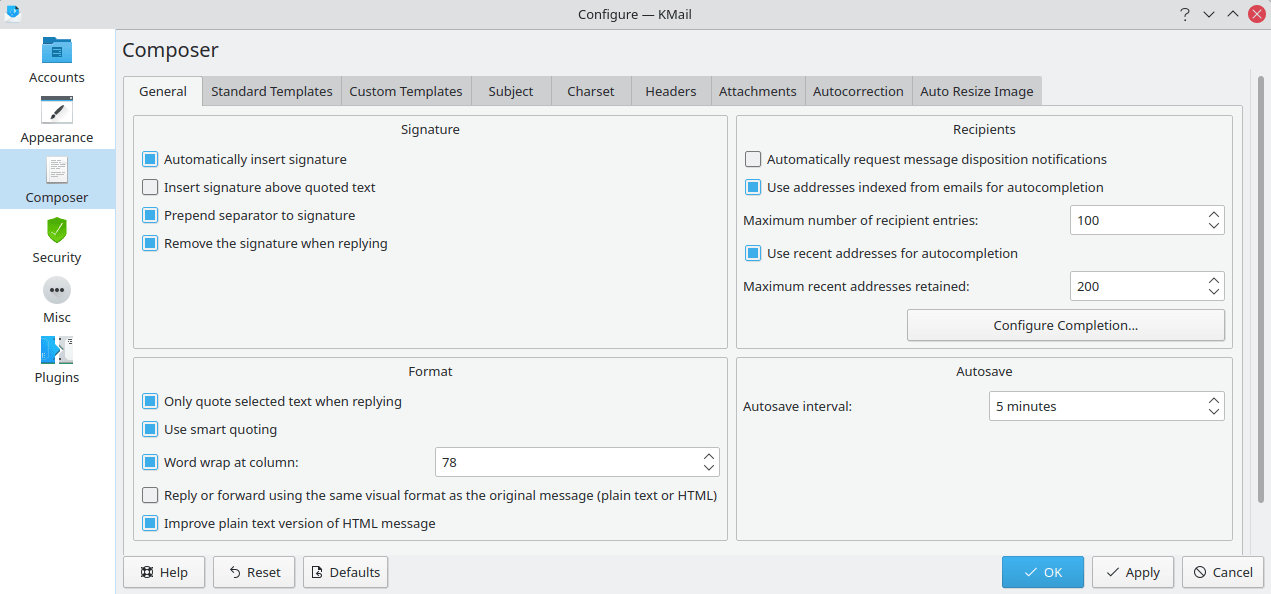
Fliken Brevfönster (Allmänt)
Dialogrutan låter dig justera sättet som KMail hanterar brevfot. Den tillåter dig också att kontrollera vissa formateringsfunktioner, för att justera några alternativ för automatisk komplettering och för att finjustera KMails funktion för att spara automatiskt.
- Infoga automatiskt brevfot
Om markerad, inkluderas din brevfot som definierad på identitetssidan automatiskt i slutet på varje brev du skapar (dvs. nya brev, svar, etc.).
- Infoga brevfot ovanför citerad text
Om markerat, infogar KMail din brevfot längst upp i brevfönstret, och inte längst ner.
- Lägg till åtskiljare innan brevfot
Om markerat infogar KMail "-- " (streck streck mellanslag) innan din brevfot om din brevfot inte börjar på så sätt. (Åtskiljarlinjen är en de facto Internetstandard.)
- Ta bort brevfot vid svar
Om markerat, tar KMail bort brevfoten från originalbrevet när du skriver ett svar. KMail utelämnar förstås brevfoten utan att referera till den här inställningen om du inte har markerat brevfoten och alternativet Citera bara markerad text ... har markerats.
- Citera bara markerad text vid svar
Om markerat citerar KMail bara den markerade texten i brevfönstret vid svar, istället för hela brevet. Med det här är det möjligt att snabbt skapa svar som bara citerar de relevanta stycken som du verkligen svarar på. Om alternativet aktiverats och ingenting är markerat, citerar KMail hela brevet.
- Använd smart citering
Om markerad, bryter KMail långa rader, men försöker behålla den riktiga citeringen (dvs. ”>” kommer alltid att vara först på raden).
- Radbrytning vid kolumn:
Om markerat, väljes radbrytningsalternativet ( → i brevfönstret) automatiskt. Använd nummerrutan för att välja maximal radlängd.
- Svara eller vidarebefordra med användning av samma visuella format som originalbrevet (vanlig text eller HTML)
Om markerat, aktiverar KMail alltid redigeringsverktygsraden för rik text om brevet som du svarar på innehåller ett HTML MIME-huvud. Om alternativet inte är markerat, behåller brevfönstret verktygsradens tillstånd från föregående session.
- Förbättra enkel textversion av HTML-brev
Om markerad, lägger KMail till fotnoter sist i den vanliga textversionen av varje brev skrivet med HTML. De här fotnoterna med vanlig text är klickbara länkar som pekar på alla resurser kodade som ankringstaggar (också kallade länkar) i HTML-versionen av brevet.
- Kräv automatiskt brevhanteringsbekräftelser
Om markerad, ställs → in till på. Markera bara alternativet om du vet vad du gör. Brevhanteringsbekräftelser anses vara ett otyg (eller ignoreras helt enkelt) av många personer. Det är bättre att bara begära dem när det är nödvändigt.
- Använd senaste adresser indexerade från e-post för automatisk komplettering
Om markerad, inkluderar KMail adresserna från alla dina sparade brev i listan med automatisk komplettering (t.ex. när du börjar skriva i inmatningsfältet Till:). De visas som "Kontakter hittades i data". Om du stänger av det, visas bara matchande poster i adressboken och "Senaste adresser" i listan. Använd nummerrutan för att begränsa antalet objekt som visas i listan.
- Använd senaste adresser för automatisk komplettering
Om markerad, inkluderar KMail adresserna som har använts senast i listan med automatisk komplettering (t.ex. när du börjar skriva i inmatningsfältet Till:). De visas som "Senaste adresser". Om du stänger av det, visas bara matchande poster i adressboken och "Kontakter hittades i data" i listan. Använd nummerrutan för att begränsa antalet objekt som anses vara "Senaste".
- Knappen
Klicka på knappen för att öppna inställningsdialogrutan för automatisk komplettering. Du kan justera ordningen som objekt visas, lägga till eller ta bort "Senaste" adresser, och skapa en svartlista av adresser som aldrig ska visas vid automatisk komplettering. Observera att dialogrutan kan också visas från en sammanhangsberoende meny genom att klicka med höger musknapp på exempelvis fältet "Till:" i brevfönstret.
- Spara automatiskt var
En säkerhetskopia av texten i brevfönstret skapas normalt regelbundet. Alternativet låter dig ange hur ofta en säkerhetskopia skapas. Du kan inaktivera att spara automatiskt genom att välja "Spara inte automatiskt".
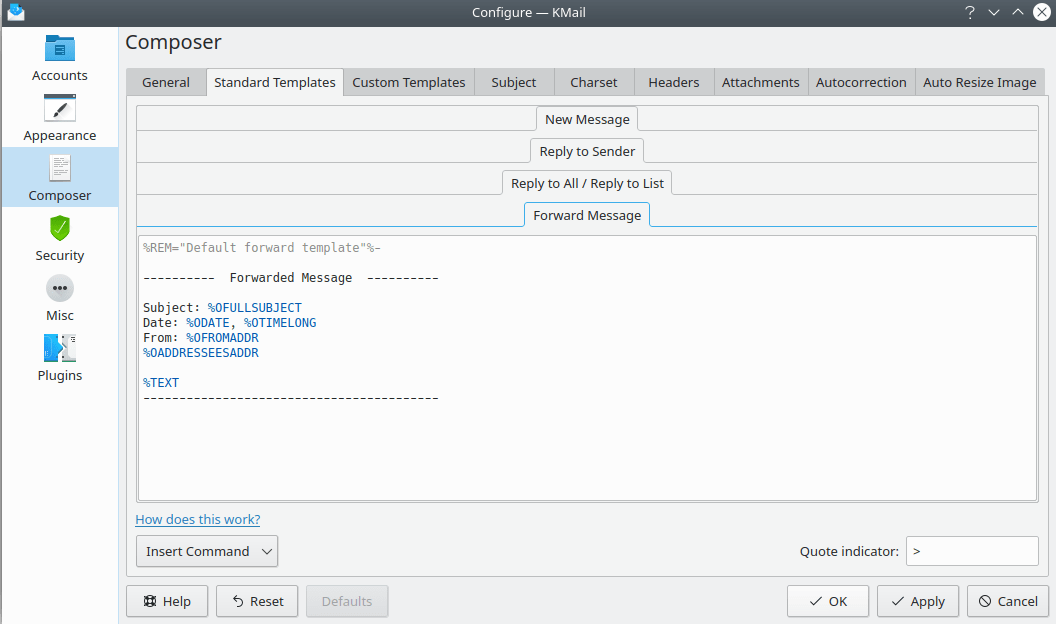
Fliken Brevfönstret (Standardmallar)
Här kan du redigera förvalda brevmallar som används när du skriver ett nytt brev, skriver ett svar, eller vidarebefordrar ett brev. Brevmallar stöder ersättningskommandon, genom att helt enkelt skriva in dem eller välja dem i menyn . De är globala (förinställda) mallar. De kan överskridas av mallar per identitet eller per korg, om några sådana anges. De flesta är nöjda med de förvalda standardmallarna. Men om du vill finjustera förvalen, är det här platsen att göra det.
För en mer detaljerad förklaring av mallinställning, se kapitlet Identiteter.
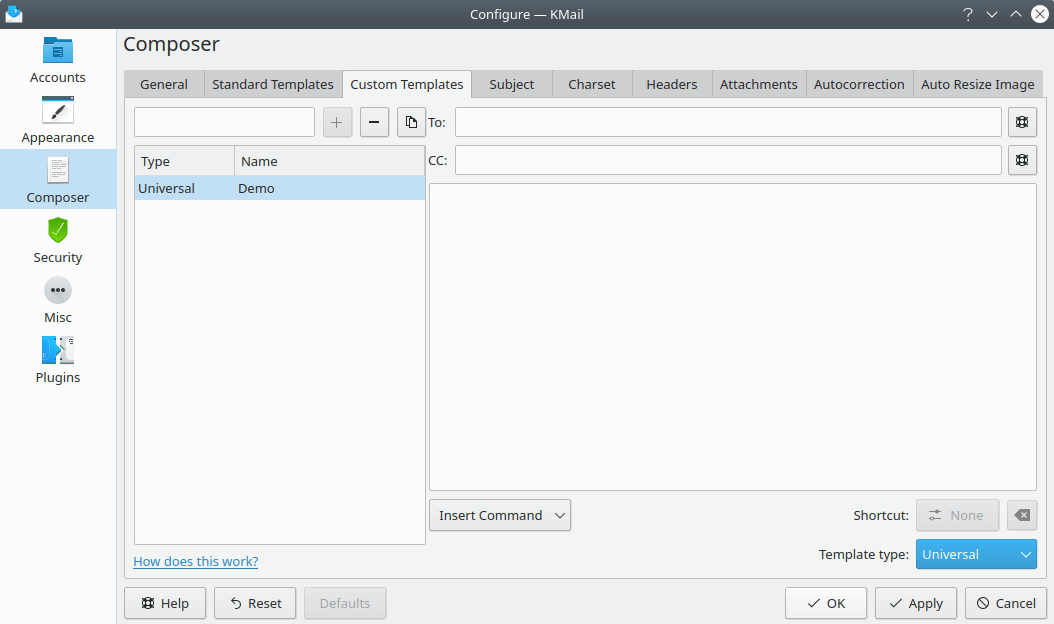
Fliken Brevfönster (Egna mallar)
Här kan du lägga till, redigera och ta bort egna brevmallar som kan användas när du skriver ett svar eller vidarebefordrar brev. Skapa den egna mallen genom att skriva in namnet i inmatningsrutan och klicka på knappen +. Det går att koppla en tangentbordskombination till mallen för snabbare åtkomst.
Brevmallarna stöder ersättningskommandon genom att helt enkelt skriva in dem, eller genom att välja dem i menyn .
Det finns fyra typer av egna mallar, använda för Svara, Svara till alla, Vidarebefordra och Generell, som kan användas för alla olika åtgärder. Det går inte att koppla en snabbtangent till mallar av typen Generell.
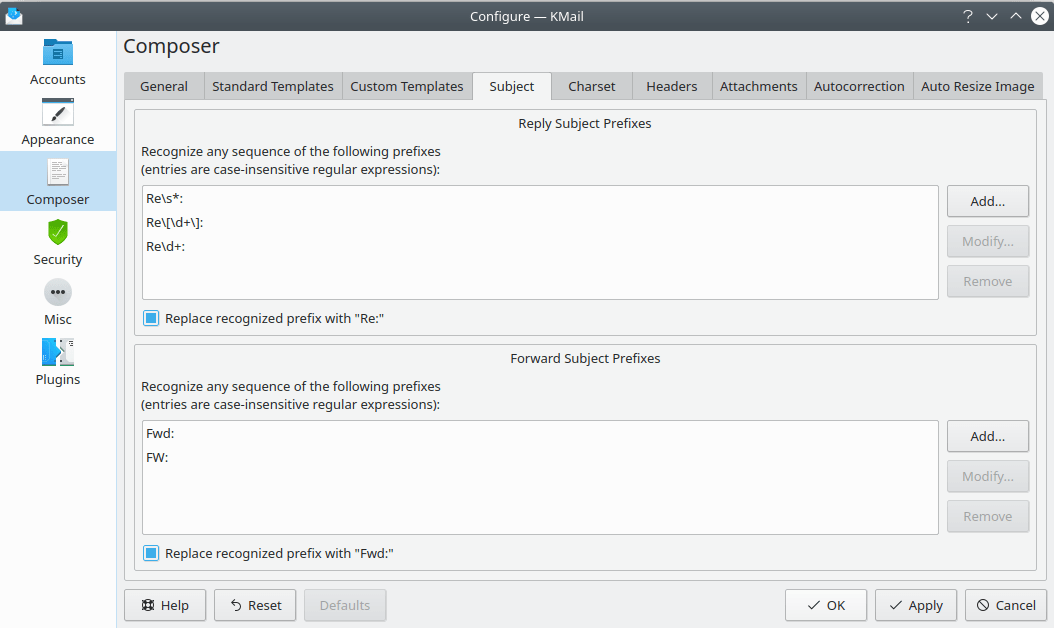
Fliken Brevfönster (Rubrik)
Den här rutan innehåller en lista med prefix för ”svar” och ”vidarebefordran”. Om du tar emot brev som använder annat än standardprefix, kan du lägga till dem här så att KMail känner igen dem. KMail ignorerar sedan de underliga prefixen vid sortering av brev (och när rubriken för ett svar eller vidarebefordrat brev anges), och byter ut dem mot ”Re:” eller ”Fwd:” om så önskas.
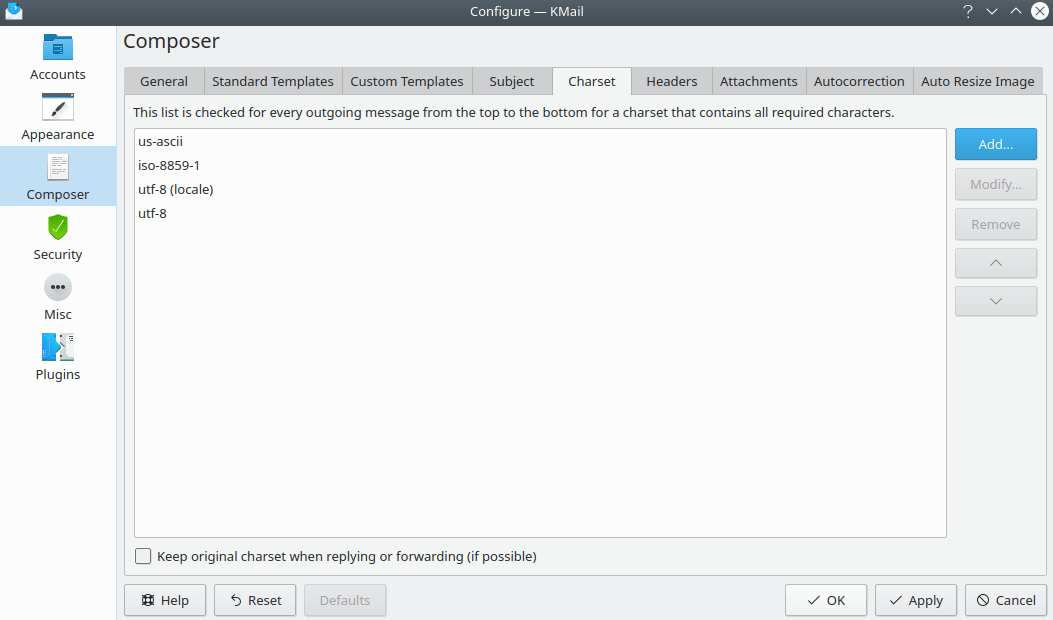
Fliken Brevfönster (Teckenuppsättning)
Här kan du hantera de förvalda teckenuppsättningarna som används för dina egna brev. Varje brev som du skickar kontrolleras, för att se om det är skrivet med någon av de listade teckenuppsättningarna, med början längst upp i listan. Om det är det, används den teckenuppsättningen. Om det inte är det, visas en dialogruta som talar om för dig att du måste välja en teckenuppsättning för hand med → .
Om du väljer Behåll ursprunglig teckenuppsättning vid svar eller vidarebefordran (om möjligt), kommer det ursprungliga brevets teckenuppsättning att behållas, om det nu inte finns tecken som inte kan representeras med den teckenuppsättningen.
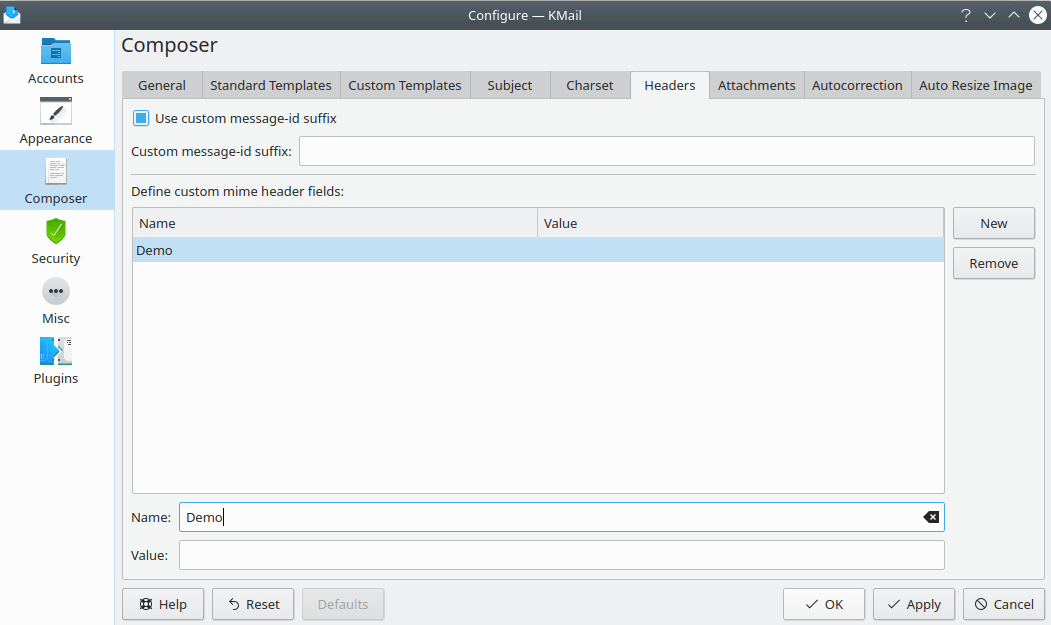
Fliken Brevfönster (Sidhuvuden)
Markera kryssrutan Använd eget suffix för meddelande-id om du vill att KMail ska skapa meddelande-id med ett eget suffix. Skriv in det önskade suffixet i fältet Eget suffix för meddelande-id. Försäkra dig om att suffixet som du anger är unikt (i hela webbuniversum). Det bästa du kan göra är att använda namnet på din egen domän, om du har någon. Om du inte markerar Använd eget suffix för meddelande-id så skapar KMail automatiskt hela meddelande-id. Om du inte vet vad det här handlar om, markera då inte alternativet.
Definiera egna mime-huvudtaggar anger de huvuden som KMail använder för utgående brev. Du kan både hitta på nya fält och skriva över befintliga. Den här funktionen är bara användbar för experter.
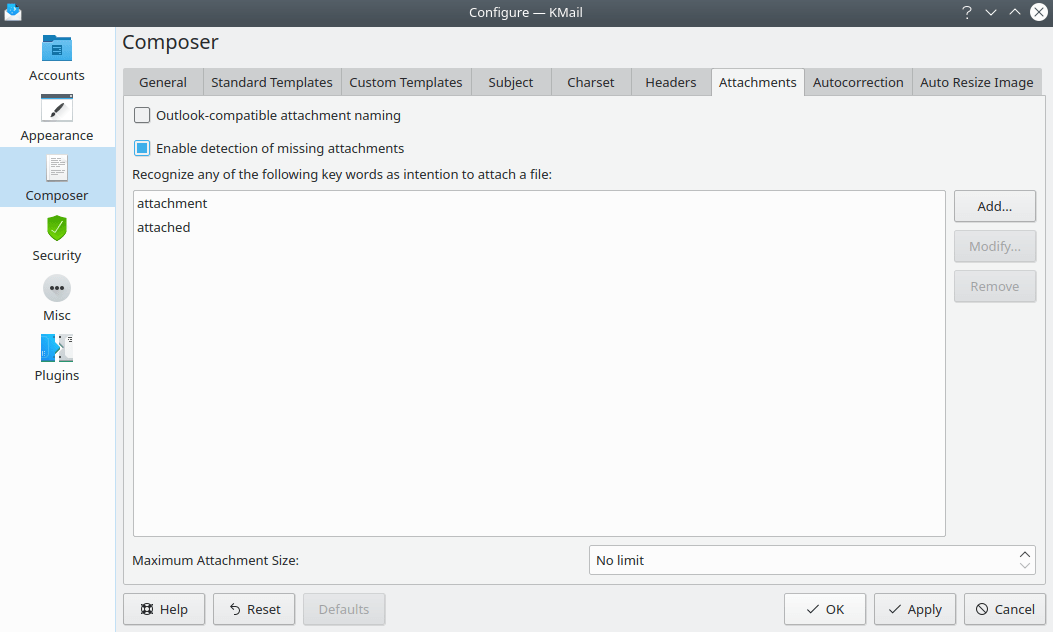
Fliken Brevfönster (Bilagor)
Om du måste skicka bilagor med filnamn som innehåller andra tecken än engelska till användare av Microsoft® Outlook eller Microsoft® Outlook Express kanske du bör markera alternativet Namngivning av bilagor som fungerar med Outlook. KMail kodar då bilagornas namn på ett sätt som inte är enligt standard och förstås av Microsoft® Outlook.
När alternativet är markerat, skapar KMail brev som inte följer e-poststandarder, och följaktligen är det möjligt att dina brev inte förstås av e-postklienter som följer standarder. Alltså ska du inte aktivera det här alternativet om du inte måste.
Markera kryssrutan Aktivera identifiering av saknade bilagor om du vill att KMail ska varna dig så fort du just ska skicka ett brev utan bilaga även om brevtexten innehåller vissa ord som anger att du ville inkludera en bilaga. Listan med nyckelord kan ändras.
Använd nummerrutan Maximal storlek på bilaga för att begränsa storleken på alla bilagor du skickar. Om du försöker bilägga en fil större än den angivna begränsningen, rapporterar KMail ett felmeddelande och vägrar lägga till filen. Observera att det är en individuell begränsning, och inte en sammanlagd begränsning. Dessutom kontrolleras filstorleken innan filen konverteras till base 64-kodning, om det är nödvändigt.
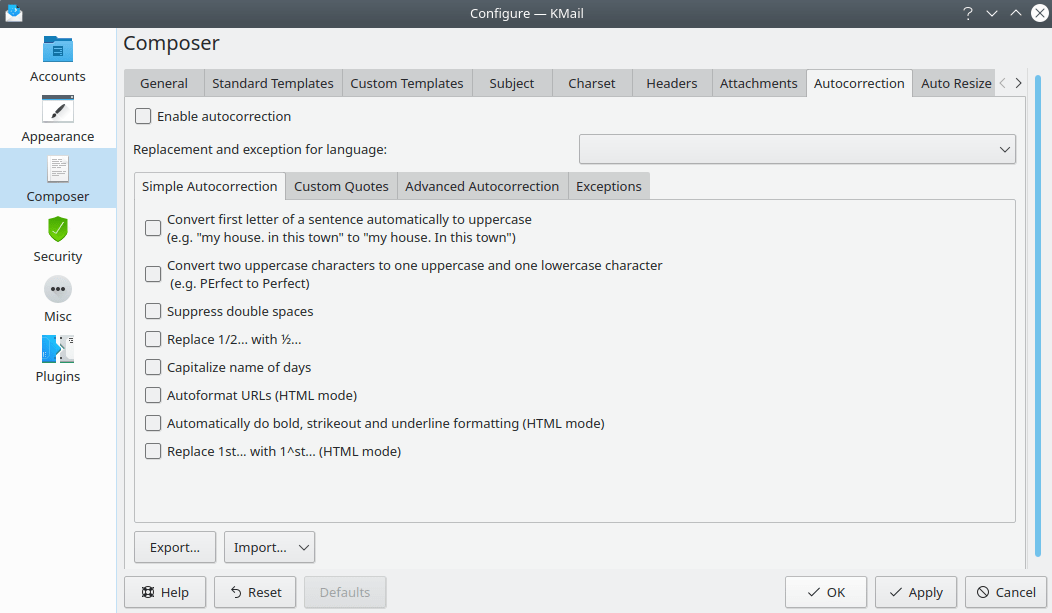
Fliken Brevfönster (Automatisk korrigering)
Markera alternativet Aktivera automatisk korrektion för att aktivera automatisk korrigering. Använd kombinationsrutan för att välja språk. Du kan importera inställningar, antingen från LibreOffice eller en annan installation av KMail eller Calligra via knappen Importera...  . Om du behöver spara inställningarna för en annan installation eller ett annat program, använd knappen .
Alternativ för automatisk korrigering
- Enkel automatisk korrigering
Det här låter dig ställa in KMail för att automatiskt korrigera diverse vanliga typografiska fel. Markera rutorna intill funktionerna för automatisk korrigering som du vill aktivera.
- Egna citationstecken
Man kan ersätta dubbla eller enkla citationstecken med "smarta" citationstecken genom att markera lämplig ruta. Man kan också lägga till icke-radbrytande mellanslag innan specifika skiljetecken i fransk text genom att markera det alternativet.
- Avancerad automatisk korrigering
Du kan anpassa automatisk ordersättning genom att markera alternativet. För att ange en egen sträng som kommer att ersättas automatiskt, ange ordet att ersätta i rutan Sök och ersättningsordet i rutan Ersätt, klicka sedan på knappen . För att ta bort ett eget ord från listan, markera posten och klicka på .
- Undantag
Dialogrutan låter dig ange undantag där du kan tala om för KMail att ignorera vissa punkter (meningsslut) och två stora bokstäver (t.ex. KMail). Ange undantaget och klicka på knappen . Markera strängen och klicka på för att ta bort undantaget.
När du väl har gjort alla inställningar av automatisk korrigering, klicka på knappen eller .
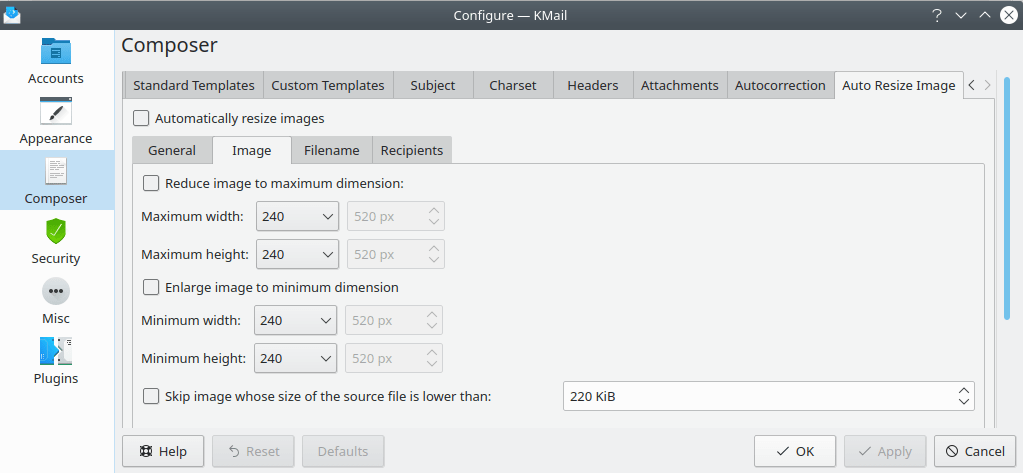
Fliken Brevfönster (Ändra bildstorlek automatisk)
Under vissa omständigheter kan det vara nödvändigt att låta KMail automatiskt ändra storlek på bildbilagor i skickade brev (t.ex. på grund av begränsningar i e-postservern). Välj Ändra bildstorlek automatiskt för att göra det. Det finns flera alternativ som följer med funktionen.
- Allmänt
Det finns tre alternativ under "Allmänt". Om du vill att proportionen ska bevaras för alla bilder, välj Behåll proportion. KMail frågar dig normalt om du vill ändra storlek innan det görs. Om du vill att programmet ska ändra storlek utan att bli tillfrågad, avmarkera Fråga innan storleksändring. KMail skickar normalt de storleksändrade bilden med JPG-format. Om du hellre vill ha sådana bilder skickade med PNG-format, välj det i kombinationsrutan Återgå till format.
- Bild
Antag att du har en släkting som bara kan ta emot bildfiler av en viss storlek på grund av begränsningar hos e-postleverantören. Då kan du använda alternativet Reducera bild till maximal dimension: för att välja en storlek att reducera bilden till, och skriva in e-postadressen i filtren på fliken Mottagare. (Fliken med mottagare beskrivs mer detaljerat nedan.) Om en egen storlek behövs, välj det sista alternativet, Egen, i kombinationsrutorna för bredd och höjd, och skriv in antal bildpunkter i textrutan. Du kan också förstora bilder genom att välja Förstora bild till minimala dimensioner. Det sista alternativet låter dig hoppa storleksändring av bilder som är mindre än angiven filstorlek.
- Filnamn
- Källfilter
Om du vill att storleksändringen ska göras baserat på filens namn, välj lämpligt filter här. Antag att du behöver skicka flera bilder dagligen din chef, och chefen kräver att alla ska ha samma storlek, skulle du kunna namnge alla arbetsbilder arbete-1, arbete-2, etc., och därefter markera Inkludera alla filer vars namn innehåller ett av mönstren och skriva in arbete i textrutan Mönster:. Du kan också undanta filer på samma sätt genom att markera Undanta alla filer vars namn innehåller ett av mönstren. Det normala beteendet är ingen filtrering.
- Bildformat
Markera Ändra storlek på alla bilder med ett av dessa format för att ange ett specifikt format som bildens storlek ska ändras till.
När alternativet är aktiverat, måste du klicka på knappen , och sedan välja format i dialogrutan.
- Filnamn vid storleksändring
Markera Byt namn på storleksändrade bilder med följande mönster: om du vill att namnen på de storleksändrade bilderna ska ändras enligt ett visst mönster. Skriv in mönstret i textrutan. Du kan använda:
%t ange aktuell tid %d ange aktuellt datum %n originalfilnamn %e originalfiländelse %x ny filändelse
- Mottagare
Den här fliken är där du anger mottagare som behöver få storleksändrade bilder. Du måste bestämma om du behöver flera poster eller bara en, och skriva in e-postadressen eller adresserna i textrutan med ”;” som skiljetecken när det finns flera objekt. Du kan också ange vissa mottagare för vilka bildernas storlek inte bör ändras. Det normala är ingen filtrering.