 Snabbstart av manuell anpassning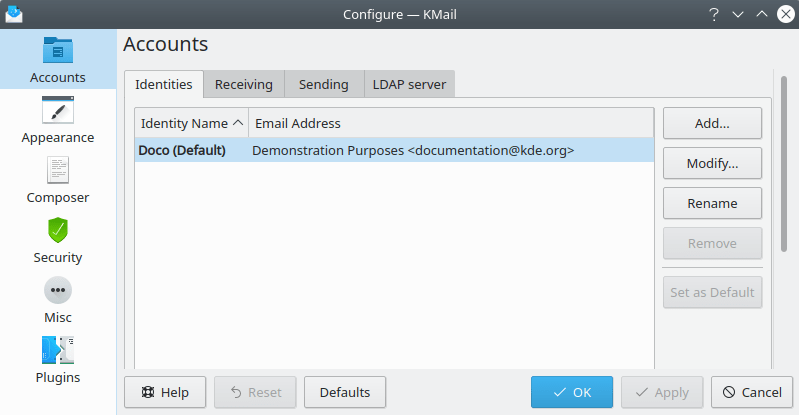
Huvudinställningssidan i KMail
Fönstret →  Anpassa KMail... består av sex sidor: Konton, Utseende, Brev, Säkerhet, Diverse och Insticksprogram.
För att börja skicka och ta emot brev behöver du bara ändra några inställningar på sidan Konton. Här är en kortfattad sammanfattning av stegen som du måste utföra för att ställa in ett nytt e-postkonto. För en mer detaljerad beskrivning, se kapitlet Anpassa KMail.
För att skapa en ny identitet, klicka på knappen Lägg till... under fliken Identiteter som hör ihop med sidan Konton. Ett litet fönster dyker upp.
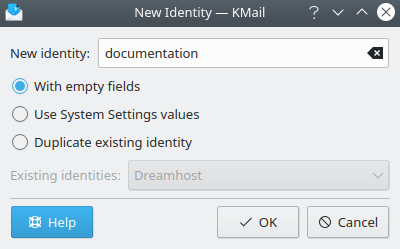
Lägg till en ny identitet
Du har några alternativ här. Ange det nya identitetsnamnet, och välj ett av de tillgängliga valen ("Med tomma fält" eller "Använd värden från systeminställningarna"). Klicka därefter på Ok. Sidan med identitetsinställningar visas.
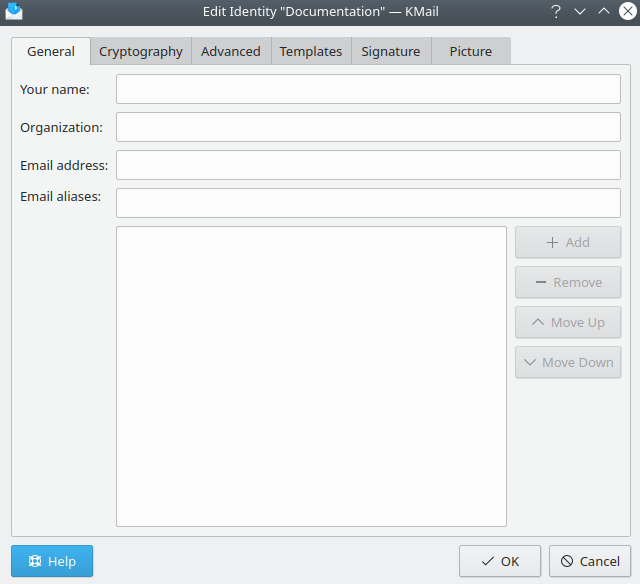
Anpassa den nya identiteten
Inställningarna på fliken Allmänt är ganska enkla. Fyll i fältet Ditt namn med ditt fullständiga namn (t.ex. Anna Johansson) och fältet Organisation (valfritt) med lämplig information. Fyll därefter i fältet E-postadress med din e-postadress (t.ex. anna@exempel.se).
Om du använder PGP eller GnuPG kan du ställa in dina OpenPGP-nycklar och/eller SMIME-certifikat under fliken Kryptografi.
Flikarna Avancerat och Mallar kan användas för att skräddarsy sättet som utgående brev från identiteten ska formateras och behandlas. Se Anpassa KMail för mer detaljerade instruktioner.
Gå också eventuellt till fliken Brevfot och skriv in din brevfot, också kallad signatur. Det är en kort text som automatiskt läggs till i alla dina brev. Den har ingenting att göra med digitala signaturer. Du kanske också vill infoga en liten personlig avatar i utgående brevhuvuden via fliken Bild.
Sidan Konton innehåller också inställningarna som talar om för KMail hur din e-post ska skickas och hämtas. Många av de här inställningarna kan variera mycket beroende på systemets inställningar och typen av nätverk där e-postservern finns. Om du inte vet vilka inställningar som du ska välja eller vad som ska skrivas i ett fält, kontakta din Internetleverantör eller systemadministratör.
Här är ett sätt att skapa ett utgående e-postkonto
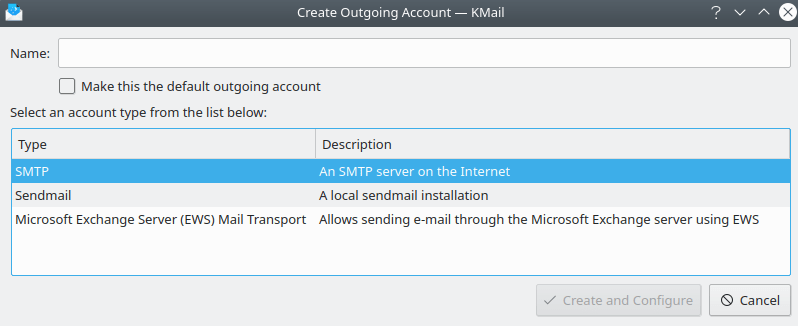
Välja typ av utgående e-postkonto
När du klickar på knappen under fliken Skicka, visas den här sidan. Om datorn är direktansluten till Internet är det troligast att du ska välja SMTP. Om du behöver använda sendmail® eller Microsoft® EWS, konsultera kapitlet Inställning. Vilket utgående konto som du än väljer, markera rutan "Gör det här till utgående standardkonto". (Du kan enkelt ändra det senare om du har mer än ett e-postkonto.)
När du väljer alternativet SMTP och klickar på knappen , visas följande inställningssida.
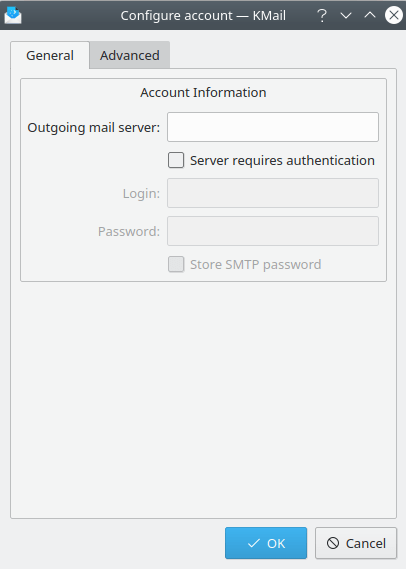
Anpassa ett SMTP-konto
Allra minst måste du ange webbadress för en e-postserver. Om e-posttjänsten kräver behörighetskontroll innan brev skickas, markera rutan "Servern kräver behörighetskontroll" och ange din e-postadress och lösenord. Om du vill att KMail ska komma ihåg lösenordet, markera rutan "Lagra SMTP-lösenord". Om du inte redan har skapat en plånbok, blir du tillfrågad om att tillhandahålla ett lösenord.
Verifiera att anslutningen till SMTP-servern fungerar genom att använda fliken Avancerat och klicka på knappen . KMail frågar SMTP-servern om riktiga inställningar (kryptering, portnummer och metod för behörighetskontroll). Efter att riktiga inställningar har detekterats är det utgående kontot klart att användas. (Se Inställning om SMTP-anslutningen kräver ytterligare finjustering.)
Normalt är Lokala korgar (inkorg, utkorg, skickat, papperskorg, utkast och mallar) från KMails huvudkorg fördefinierade under den här fliken. Genom att använda kombinationsrutan kan Hämtningsalternativ väljas för korgarna. (Observera att KMail använder Maildir-format för att lagra brev på hårddisken: varje brev lagras som en separat fil. Den exakta platsen för KMails huvudkatalog beror på Linux®-distributionen som är installerad, men den är troligen någonstans under ~/.local/share/.)
För att ställa in ett konto så att du kan ta emot e-post, tryck på knappen under fliken Ta emot. Välj "Eget konto..." i kombinationslistan. Du blir då tillfrågad om typ av e-postkonto. De flesta användare bör välja POP3 E-postserver eller IMAP E-postserver. Om du vill använda en lokal brevfil (Mbox), se vanliga frågor om fillåsning.
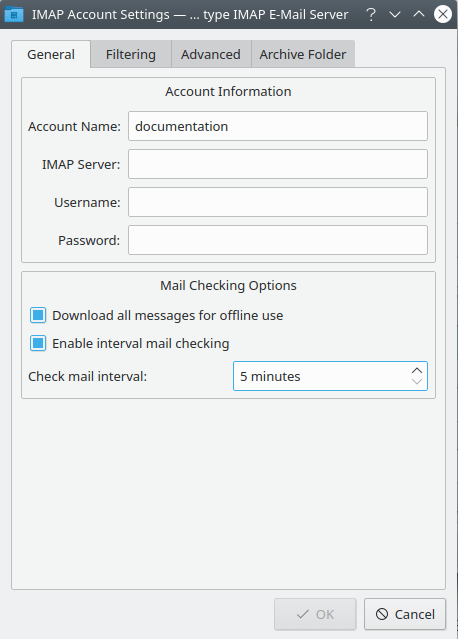
Anpassa ett IMAP-konto
Om du väljer POP3 eller IMAP visas kontoinställningsfönstret. Fyll först i fältet Kontonamn för att ge kontot ett namn. Du kan välja vilket namn som helst. Användarnamn, Lösenord, och Inkommande e-postserver (eller IMAP-server) ska fyllas i med lämplig information från din Internetleverantör eller systemadministratör. Om du vill att KMail ska titta efter nya brev automatiskt, markera rutan Aktivera periodisk kontroll av brev och ställ in tidsintervallet du önskar.
Klicka därefter på fliken Avancerat och sedan på knappen . KMail frågar server för inkommande brev om riktiga inställningar för kontot (kryptering, portnummer och metod för behörighetskontroll).
Om du markerar Rensa automatiskt borttagna brev under inställningsfliken Avancerat rensar KMail breven som du tagit bort från servern så fort du lämnar den korgen. Annars markeras breven bara som borttagna och det är din sak att komprimera korgarna för hand.
Välj Lämna hämtade brev på servern under inställningsfliken Avancerat om du vill lämna breven på servern efter du har laddat ner dem. Det finns sju sätt att ange hur länge gamla brev behålls efter att de har laddats ner: för alltid (lämna alla alternativ avmarkerade), eller antal dagar, antal brev, maximal storlek på serversidans inkorg (välj en, två, eller alla tre). Om rutan inte är markerad, tas alla brev omedelbart bort från fjärrservern efter nerladdning är färdig.
Under fliken Avancerat kan du också välja Använd slussning för snabbare brevnedladdning om detta stöds av servern. Prova det för att avgöra att det fungerar på ett säkert sätt.
Den förvalda korgen för inkommande brev är inbox. Om du vill ändra det av någon anledning, kan du göra det med Destinationskorg. Men vad du troligen vill ha är ett filter.
Med Förkommando kan du ange ett program som KMail ska köra innan brev hämtas. Ange hela sökvägen (använd inte ”~”), och observera att KMail inte fortsätter förrän programmet avslutats.
Under fliken Ta emot, Hämtningsalternativ, välj Inkludera i manuell brevkontroll om du vill kontrollera det här kontot när du använder → . Om du avmarkerar alternativet, kan du fortfarande titta efter nya brev för det här kontot med → .
KMail stöder kryptering via SSL/TLS och STARTTLS (SSL/TLS är att föredra om det är tillgängligt).
KMail stöder nio metoder för behörighetskontroll:
Klartext,
PLAIN,
LOGIN,
CRAM-MD5 (rekommenderas om inte DIGEST-MD5 är tillgänglig),
DIGEST-MD5 (rekommenderas),
NTLM,
GSSAPINTLM,
APOP (också kallat Anonym), och
Gmail.
DIGEST-MD5, CRAM-MD5 och APOP är säkra på egen hand. De övriga alternativen är bara säkra när de används tillsammans med SSL eller TLS. Du ska bara använda Klartext om servern inte stöder någon av de andra metoderna för behörighetskontroll. Anonym stöds för IMAP men inte APOP. Behörighetskontroll med Gmail är bara tillgänglig för IMAP-konton som använder Googles GMail-tjänst.
Använd knappen under fliken Avancerat för att automatiskt välja den mest säkra inställningen som stöds av servern.
Nu är du redo att ta emot brev. För IMAP, öppna bara korgarna i katalogträdet i KMails huvudfönster. KMail ansluter då till din server och visar breven som den hittar. För POP3, använd → .
Först av allt, bör du skicka ett brev till dig själv för att prova din inställning. För att skicka ett brev, tryck antingen på Ctrl+N, välj knappen  Nytt eller välj menyalternativet → . Brevfönstret dyker upp. Fyll i fältet Till: med din e-postadress och skriv något i fältet Rubrik. Skicka brevet genom att välja → .
För att kontrollera din e-post, välj → . I nedre högra hörnet av huvudfönstret, visas en stapel som indikerar hur många brev som har laddats ner. Om du tar emot brevet du just skickade, gratulerar! Om du istället får ett felmeddelande medan du provar inställningarna, försäkra dig om att din nätverksanslutning fungerar och kontrollera dina inställningar igen med →