Brevfönstret i KMail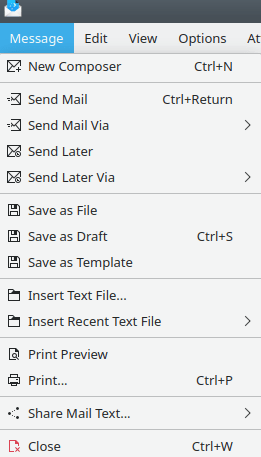
Menyn Brev
- → (Ctrl+N)
Öppnar ett nytt brevfönster så att du kan skriva ett brev.
- → (Ctrl+Retur)
Skickar brevet omedelbart. Om du använder SMTP för att skicka dina brev och SMTP-servern inte kan nås, så läggs brevet i utkorgen, och du får ett felmeddelande. När anslutningsproblemen har lösts, kan du skicka brevet i utkorgen med → (i läsfönstret).
- →
Låter dig ange vilken utgående e-postserver som ska användas för att skicka brevet.
- →
Startar dialogruta för att skicka senare. Se dokumentationen av Skicka senare för detaljerad information.
- →
Låter dig ange vilken utgående e-postserver som ska användas för att skicka det fördröjda brevet.
- →
Sparar brevet som en fil. Tre format stöds: Rich text (.html), vanlig text (.txt) och öppet dokumentformat (.odt).
- → (Ctrl+S)
Spara brevet i korgen utkast så att du kan avsluta det senare.
- →
Låter dig spara brevet som en mall. Se Skapa brev från mallar för mer information.
- →
Infogar en textfilen i brevtexten, med början vid markörens position.
- →
Låter dig välja i en lista med senaste infogade textfiler, och infogar den filen i ditt brev. Välj för att rensa listan.
- →
Öppnar ett förhandsgranskningsfönster för utskrift och visar brevet, formaterat för utskrift.
- → (Ctrl+P)
Formaterar och skriver ut brevet du har skrivit.
- →
Låter dig göra en andra kopia av brevet någon annanstans. Fyra alternativ tillhandahålls: Nextcloud (ett fildelningsprogram med öppen källkod), Pastebin (en fritt tillgänglig webbplats), Blåtand och E-post (öppnar ett annat brevfönster, och lägger till det nuvarande brevet i det nya brevet, som en bilaga). Alternativet är inte tillgängligt om inte insticksprogrammet Dela text är aktivt.
- → (Ctrl+W)
Stänger det här brevfönstret.
Menyn Redigera
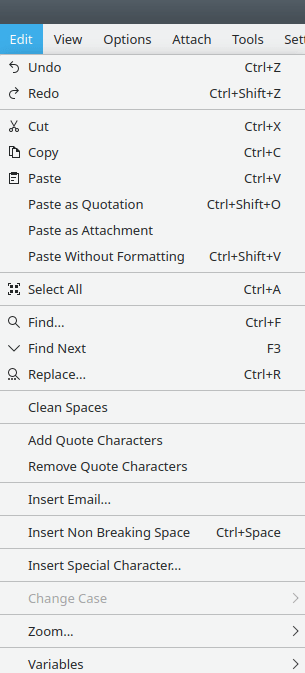
Om menyalternativet du söker efter saknas, se avsnittet Menyn Redigera i handboken KDE:s grunder. Alternativen som listas här är specifika för KMail.
- → (Ctrl+Skift+O)
Klistrar in texten från klippbordet och markerar den som ett citat (dvs. varje rad inleds med ">" och ett mellanslag).
- →
Klistrar in en fil som har kopierats till klippbordet (t.ex. genom att använda filhanteraren Dolphin) som en bilaga.
- → (Ctrl+Skift+V)
Klistrar in texten från klippbordet som vanlig text, utan någon HTML-formatering.
- →
Alternativet är avsett att ersätta flera intilliggande nyrader eller mellanslag med en enda nyrad eller ett enda mellanslag, men när det provades verkar det inte göra något alls.
- →
Inleder varje rad av den markerade texten med en citatindikering (normalt > och ett mellanslag). Om ingen markering har gjorts, läggs indikeringen till på varje rad i brevet.
- →
Tar bort citattecknen längst till vänster från markerad text.
- →
Visar en lista med alla namn i din adressbok, och infogar sedan den valda e-postadressen på markörens position (efter du gjort en markering och klickat på knappen ). Alternativet är bara tillgängligt när insticksprogrammet har laddats.
- → (Ctrl+Delete)
Infogar ett icke-radbrytande mellanslag på markörens position. Alternativet är bara tillgängligt när insticksprogrammet har laddats.
- →
Låter dig infoga ett specialtecken på markörens position. Ett stort antal Unicode-tecken är tillgängliga. Alternativet tillhandahålls bara om insticksprogrammet har aktiverats.
Menyalternativet har flyttats till menyn i utgåva 5.17. Om du har aktiverat insticksprogrammet och alternativet inte dyker upp när KMail startas om, titta i menyn .
- →
Hjälper dig ändra skiftläge för den markerad texten. Det finns fyra alternativ: Stora bokstäver (ändrar markerade tecken till stora bokstäver), Meningar (ändrar första tecknet i markeringen till stor bokstav och gör resten till små bokstäver), och Omvända bokstäver (konvertera stora bokstäver till små, och vice versa). Alternativet är bara tillgängligt om insticksprogrammet Ändra skiftläge har aktiverats. Menyalternativet förblir grått tills någon textsnutt har markerats för ändring.
- →
Låter dig zooma in eller zooma ut i brevet du håller på att skriva. Det är samma funktion som visas som → i brevfönstret. Alternativet är inte tillgänglig om inte insticksprogrammet har laddats.
- →
Låter dig infoga innehållet i ett namngivet fält vid markörens position. Du kan välja bland Till >, Från >, Kopia >, Datum/tid > och Diverse > (som bara har ett tillhörande undermenyalternativ, "Rubrik"). Det finns en egendomlighet värd att nämna: datum och tid som visas in undermenyalternativen är låsta vid tiden då brevfönstret öppnades, men värdet som verkligen infogas i ett brev tas från systemets klocka.
Menyn Visa
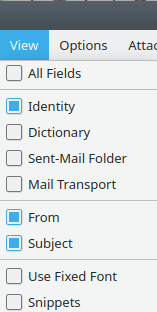
Den här menyn låter dig ändra visningen av huvudfälten och några få andra alternativ i brevfönstret. Valda alternativ markeras i menyn (kryssrutan ifylld).
Flera alternativ är tillgängliga:
. Visar alla sex av de följande fälten.
. Om du har definierat mer än en identitet, är det en kombinationsruta.
använd för stavningskontroll. Om flera ordlistor är installerade, är det en kombinationsruta.
. Knappen
 som visas till höger när alternativet är markerat, öppnar en dialogruta för katalogval.
. Om du har skapat mer än ett utgående konto, är det en kombinationsruta.
. Fältets innehåll kan variera, beroende på identiteten som du använder.
. Använd fältet för att kortfattat beskriva brevet.
Kombinationsrutan Till  finns alltid längst upp i brevfönstret. Använd den för att välja adresserna Kopia, Dold kopia och Svara till efter behov. Se Brevfönster Sidhuvuden för ytterligare detaljinformation om brevhuvuden.
- →
Använder ett teckensnitt med fast breddsteg för att visa brevet som för närvarande redigeras. Det specifika teckensnittet som ska användas kan ställas in på sidan Utseende i KMails inställningsdialogruta.
- →
Visar en kolumn på höger sida om brevfönstret som låter dig använda och skapa textsnuttar. Se Testsnuttar för mer information.
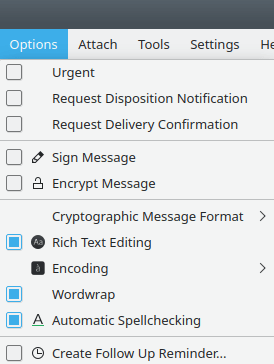
Menyn Alternativ
Den här menyn låter dig ändra diverse alternativ för det nuvarande brevet. Valda alternativ markeras i menyn (kryssrutan ifylld).
- →
Ställer in brevets prioritet till Brådskande genom att infoga två huvudrader: "X-PRIORITY: 2 (High)" och "Priority: urgent". Mottagarens e-postklient måste stöda dessa huvudrader, annars får de ingen effekt. KMail själv stöder inte prioritet för inkommande brev (även om du kan markera brev som viktiga).
- →
Om du väljer det här alternativet, infogar KMail huvudraden Disposition-Notification-To: i brevet, vilket är en begäran om att få e-post med en bekräftelse när ditt brev väl har laddats ner och lästs av mottagaren. Funktionen måste stödjas och vara aktiverat av mottagarens e-postprogram, annars fungerar den inte.
Se Brevhanteringsbekräftelser för bakgrundsinformation och flera sätt att anpassa läsbekräftelser som KMail själv skickar som svar på en mottagen Disposition-Notification-To: huvudrad.
- →
Om alternativet används, infogar KMail en Return-Receipt-To: huvudrad i brevet, vilket är en begäran för att ta emot en brevunderrättelse när ditt brev väl har laddats upp e-postserver och levererats till mottagaren. Funktionen måste stödjas av din utgående e-postserver, annars fungerar den inte.
- →
Signera brevet digitalt med OpenPGP eller ett X.509 certifikat. Du kan ta reda på mer om alternativet i kapitlet om OpenPGP.
- →
Krypterar brevet med OpenPGP eller ett X.509 certifikat. Du kan ta reda på mer om kryptering i kapitlet om OpenPGP.
- →
Låter dig välja krypterat brevformat som ska användas för digital signatur och/eller kryptering av brevet. Se Krypterade brevformat för mer information.
- →
Aktiverar Rich text-redigering (dvs HTML).
- →
Anger teckenkodningen för det här brevet. Den valda kodningen identifieras av en huvudrad i det skickade brevet. Du kan nästan alltid använda Automatisk. KMail talar om för dig om du måste välja en annan kodning för hand.
- →
Växlar funktionen för automatisk radbrytning. Du kan vilja stänga av den om du vill klistra in långa rader (t.ex. webbadresser) som inte ska radbrytas.
- →
Sätter på eller stänger av automatisk stavningskontroll.
- →
Initierar en dialogruta som låter dig lägga till en "Uppgift" i kalendern. Alternativet är grått om insticksprogrammet Modulen för påminnelse om uppföljning inte har aktiverats.
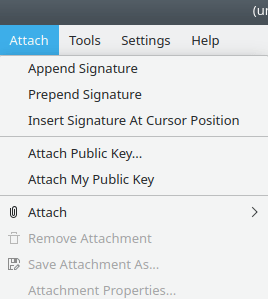
Menyn Bifoga
Den här menyn låter dig välja alternativ för att bifoga bilagor.
- →
Lägger till din brevfot (som ”sidfot”) i slutet av brevet. Se Anpassa identitetens brevfot för detaljerad information om hur en brevfot ställs in.
- →
Lägger till din signatur (”sidhuvud”) i början av brevet.
- →
Infogar din brevfot på markörens nuvarande position.
- →
Öppnar dialogrutan Bifoga öppen OpenPGP-nyckel. Se Anpassa identitet, Kryptografi, OpenPGP-signeringsnyckel för detaljerad information.
- →
Lägger till din GnuPG öppna nyckel, eller ditt X.509 certifikat, (dvs den öppna nyckeln som hör ihop med din nuvarande identitet) till brevet.
- → →
Lägger till en eller flera filer i det nuvarande brevet. Bilagor är normalt krypterade (om brevet är krypterade). Se Krypterade brevformat för mer information om kryptering och bilagor.
- → →
Skapar ett ZIP-arkiv som innehåller den valda katalogen, och lägger till arkivet som en bilaga i brevet.
- → →
Bilägger ditt visitkort i det nuvarande brevet.
- → →
Öppnar en dialogruta med adressboken som låter dig välja en eller flera personer (Ctrl och vänsterklick), och bifogar sedan visitkort för alla markerade.
- → →
Om det översta objektet sparat på klippbordet innehåller minst två byte, visas en filnamnsdialogruta. KMail skapar en bilaga som innehåller texten från klippbordet, och ger bilagan namnet som du har valt.
- →
Tar bort den markerade bilagan (markerad via bilageområdet under huvudbrevfönstret).
Notera
Menyalternativet, och de två följande, är gråa tills en bilaga markeras.
- →
Sparar bilagan markerad i bilagefönstret som en fil.
- →
Visar egenskaperna för bilagan som har markerats via bilagefönstret. Det låter dig också signera och/eller kryptera bilagan, och ändra några av dess andra egenskaper (namn, beskrivning, MIME-typ, etc.).
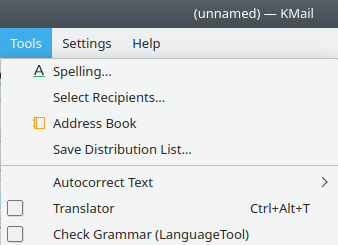
Menyn Verktyg
Om menyalternativet du söker efter saknas, se Menyn Verktyg i KDE:s grunder. Alternativen som listas här är specifika för KMail.
- →
Öppnar dialogrutan Välj mottagare, med innehållet i alla dina adressböcker att välja bland.
- →
Startar programmet Adressbok.
- →
Öppnar en dialogruta som låter dig spara grupper av kontakter som ett enda namngivet objekt. Mycket praktiskt om du ofta skickar samma brev, exempelvis till alla medlemmar i en klubb.
- →
Utför automatisk korrektion. Du har två alternativ: sök igenom och utför automatisk korrigering av den markerade texten, eller utför automatisk korrigering av hela brevet. Menyalternativet finns inte, och fungerar inte om inte funktionen Automatisk korrigering har aktiverats på brevfönstrets inställningssida.
- → (Ctrl+Alt+T)
Öppnar översättningsfönstret.
- →
Öppnar fönstret för grammatikkontroll, granskar ditt brev, och markerar eventuella fel som hittas. Funktionen uppdaterar inte kontinuerligt den genomsökta texten medan du skriver. Du bör först skriva brevet, och sedan utföra grammatikkontrollen. Verktyget är inte tillgängligt om inte insticksprogrammet Grammatikkontroll har aktiverats. Liksom översättningsfunktionen, skickar grammatikkontroll ditt brev till en server (standardserver: https://languagetool.org/api/v2) på Internet.
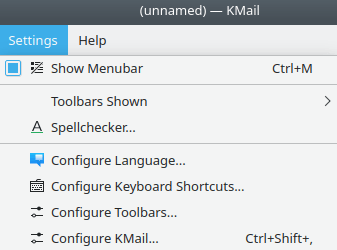
Menyn Inställningar
Om menyalternativet du söker efter saknas, se Menyn Inställningar i KDE:s grunder. Alternativen som listas här är specifika för KMail.
- →
Låter dig bestämma vilka verktygsrader som visas. Du kan välja vilken kombination av tre alternativ som helst: Huvudverktygsrad (Skicka, Köa, Rich text, etc.), HTML-verktygsrad (Stil, Teckenstorlek, etc.), och Textriktning (ifall du skriver med höger-till-vänster skrivtecken). Observera att HTML-verktygsraden enkelt visas eller döljs via knappen på huvudverktygsraden.
- →
Låter dig anpassa Sonnet, KDE:s stavningskontroll.