 Att komma igång
Innehållsförteckning
Det här är en kort introduktion till KMail och dess användning så att du kan börja arbeta med det meddetsamma. För mer djupgående information se avsnittet Att använda KMail.
Första gången du startar KMail hälsas du välkommen av kontoguiden.
Notera
Om du behöver köra kontoguiden igen vid något tillfälle, hittar du den under → .
Guiden leder dig igenom processen att skapa ett e-postkonto. Sidorna som visas varierar beroende på hur mycket guiden kan ta reda på själv. Här är en översikt av sidorna du stöter på när guiden används.
Första sidan i guiden är Tillhandahåll personlig information. Den frågar dig efter grundinformation: Fullständig namn:, E-postadress: och Lösenord:. Normalt är alternativet Sök efter leverantörsinställningar på Internet markerad, så att guiden försöker hämta nödvändig information från e-postservern. Avmarkera det om du är expertanvändare och vill använda en avancerad inställning. Klicka på knappen när du är klar.
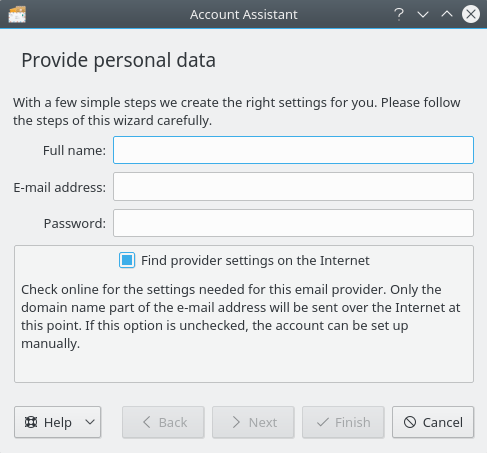
Dialogrutan "Tillhandahåll personlig information"
Notera
GMail-konton måste använda IMAP. Om du har aktiverat tvåstegsverifiering för ditt GMail-konto, måste du hämta en verifieringskod från Google som en del av den inledande inställningsprocessen av kontot. Du behöver inte utföra tvåstegsverifiering efter att KMail-kontot har skapats, eftersom Google markerar din IMAP-länk som fullständigt pålitlig.
Nästa sida hjälper dig att ställa in krypteringsnycklar för dina brev.
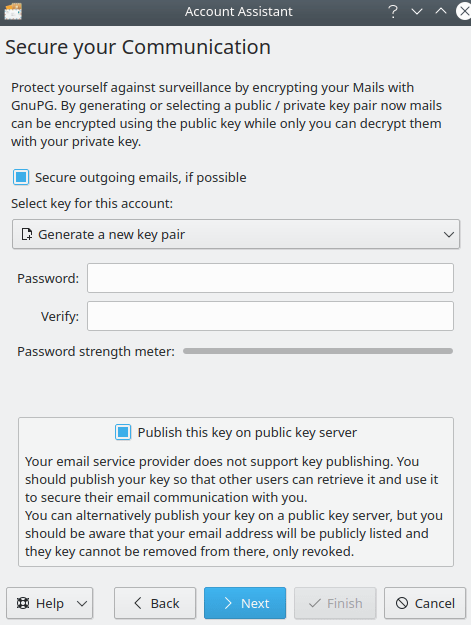
Dialogrutan för krypteringsalternativ
Om du vill säkra kommunikation med GnuPG kan du skapa en ny nyckel och publicera den på en öppen nyckelserver eller importera en befintlig nyckel. Om du bestämmer dig för att skapa ett nytt nyckelpar, glöm inte bort lösenordet som användes för att skapa det. Du kommer att behöva lösenordet varje gång du vill använda nyckeln.
När brev skickas letar KMail valfritt efter mottagarnas krypteringsnycklar och krypterar brevet om en nyckel hittas. KMail kan också signera dina brev kryptografiskt, så att varje mottagare kan verifiera att brevet inte har manipulerats.
Sidan Inställning färdig dyker upp om guiden lyckades avgöra kontotypen. Klicka på för att visa inställningarna som KMail har upprättat. Klicka på knappen för att ställa in kontot, slutföra guiden och stänga fönstret.
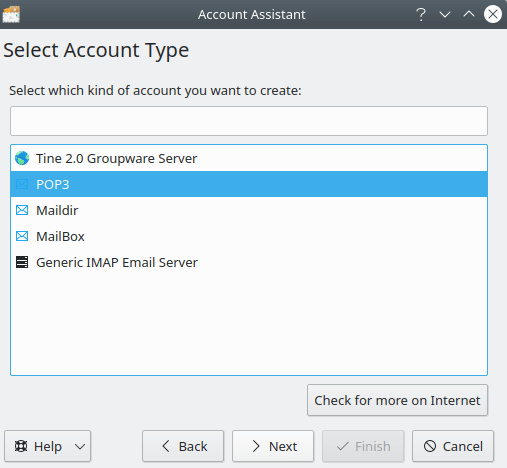
Dialogrutan för val av kontotyp
Om guiden inte kan avgöra din kontotyp visas sidan Välj kontotyp. Välj kontotypen i listan (om du inte känner till den, måste du kontakta din e-postleverantör). Om din kontotyp inte listas, klicka på knappen . När kontotypen väl har valts, klicka på knappen , så visas sidan Personliga inställningar.
Om guiden inte kunde hitta e-postservern genom att söka på internet, visas sidan .
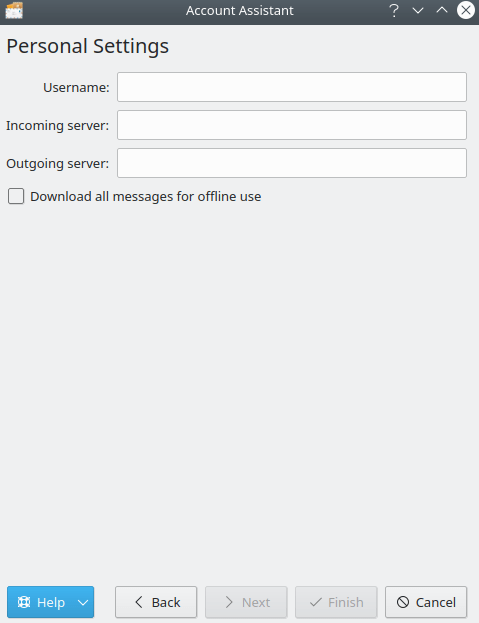
Dialogrutan "Personliga inställningar"
Se till att mata in all information riktigt. Markera Ladda ner alla brev för nerkopplad användning om du vill att brev ska vara tillgängliga när du inte har en Internet-anslutning (bara för IMAP). Klicka på knappen när du väl är färdig. Sidan Inställning färdig visas.
Kontot har nu ställts in, och du kan klicka på knappen för att avsluta guiden och stänga fönstret, eller klicka på för att granska kontoinställningarna.
Om du vill skapa ett konto manuellt, fortsätt läsa det här kapitlet. Annars kan du lugnt gå vidare till Prova din inställning.