 Brevkorgar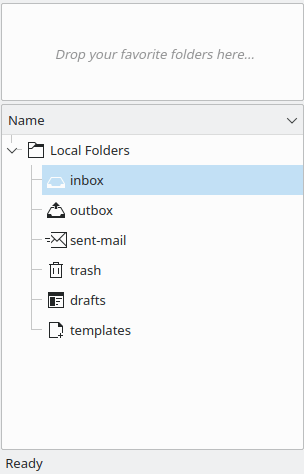
KMail's standardkorgar.
Brevkorgar används för att organisera din e-post. När du först startar KMail skapas ”Lokala korgar” som innehåller korgarna inkorg, utkorg, skickade brev, papperskorg, utkast och mallar. Var och en av de här korgarna har en speciell funktion:
- inkorg:
Där KMail normalt lägger nya brev när du talar om för den att titta efter nya brev.
Notera
IMAP-konton använder inte denna inkorg. IMAP-inkorgen är placerad på IMAP-servern.
- utkorg:
Platsen där brev placeras medan de väntar på att levereras. Du ska inte bara dra och släppa brev här för att skicka dem. Använd ikonen
 Skicka i brevfönstret istället.
- skickade brev:
Normalt sparas en kopia av varje brev som du skickar i den här korgen.
- papperskorg:
Normalt flyttas alla brev som du har angett som skräp till den här korgen.
- utkast:
Innehåller brev som du börjat skriva men sedan sparade i korgen med → .
- mallar:
Korgen innehåller mallar skapade via → från brevfönstret. Se Nya mallar i brevfönstret för detaljerad information.
Organisera dina brev (t.ex. sändlistor, räkningar och kvitton, etc.) genom att skapa nya korgar. För att skapa en ny korg, välj → eller i den sammanhangsberoende menyn som visas med höger musknapp. En dialogruta dyker upp. Mata in namnet på den nya korgen i textrutan. Du kan anpassa varje korg fullständigt (dvs. vyer, svar, etc.) genom att markera korgen du vill ändra i korgrutan och sedan välja i den sammanhangsberoende menyn som visas med höger musknapp. Se Egenskaper för korg för detaljerad information.
För att flytta brev från en korg till en annan, markera brevet eller breven du vill flytta och tryck på tangenten M eller välj → . En lista med korgar visas. Välj korgen som du vill flytta brevet till i listan. Brev kan också flyttas genom att dra dem från brevlistan till en korg i korglistan, eller genom att använda en sammanhangsberoende meny som visas med höger musknapp.
Om du har korgar som du ofta använder, kan du lägga till dem i rutan med dina favoritkorgar (ovanför korglistan). Lägg till dem med alternativet i den sammanhangsberoende menyn som visas med höger musknapp.
Du kan skapa en virtuell korg med sökparametrar genom att gå till → eller använda snabbtangenten S. Skriv in sökparametrarna i dialogrutan. Namnge sökningen med Sökkorgnamn:, t.ex. brev med ordet blogg. Klicka på knappen . Välj nu knappen . En resultatkorg visas, placerad längst ner i korgrutan. (Normalt är varje ny sökning benämnd "Senaste sökning". Du kan spara särskilda sökparametrar genom att tilldela ett speciellt namn som beskrivs ovan.)
Skapa filter för att automatiskt flytta brev till angivna korgar är ett utmärkt sätt att organisera brev enligt sändlista, avsändare, ämne, etc. Se Filter för detaljerad information.
I fallet då du tar emot brev från en pålitlig källa (t.ex. en blogg som du anmält dig till), som är formaterade med HTML, och du skulle vilja aktivera HTML-visning för bara de breven, kan du skapa en ny korg, ställa in ett filter för att placera breven från bloggen i den nya korgen, markera korgen och sedan välja → → .
Några vanliga korgåtgärder är
- →
Flytta alla brev i den markerade korgen till papperskorgen.
- →
Skapa ett arkiv av korgen. Se Arkivera korg för detaljerad information.
- →
Ta bort en korg med alla dess brev och underkorgar.
- →
Sök igenom korgen som för närvarande är markerad efter dubbletter och ta bort dem.
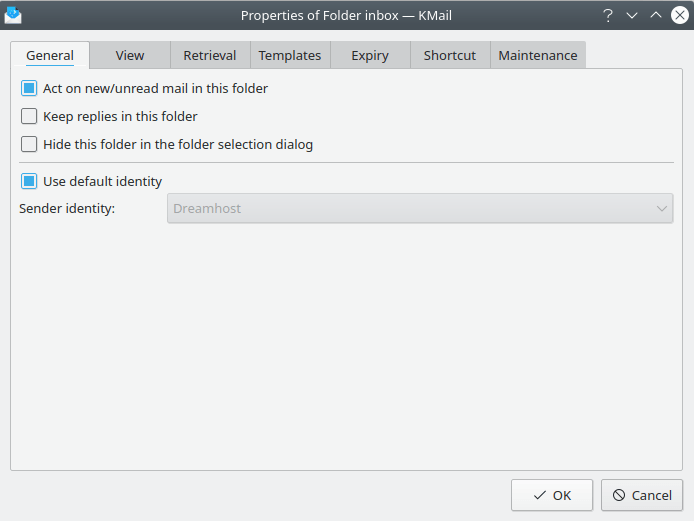
Dialogrutan Korgegenskaper
Dialogrutan Korgegenskaper låter dig ange dess egenskaper. Observera att de flesta egenskaper bara är tillgängliga för korgarna som du skapar och inte för standardkorgar som inkorg, etc. De sex standardkorgarnas namn kan inte ändras.
Om du vill byta namn på en korg, ändra värdet i fältet Namn:.
Agera vid nya olästa brev i korgen är normalt aktiverad för nya korgar. Det aktiverar underrättelser om nya brev som anländer till korgen. Avmarkera alternativet för korgar som skräppost och papperskorg för vilka du inte önskar underrättelser.
Markera Behåll svar i den här korgen om du vill att svaren på breven ska lagras i den här korg istället för den vanliga korgen inställd för skickade brev.
Markera Dölj korgen i dialogrutan för korgval om du inte vill att korgen ska visas i dialogrutor för korgval, såsom dialogrutorna och .
Nya korgar använder standardidentiteten. Om du vill koppla korgen till en annan identitet, avmarkera Använd normalt vald identitet och välj en annan i kombinationsmenyn Avsändaridentitet. Se Identitetsinställningar för information om identiteter. Svar på brev som skickas direkt till dig, kommer fortfarande att använda brevets adress ”Till” om motsvarande identitet hittas.
Alternativet Använd egna ikoner låter dig välja ikoner som skiljer sig från förvalen i korglistan.
Med kombinationslistan Visa kolumn kan du ställa in de synliga kolumnerna i rubrikraden till Förval, Avsändare eller Mottagare. Det kan vara användbart om du använder en egen korg för att spara några av dina egna skickade brev.
I gruppen Brevlista kan du välja och ställa in en Sammanställning och ett Tema för korgen som skiljer sig från standardvärden valda i KMails inställningar. För mer information se fliken Brevlista på sidan Utseende.
Gruppen Standardbrevformat låter dig välja mellan vanlig text och HTML-visning för brev i korgen.
Om du har ett konto som inte tar emot många brev och du inte vill att KMail ska kontakta server för ofta, kan du avmarkera Använd alternativ från överliggande korg eller konto för att ställa in ett längre intervall i nummerrutan Synkronisera automatiskt efter:.
Under Hämtningsalternativ kan du ändra alternativet Hämta alltid hela brev till Hämta brevtexter på begäran om du har en långsam anslutning. Du kan också ställa in hur långt brevet hålls kvar lokalt via nummerrutan.
Under den här fliken kan du definiera korgspecifika mallar för egna korgar. För mer information se fliken Standardmallar på sidan Brevfönster.
Du kan ställa in automatisk rensning eller borttagning av brev. Markera rutan om du skulle vilja att lästa eller olästa brev automatiskt ska utgå. Välj antal dagar i nummerrutan. Om du inte vill ta bort breven permanent kan du tilldela en korg att behålla dem i med textrutan Flytta utgångna brev till: eller korgvalsdialogrutan. När du väl har granskat breven och vill ta bort dem permanent kan du gå till korgutgångsalternativen för korgen du valde att flytta dem till och ställa in alternativet Ta bort utgångna brev permanent och därefter klicka på knappen .
Varning
Brev som tas bort kan inte återställas, så var försiktig med den här inställningen.
Om du ska använda korgen för en sändlista, öppna då dialogrutan Egenskaper för korg med → i menyn. Därefter ska du markera Korgen innehåller en sändlista. KMail försöker då gissa viss information om sändlistan från brevet som för närvarande är markerat. Om KMail inte kan avgöra vissa adresser, kan du lägga till saknad information för hand. För att göra det, välj först Adresstyp som du vill använda för att lägga till en adress. Du kan välja bland fem alternativ:
- Skicka till lista
Den här adressen används för att skicka brev till sändlistan. Det är oftast en e-postadress.
- Prenumerera på lista
Den här adressen används för att prenumerera på sändlistan. Det kan vara en e-postadress eller adressen till en webbsida.
- Sluta prenumerera på lista
Den här adressen används för att sluta prenumerera på sändlistan. Det kan vara en e-postadress eller adressen till en webbsida.
- Listarkiv
Det här är adressen till sändlistas arkiv. Det är oftast adressen till en webbsida.
- Listhjälp
Den här adressen används för att begära hjälp om sändlistan. Det är oftast en e-postadress.
Efter att ha vald lämplig Adresstyp, skriver in e-postadressen eller adressen till webbsidan och klicka därefter på Lägg till. Med Ta bort kan du ta bort adresser.
När alla adresser har lagts till kan du utföra en åtgärd, t.ex. gå till listarkivet, genom att välja lämplig Adresstyp och därefter klicka på Starta hantering. Om det finns en e-postadress och en adress till en webbsida för önskad åtgärd, måste du välja Önskad hantering innan du klickar på Starta hantering. Välj Kmail om du vill skicka ett brev till e-postadressen, och välj Webbläsare om du vill gå till webbsidan.
Du kan också skicka ett nytt brev till sändlistan via → (istället för Starta hantering).
Den här fliken visar en översikt av korgens typ och dess storlek, och antal lästa och olästa brev i korgen, samt låter dig aktivera textindexering.
Fliken visar hur mycket utrymma som har tilldelats till ditt IMAP-konto av servern, och även hur mycket av det tilldelade utrymmet som du för närvarande använder.
Här kan du hantera åtkomstkontrollistor för IMAP-korgar.
Notera
IMAP-servern måste ha åtkomstkontrollista på användarnivå inställd och aktiverad för att fliken ska vara synlig.
Nuvarande aktiva åtkomstkontrollista visas i listan. Den består av par med Användaridentifiering och Rättigheter som tilldelas användare som identifieras av Användaridentifiering. [1] Åtkomstkontrollistor kan anges per korg.
Notera
Som med allt annat när nerkopplad IMAP används, måste du synkronisera med servern för att ändringarna ska överföras till servern.
Åtkomstkontrollistor för IMAP anger många finkorniga rättigheter som du kan ge eller neka andra användare. För att klargöra detta, visar KMail dem som följande fem kategorier du kan välja bland (se Tabell 3.1, ”Summering av rättigheter i åtkomstkontrollistor” för detaljer om du redan känner till åtkomstkontrollistor för IMAP).
- Ingen
Ger inte användarna som identifieras av Användaridentifiering några rättigheter alls. Det är förvalt värde för användare som inte explicit (eller implicit som en grupp) listas i en åtkomstkontrollista. Dessa användare ser inte korgen i listan med IMAP-korgar som visas för dem av deras e-postprogram.
- Läs
Ger användarna som identifieras av Användaridentifiering läsrättigheter för korgen. Det omfattar också möjligheten för deras e-postprogram att markera brev som lästa och lagra den informationen på servern. [2]
Dessa användare ser korgen i listan med IMAP-korgar som visas för dem av deras e-postprogram.
Använd det här för att skapa en delad korg som andra kan läsa, men inte ändra.
Om du vore redaktör för ett nyhetsbrev i ett företag, skulle du kunna skapa en korg med syfte att distribuera nyhetsbrevet, ge alla läsrättigheter och spara breven i korgen istället för att skicka ut det med e-post till en adress som omfattar alla.
- Lägg till
(också känt som Skicka)
Ger användarna som identifieras av Användaridentifiering läsrättigheter och tilläggsrättigheter för korgen.
Använd det här för att skapa en delad korg som andra kan läsa och skicka brev till, men inte kan ändra på något annat sätt.
Om du ville skapa ett diskussionsforum för hela företaget, istället för att använda ett webbaserat formulär eller en separat företagsprivat Usenet-server, skulle du kunna skapa en mängd korgar (en per ämne) och ge alla rättighet att läsa och skicka. Istället för att skicka till en NNTP-server eller skriva sina meddelanden i ett webbformulär, skulle alla bara skriva e-post och lagra dem i korgen som motsvarar meddelandets ämne.
- Skriv
Ger användarna som identifieras av Användaridentifiering läsrättigheter, tilläggsrättigheter (se ovan) och skrivrättigheter för korgen.
Rättigheten att skriva till en korg omfattar att ta bort brev, skapa underkorgar och lagra andra egenskaper än läst/oläst på servern (t.ex. besvarat).
Använd det här för att skapa en delad korg där (nästan, se Alla) alla har samma rättigheter.
I exemplet Lägg till skulle du kunna tilldela skrivrättigheter till en grupp personer som fungerar som övervakare, och de skulle då kunna ta bort inlägg utanför ämnet, och skapa underkorgar för ämnesgrupper för korgar med mycket trafik.
- Alla
Ger användarna som identifieras av Användaridentifiering läsrättigheter, tilläggsrättigheter, skrivrättigheter (se ovan) samt administratörsrättigheter, dvs. rättighet att ändra korgens åtkomstkontrollista.
Det här är förvald uppsättning rättigheter för korgens ägare.
Tabell 3.1, ”Summering av rättigheter i åtkomstkontrollistor” Sammanfattar IMAP-rättigheter i åtkomstkontrollistor som hör ihop med varje rättighetsnivå.
[1] Observera att en enda Användaridentifiering kan gälla mer än en användare. Beroende på IMAP-servern och dess inställning, kan det finnas användaridentifieringar som motsvarar grupper av användare, anonyma användare eller alla användare. För mer information se handboken för din specifika IMAP-serverimplementering.
[2] Varje användare har sin egen lista med lästa brev, så inget av dina olästa brev blir plötsligt markerat som läst på grund av att någon annan redan har läst dem.