 Список команд и меню
Содержание
Ниже описан каждый пункт меню KMail. Если для пункта меню существует комбинация клавиш, она по умолчанию представлена вместе с этим пунктом.
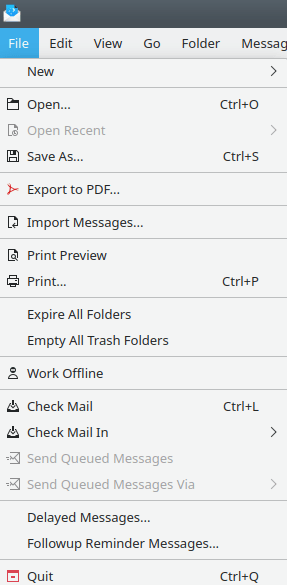
Меню «Файл»
- →
Этот пункт меню позволяет создать один из четырёх новых элементов, представленных ниже:
- → → (Ctrl+N)
Создаёт новое письмо. Откроется окно редактора писем.
- → →
Создаёт новое письмо из выбранного шаблона. Более подробная информация о создании шаблонов содержится в разделе «Создание писем по шаблону». Если сохранённых шаблонов ещё нет, появится меню → → .
- → →
Создаёт новую папку. Следующий диалог предлагает задать имя для новой папки. Новая папка будет создана как вложенная для выбранной в данный момент папки.
- → →
Открывает диалог «Создание контакта», позволяющий добавить новую запись в KAddressBook.
- → (Ctrl+O)
Открывает сохранённые электронные письма (файлы в формате .mbox).
- →
Отображает список последних открытых писем. В этом списке будут отображаться только те письма, которые были сохранены в виде файлов .mbox и впоследствии открыты. Если таких файлов нет, этот пункт меню будет выделен серым цветом и неактивен.
- → (Ctrl+S)
Сохраняет текущее письмо в файл в формате
.mbox. Этот файл включает все заголовки и вложения в формате MIME. Чтобы сохранить его в другом формате (например, в формате.txt), снимите флажок Автоматически выбирать расширение файла (.mbox) и добавьте расширение к имени файла перед его сохранением.- →
Экспортирует текущее показываемое письмо в файле формата .pdf.
- →
Запускает Средство импорта данных PIM. Это приложение позволяет импортировать письма из нескольких почтовых клиентов в KMail.
- →
Показывает, как будет выглядеть письмо при печати.
Примечание
Эта функция будет работать только в том случае, если принтер настроен, подключён к сети и доступен для использования.
- → (Ctrl+P)
Отображает диалог, позволяющий напечатать текущее отображаемое письмо.
- →
Удаляет старые письма из всех папок в соответствии с правилами каждой папки, устанавливаемыми в диалоге свойств (по умолчанию устаревшие письма не удаляются).
- →
Воспользуйтесь этим пунктом меню, чтобы очистить все папки корзины, то есть, локальную корзину и те, которые могут находиться на серверах IMAP. Письма из корзины будут удалены без возможности восстановления.
- →
Переключает KMail в автономный режим. Это отключает все сетевые задачи. Эта функция полезна при работе без Интернет-соединения. При выборе этой функции пункт меню изменится на → — этот пункт следует выбрать, если требуется перевести работу обратно в онлайн-режим (необходимо для отправки и получения писем).
- → (Ctrl+L)
Проверяет наличие новых писем на всех учётных записях.
- →
Проверяет наличие новых писем на определённой учётной записи; учётные записи будут перечислены во вложенном меню.
- →
Отправляет письма, которые находятся в папке «Исходящие». Письма могут оказаться в этой папке из-за ошибок при передаче или из-за того, что пользователь пытался отправить письмо в автономном режиме. Если в папке «Исходящие» нет писем, этот пункт меню будет выделен серым цветом и неактивен.
- →
Отправляет письма из папки «Исходящие» на указанной учётной записи. Это позволяет выбрать сервер для отправки писем из очереди. Чтобы появился список серверов, они должны быть указаны в диалоге настройки на вкладке Учётные записи+Отправка. Если в папке «Исходящие» нет писем, этот пункт меню будет выделен серым цветом и неактивен.
- →
Открывает диалог агента Akonadi «Отправить позже». В этом диалоге появятся все письма, помещённые в очередь на отправку с помощью пункта меню в редакторе писем → . Их возможно изменить или удалить. Обратите внимание, что письма с пометкой «отправить позже» помещаются в папку «Черновики», а не в папку «Исходящие».
- →
Открывает диалог агента Akonadi напоминания о продолжении. В этом диалоге появятся любые письма с напоминанием (задачи), созданные с помощью пункта меню редактора → . Чтобы удалить такое письмо, щёлкните по нему правой кнопкой мыши и в открывшемся контекстном меню выберите соответствующий пункт.
- → (Ctrl+Q)
Закрывает KMail.
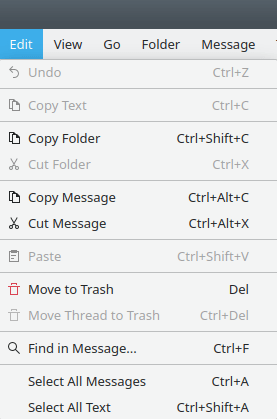
Меню «Правка»
Если описание какого-либо пункта меню отсутствует в этом руководстве, обратитесь к разделу «Меню «Правка» Основ KDE. Описанные в этом руководстве пункты меню имеются только в KMail.
- → (Ctrl+Shift+C)
Создаёт указатель «Akonadi» на всё содержимое текущей отмеченной папки и копирует этот указатель в буфер обмена. Следующая операция вставки в текстовый редактор приведёт к вставке текста указателя. При выполнении действия вставки в папку KMail (или в диспетчере файлов Dolphin) будет создана копия папки и всего её содержимого.
- → (Ctrl+X)
Создаёт указатель «Akonadi» для текущей выделенной папки и копирует его в буфер обмена. Следующая операция вставки в текстовый редактор или в Dolphin будет аналогична предыдущей операции . Следующая операция вставки в KMail переместит папку и её содержимое в другое место (если данные вставлены в папку, отличную от начальной).
- → (Ctrl+Alt+C)
Создаёт указатель «Akonadi» на текущее выделенное письмо (письма) и копирует этот указатель в буфер обмена. Следующая операция вставки в текстовый редактор приведёт к вставке текста указателя. Следующая операция вставки в папку KMail (или в диспетчер файлов Dolphin) приведёт к созданию копии письма, заголовков и остальной информации.
- → (Ctrl+Alt+X)
Создаёт указатель «Akonadi» на текущее выделенное письмо (письма) и копирует этот указатель в буфер обмена. Следующая операция вставки в текстовый редактор или в Dolphin будет аналогична описанной ранее операции . Следующая операция вставки в KMail либо создаст копию письма (при вставке в ту же папку), либо переместит письмо в другую папку (если вставка производилась в папку, отличную от исходной).
- → (CtrlV)
Вставляет либо всё содержимое папки, либо содержимое выбранных писем в зависимости от операции, которая предшествовала за операцией «Вставка». Эта функция не работает при попытке вставки выделенного текста в окно чтения. Если перед вставкой не проводилось никаких операций копирования или вырезания, эта функция будет выделена серым цветом и неактивна.
- → (Del)
Перемещает выбранные письма в корзину. Если выбранные письма уже находятся в корзине, они будут безвозвратно удалены.
- → (Ctrl+Del)
Перемещает в корзину дискуссию.
- → (Ctrl+F)
Позволяет произвести в текущем письме поиск текста, введённого в текстовое поле Поиск:.
- → (Ctrl+A)
Выделяет все письма в текущей папке.
- → (Ctrl+T)
Выделяет текст текущего показываемого письма.
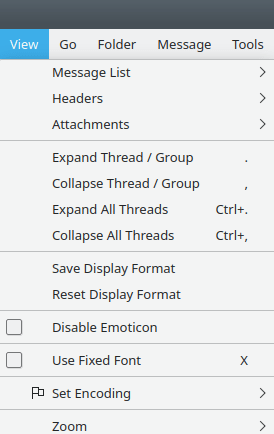
Меню «Вид»
- →
Это вложенное меню содержит следующие варианты для изменения внешнего вида списка писем.
Содержит следующие варианты для настройки сортировки:
Порядок сортировки предлагает несколько вариантов, большинство из которых просты для понимания. Но есть несколько вариантов, которые требуют описания.
По отправителю или получателю отобразит адрес получателя при просмотре письма в папке отправленных писем и адрес отправителя при просмотре письма в папке полученных писем.
По типу и По важности. Эти отметки следует присвоить письмам до сортировки. Более подробная информация содержится в разделе «Маркировка писем».
Направление сортировки и Направление сортировки групп позволяет изменить направление сортировки писем или групп. Обратите внимание, что параметры для сортировки групп доступны только тогда, когда письма сгруппированы.
Флажок Эта папка всегда использует такую сортировку позволяет указать другие параметры сортировки для каждой папки.
Позволяет выбрать способ группировки. Более подробная информация о группировке содержится на вкладке внешнего вида «Список писем» (меню → ).
Позволяет выбрать тему. Более подробная информация о настройке тем содержится на вкладке внешнего вида «Список писем» (меню → ).
- (Ctrl+Shift+O)
Создаёт новую вкладку на панели инструментов с вкладками. Эта вкладка будет указывать на просматриваемую папку, если включена соответствующая функция. Если панель инструментов с вкладками до сих пор не отображается, эта функция её создаст. Панель инструментов с вкладками может быть полезна в случае, когда есть множество папок, но работа производится только в небольшом количестве из их списка.
- (Ctrl+PgDn)
Открывает папку, связанную со следующей вкладкой на панели инструментов с вкладками.
- (Ctrl+PgUp)
Открывает папку, связанную с предыдущей вкладкой на панели инструментов с вкладками.
Изменяет порядок вкладок на панели инструментов, перемещая активную вкладку влево. Если эта вкладка уже находится в крайнем левом положении, она будет перемещена в крайнее правое положение.
Изменяет порядок вкладок на панели инструментов, перемещая активную вкладку вправо. Если эта вкладка уже находится в крайнем правом положении, она будет перемещена в крайнее левое положение.
- (Ctrl+Shift+W)
Закрывает выбранную вкладку.
- →
Позволяет выбрать тип отображения заголовков. Более подробная информация содержится в разделе «Параметры заголовков».
- →
Изменяет способ отображения вложений на Панели просмотра письма (независимо от дерева MIME). Более подробная информация содержится в разделе «Параметры вложений».
- → (.)
Отобразит дискуссию, к которой относится текущее письмо, то есть все письма, являющиеся ответом на это письмо.
- → (,)
Скроет дискуссию, к которой относится текущее письмо, то есть скроет все письма, являющиеся ответом на это письмо.
- → (Ctrl+.)
Развернёт все дискуссии в текущей папке.
- → (Ctrl+,)
Свернёт все дискуссии в текущей папке.
- →
Эта функция предназначена для сохранения чего-то в каком-то месте, но в данный момент она работает неправильно.
- →
Эта функция должна восстанавливать всё, что должна сохранять предыдущая функция, но она тоже пока работает неправильно.
- →
Эта функция запрещает KMail преобразовывать
:-)в .
.- → (X)
Позволяет использовать моноширинный шрифт для отображения писем в текущей папке. Используемый шрифт возможно настроить на вкладке «Шрифты» на странице Внешний вид диалога настройки KMail.
- →
Позволяет выбрать кодировку, которая будет использоваться на панели писем. По умолчанию в большинстве случаев должен работать параметр Авто.
- →
Этот параметр позволяет увеличивать или уменьшать масштаб каждого письма, отображаемого на панели просмотра.
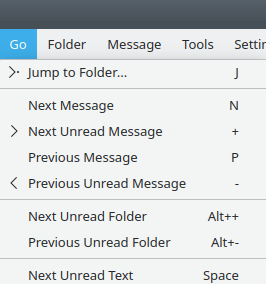
Меню «Переход»
- → (J)
Отображает диалог со списком всех папок. Нажмите на нужную папку, и она откроется для отображения содержимого на панели просмотра писем.
- → (N)
Выделяет следующее письмо в списке писем. Клавиша Стрелка вправо делает то же самое.
- → (+)
Выбирает следующее непрочитанное письмо в списке писем. Если под текущим выбранным письмом нет непрочитанных писем, поведение будет зависеть от значения параметра Поиск непрочитанных писем.
- → (P)
Выделяет предыдущее письмо в списке писем.
- → (−)
Выбирает предыдущее непрочитанное письмо в списке писем. Если над текущим выбранным письмом нет непрочитанных писем, поведение будет зависеть от значения параметра Поиск непрочитанных писем.
- → (Alt++)
Переходит в следующую папку с непрочитанными письмами.
- → (Alt+−)
Переходит в предыдущую папку с непрочитанными письмами.
- → (Пробел)
Прокручивает вниз письмо, если оно ещё не прокручено до конца, либо переходит на следующее непрочитанное письмо.
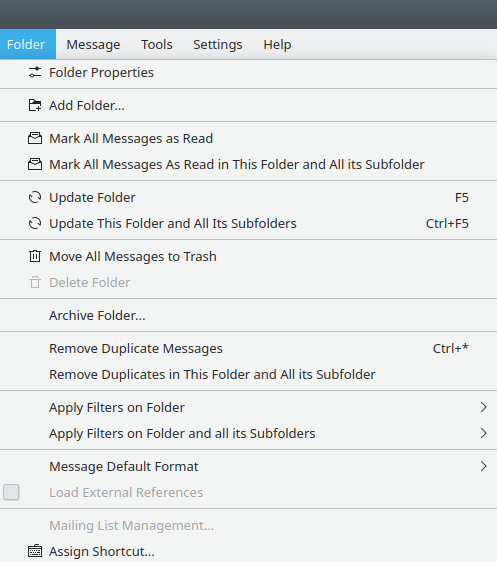
Меню «Папка»
Открывает диалог «Свойства папки», позволяющий изменить свойства текущей папки.
- →
Запрашивает имя для папкм, затем создаёт новую папку как вложенную для текущей папки. Аналогично → → .
- →
Задаёт статус всех непрочитанных писем в текущей папке как «прочитанные».
- →
Задаёт статус всех непрочитанных писем в текущей папке (и вложенных папках) как «прочитанные».
- → (F5)
Проверяет наличие новой почты в выбранной в данный момент папке.
Примечание
Эта функция работает только в папках IMAP.
- → (Ctrl+F5)
Проверяет наличие новой почты в выбранной в данный момент папке или в её вложенных папках.
Примечание
Эта функция работает только в папках IMAP.
- →
Перемещает все письма из выбранной папки в корзину.
Примечание
Эта функция доступна только в том случае, если выбранная в данный момент папка не является корзиной. Если это корзина, функция сменится на Очистить корзину. При выборе этого параметра корзина будет очищена, и письма будут удалены безвозвратно.
- →
Удаляет выбранную папку и всё её содержимое. Перед удалением отобразится окно с предупреждением. Если выбранная папка — это одна из предустановленных папок KMail (например, «Исходящие»), эта функция будет выделена серым цветом и неактивна.
- →
Вызывает диалог, позволяющий создать архивный каталог для выбранной папки. Более подробная информация содержится в разделе → «Использование KMail».
- → (Ctrl+*)
Выполняет поиск дубликатов писем в папке и удаляет их.
- →
Выполняет поиск дубликатов писем в папке и в её вложенных папках и удаляет их.
- →
Применяет к текущей папке выбранные фильтры («Всё спам» или «Не спам»). Более подробная информация содержится в разделе «Диалог фильтра».
- →
Применяет к текущей папке и всем вложенным папкам выбранные фильтры («Всё спам» или «Не спам»). Более подробная информация содержится в разделе «Диалог фильтра».
- →
Здесь доступны три функции: Обрабатывать HTML-код в письмах, Использовать вариант письма в простом тексте или Использовать глобальные параметры.
Предупреждение
По соображениям безопасности рекомендуется выбирать вариант Обрабатывать HTML-код в письмах только в тех папках, в которые не попадают подозрительные письма.
- →
Если включено отображение писем в формате HTML (подробнее — выше), появится возможность автоматически загружать изображения и другие ресурсы из Интернета.
Предупреждение
Эта функция доступна только если выбран вариант Обрабатывать HTML-код в письмах. Если используется эта опция, но позже потребуется изменить , обязательно снимите этот флажок перед переключением. В KMail есть ошибка: если этот флажок не снят, а параметр неактивен, результаты будут непредсказуемы.
- →
Открывает диалог для управления списком рассылки. Эта функция доступна только если текущая папка содержит письма из списка рассылки. Более подробная информация о списках рассылки содержится в разделе «Диалог списка рассылки».
- →
Позволяет назначить комбинацию клавиш для текущей выделенной папки.
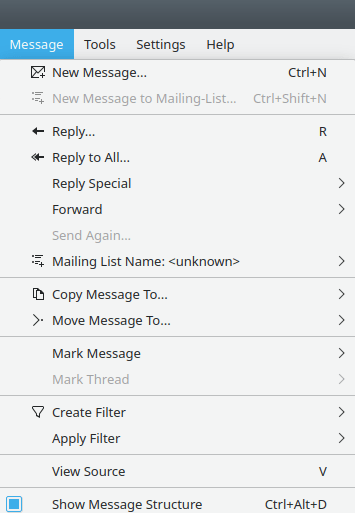
Меню «Письмо»
- → (Ctrl+N)
Открывает окно редактора, позволяющее создавать письма.
- → (Ctrl+Shift+N)
Открывает окно редактора, позволяя написать новое письмо. Если текущий каталог содержит список рассылки, и определён почтовый адрес, этот адрес автоматически будет введён в поле Получатель:, когда будет открыто окно редактора. Если текущий каталог не содержит список рассылки, этот пункт меню будет выделен серым цветом.
- → (R)
Открывает окно редактора с цитированием всего текста письма (или его выделенной части) и заполняет поле Кому: либо адресом автора письма, либо адресом списка рассылки. Чтобы явно указать адрес для ответа, воспользуйтесь функцией Специальный ответ. Программа автоматически переключится на профиль, которому было отправлено оригинальное письмо.
- → (A)
Открывает окно редактора, вставляет текст выделенного письма в виде цитаты и в поле Кому: либо адресом рассылки (при ответе на письмо из списка рассылки), либо указанным получателем адресом для ответа. ПОле The Копия: будет заполнено адресами всех остальных получателей этого письма за исключением адреса отправителя. По умолчанию KMail переключится на профиль, на который было отправлено это письмо.
- → → (Shift+A)
Открывает окно редактора с цитированием текста письма и заполняет поле Кому: предпочитаемым адресом получателя. Программа автоматически переключится на профиль, которому было отправлено оригинальное письмо.
- → → (L)
Открывает редактор с цитированием оригинального письма и заполняет поле Получатель: адресом списка рассылки. Если текущей папке не был присвоен адрес списка рассылки, либо KMail не может определить адрес по выделенному письму, поле Получатель: будет пустым. Программа автоматически переключится на профиль, на который было выслано оригинальное письмо.
- → → (Shift+R)
Как и , только без цитирования оригинального письма.
- → →
Эта функция аналогична функции с дополнительным параметром: возможно выбрать свой шаблон, созданный с помощью функции Свои шаблоны.
- → →
Работает так же как функция с дополнительной опцией: возможно выбрать свой шаблон, созданный с помощью функции Свои шаблоны.
- → → (Shift+F)
Пересылает письмо вместе с вложениями новому получателю. Оригинальные заголовки письма также будут включены в пересылаемое письмо.
- → → (F)
Текст письма и некоторые важные поля заголовка будут скопированы в тело нового письма с текстом, отмечающим, где начинается пересылаемая часть. К новому письму также будут прикреплены вложения.
- → → (E)
Эта функция аналогична функции «Переслать» за исключением того, что письмо остаётся без изменений (даже поле Отправитель:). Пользователя, который перенаправил письмо, возможно вычислить с помощью особых полей заголовка (
Redirect-From,Redirect-Date,Redirect-Toи так далее).- → →
Эта функция аналогична функции «Переслать» за исключением того, что она предлагает возможность выбрать собственный шаблон, настроенный на вкладке «Другие шаблоны».
- →
Открывает окно редактора с текущим письмом для его повторной отправки.
Примечание
Этот пункт меню доступен только для тех писем, которые имеют статус отправлено. Чтобы отправить другое письмо, дважды щёлкните по нему левой кнопкой мыши в списке писем. Либо откройте письмо и нажмите клавишу T. Эта функция также доступна при добавлении на панель инструментов кнопки .
- →
Предлагает несколько параметров для писем списка рассылки.
Примечание
Чтобы эта функция была доступна, рабочий каталог должен быть настроен как список рассылки. Более подробная информация о настройке списков рассылки находится в разделе «Свойства папки — Список рассылки».
Для каталогов списка рассылки доступны следующие опции:
укажет в поле Кому: адрес, указанный в параметре «Отправка».
укажет в поле Кому: адрес, указанный в параметре «Отправка» и в поле Тема: поместит слово
справка.откроет в браузере, используемом по умолчанию, сайт, на котором можно будет подписаться на рассылку.
укажет в поле Кому: адрес для подписки на список рассылки и в поле Тема: поместит слово
подписаться.откроет в браузере, используемом по умолчанию, сайт, на котором можно будет отписаться от рассылки.
укажет в поле Кому: адрес для отписки от списка рассылки и в поле Тема: поместит слово
отписаться.
- →
Копирует выделенные письма в указанный каталог. Возможно выбрать недавние каталоги, локальные каталоги или каталог учётной записи IMAP.
- →
Аналогично функции «Копировать письмо в», за исключением того, что эта опция навсегда переместит выделенные письма в выбранный каталог.
- →
Позволяет изменить статус выделенного письма на один из следующих:
Статус Символ Значение (Ctrl+R) 
Письмо было прочитано. (Ctrl+U) 
Письмо ещё не было прочитано. 
Этот статус автоматически не устанавливается KMail. Используйте его для отметки важных писем. Удаляет ранее установленную отметку важности. 
KMail не устанавливает этот статус автоматически. Используйте его для пометки писем, являющихся элементами действия, например, списком дел. Удаляет ранее установленную отметку действия с письма. - →
Позволяет изменить статус дискуссии на один из следующих:
Статус Символ Значение Вся дискуссия была прочитана. Дискуссия ещё не была прочитана. KMail не устанавливает этот статус автоматически. Используйте его для отметки важных дискуссий. Удаляет ранее установленную отметку важности дискуссии. KMail не устанавливает этот статус автоматически. Используйте его для пометки дискуссий, являющихся элементами действия (например, списком дел). Удаляет ранее установленную отметку действия с дискуссии. 
Устанавливает статус для отслеживаемой, который позволяет быстро просматривать интересующие темы с помощью статуса в раскрывающемся списке, расположенном на панели быстрого поиск (чтобы отобразить категории для фильтрации, нажмите кнопку  ).
).
Позволяет игнорировать целые дискуссии. - →
Открывает диалог фильтра и добавляет новый фильтр. Этот фильтр будет основываться на полях текущего письма в зависимости от выделенного пункта вложенного меню.
Фильтровать по теме... Фильтровать по отправителю... Фильтровать по получателю... Фильтровать по списку рассылки... (чтобы эта функция была доступна, выделенное письмо должно быть частью списка рассылки). - →
Позволяет . Если настроена фильтрация спама с помощью мастера антиспама, здесь также будут доступны опции и .
- → (V)
Показывает письмо и его полные заголовки в формате простого текста в новом окне. Эта функция поможет выяснить, откуда пришло это письмо.
Примечание
Обратите внимание, что заголовок
Отправитель:легко подделать. Чтобы узнать, какие почтовые серверы использовались для отправки письма, изучите строкиReceived:в заголовке.- → (Ctrl+Alt+D)
Отображает структуру письма в области под панелью предварительного просмотра, которая позволяет просматривать каждый компонент MIME отдельно. Этот пункт меню будет присутствовать только если включён модуль «Действия для опытных пользователей».
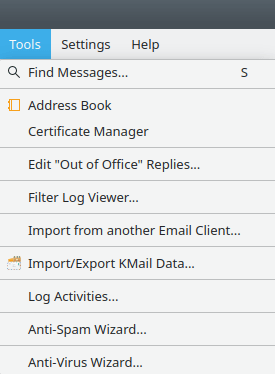
Меню «Сервис»
- → (S)
Открывает окно поиска, которое позволяет искать письма по нескольким критериям, например, по определённой теме. Более подробная информация о поиске содержится в разделе «Параметры поиска».
Результаты поиска будут отображены в области текста. Возможно либо , чтобы открыть папку, содержащую письма, либо выделить нужное письмо и нажать кнопку . Дополнительные действия доступны в контекстном меню, которое вызывается щелчком правой кнопкой мыши.
- →
Запускает KAddressBook, программу KDE для управления личной контактной информацией.
- →
Запускает Kleopatra, программу управления сертификатами для KDE.
- →
Запускает диалог Настройка автоответа «Нет на месте», позволяющий настроить отправляемые уведомления об отсутствии.
Примечание
Возможность автоматического ответа об отсутствии на рабочем месте реализована на основе фильтрации на стороне сервера. Чтобы воспользоваться ей, настройте её на вкладке «Фильтрация» (параметры для сервера Kolab ) в диалоге настройки учётной записи IMAP.
- →
Открывает окно просмотра журнала фильтрации; там находятся некоторые параметры для управления журналированием процесса фильтрации. В журнале содержится важная информация об используемых правилах фильтрации, результатах оценки этих правил и о том, какие фильтры были применены к конкретному письму.
- →
Запускает диалог мастера импорта Akonadi, который помогает импортировать параметры и данные электронной почты из большого количества почтовых клиентов. Более подробная информация содержится в документации Мастера импорта.
Примечание
Закрывает KMail перед импортом данных. При попытке импорта данных во время работы KMail мастер может изменять файл конфигурации KMail, что может привести к непредсказуемым результатам.
- →
Запускает диалог экспорта данных PIM, который помогает экспортировать параметры электронной почты или восстановить их из резервной копии. Более подробная информация содержится в руководстве Экспорт данных Pim.
- →
Открывает журнал действий. Этот параметр доступен только если загружен модуль Журнал действий. Он предназначен в первую очередь для разработчиков.
- →
Запускает мастер антиспама, который позволяет настроить фильтрацию спама. Более подробная информация содержится в разделе «Мастер антиспама». Этот параметр доступен будет только при загруженном модуле Антиспам.
- →
Запускает мастер антивируса, который помогает настроить сканирование на наличие вирусов. Более подробная информация содержится в разделе «Мастер антивируса». Эта функция доступна только при включённом модуле Антивирус.
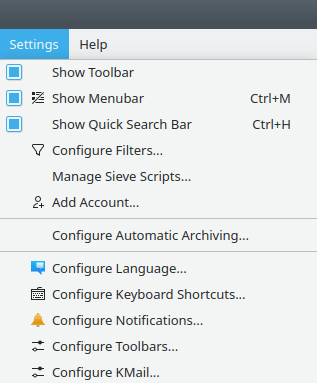
Меню «Настройка»
Если описание какого-либо пункта меню отсутствует в этом руководстве, обратитесь к разделу «Меню «Настройка» Основ KDE. Описанные в этом руководстве пункты меню имеются только в KMail.
- → (Ctrl+H)
Включает панель быстрого поиска, которая позволяет быстро искать письма, соответствующие требованиям.
- →
Открывает диалог «Фильтрация писем».
- →
Если используемый почтовый сервер поддерживает сценарии Sieve (фильтрация на стороне сервера), их возможно настроить в этом диалоге.
- →
Открывает диалог мастера учётных записей, позволяющий настроить новые учётные записи. Более подробная информация содержится в разделе «Мастер учётных записей».
- →
Открывает диалог для настройки автоматического архивирования. Более подробная информация содержится в разделе «Автоматическое архивирование».
- →
Открывает диалог «Настройка KMail». Здесь представлено большое количество настраиваемых параметров.
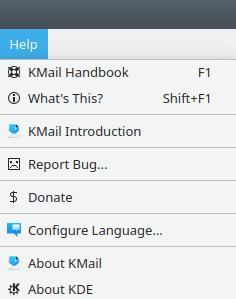
Меню «Справка»
Это Меню «Справка» основ KDE с одним дополнительным элементом.
- →
Открывает главное окно приветствия.