 Папки писем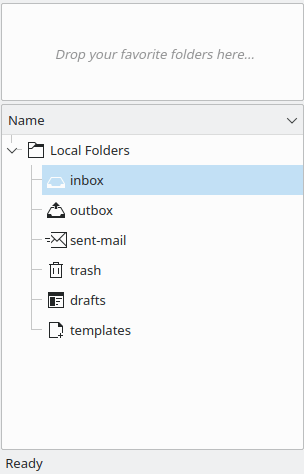
Папки KMail по умолчанию.
Папки писем предназначены для организации электронных писем. При первом запуске KMail автоматически создаются «Локальные папки», такие как Входящие, Исходящие, Отправленные, Корзина, Черновики и Шаблоны. Каждая папка имеет особое назначение.
- Входящие:
Здесь KMail по умолчанию сохраняет новые письма при проверке почты.
Примечание
Эта папка входящих писем не будет использоваться учётными записями IMAP. Папка для входящих писем для такой учётной записи будет храниться на сервере IMAP.
- Исходящие:
Здесь будут храниться письма, ожидающие отправки. В эту папку нельзя просто перетаскивать письма, чтобы их отправить, для отправки следует использовать кнопку
 Отправить в окне редактора.
- Отправленные:
По умолчанию в этой папке хранятся копии отправленных писем.
- Корзина:
По умолчанию содержит удалённые пользователем письма.
- Черновики:
Содержит письма, которые пользователь начал создавать, но затем сохранил в папку с помощью меню → .
- шаблоны:
В этой папке хранятся шаблоны, созданные с помощью пункта меню → в окне редактора писем. Более подробная информация содержится в пункте «Создание письма из шаблона».
Упорядочите свои письма (например, списки рассылки, счета и чеки), создавая для них новые папки. Чтобы создать новую папку, воспользуйтесь пунктом панели меню → или пунктом контекстного меню, вызываемого щелчком правой кнопкой мыши, . Появится диалог, в окне которого потребуется ввести имя папки. Чтобы изменить параметры папки, щёлкните по ней правой кнопкой мыши в панели папок и в открывшемся контекстном меню выберите пункт . Более подробная информация содержится в разделе «Свойства папки».
Чтобы переместить письма из одной папки в другую, выделите нужные письма и нажмите английскую клавишу M, либо воспользуйтесь пунктом меню → . Появится список папок. Выберите из списка ту, в которую требуется переместить письма. Письма также возможно перемещать с помощью перетаскивания из списка писем в требуемую папку, либо с помощью контекстного меню, вызываемого щелчком правой кнопкой мыши по письму.
Если есть папки, к которым приходится слишком часто обращаться, добавьте их на панель избранных папок (над общим списком папок), щёлкнув по нужной папке правой кнопкой мыши и в открывшемся контекстном меню выбрав пункт .
Возможно создать виртуальную папку по определённым критериям поиска с помощью пункта меню → или клавиши S. В открывшемся диалоге укажите параметры поиска. Укажите название поиска в текстовом поле Имя для папки поиска:, напримерписьма со словом «Блог», затем нажмите кнопку . Затем нажмите кнопку . Откроется папка с результатами поиска в конце списка на панели папок (по умолчанию каждый новый поиск будет называться «Последний поиск». Возможно сохранить определённые параметры поиска, связав с поиском особое название с помощью способа, описанного выше).
Создание фильтров для автоматической сортировки писем по спискам рассылки, адресам отправителя, темам и так далее — это отличный способ для работы с почтой. Более подробная информация содержится в разделе «Фильтрация писем».
Если иногда приходят письма из надёжного источника (например, из блога), который использует письма в формате HTML, для такого источника возможно включить отображение HTML. Чтобы сделать это, создайте новую папку и установите фильтр для перемещения всех писем из блога в эту папку: выберите нужную папку и воспользуйтесь пунктом меню → → .
Основные действия с папками:
- →
Переместить все письма в выбранной папке в корзину.
- →
Создать архивную копию папки. Более подробная информация содержится в разделе «Архивация данных KMail».
- →
Удалить папку со всеми содержащимися в ней письмами и вложенными папками.
- →
Найти в текущей папке дубликаты писем и удаляет их.
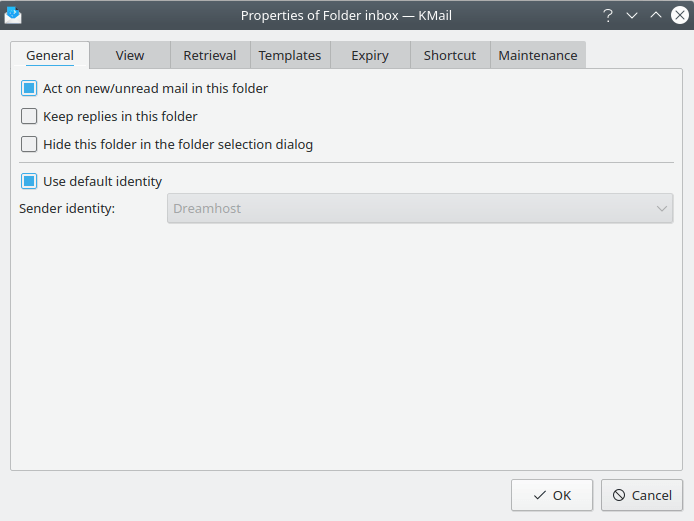
Диалог свойств папки
С помощью диалога Свойства папки возможно указать все её свойства. Обратите внимание, что изменение некоторых свойств доступно только для создаваемых вручную папок, а не для папок по умолчанию наподобие Входящие. Все шесть папок, созданных программой по умолчанию, переименовывать нельзя.
Чтобы переименовать папку, измените поле Имя:.
Функция Уведомлять о новых письмах в этой папке по умолчанию включена для всех создаваемых папок. Она включает уведомления о новых письмах, попадающих в эту папку. Чтобы не получать уведомления от таких папок как «Спам» или «Корзина», отключите на этих папках эту функцию.
Чтобы ответы на письма из определённой папки оставались в ней же вместо перемещения в специальную папку для отправленных, установите флажок Помещать ответы в эту же папку.
Установите флажок Скрыть эту папку в диалоговом окне выбора папок, чтобы эта папка не показывалась в таких диалогах выбора папки как, например, или .
Новые письма используют профиль, установленный по умолчанию. Чтобы задать новым папкам другой профиль, снимите флажок Использовать профиль по умолчанию и выберите другой с помощью раскрывающегося списка Профиль отправителя:. Более подробная информация о профилях содержится в разделе настройки профилей. При ответе на письма, отправленные непосредственно пользователю, будет использован профиль, соответствующий адресу, указанному в поле исходного письма «Получатель».
Функция Другие значки: позволяет выбрать значки, отличающиеся от используемых по умолчанию в списке папок.
Раскрывающийся список Показывать столбцы позволяет задать видимые столбцы на панели заголовков («По умолчанию», «Отправитель» или «Получатель»). Это может быть полезно при использовании папки для сохранения собственных отправленных писем.
В разделе Список писем возможно настроить Группировку и Тему для выбранной папки, которые будут отличаться от параметров по умолчанию, указанных в окне настройки KMail. Более подробная информация содержится на вкладке «Список писем» на странице Внешний вид.
Раздел Формат письма по умолчанию позволяет выбирать между обычным отображением письма и отображением в формате HTML в этой папке.
Если используется учётная запись, которая получает мало писем, поэтому не требуется часто запрашивать сервер, возможно снять флажок Использовать параметры родительской папки или учётной записи, чтобы в поле со счётчиком Периодичность автоматической синхронизации: установить более длительный интервал.
Параметры синхронизации позволяют изменить параметр Всегда загружать письма полностью на Загружать содержимое писем по необходимости, если используется медленное соединение. В поле со счётчиком возможно указать, как долго письмо будет храниться локально.
Эта вкладка позволяет указать шаблоны для собственных папок. Более подробная информация содержится на вкладке «Шаблоны» на странице Редактор писем.
Возможно настроить автоматическую очистку или удаление электронных писем. Установите соответствующий флажок для автоматического удаления прочитанных или непрочитанных писем. В поле со счётчиком укажите количество дней. Чтобы не удалять письма навсегда, возможно назначить папку для их хранения с помощью текстового поля Перемещать устаревшие письма в:. Чтобы безвозвратно удалить просмотренное письмо, перейдите к параметрам истечения срока папки, в которую оно было перемещено, и установите опцию Удалять устаревшие письма навсегда, затем нажмите кнопку .
Предупреждение
Удалённые письма невозможно восстановить, поэтому используйте эту настройку с осторожностью.
Если требуется папка для списка рассылки, откройте диалог Свойства папки с помощью меню → . Установите флажок Папка содержит список рассылки, а затем нажмите кнопку Определить автоматически. KMail попытается получить некоторые сведения о списке рассылки по выделенному письму. Если KMail не удастся определить некоторые адреса, отсутствующую информацию можно будет добавить вручную. Чтобы сделать это, выберите нужные параметры в категории Тип адреса.
- Отправка
Адрес, на который нужно писать в список рассылки.
- Подписка
Этот адрес используется для подписки на список рассылки. Это может быть адрес электронной почты или адрес страницы в Интернете.
- Отписка
Этот адрес используется для отписки от списка рассылки. Это может быть адрес электронной почты или адрес страницы в Интернете.
- Архив
Этот адрес используется для архивирования списка рассылки. Обычно это адрес страницы в Интернете.
- Справка
Адрес для получения списка доступных команд по управлению списком
Выбрав Тип адреса, введите сам адрес электронной почты или страницы в Интернете и нажмите Добавить. Чтобы удалить адрес, воспользуйтесь кнопкой Удалить.
После добавления всех адресов можно будет выполнить какое-либо действие, например, перейти к архиву списка рассылки, выбрав соответствующий Тип адреса и нажав кнопку Выполнить действие. Если для действия указан и адрес электронной почты, и адрес страницы в Интернете, потребуется сначала выбрать Предпочитаемое действие. Чтобы отправить письмо на адрес электронной почты, выберите вариант KMail, а чтобы перейти на страницу в Интернете, выберите вариант Браузер.
Также возможно отправить письмо в рассылку с помощью пункта меню → (вместо Выполнить действие).
Эта вкладка отображает информацию о типе папки, её размере, количество прочитанных и непрочитанных писем и позволяет включить индексирование текста.
Эта вкладка показывает, сколько места было выделено для учётной записи сервером IMAP, а также сколько выделенного пространства используется в данный момент.
Здесь возможно управлять списками контроля доступа (ACL — access control lists) используемых IMAP-папок.
Примечание
Чтобы эта вкладка отображалась, на сервере IMAP должны быть настроены списки управления доступом (ACL) на уровне пользователя.
Текущий активный ACL будет показан в списке. Этот список состоит из пар Идентификатор пользователя — Права доступа, предоставленные пользователю этим идентификатором. [1] ACL возможно настраивать для каждой папки отдельно.
Примечание
Если используется отключённый ящик IMAP, для вступления изменений в силу потребуется синхронизация с сервером.
Списки контроля доступа IMAP содержат информацию о предоставленных различным пользователям правах. В KMail права разного уровня доступа представлены пятью категориями (подробнее: Таблица 3.1, «Права в списках контроля доступа»).
- Нет
Не давать никаких прав пользователям с данным идентификатором. Это также по умолчанию для идентификаторов, отсутствующих (или указанных в качестве группы) в списке.
- Чтение
Передавать пользователям с данным идентификатором право на чтение папки. Это также включает возможность отмечать письма как прочитанные. [2]
Эти пользователи увидят эту папку в списке папок IMAP, представленных им их почтовыми клиентами.
Этот пункт следует использовать для создания общей папки, письма из которой все могут прочитать, но не могут изменять их.
Например, редактор новостной ленты компании может создать папку и дать всем пользователям право на её чтение, чтобы выкладывать туда новости вместо того, чтобы рассылать их всем.
- Дополнение
(также известно как Отправление)
Передаёт пользователям с данным идентификатором право на чтение и отправку.
Эта опция позволяет создавать общую папку, которой могут пользоваться другие люди для чтения и отправки писем, но изменять её не смогут.
Если требуется создать форум для обсуждения вопросов работы компании, вместо использования веб-форума или отдельного частного сервера usenet возможно создать несколько папок (по одной на дискуссию) и предоставить всем пользователям право на чтение и отправку писем в этих папках. Вместо отправки сообщений на сервер NNTP или на веб-форум, участникам дискуссий достаточно будет просто написать электронное письмо и сохранить его в папку, которая соответствует теме письма.
- Запись
Передаёт пользователям с данным идентификатором право на чтение, отправку и запись.
Это включает удаление сообщений, создание вложенных папок, а также установку атрибутов, отличных от «прочитанное»/«непрочитанное» (например, «отвеченное»).
Воспользуйтесь этим для создания общей папки, в которой все (почти Все) будут иметь одинаковые права.
В примере Дополнение возможно назначить права записи группе людей, выбранных в качестве модераторов, которые смогут удалять письма не по теме и создавать папки для подтем.
- Все
Передаёт пользователям с данным идентификатором полные права: чтение, отправку, запись и административные функции, например, право изменять список контроля доступа.
Это набор прав по умолчанию для владельца папки.
Таблица 3.1, «Права в списках контроля доступа» подытоживает права папок IMAP по каждому уровню доступа.
Таблица 3.1. Права в списках контроля доступа
| Право | Нет | Чтение | Дополнение | Запись | Все |
|---|---|---|---|---|---|
| Получение сведений | x | x | x | x | |
| Чтение | x | x | x | x | |
| Сохранение просмотренного | x | x | x | x | |
| Вставка | x | x | x | ||
| Отправка | x | x | x | ||
| Запись отметок | x | x | |||
| Создание | x | x | |||
| Удаление | x | x | |||
| Администрирование | x |
[1] Обратите внимание, что Идентификатор пользователя может принадлежать нескольким пользователям. В зависимости от сервера IMAP и его конфигурации, идентификаторы могут принадлежать группам, анонимным пользователям или вообще всем. Обратитесь к документации используемого сервера IMAP для более подробной информации.
[2] Каждый пользователь имеет свой список прочитанных писем, так что если письмо отмечено как прочитанное, значит оно действительно было прочитано самим пользователем.