 Введение в ручную настройку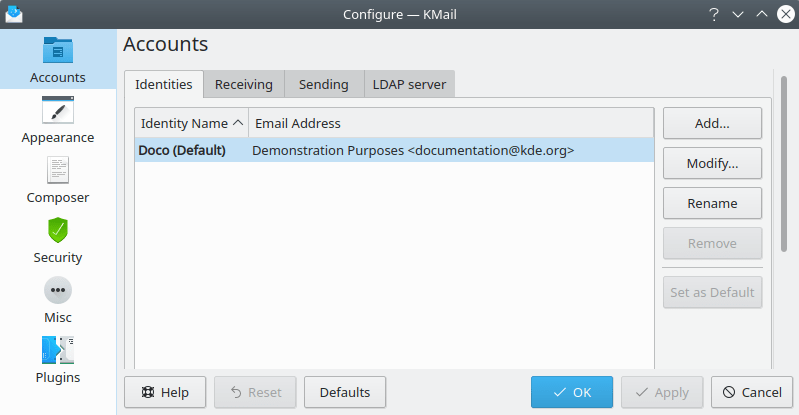
Основной диалог настройки KMail
Окно →  Настроить KMail... состоит из шести разделов: Учётные записи, Внешний вид, Редактор писем, Безопасность, Модули и Прочее.
Чтобы начать отправлять и получать письма, достаточно изменить только некоторые параметры в разделе Учётные записи. Далее представлен краткий обзор шагов, которые требуется предпринять, чтобы создать и настроить новую учётную запись электронной почты. Более подробная информация содержится в главе «Настройка KMail».
Чтобы создать новый профиль, нажмите кнопку Добавить... на вкладке Профили в разделе Учётные записи. Появится небольшой диалог.
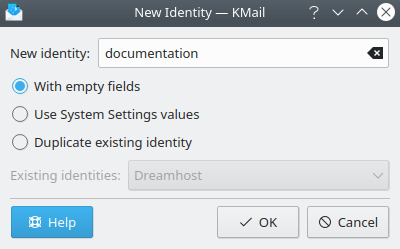
Создание нового профиля
Здесь есть несколько параметров. Задайте имя профиля и выберите одну из доступных опций («С пустыми полями» или «Использовать значения системных параметров»). Затем нажмите кнопку OK, и появится диалог настройки профиля.
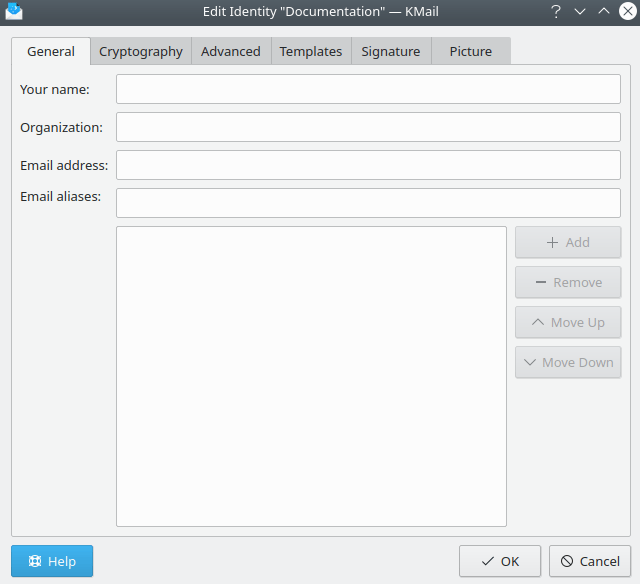
Создание нового профиля
Параметры вкладки Профили достаточно просты для понимания. Введите в поле Ваше имя своё полное имя (например, Иван Иванов) и соответствующую информацию в поле Организация (необязательно). Далее введите адрес используемой электронной почты в поле Электронный адрес (например, ivanov@example.net).
Если используется PGP или GnuPG для подписи или шифрования писем, возможно указать свои ключи OpenPGP и/или сертификатыS/MIME на вкладке Криптография.
С помощью вкладок Дополнительно и Шаблоны возможно настроить способ форматирования и обработки исходящих писем с этого профиля. Более подробная информация содержится в разделе Настройка KMail.
При желании перейдите на вкладку Подпись и укажите короткий текст, который будет добавляться в конец создаваемых писем. Такая подпись не имеет ничего общего с цифровыми подписями. Также возможно вставить небольшое личное изображение в заголовки исходящих писем с помощью вкладки Картинка.
Страница Учётные записи содержит параметры, которые сообщают KMail, как посылать и получать письма. Большинство этих параметров могут очень сильно зависеть от используемой системы и вида сети в которой расположен почтовый сервер. Если неизвестно, какие параметры необходимо изменить, или что поместить в поля, проконсультируйтесь с Интернет-провайдером (ISP) или системным администратором.
Далее представлен один из способов создать учётную запись исходящей электронной почты.
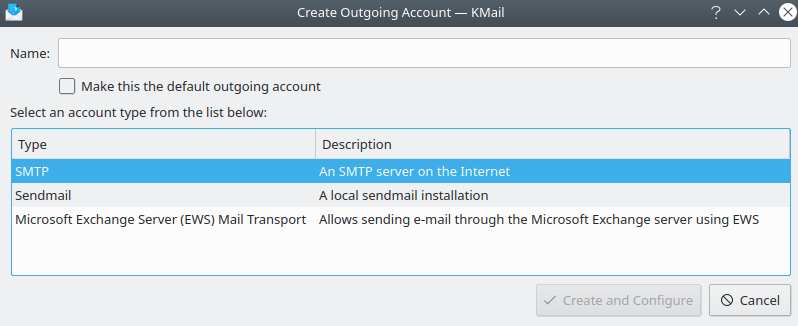
Выбор типа учётной записи для исходящей почты
При нажатии кнопки на вкладке Отправка откроется диалог создания учётной записи для отправки почты. Если компьютер подключён к Интернету напрямую, рекомендуется выбрать тип учётной записи SMTP. Если требуется использовать тип учётной записи sendmail® или Microsoft® EWS, обратитесь к разделу настройки. Независимо от того, какой был выбран тип учётной записи, установите флажок «Сделать учётной записью исходящей почты по умолчанию» (эту настройку можно будет легко изменить эту настройку, если есть несколько учётных записей электронной почты).
При выборе опции SMTP и нажатии на кнопку появится следующее окно настройки.
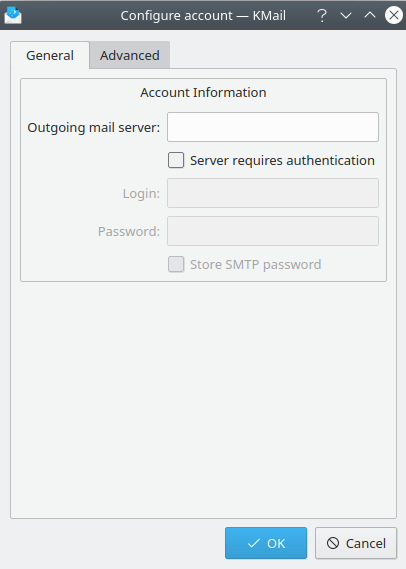
Настройка учётной записи SMTP
Как минимум требуется указать адрес сервера электронной почты. Если служба электронной почты требует идентификацию перед отправкой писем, установите флажок «Сервер требует идентификацию» и укажите свой адрес электронной почты и пароль. Чтобы KMail запомнил пароль, установите флажок «Сохранить пароль SMTP». Если бумажник ещё не создан, будет предложено ввести пароль.
Убедитесь, что подключение к SMTP-серверу работает, выбрав вкладку Дополнительно и нажав кнопку . KMail запросит у SMTP-сервера правильные параметры (шифрование, номер порта и метод аутентификации). После определения всех параметров учётная запись для отправки писем готова к использованию (если SMTP-соединение требует дополнительной обратитесь к разделу настройки).
По умолчанию на этой вкладке указаны Локальные папки (входящие, исходящие, отправленные, корзина, черновики и шаблоны) для главного каталога KMail. Раскрывающийся список позволяет указать для этих папок Параметры синхронизации (обратите внимание, что KMail использует формат Maildir, чтобы хранить письма на жёстком диске, каждое письмо хранится в отдельном файле. Точное расположение главного каталога KMail зависит от установленного дистрибутива Linux®, но, возможно, он находится где-то в ~/.local/share/).
Чтобы настроить учётную запись на получение почты, нажмите кнопку на вкладке Получение. В раскрывающемся списке выберите пункт «Другая учётная запись». Откроется диалог, где потребуется выбрать тип учётной записи. Большинство выбирает вариант Почтовый сервер POP3 или Почтовый сервер IMAP. Чтобы использовать локальный файл Mbox, обратитесь к FAQ о блокировке файлов.
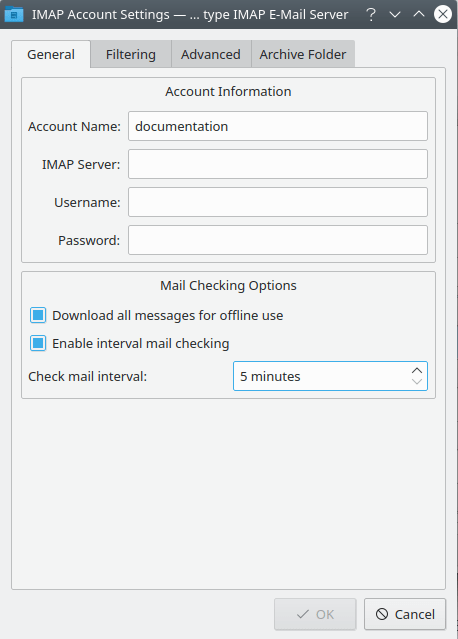
Настройка учётной записи IMAP
При выборе POP3 или IMAP появится окно настройки учётной записи. Сначала заполните поле Имя учётной записи, выбрав любое имя. Введите соответствующую информацию, полученную от поставщика услуг или от системного администратора, в поля Сервер входящей почты, Имя пользователя и Пароль (или Сервер IMAP). Чтобы KMail автоматически проверял новые письма, установите флажок Периодическая проверка почты и укажите требуемый интервал между проверками почты.
Далее перейдите на вкладку Дополнительно и нажмите кнопку . KMail отправит запрос на сервер входящих писем, чтобы определить правильные параметры для этой учётной записи (шифрование, номер порта и метод аутентификации).
При установленном флажке Автоматически очищать удалённые сообщения на вкладке параметров Дополнительно KMail будет удалять письма на сервере сразу после выхода пользователя из папки. В противном случае письма будут только отмечаться как удалённые, и пользователю придётся очищать папки вручную.
Чтобы оставлять письма на сервере после их получения, в параметрах на вкладке Дополнительно установите флажок Оставить полученные письма на сервере. Существует семь способов указать как долго письма должны храниться после загрузки: бесконечно (снимите все флажки) или количество дней/количество писем/максимальный размер почтового ящика на стороне сервера (выберите один, два или все три варианта). Если этот флажок не установлен, все письма будут немедленно удалены с удалённого сервера сразу после получения.
На вкладке Прочее представлена функция Использовать конвейерный режим для быстрой загрузки писем, если она поддерживается используемым сервером. Проверьте эту возможность, чтобы убедиться, что всё работает корректно.
Входящие является папкой по умолчанию для всех входящих писем. Если по какой-либо причине требуется это изменить, сделать это возможно с помощью настройки Сохранять новую почту в. Но что действительно может вызвать интерес, так это фильтрация писем.
Функция Предварительная команда позволяет указать программу, которую KMail будет выполнять перед получением почты. Указывайте полный путь (не используйте «~») и обратите внимание, что KMail будет приостановлен, пока программа не завершится.
На вкладке Получение в разделе Параметры синхронизации установите флажок Включить в проверку почты, чтобы на этой учётной записи выполнялась проверка почты при использовании функции → . Если флажок снят, обновить эту учётную запись возможно с помощью пункта меню → .
KMail поддерживает шифрование SSL/TLS и STARTTLS (SSL/TLS должно быть предпочтительным, если доступно).
KMail поддерживает девять методов аутентификации:
Обычный текст,
PLAIN,
LOGIN,
CRAM-MD5 (рекомендуется, если недоступен DIGEST-MD5),
DIGEST-MD5 (рекомендуется),
NTLM,
GSSAPINTLM,
APOP (также Anonymous) и
Gmail.
DIGEST-MD5, CRAM-MD5 и APOP безопасны сами по себе, другие параметры безопасны только в сочетании с SSL или TLS. Рекомендуется использовать Простой текст только если используемый сервер не поддерживает любой другой метод аутентификации. Для IMAP поддерживается способ Анонимный, а способ APOP — нет. Аутентификация Gmail доступна только для учётных записей IMAP, использующих службу Google GMail.
Чтобы автоматически применить наиболее эффективные параметры безопасности, поддерживаемые используемым сервером, нажмите кнопку на вкладке Дополнительно.
Теперь всё готово для отправки и получения почты. Для IMAP: просто откройте папки в дереве главного окна KMail. KMail соединится с сервером и покажет письма, найденные в папках. Для POP3: используйте пункт меню → .
Сначала попробуйте отправить письмо самому себе для проверки конфигурации. Для отправки письма нажмите комбинацию клавиш Ctrl+N, кнопку  Создать или воспользуйтесь пунктом меню → . Появится окно редактора. Заполните поле Получатель: собственным адресом электронной почты и напишите что-нибудь в поле Тема. Отправьте письмо с помощью меню → .
Чтобы проверить наличие новых писем в ящике, воспользуйтесь пунктом меню → . В нижнем правом углу главного окна программы будет располагаться панель прогресса, на которой будет показано количество новых писем и процесс их загрузки. Если письмо пришло сразу после его отправки, значит, всё настроено правильно. Если было получено какое-нибудь сообщение об ошибке во время проверки параметров, убедитесь, что подключение к сети работает, и проверьте правильность указанных параметров в меню → .