 Редактор писем
 Более подробная информация об использовании Редактора писем содержится на этой странице. Чтобы узнать больше о точной настройке поведения Редактора писем, продолжайте чтение этого руководства.
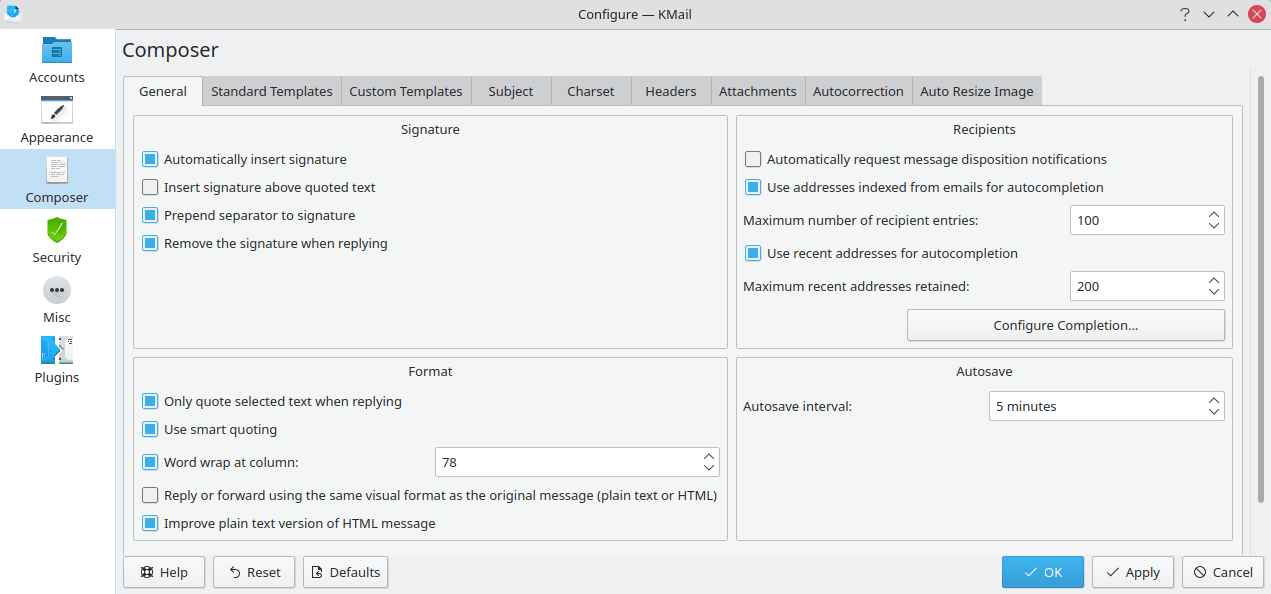
Вкладка «Редактор писем» (Главное)
Этот диалог позволяет настроить способ, которым KMail обрабатывает подписи. Он также позволяет управлять некоторыми функциями форматирования, настраивать некоторые параметры автодополнения и настраивать функцию автосохранения KMail.
- Автоматически вставлять подпись
Если установлен этот флажок, то в конец всех создаваемых писем (например, новых писем или ответов) будет добавляться подпись, указанная в параметрах профиля.
- Вставлять подпись над цитируемым текстом
Если флажок установлен, KMail будет вставлять подпись в верхней части окна редактора писем, а не в нижней.
- Добавлять разделитель перед подписью
Если флажок установлен, KMail вставит «-- » (два дефиса и пробел) перед подписью, если указанная подпись не содержит этих символов (эта разделительная строка является де-факто интернет-стандартом).
- Удалять подпись при ответе
Если флажок установлен, KMail будет удалять подпись из исходного письма при создании ответа. Если подпись не была выбрана и был установлен параметр Цитировать только выделенный текст при ответе..., KMail опустит подпись, не ссылаясь на этот параметр.
- Цитировать только выделенный текст при ответе
Если флажок установлен, при ответе KMail будет включать в цитирование только выделенный текст в окне письма, а не целое письмо. Это позволяет быстрее создавать ответы, в которых цитируются только те абзацы, на которые пользователь фактически отвечает.
- Следить за цитированием
Если флажок установлен, KMail будет переносить длинные строки, но сохранять цитирование корректным (то есть, в начале строки всегда будет стоять знак «>»).
- Перенос строки в позиции
Если флажок установлен, функция динамического переноса строк ( → в окне редактора) будет выбрана автоматически. Соответствующее поле позволит установить максимальную длину строки.
- Сохранять исходный формат (простой текст или HTML) при ответе или пересылке
Если флажок установлен, KMail всегда будет включать панель инструментов редактирования форматированного текста, если письмо, на которое пользователь отвечает, содержит заголовок MIME HTML. Если флажок не установлен, редактор писем сохраняет состояние панели инструментов из предыдущего сеанса.
- Улучшать простую текстовую версию HTML-сообщения
Если этот флажок установлен, KMail добавит сноски к версии простого текста для каждого письма, созданного в формате HTML. Такие сноски будут являться ссылками, перенаправляющими на любой источник, закодированный как метка привязки в письме в формате HTML.
- Запрашивать уведомления об обработке сообщений
Если флажок установлен, → будет по умолчанию включено. Устанавливайте этот флажок только если знаете, что делаете. Такой запрос нарушает приватность получателя, поэтому рекомендуется использовать его только при необходимости.
- Использовать адреса из сообщений эл. почты для автодополнения
Если флажок установлен, KMail включит адреса всех сохранённых писем в список целей автодополнения (например при вводе адреса в поле «Кому:»). Они будут отображаться как найденные в данных контакты. При отключении этой опции в списке появятся только соответствующие записи KAddressBook и «Последние адреса». Поле со счётчиком позволит ограничить количество элементов, отображаемых в списке.
- Использовать последние адреса для автодополнения
Если флажок установлен, KMail включит адреса, которые использовались недавно, в список целей автодополнения (например, при вводе в поле «CC:»). Такие адреса будут отображаться как «Последние адреса». При отключении этой функции в списке появятся только соответствующие записи KAddressBook и найденные контакты. Чтобы ограничить количество элементов, которые считаются «Недавними», воспользуйтесь соответствующим полем.
Нажмите на эту кнопку, чтобы открыть диалог настройки автодополнения. Возможно изменить порядок отображения элементов, добавить или удалить «Недавние» адреса и создать чёрный список адресов, которые никогда не должны отображаться в качестве целей автодополнения. Обратите внимание, что этот диалог также может быть открыт с помощью контекстного меню, вызываемого щелчком правой кнопкой мыши по полю, например, «Кому» в редакторе письма.
- Интервал автосохранения
Резервная копия текста в окне редактора регулярно автоматически создаётся. Этот параметр позволяет указать интервал между созданием резервных копий. Чтобы отключить автоматическое сохранение, выберите вариант «Без автосохранения».
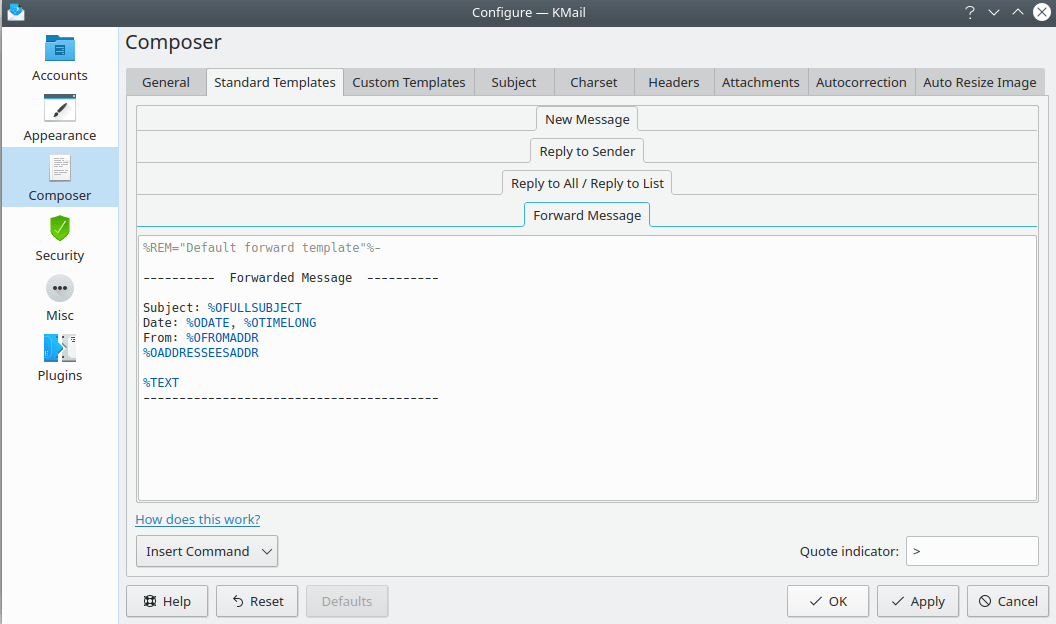
Вкладка «Редактор писем» (Шаблоны)
Здесь возможно редактировать стандартные шаблоны писем, используемые при создании нового письма, написании ответа или пересылке письма. Шаблоны писем поддерживают команды подстановки, которые возможно ввести вручную или воспользоваться функцией . Это глобальные шаблоны (используются по умолчанию). Они могут быть заменены шаблонами для каждого профиля или шаблонами для каждого каталога, если они указаны. Большинство людей пользуются стандартными шаблонами по умолчанию. Если требуется изменить параметры по умолчанию, это следует делать здесь.
Более подробная информация о параметрах шаблонов содержится в главе о профилях.
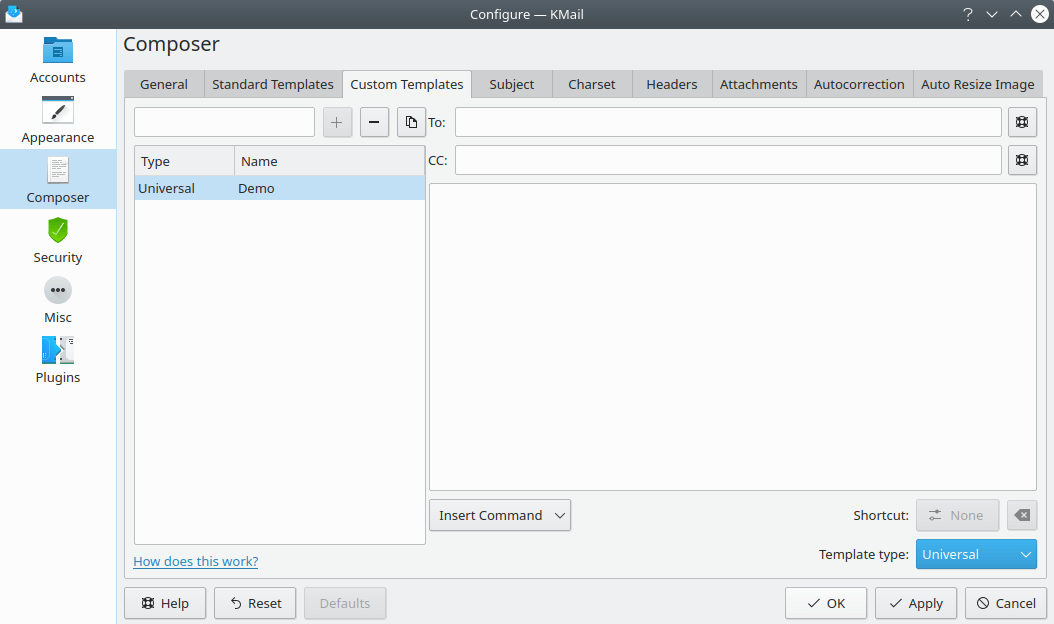
Вкладка «Редактор писем» (Свои шаблоны)
Здесь возможно добавлять, редактировать и удалять собственные шаблоны писем, которые будут использоваться при составлении ответа или пересылке письма. Чтобы создать свой шаблон, введите имя в поле ввода и нажмите кнопку +. Возможно привязать комбинацию клавиш к шаблону для более быстрых операций.
Шаблоны писем поддерживают команды подстановки, которые возможно ввести вручную или выбрать в меню .
Существует четыре типа пользовательских шаблонов: Ответить, Ответить всем, Переслать и Универсальный, который возможно использовать для всех типов действий. Шаблону Универсальный нельзя присвоить комбинацию клавиш.
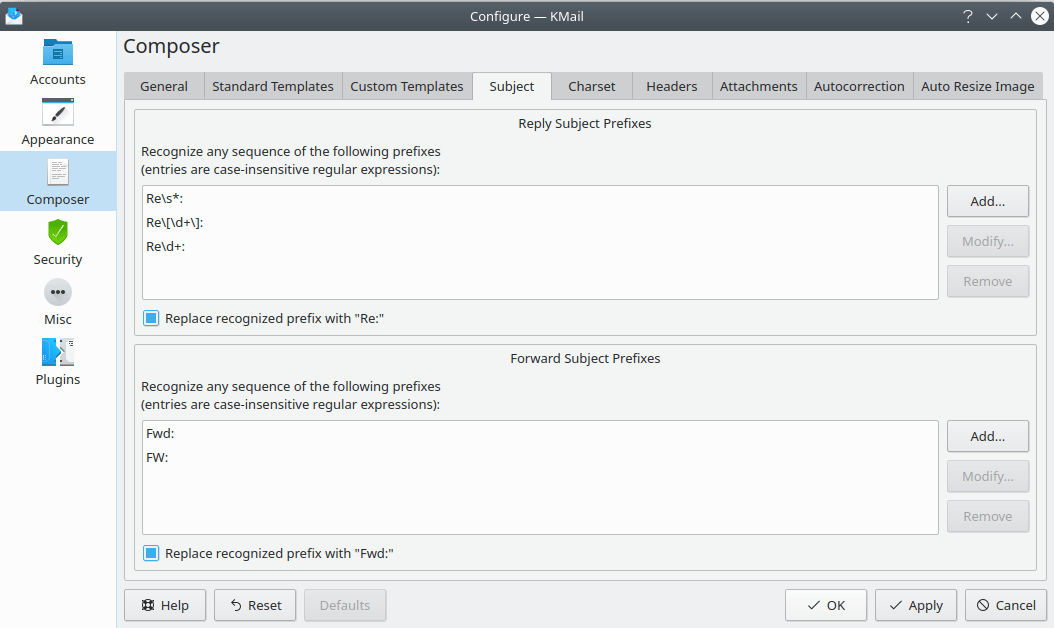
Вкладка «Редактор писем» (Тема)
Этот раздел содержит список префиксов для «Ответа» и «Пересылки». При получении письма с префиксом, отличающимся от стандартного, возможно добавить его в список, чтобы он распознавался в KMail. Таким образом, KMail будет игнорировать их при сортировке писем, а при установке темы ответа или пересылаемого письма заменит их на «Re:» или «Fwd:»
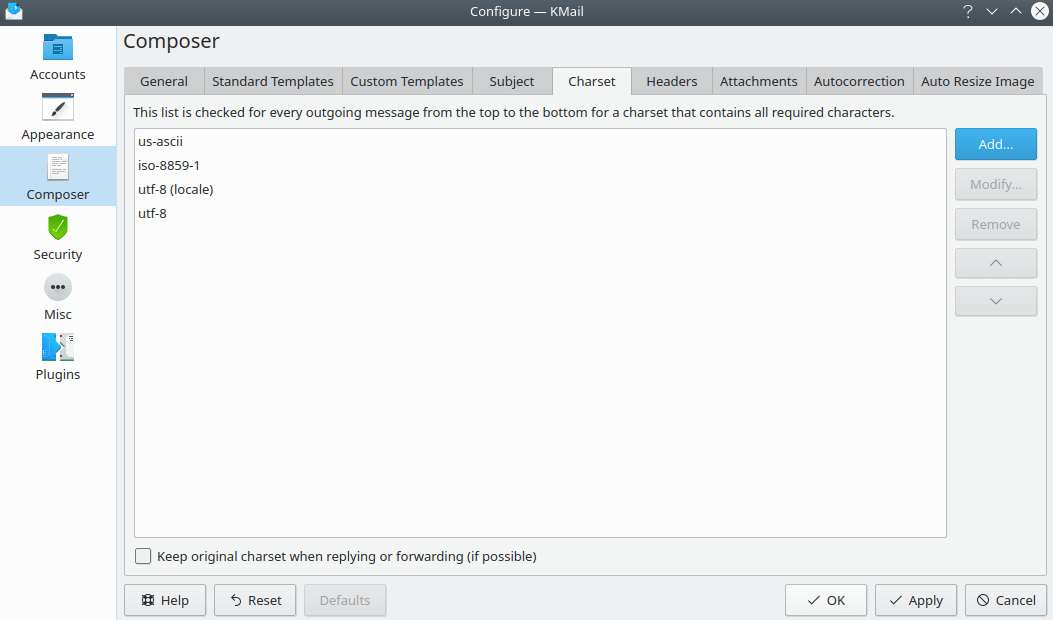
Вкладка «Редактор писем» (Кодировка)
Здесь возможно управлять стандартными кодировками, используемыми в создаваемых и получаемых письмах. Программа будет проверять каждое письмо на предмет использования какой-либо из перечисленных кодировок, начиная с верхней в списке. Если такая кодировка есть, то она будет использоваться. Если соответствия не обнаружено, появится диалог с просьбой указать кодировку вручную через пункт меню → .
При установке флажка Сохранять кодировку письма при ответе или пересылке, если это возможно исходная кодировка не будет изменена, если в письме нет символов, которые невозможно правильно отобразить в этой кодировке.
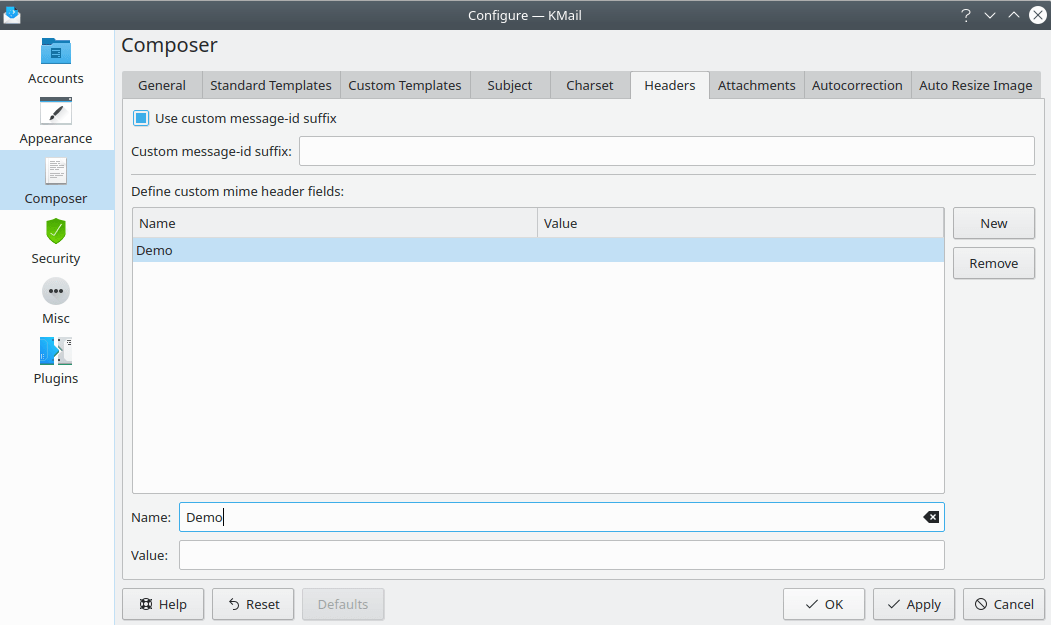
Вкладка «Редактор писем» (Заголовки)
Установите флажок Указать свой суффикс в Message-Id, если требуется, чтобы KMail создавал идентификатор письма с указанным суффиксом. Введите требуемый суффикс в поле Суффикс в Message-Id. Убедитесь, что он является уникальным. Рекомендуется использовать собственное доменное имя. Если флажок Указать свой суффикс в Message-Id не установлен, KMail автоматически создаст полный Message-Id. Не включайте эту опцию, если не понимаете, о чём идёт речь.
В списке Пользовательские теги заголовков MIME указаны заголовки, которые KMail будет применять к исходящим письмам. Возможно создавать новые поля или редактировать существующие. Эта возможность полезна только для опытных пользователей.
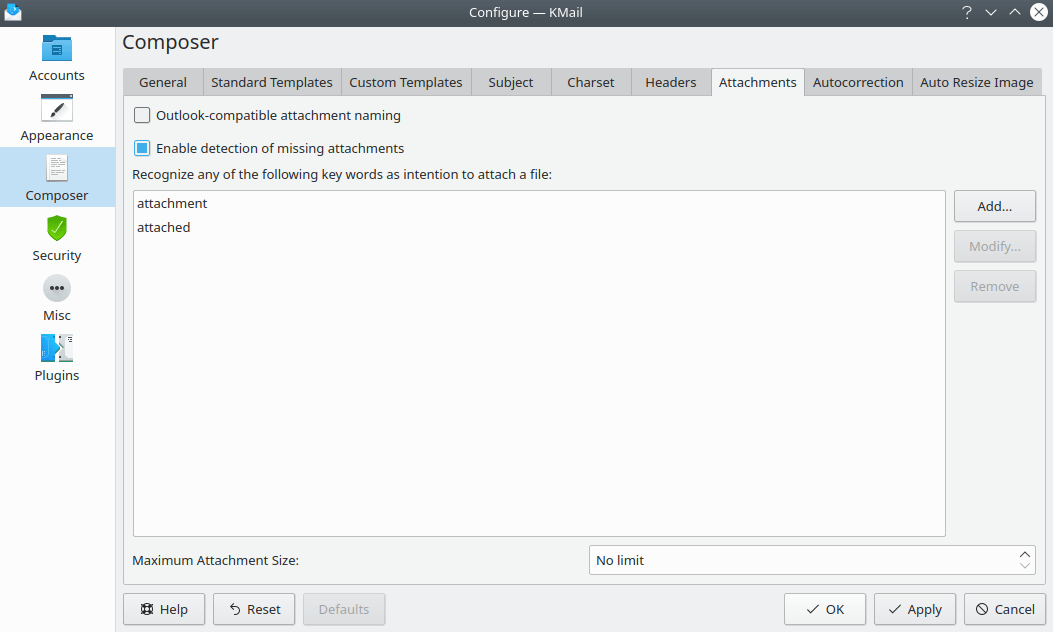
Вкладка «Редактор писем» (Вложения)
Если приходится отправлять пользователям Microsoft® Outlook или Microsoft® Outlook Express вложения с именами файлов, которые содержат не английские символы, установите флажок Имена вложений, совместимые с Outlook. KMail будет кодировать имена файлов нестандартным способом, который понимает Microsoft® Outlook.
При выборе этого параметра KMail будет создавать письма, не удовлетворяющие стандартам электронной почты, и такое письмо может быть не понято почтовыми клиентами, совместимыми со стандартами. Используйте этот параметр только если другого выбора нет.
Установите флажок Включить определение забытых вложений, чтобы KMail выдавал предупреждение перед отправкой письма без вложения, если оно будет содержать определённые слова, указывающие на то, что к письму должно было быть добавлено вложение. Список слов возможно редактировать.
Поле Максимальный размер вложения: позволяет ограничить размер любых отправляемых вложений. При попытке добавить файл размером больше указанного появится сообщение об ошибке, и файл не будет добавлен. Обратите внимание, что это индивидуальное ограничение. Размер файла также проверяется перед преобразованием самого файла в кодировку base 64, если это необходимо.
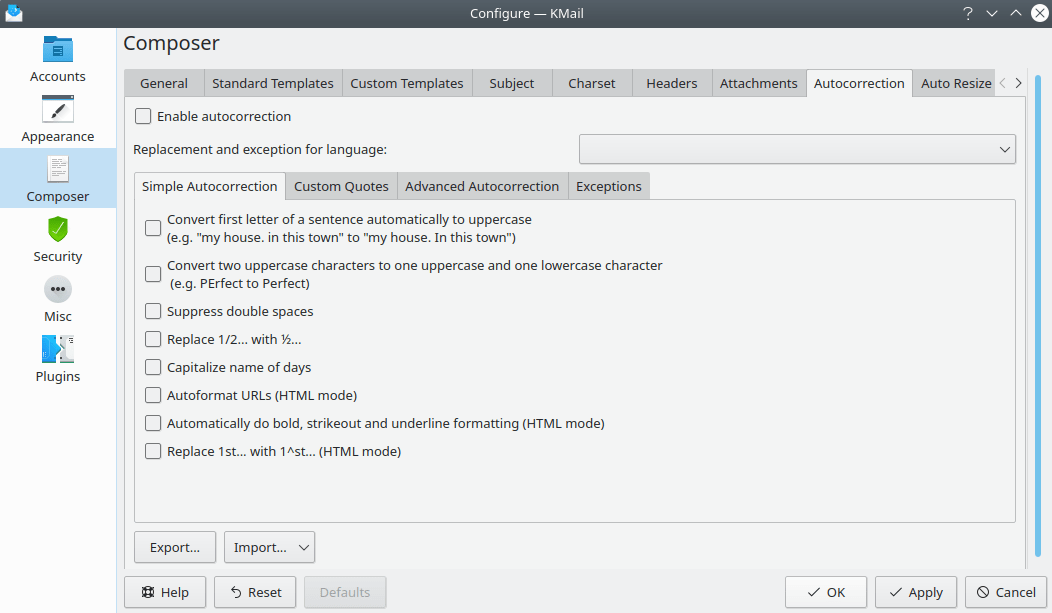
Вкладка «Редактор писем» (Автокоррекция)
Чтобы включить автоматическую коррекцию наиболее распространённых опечаток, выберите функцию Включить автоматическое исправление текста. Для выбора языка воспользуйтесь раскрывающимся списком. Чтобы импортировать параметры, например, из LibreOffice или из установки KMail / Calligra, воспользуйтесь кнопкой Импорт... . Если требуется сохранить параметры для другой установки или приложения, воспользуйтесь кнопкой .
Параметры автоисправления
- Простое автоисправление
Эта настройка поможет KMail автоматически исправлять различные распространённые типографские ошибки. Установите соответствующие флажки по желанию.
- Кавычки
Возможно заменить двойные или одинарные кавычки «умными» кавычками, установив соответствующий флажок. Также эта опция позволяет добавить неразрывный пробел перед определёнными знаками препинания во французском тексте.
- Дополнительно
Этот параметр позволяет настроить автоматическую замену слов. Чтобы ввести пользовательскую строку, которая будет автоматически заменена, введите слово, которое требуется заменить, в поле Найти и слово, на которое требуется заменить, в поле Заменить, затем нажмите кнопку . Чтобы убрать слово из списка, выделите нужную запись и нажмите .
- Исключения
Этот диалог позволяет создавать исключения, в которых KMail будет игнорировать некоторые точки (конец предложения) и две заглавные буквы (например, KMail). Введите исключение и нажмите кнопку . Чтобы удалить исключение, выделите строку и нажмите .
После выбора всех необходимых вариантов автозамены нажмите или .
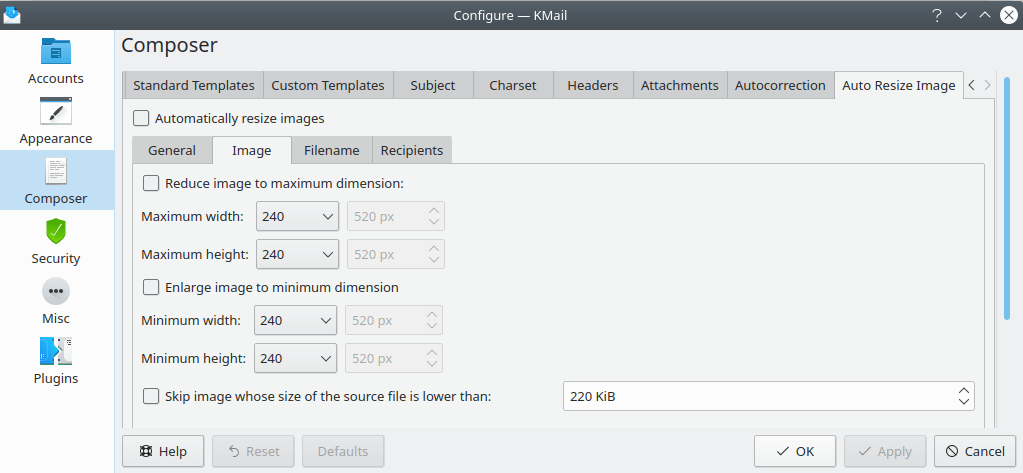
Вкладка редактора писем «Авторазмер изображений»
Иногда нужно, чтобы в исходящих письмах KMail автоматически изменял размер изображения (например, из-за ограничений сервера). Чтобы сделать это, выберите функцию Автоматически изменять размер изображений. У этой функции есть несколько опций.
- Общие
В разделе «Общие» представлены три опции. Если требуется сохранить соотношение сторон всех изображений, выберите вариант Сохранить соотношение. По умолчанию KMail запрашивает подтверждение пользователя для изменения размера изображения. Чтобы менять размер без запроса подтверждения, снимите флажок Спрашивать перед изменением. KMail будет по умолчанию сохранять изображения с изменённым размером в формат JPG. Чтобы такие изображения сохранялись в формате PNG, выберите его в раскрывающемся списке По умолчанию отправлять в формате:.
- Изображение
Предположим, есть пользователь, который может получать изображения только определённого размера из-за ограничений службы электронной почты. На вкладке Получатели возможно использовать опцию Уменьшить изображение до заданного размера: и выбрать размер для уменьшения изображения, а затем ввести адрес этого пользователя в фильтр (вкладка Получатели более подробно рассмотрена далее). Если требуется собственный размер, выберите последнюю опцию Другой в раскрывающихся списках ширины и высоты, а затем введите нужные числа (в пикселах) в поле для ввода. Также возможно увеличить изображение с помощью функции Увеличить изображение до заданного размера:. Последний параметр позволяет пропустить изменение размера изображений, размер которых меньше указанного размера файла.
- Имя файла
- Фильтр исходных файлов
Чтобы изменение размера производилось на основе имени файла, выберите здесь соответствующий фильтр. Например, требуется ежедневно отправлять несколько изображений, и нужно, чтобы все они были одинакового размера. Возможно назвать свои рабочие изображения work1, work2 и так далее, затем выбрать Включить все файлы с именами, содержащими один из шаблонов и ввести данные в текстовое поле Шаблон:. Также возможно исключить файлы таким же образом, выбрав Исключить все файлы с именами, содержащими один из шаблонов. Поведение по умолчанию — отсутствие фильтрации.
- Формат изображения
Чтобы задать определённый формат для изменения размера изображения, выберите Обрабатывать все изображения этих форматов.
Когда эта функция включена, нажмите кнопку , затем выберите формат из диалога.
- Имя файла обработанного изображения
Чтобы изображения с изменённым размером были переименованы по определённому шаблону, воспользуйтесь функцией Переименовывать обработанные изображения по следующему шаблону:. Введите шаблон в текстовое поле. Возможно использовать:
%t — текущее время %d — текущая дата %n — имя исходного файла %e — расширение исходного файла %x — новое расширение
- Получатели
На этой вкладке указываются адресаты, которые должны получать изображения с изменённым размером. Определите, сколько записей требуется, а затем введите адрес электронной почты в текстовое поле с символом «;» в качестве разделителя, если есть несколько элементов. Также возможно указать определённых получателей, для которых не следует изменять размер изображений. По умолчанию фильтрация отсутствует.