 Окно редактора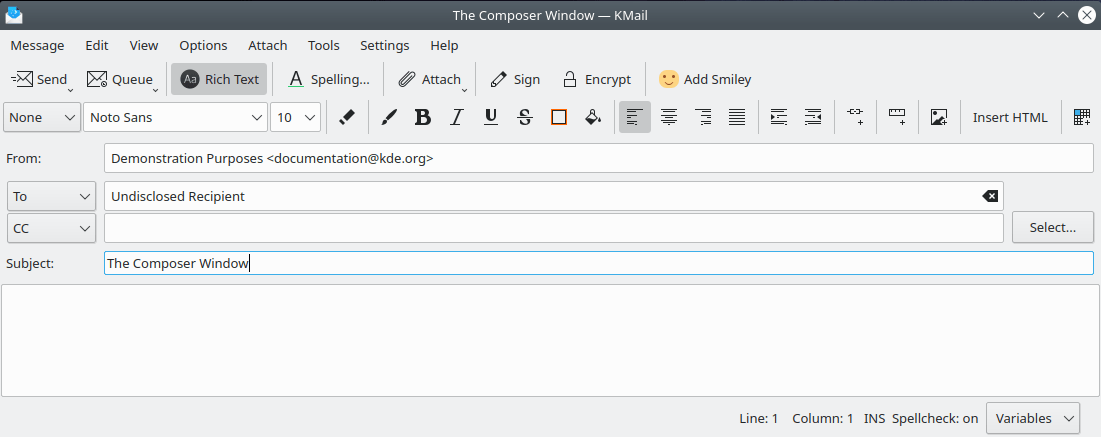
Окно редактора писем в режиме создания письма HTML.
Окно редактора писем используется для написания новых писем, составления ответов и пересылки писем. Открыть это окно возможно несколькими разными способами.
- Написать письмо...
Чтобы вызвать окно редактора писем, воспользуйтесь одним из следующих четырёх вариантов:
→ →
→
Кнопкой
 Создать на главной панели инструментов.
Комбинацией клавиш Ctrl+N.
Чтобы написать письмо, заполните соответствующие поля в окне редактора. Чтобы выбрать, какие заголовки следует показывать, воспользуйтесь меню . Эти заголовки будут по умолчанию отображаться при открытии нового окна редактора. Доступны следующие элементы:
Раскрывающийся список позволяет выбрать профиль для использования.
Раскрывающийся список позволяет выбрать словарь, используемый для проверки орфографии.
позволяет указать, где будет сохранена локальная копия этого письма при его отправке.
позволяет выбирать сервер исходящей почты.
Стандартные поля «Отправитель:», «Кому:» и «Тема:» (Поле «Адрес для ответа:» появится только если был указан альтернативный Адрес для ответа на вкладке Дополнительно в диалоге → → → ).
Функция включает или выключает использование моноширинных шрифтов.
Функция отображает окно фрагментов, позволяющее сохранять наиболее часто используемые в письмах фразы.
Существует множество средств, облегчающих выбор получателей. Кнопки , расположенные рядом с полями Кому:, Копия: и Скрытая копия: вызывают адресную книгу для выбора из неё адресов.
При начале ввода адреса в полях Кому:/Копия:/Скрытая копия: появляется список совпадающих адресов из списка недавно использованных и из адресной книги. Чтобы отключить автоматическое дополнение адресов, щёлкните по текстовому полю правой кнопкой мыши и в открывшемся контекстном меню выберите другое Автодополнение текста >. Это контекстное меню также позволяет настроить порядок, в котором появляются варианты для автодополнения (пункт Настроить автодополнение...).
При добавлении нескольких адресатов в какое-либо текстовое поле для разделения адресов используйте запятую. Возможно, потребуется указать полные адреса (то есть,
user@example.com) даже для локальных пользователей, это зависит от параметров системы.Завершив написание письма, нажмите кнопку
 Отправить для немедленной отправки письма или кнопку
  Отправить позже для помещения письма в папку «Исходящие». Если письмо ещё не готово к отправке, выберите пункт меню → для сохранения письма в качестве черновика. Чтобы напечатать письмо, воспользуйтесь пунктом меню → для просмотра письма и пунктом меню → для непосредственной печати.
→ позволяет отложить отправление писем на определённую дату и время. Более подробная информация содержится в разделе «Агент «Отправить позже».
- → → →
Создание нового письма из шаблона полезно, когда было создано качественное письмо, которое возможно использовать в качестве шаблона для новых писем. Выберите → ; это поместит новый шаблон в папку Шаблоны. Шаблоны возможно в любое время менять (для этого их следует выбрать в папке). Чтобы открыть шаблон в окне редактора, дважды щёлкните левой кнопкой мыши по названию шаблона (либо нажмите клавишу T). Возможно также выбрать шаблон через меню .
Чтобы отправить зашифрованное письмо или письмо с цифровой подписью, нажмите на панели инструментов кнопку  Подписать и/или
  Зашифровать. Чтобы выбрать формат шифрования письма, воспользуйтесь раскрывающимся списком → (меню Параметры также позволяет подписать или зашифровать письмо). Возможно выбрать один из следующих пяти форматов:
- Любой
KMail будет использовать формат, понимаемый всеми получателями письма. Предпочитаемый формат для каждого из них возможно указать в KAddressBook.
- Inline OpenPGP (устарел)
Этот формат устарел, но он поддерживается для обратной совместимости. При использовании этого формата будет подписан или зашифрован только текст письма без вложений. Письма в формате HTML вообще нельзя шифровать таким способом. Этот формат возможно использовать только при особой необходимости, например, при отправке писем тем людям, которые пользуются почтовыми клиентами, не поддерживающими более современные форматы.
- OpenPGP/MIME
Этот формат — преемник устаревшего встраиваемого формата OpenPGP. При использовании этого формата шифруются также все вложения письма. При использовании шифрования OpenPGP рекомендуется выбирать этот формат.
- S/MIME
Этот формат — это альтернатива OpenPGP/MIME. При использовании этого формата будут подписаны и зашифрованы текст и все вложения письма (по умолчанию). Этот формат используется чаще всего большими компаниями. Он основывается на сертификате x.509, а не на ключе PGP / GPG.
- Прозрачный S/MIME
Этот формат — это вариант формата S/MIME. Поскольку он объединяет письмо, вложения и цифровую подпись в один объект MIME, он требует больших ресурсов процессора и должен использоваться только при необходимости.
Обратите внимание, что письма в формате HTML раздражают большинство людей, поэтому рекомендуется использовать такой формат разумно. В частности, не следует отправлять письма в формате HTML получателям в списках рассылки, если только письма в таком формате не разрешены в явном виде.
Для создания писем в формате HTML необходимо сначала включить инструменты разметки. Чтобы сделать это, включите функцию в меню или нажмите значок  Текст с форматированием на панели инструментов KMail. Появится дополнительная панель инструментов с некоторыми инструментами форматирования. С помощью панели инструментов HTML возможно выбрать стандартный текст или маркированные/нумерованные списки (используйте раскрывающийся список Нет
  на левом краю панели инструментов для управления стилем маркированных/нумерованных списков). Возможно также настраивать тип шрифта, размер, стиль (полужирный, курсив, подчёркнутый или зачёркнутый) и цвет текста и фона. Возможно указать выравнивание текста (по левому краю, по центру, по правому краю, по ширине) и вставить метки привязки (ссылки), горизонтальные линии, изображения, таблицы и произвольный HTML-код (хотя поддержка некоторых более продвинутых HTML-тегов всё ещё неполная).
Возможно приложить к письму файлы, используя любой из перечисленных ниже методов:
Выберите файл в раскрывающемся списке → .
Нажмите кнопку
 Вложить и выберите файл, который следует вложить.
Перетащите файл с рабочего стола или другого каталога в окно редактора;
Перенесите письмо из панели заголовков в окно редактора;
Выберите одну из дополнительных опций в меню или
Выберите →
 Вставить текстовый файл... или → Последние вставленные файлы >.
При вложении файла в письмо он появляется на панели вложений в нижней части окна редактора. Доступно контекстное меню, вызываемое щелчком правой кнопкой мыши по вложению и содержащее такие пункты как , , , , или вложение (содержание контекстного меню зависит от типа файла). Отображение некоторых функций (Сжать/Зашифровать/Пописать/Предложить автоматический показ) зависят от настраиваемых для каждого файла параметров.
Используйте пункт меню в контекстном меню для открытия диалога Свойства вложения. Первое поле содержит MIME-тип вложения. Как и поле Имя, оно автоматически будет заполнено соответствующим значением. Иногда тип MIME может определяться неверно, в таком случае возможно ввести любой тип MIME или выбрать его вручную из списка. Также возможно выбрать способ кодирования вложения (обычно всё отлично работает с настройкой по умолчанию). Чтобы предложить получателю автоматический показ вложения в теле письма, установите флажок Предложить автоматический показ.
Также возможно приложить к письму открытые ключи с помощью соответствующих опций в меню . Ключи GnuPG и сертификаты x.509 (обычно) обрабатываются как вложения.
KMail автоматически проверяет правописание и выделяет незнакомые слова красным цветом. Если таких слов слишком много, KMail выключит проверку. Чтобы выбрать язык для проверки правописания, воспользуйтесь меню → . Чтобы отключить автоматическую проверку правописания, воспользуйтесь меню .
Если требуется написать письмо на другом языке, включите раскрывающийся список Словарь: в меню → . Этот раскрывающийся список позволяет сменить язык для проверки орфографии по щелчку мыши.
Чтобы проверить орфографию письма с помощью соответствующего диалога, воспользуйтесь пунктом меню → . Для проверки орфографии KMail использует программу Sonnet — оболочка KDE для программ проверки орфографии Aspell, Hspell, Enchant и HUNSPELL. Обратите внимание, что, возможно, сначала потребуется настроить параметры проверки орфографии с помощью пункта меню → .
При написании писем в окне редактора возможно сохранять часто используемые части текста в качестве фраз. Чтобы настроить возможность вставки фраз, воспользуйтесь пунктом меню → . Появится новая панель на правой стороне редактора.
Чтобы добавить новые фразы на панель, щёлкните по панели правой кнопкой мыши и в открывшемся контекстном меню выберите вариант . Откроется диалог редактора фраз, позволяющий ввести текст и название фразы, а также назначить для неё Комбинацию клавиш. Фразы возможно объединять в группы. Чтобы добавить, изменить или удалить фразы из сохранённого набора, воспользуйтесь контекстным меню, вызываемым щелчком правой кнопкой мыши по фразе.
Инструмент Фразы позволяет вставлять определённые фразы-переменные в указанных местах в письме. Для этого инструмент Фразы предлагает собственный механизм переменных. Переменные возможно вставить в текст фраз вручную с помощью разделителя ( $ ). Например: $variablename$, $invoicenumber$, $weekno$.
Разделитель переменных возможно заменить на другой символ, изменив строку snippetDelimiter в разделе [SnippetPart] конфигурационного файла, который находится по адресу ~./config/kmailsnippetrc.
snippetDelimiter=$
Редактор писем KMail 2 имеет встроенный переводчик, который вызывается с помощью пункта меню → . В нижней части окна редактора появится новая панель.
Чтобы перевести фрагмент текста, выделите этот фрагмент и перетащите его в поле с надписью Перетащите сюда текст, который нужно перевести.. В раскрывающемся списке С языка: выберите язык, с которого требуется произвести перевод, а в раскрывающемся списке На язык: — язык, на который следует перевести, затем нажмите кнопку . После перевода с помощью Google Translate, бесплатного онлайн-сервиса, переведённый тест появится в соседнем окне. Если требуется перевести в обратном направлении, нажмите кнопку . Чтобы очистить весь текст, нажмите кнопку .