 Использование KMail
Содержание
Главное окно – это окно, появляющееся после запуска KMail. Оно разделено на три части:
- Панель папок (слева)
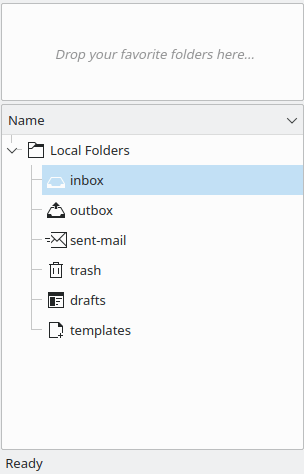
Панель папок
Эта панель содержит список папок с письмами (в других почтовых программах они могут называться почтовыми ящиками). Чтобы выбрать папку, просто щёлкните по ней левой кнопкой мыши. Письма, содержащиеся в папке, появятся на панели списка писем. Список папок может быть показан либо в сокращённом виде, занимающем лишь малую часть в левой части окна, либо в длинном виде, занимающем левую часть окна целиком (так может быть показано больше почтовых папок). Возможно переключаться между этими двумя способами отображения с помощью вкладки Внешний вид/Расположение в диалоге → . Верхняя часть панели папок предоставляет быстрый доступ к избранным папкам. Чтобы добавить туда папки, перетащите их в эту область или щёлкните по папке правой кнопкой мыши и в открывшемся контекстном меню выберите пункт . Более подробная информация содержится в разделе «Папки писем» .
- Панель заголовков (по умолчанию вверху справа)
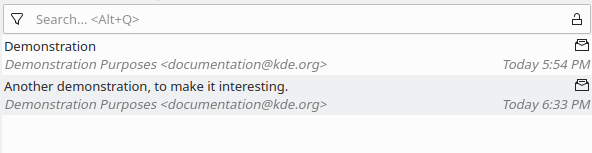
Панель заголовков («Умная» тема)
На этой панели отображается информация из заголовков писем (тема, отправитель и дата) для писем в выбранной папке. Чтобы отобразить письмо на панели, нажмите на него в списке писем. Также возможно выбрать несколько писем, удерживая клавишу Ctrl (или Shift) при щелчке по письмам левой кнопкой мыши.
Чтобы изменить внешний вид списка писем, воспользуйтесь пунктом меню → → . Доступно несколько вариантов.
Классическая. Стандартный внешний вид с одной строкой на письмо с возможностью сортировки по нажатию на столбцы.
«Умная». Умная тема оформления с несколькими строками и элементами, со значками статусов и отсутствием сортировки по нажатию на столбцы.
«Умная» с активным статусом. Умная тема оформления с несколькими строками и элементами и активным столбцом статуса.
Настроить.... Позволяет настроить собственную тему для панели заголовков (например, добавить или удалить столбцы из панели сортировки).
Чтобы отсортировать письма в Классической теме, просто щёлкните левой кнопкой мыши по столбцу, по которому требуется их отсортировать. Ещё один щелчок по этому же столбцу переключит сортировку по возрастанию или по убыванию. При щелчке правой кнопкой мыши по заголовку списка отобразится контекстное меню, позволяющее отображать или скрывать несколько столбцов в списке. Возможно также настроить отображение столбцов; более подробная информация содержится в разделе настройки внешнего вида списка писем.
- Панель просмотра письма (по умолчанию внизу справа)
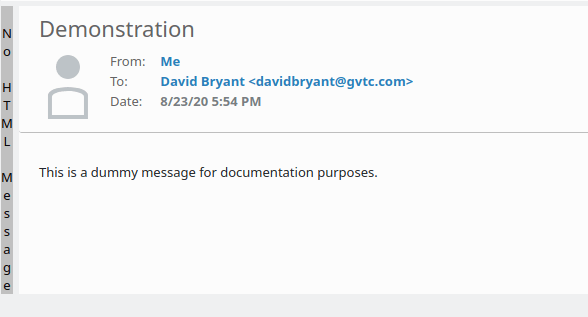
Панель просмотра письма
Эта панель отображает текущее выделенное письмо. Далее представлены некоторые способы для настройки панели просмотра.
В верхней части панели просмотра отображается заголовок письма. Доступны несколько опций отображения, которые настраиваются с помощью меню → .
Изящный. Цветной заголовок со статусом спама и индикатором наличия вложений.
Краткий. Заголовок и в скобках: От кого, копии (при наличии) и дата.
KMail 5.2 Изображение пользователя (если доступно) с заголовком, полем «от кого», полем «кому», копии (если есть), индикатором спама и вложениями на раздельных строках.
Загрузить новые оформления.... Позволяет загружать пользовательские темы, загруженные другими пользователями KMail.
Чтобы переключаться между обычным текстом и оформлением HTML (если и только письмо закодировано обоими способами), нажмите на кнопку, расположенную в левой части панели. Текст на кнопке поможет определить, какой тип отображения сейчас включён. Диалог → → позволяет выбрать HTML в качестве варианта отображения писем по умолчанию, если HTML предпочтителен обычному тексту.
Чтобы изменить способ отображения вложений в письмах, перейдите в меню → . Далее представлены варианты на выбор.
. Все вложения будут отображаться в качестве значков в нижней части письма.
тема будет отображать вложения в качестве значков, пока не будет предложено просмотреть их в самом письме. Возможно указать вложения, которые следует предлагать отображать внутри создаваемых писем с помощью флажка Предложить автоматический показ в окне редактора писем в диалоге свойств вложения.
Вариант показывает содержимое вложений в нижней части письма. Вложения, которые невозможно отобразить, например, сжатые файлы, будут отображаться в виде значков.
— вложения не будут отображаться.
Вариант отключит отображение текста в письме и отобразит вложения.
Взаимодействие между темами заголовков, панелями просмотра вложений и режимами простого текста и кода HTML довольно сложное. Например, если прикрепить HTML-файл к простому текстовому письму, KMail, вероятно, интерпретирует письмо как закодированное в двух разных форматах, хотя на самом деле это не так. Аналогичным образом письма в формате HTML могут отображать встроенные изображения, даже если для вложений была выбрана опция «Скрыть».
Чтобы отобразить структуру каждого письма, нажмите Ctrl+Alt+D. Откроется средство просмотра структуры письма под панелью предварительного просмотра. Эта же комбинация клавиш выключает средство просмотра структуры письма.
Прокручивать письмо по фрагментам размером со страницу возможно с помощью клавиш PgUp и PgDn, либо по строкам с помощью клавиш Стрелка вверх и Стрелка вниз; также комбинации клавиш позволяют перемещаться по письмам без использования мыши.