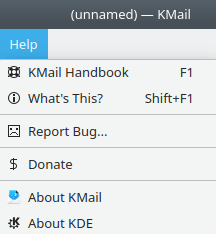
Окно редактора KMail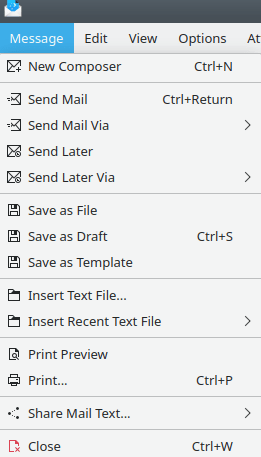
Меню «Письмо»
- → (Ctrl+N)
Открывает новое окно редактора, позволяя создать письмо.
- → (Ctrl+Return)
Сразу же отправляет письмо. Если для отправки используется сервер SMTP, и он недоступен, письмо окажется в папке «Исходящие», и появится сообщение об ошибке. После устранения проблем возможно отправить письмо из этой папки с помощью пункта меню → .
- →
Позволяет указать, какой сервер исходящей почты следует использовать для отправки письма.
- →
Запускает диалог для отправки письма в запланированное время. Более подробная информация содержится в документации Агента «Отправить позже».
- →
Позволяет указать, какой сервер исходящей почты следует использовать для отправки отложенного письма
- →
Сохраняет письмо как файл. Поддерживаются следующие форматы: текст с форматированием (.html), простой текст (.txt) и формат Open Document (.odt).
- → (Ctrl+S)
Сохраняет письмо в папке Черновики, позволяя закончить его позже.
- →
Позволяет сохранить письмо как шаблон. Более подробная информация содержится в разделе «Создание писем из шаблонов».
- →
Вставляет текстовый файл в текст письма в указанном положении курсора.
- →
Позволяет выбрать файл из списка недавно вставленных текстовых файлов и вставить его в текущее письмо. Чтобы очистить список, воспользуйтесь функцией .
- →
Открывает окно предварительного просмотра и отображает письмо, отформатированное для печати.
- → (Ctrl+P)
Форматирует и печатает созданное письмо.
- →
Позволяет скопировать письмо в указанное место. Доступно четыре варианта: Nextcloud (приложение для загрузки файлов OSS), Pastebin (веб-сайт), Bluetooth и электронная почта (открывает другое окно редактора писем и добавляет это письмо к новому письму в качестве вложения). Эта функция доступна только если включён модуль Публикация писем.
- → (Ctrl+W)
Закрывает окно редактора.
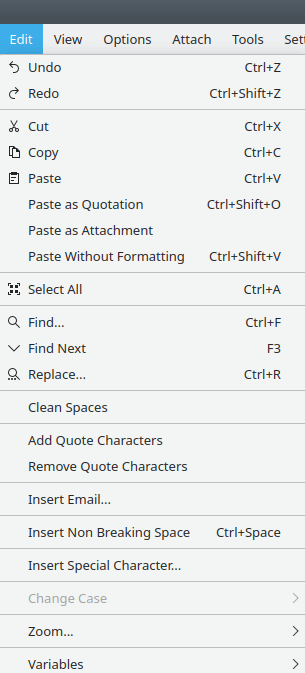
Меню «Правка»
Если описание какого-либо пункта меню отсутствует в этом руководстве, обратитесь к разделу «Меню Правка» Основ KDE. Описанные в этом руководстве пункты меню имеются только в KMail.
- → (Ctrl+Shift+O)
Вставляет текст из буфера обмена в формате цитаты (то есть в начале каждой строки вставляет символ «>» и пробел).
- →
Вставляет в виде вложения файл, который был скопирован в буфер обмена (например, при использовании диспетчера файлов Dolphin).
- → (Ctrl+Shift+V)
Вставляет данные из буфера обмена в качестве простого текста без форматирования HTML.
- →
Этот параметр предположительно должен заменять несколько смежных символов новой строки или пробелов одиночными разрывами строк или пробелами, но он, по-видимому, не работает.
- →
Добавляет перед каждой строкой выделенного текста символы цитирования (по умолчанию это > и пробел). Если не было ничего выделено, символы добавляются перед каждой строкой письма.
- →
Удаляет крайние левые символы цитирования из выделенного текста.
- →
Отображает список всех имён адресной книги, затем вставляет выбранный адрес электронной почты в положение курсора (после выбора нужного элемента и нажатия кнопки ). Эта функция доступна только если модуль включён.
- → (Ctrl+Пробел)
Вставляет неразрывный пробел в положение курсора. Эта функция доступна только если модуль включён.
- →
Позволяет вставить особый символ в положении курсора. Доступно большое количество символов в формате Unicode. Эта функция доступна только если включён модуль .
Этот пункт меню был перемещён в меню в версии 5.17. Если после подключения модуля этот пункт меню не появляется при перезапуске KMail, проверьте меню .
- →
Позволяет изменить заглавные буквы выделенного текста. Доступны четыре варианта: Все прописные (заглавные буквы всех слов), Все строчные (все буквы всех слов будут строчные), Как в обычном тексте (заглавными буквами пишется первая буква выделенного элемента, а остальные — в нижнем регистре) и Инвертировать регистр побуквенно (преобразует буквы в верхнем регистре в нижний и наоборот). Эта функция доступна только если включён модуль . Соответствующий пункт меню будет выделен серым цветом и неактивен, пока не будет выбран текст для преобразования.
- →
Позволяет увеличивать или уменьшать масштаб создаваемого письма. Эта функция — это то же самое, что и пункт меню → в окне просмотра письма. Эта функция доступна только если включён модуль .
- →
Позволяет вставлять содержимое именованного поля в положение курсора. Возможно выбрать одно из следующих полей: Кому >, Отправитель >, Копия >, Вложение >, Дата/Время > и Прочее > (с которым связан только один пункт вложенного меню — «Тема»). Есть одна примечательная особенность: дата и время, отображаемые во вложенном меню, фиксируются на момент открытия окна редактора писем, но фактически вставленное значение основывается на системных часах.
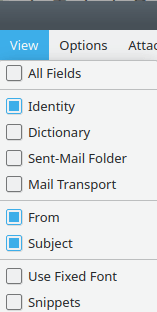
Меню «Вид»
Это меню позволяет переключать отображение полей заголовка и нескольких других элементов в окне редактора писем. Выбранные пункты будут отмечены в меню.
Доступны следующие опции:
. Отображает все шесть представленных ниже полей.
. Если настроено несколько профилей, появится раскрывающийся список для выбора.
, используемый для проверки орфографии. Если установлено несколько словарей, появится раскрывающийся список для выбора.
. Кнопка
 , появляющаяся справа, открывает диалог выбора папки.
. Если настроено несколько учётных записей отправки, появится раскрывающийся список.
. Содержимое может различаться в зависимости от используемого профиля.
. Воспользуйтесь этим полем, чтобы кратко описать содержимое письма.
Раскрывающийся список Кому  всегда расположен в верхней части окна редактора. В этом списке доступны следующие категории адресов: Копия, Скрытая копия и Обратный адрес. Более подробная информация о заголовках письма содержится в разделе «Заголовки редактора».
- →
Позволяет использовать моноширинный шрифт для отображения текущего редактируемого письма. Используемый шрифт настраивается в разделе «Внешний вид» диалога настройки KMail.
- →
Отображает столбец в правой части окна редактора, позволяющий создавать фрагменты. Более подробная информация содержится в разделе «Фрагменты».
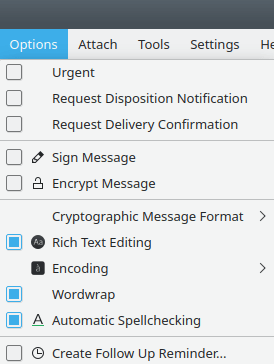
Меню «Параметры»
Этот пункт меню позволяет переключать различные параметры текущего письма. Выбранные пункты будут отмечены в меню.
- →
Устанавливает для писем приоритет «Срочно», добавляя две строки в заголовок: «X-PRIORITY: 2 (High)» и «Priority: urgent». Почтовый клиент получателя должен поддерживать такие заголовки, иначе они не дадут никакого эффекта. KMail не поддерживает приоритеты для входящих писем (несмотря на то, что их возможно отметить как «Важные»).
- →
При выборе этой функции KMail вставит в письмо строку заголовка Disposition-Notification-To:, которая является запросом на получение уведомления о прочтении письма. Эту функцию должен поддерживать и использовать почтовый клиент получателя, в противном случае она не будет работать.
Подробнее о справочной информации и нескольких способов для настройки отчётов о прочтении писем, которые KMail посылает в ответ на полученную строку Disposition-Notification-To: Уведомления об обработке писем .
- →
При выборе этой функции KMail вставит в письмо строку заголовка «Return-Receipt-To:», посылающую запрос на получение уведомления по электронной почты после того как письмо будет загружено почтовым сервером и доставлено получателю. Эта функция должна поддерживаться используемым сервером исходящей электронной почты, в противном случае она не будет работать.
- →
Подписывает письмо цифровой подписью с помощью OpenPGP или сертификата X.509. Более подробная информация об этой функции представлена в главе про OpenPGP.
- →
Шифрует письмо с помощью OpenPGP или сертификата X.509. Более подробная информация о шифровании содержится в главе про OpenPGP.
- →
Позволяет выбрать формат шифрования или подписи писем. Более подробная информация содержится в разделе «Форматы шифрования писем».
- →
Включает возможность редактирования текста с форматированием (то есть, HTML).
- →
Устанавливает кодировку текущего письма. Выбранная кодировка отобразится в заголовке отправляемого письма. В большинстве случаев возможно использовать вариант По умолчанию, KMail сообщит, если появится необходимость указать другую кодировку вручную.
- →
Переключает функцию автоматического переноса слов. Возможно, лучше отключить эту функцию, если вставляются длинные строки (например, URL-ссылки), которые нельзя переносить по словам.
- →
Переключает автоматическую проверку орфографии.
- →
Запускает диалог, позволяющий добавить в календарь задачу. Эта функция выделена серым цветом и неактивна, если модуль «Агент напоминания о продолжении» отключён.
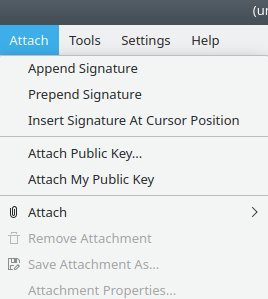
Меню «Вложение»
Это меню позволяет настроить параметры вложений.
- →
Добавляет в конец письма указанную пользователем подпись («нижний колонтитул»). Подробная информация о настройке подписи представлена в разделе «Настройка подписи профиля».
- →
Добавляет подпись («заголовок») в начало письма.
- →
Вставляет подпись в текущей позиции курсора.
- →
Открывает диалог Вложение открытого ключа OpenPGP. Более подробная информация содержится в разделе «Настройка профиля — Шифрование и подпись OpenPGP».
- →
Прикладывает к письму открытый ключ GnuPG или сертификат X.509 (то есть, открытый ключ, присвоенный используемому профилю).
- → →
Позволяет приложить к текущему письму один или несколько файлов. Вложения по умолчанию зашифрованы, если зашифровано письмо. Более подробная информация содержится в разделе «Форматы шифрования письма».
- → →
Создаёт ZIP-архив, содержащий выбранный каталог, и прикладывает его к текущему письму.
- → →
Позволяет приложить к текущему письму свою электронную визитку.
- → →
Открывает диалог KAddressBook, который позволяет выбрать электронные визитки одного или нескольких (Ctrl и левая кнопка мыши) людей и приложить их к письму.
- → →
Если самый верхний элемент, хранящийся в буфере обмена, содержит не менее двух байт, откроется диалог диалог с именем файла. KMail создаст вложение, содержащее текст из буфера обмена, и присвоит вложению указанное пользователем имя.
- →
Удаляет выбранное вложение.
Примечание
Этот и следующие два пункта меню будут выделены серым цветом и неактивны, если ничего не будет выбрано.
- →
Сохраняет выбранное вложение в файл.
- →
Показывает свойства выбранного вложения. Эта функция также позволяет зашифровать вложение и изменить некоторые свойства (имя, описание, тип MIME и так далее).
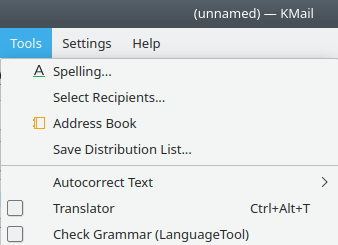
Меню «Сервис»
Если описание какого-либо пункта меню отсутствует в этом руководстве, обратитесь к разделу «Меню «Сервис» Основ KDE. Описанные в этом руководстве пункты меню имеются только в KMail.
- →
Открывает диалог Выбор получателей, содержащий адресную книгу.
- →
Открывает KAddressBook.
- →
Открывает диалог, позволяющий сохранять группы контактов как один объект, имеющий собственное имя. Очень полезная функция, если приходится часто рассылать одно и то же письмо некоторому количеству определённых людей.
- →
Выполняет автоматическую коррекцию. Предлагается два варианта: сканировать и автоматически исправлять выделенный текст или применить автокоррекцию для всего письма. Этот пункт меню будет доступен только если включён модуль Автокоррекция, и функция автокоррекции включена на странице настройки редактора писем.
- → (Ctrl+Alt+T)
Открывает окно переводчика.
- →
Открывает окно для проверки орфографии, подсвечивая найденные ошибки. Эта функция не обновляет проверенный текст по мере ввода, поэтому следует сначала написать письмо, а затем запустить проверку грамматики. Этот инструмент доступен только если включён модуль Проверка грамматики. Как и переводчик, проверка грамматики проверяет текст письма с помощью сервера (по умолчанию: https://languagetool.org/api/v2) в Интернете.
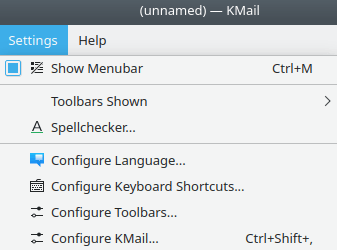
Меню «Настройка»
Если описание какого-либо пункта меню отсутствует в этом руководстве, обратитесь к разделу «Меню «Параметры» Основ KDE. Описанные в этом руководстве пункты меню имеются только в KMail.
- →
Позволяет настроить показ панелей инструментов. Можно выбрать любую комбинацию из следующих трёх функций: Основная панель инструментов (Отправить, В очередь, Текст с форматированием и так далее), панель инструментов для работы с HTML (Стиль, Шрифт / Размер и так далее) и «Направление текста» (если используется письменность с направлением справа налево). Обратите внимание, что панель HTML легко включается и отключается кнопкой на основной панели инструментов.
- →
Позволяет настроить проверку орфографии KDE Sonnet.