 Внешний вид
Раздел внешнего вида позволяет настраивать большое количество параметров графического интерфейса KMail, включая цветовые схемы, выбор шрифта, а также физическое расположение списка писем в главном окне.
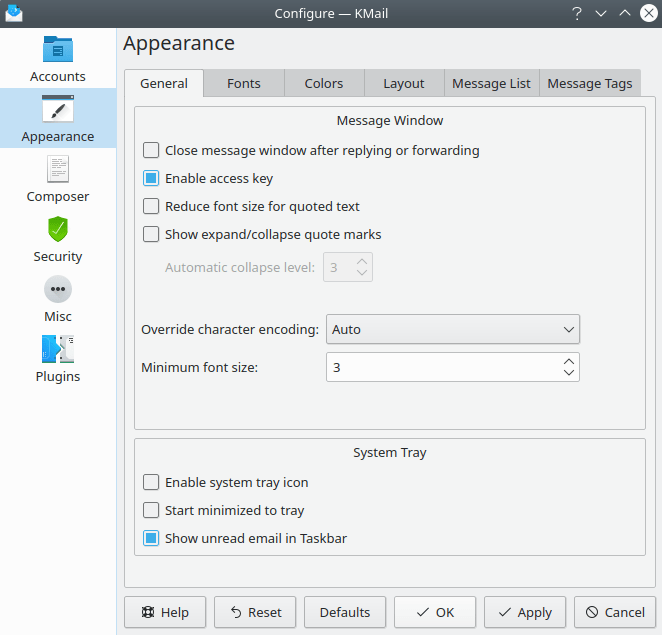
Вкладка «Внешний вид» (Главное)
Если активна функция Закрывать окно редактора писем после ответа или пересылки письма, KMail будет закрывать отдельное окно писем при открытии редактора писем. Функция Включить клавиши быстрого доступа включена по умолчанию. Клавиши быстрого доступа позволяют использовать клавиатуру для функций, обычно выполняемых с помощью мыши. Более подробная информация содержится в разделе «Клавиши быстрого доступа».
Чтобы цитируемый текст (в ответе) отображался с уменьшенным шрифтом, включите функцию Уменьшить размер шрифта для цитируемого текста. Функция Показывать значки для сворачивания/развёртывания блоков цитирования отображает небольшие виджеты вместе с текстом кавычках. Они позволяют отображать (+) или скрывать (-) вложенные кавычки выше определённого уровня. Это полезно при длительных переписках по электронной почте, когда старые письма не удаляются.
Изменение функции Принудительная кодировка: со значения по умолчанию Автоматически приведёт к принудительному использованию указанной кодировки дл всех писем вне зависимости от того, что указано в заголовках MIME. Параметр Уменьшить размер шрифта: позволяет выбрать самый маленький шрифт, который будет использоваться в KMail. Увеличьте значение, если есть проблемы с чтением действительно мелких шрифтов.
Системный лоток предлагает три способа управлять взаимодействием KMail с панелью задач KDE. Если включена функция Значок в системном лотке, в системном лотке будет отображаться небольшой значок ( ). Если включена функция При запуске сворачивать главное окно программы, этот значок будет появляться только при запуске KMail. При включённой функции Показывать непрочитанное в списке задач на значке KMail в списке задач также будет отображаться количество непрочитанных писем.
Если значок виден, то щелчок по нему левой кнопкой мыши или закрытие окна KMail скроет его. Нажатие на значок ещё раз восстановит окно KMail. При щелчке правой кнопкой мыши откроется контекстное меню с некоторыми полезными программами. Возможно проверить почту, создать новое письмо или выйти из KMail. Если есть непрочитанные письма, появится пункт Новые письма в >, в котором будут перечислены все папки с непрочитанными письмами. При выборе одной из этих папок эта папка будет открыта в главном окне KMail.
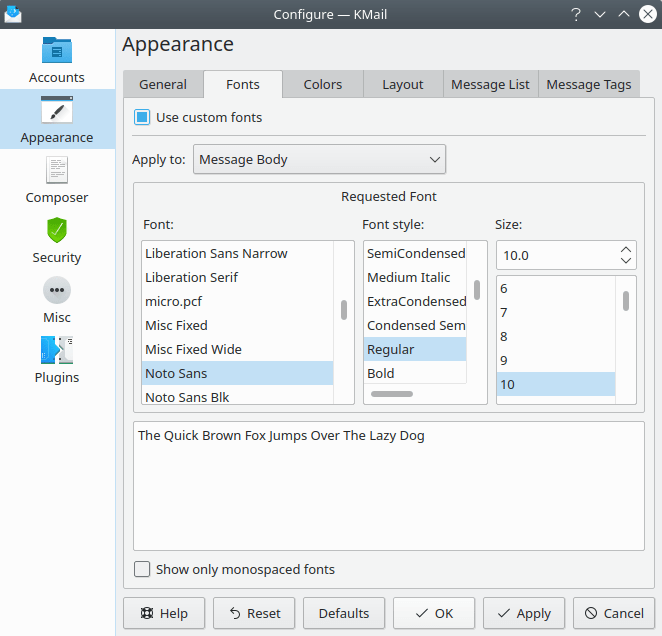
Вкладка «Внешний вид» (Шрифты)
В этом разделе возможно настроить шрифты, которые использует KMail. Чтобы вызвать диалог, используйте пункт Использовать выбранные шрифты для списка контактов. Применить к: Тело письма задаёт шрифт для панели чтения. Параметр Редактор писем задаёт шрифт, которым отображаются новые текстовые сообщения в процессе их написания. Список писемизменяет шрифт, используемый для отображения списка писем. Также возможно выбрать специальные шрифты для списка непрочитанных, важных сообщений и сообщений о действиях. Вывод на печать регулирует шрифт для печати. Моноширинный шрифт влияет на отображение некоторых писем в формате HTML.
Показывать только моноширинные шрифты ограничивает количество доступных шрифтов. Когда эта опция включена, будут отображаться только названия шрифтов фиксированной ширины.
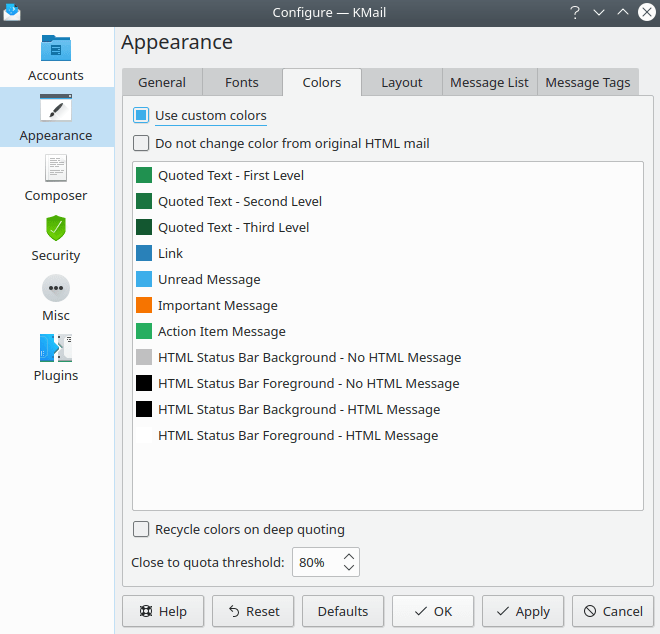
Вкладка «Внешний вид» (Цвета)
Этот раздел позволяет изменять цвет нескольких элементов с помощью щелчка левой кнопкой мыши по записи в списке. Чтобы включить эту функцию, воспользуйтесь параметром Использовать собственные цвета. Чтобы сохранить цветовую схему, выбранную отправителем любого письма в формате HTML, выберите Не изменять цвета исходного сообщения в формате HTML.
Функция Чередовать цвета при многократном цитировании перезапустит выделение цитат цветом на первом уровне после достижения третьего уровня цитирования. Обратите внимание, что цвета Цитируемый текст относятся только к чтению писем, а не к редактированию. Чтобы папки, которые приближаются к своей квоте (выделенное пространство, используемое на серверах IMAP), отображались другим цветом, укажите процентное значение в качестве порога.
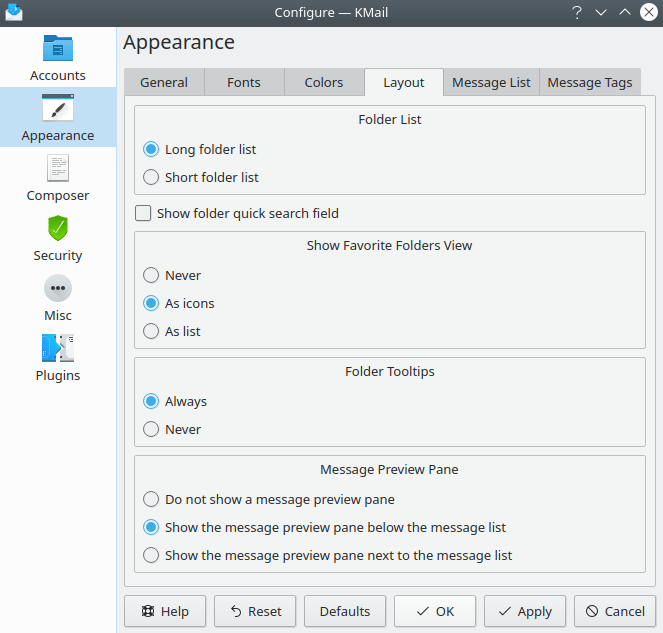
Вкладка «Внешний вид» (Расположение)
Эта вкладка позволяет настроить внешний вид главного окна KMail.
В разделе Список папок возможно выбрать опцию Длинная панель списка папок (установлена по умолчанию), которая использует всю высоту окна, либо опцию Короткая панель списка папок. С вариантом Длинная... при выборе параметра Показывать ниже списка писем список писем и список папок будут занимать горизонтальную полосу, а панель предварительного просмотра письма будет занимать всю нижнюю часть окна. При выборе функции Показывать справа от списка писем список папок и список писем будет располагаться вертикально, а панель просмотра писем будет находиться справа.
Функция Поле быстрого поиска вызывает маленькое текстовое поле в верхней части списка папок. Когда в это поле что-то вводится, отображаются только те папки, имена которых содержат введённые символы. Чтобы отобразить все папки, очистите поле.
Раздел Показывать избранные папки позволяет изменять способ отображения избранных папок. Режим В виде значков занимает много места, поэтому, если есть несколько избранных папок, рекомендуется попробовать режим В виде списка. Если избранные папки не нужны, возможно отключить эту функцию, выбрав вариант Никогда.
Включённые по умолчанию, Всплывающие подсказки папок отображают дополнительную информацию (общее количество писем, непрочитанные письма и размер хранилища) при наведении указателя мыши на папку. Чтобы отключить эту функцию, выберите параметр Никогда.
Раздел Панель просмотра письма позволяет выбрать, где относительно списка писем должна отображаться панель предварительного просмотра писем. Её также возможно полностью убрать и использовать для чтения писем только полноэкранный режим (нажмите Enter).
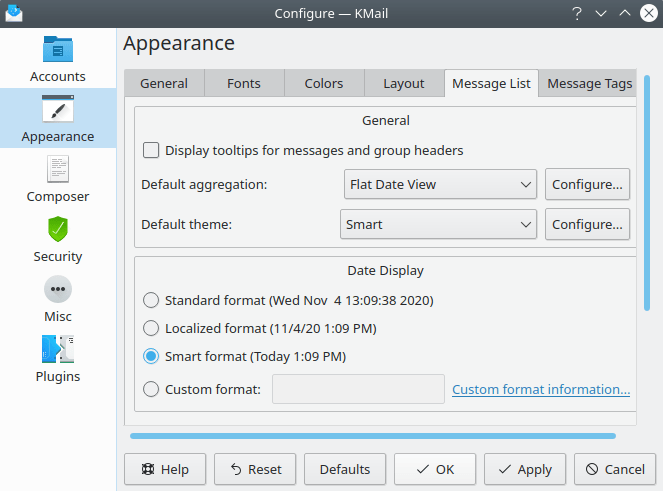
Вкладка «Внешний вид» (Список писем)
Используйте этот диалог, чтобы изменить внешний вид панели списка писем.
Функция Всплывающие подсказки у писем и заголовков групп отображает краткое описание каждого письма (или группы — зависит от режима просмотра) при наведении указателя мыши на элемент в списке писем.
Параметры Стандартный способ группировки и Стандартная тема возможно изменить в диалоге Свойства папки для каждой папки отдельно. Кнопка открывает окно, позволяющее настроить предустановленные способы группировки и темы. Также возможно создать собственные схемы.
Предварительно настроено восемь режимов группировки и три темы.
- Группировка по умолчанию: (раскрывающийся список)
- По датам
Этот тип группирует письма по дням. Дискуссии не создаются. Например, в группе «Сегодня» будут отображаться все полученные сегодня письма без группировки по дискуссиям. Группы отображаются в обратном хронологическом порядке: «Сегодня», «Вчера», предшествующие пять дней недели, а затем дд/мм/гг.
- По датам и дискуссиям
Этот тип группирует письма и дискуссии по дням. Например, в группе «Сегодня» будут отображаться как письма, так и дискуссии, полученные сегодня.
- Активность по датам
Этот тип группирует письма интеллектуально по диапазонам дат. Дискуссии не создаются. Таким образом, например, в группе «Сегодня» будут отображаться просто все письма, которые пришли сегодня. Группы отображаются по умолчанию в хронологическом порядке: «Сегодня», «Вчера», пять предыдущих дней недели (например, «Вторник»), «На прошлой неделе», «Две недели назад», а затем по месяцам.
- Активность по дискуссиям
Этот тип группирует письма и дискуссии интеллектуально по диапазонам дат. Например, в группе «Сегодня» будут отображены все полученные сегодня письма, включая дискуссии.
- По дате без группировки
Обычный список писем, без групп и дискуссий, отсортированный по дате.
- По отправителю или получателю
Этот тип группирует письма по их отправителям или получателям (в зависимости от типа папки). Возможно указать отправителей (или получателей) в диалоге → (вкладка «Вид», Показывать столбцы:). Письма не группируются по дискуссиям.
- Стандартный список рассылки
Стандартный вид списка почтовой рассылки: без группировки и больших дискуссий, сортировка только по дате, с которой дискуссия началась.
- По инициаторам дискуссий
Этот тип формирует дискуссии из писем, а затем группирует дискуссии по их инициаторам.
- Кнопка
Чтобы создать собственную тему группировки, нажмите кнопку . Выберите существующую группировку, аналогичную той, которую требуется создать, затем нажмите кнопку . Если похожих группировок нет, нажмите кнопку . Вкладка Общие позволяет изменить Имя: и Описание:. Вкладка Группировка и сортировка позволяет настроить несколько элементов для создания собственной группировки.
Группировка: позволяет группировать письма по дате, адресу отправителя или получателя или не группировать вовсе. KMail также может группировать связанные друг с другом письма.
Разворачивание групп: позволяет указать, следует ли KMail автоматически разворачивать группированные письма.
Дискуссии: позволяет указать, будет ли KMail включать ссылки и тему в цитирование дискуссий. Использование дискуссий также возможно полностью выключить.
Порядок в дискуссиях: позволяет сортировать письма в дискуссиях: сначала недавние письма или самое первое письмо.
Разворачивание дискуссий: позволяет изменить способ, которым KMail определяет, следует ли разворачивать дискуссии.
Вкладка Дополнительно позволяет настроить параметр Стратегия заполнения списка: При медленном Интернет-соединении рекомендуется выбрать вариант «Повышенная скорость». Вариант «Повышенная интерактивность» сначала покажет текущие разговоры. Вариант «Фоновая работа (без интерактивности)» отключит сортировку.
- Оформление по умолчанию: (раскрывающийся список)
- Классический вид
Стандартный внешний вид с одной строкой на письмо.
- «Умная»
Умная тема оформления с несколькими строками и элементами.
- «Умная» с активным статусом
Умная тема оформления с несколькими строками и элементами и активным столбцом статуса.
- Кнопка
Чтобы создать собственную тему списка писем, нажмите кнопку . Выберите существующую тему, похожую на ту, которую требуется создать, затем нажмите . Если похожих тем нет, нажмите кнопку . Вкладка Общие позволяет изменять Имя: и Описание:.
Вкладка Внешний вид позволяет настроить видимые столбцы и элементы статуса. Чтобы добавить столбец, щёлкните правой кнопкой мыши по панели столбцов и в открывшемся контекстном меню выберите пункт Добавить столбец. Введите название столбца, затем в раскрывающемся списке Сортировка по щелчку: укажите данные для отображения. Флажок Показывать по умолчанию устанавливается автоматически. Снимите этот флажок, если хотите, чтобы столбец был доступен только в контекстном меню для панели сортировки. Перетащите соответствующий ярлык из поля Элементы содержимого в столбцы под панелью столбцов. Например, если требуется добавить столбец с размером, перетащите ярлык размера под соответствующий столбец. Продолжайте делать это до тех пор, пока не будут добавлены все нужные столбцы. Контекстное меню, вызываемое щелчком правой кнопкой мыши, позволяет задать шрифт и цвет элементов столбца. Это же контекстное меню позволяет перемещать, удалять и изменять размер столбцов.
Вкладка Дополнительно позволяет отображать заголовки и изменять размер значков.
В разделе Формат вывода даты представлены три варианта отображения даты. Формат Стандартный отображает день недели и дату. Формат Как в текущей локали короче и опускает день недели. Умный формат отобразит «Сегодня», «Вчера» и так далее. Чтобы создать собственный формат даты, выберите вариант Другой и добавьте свой формат, основываясь на Справке о формате.
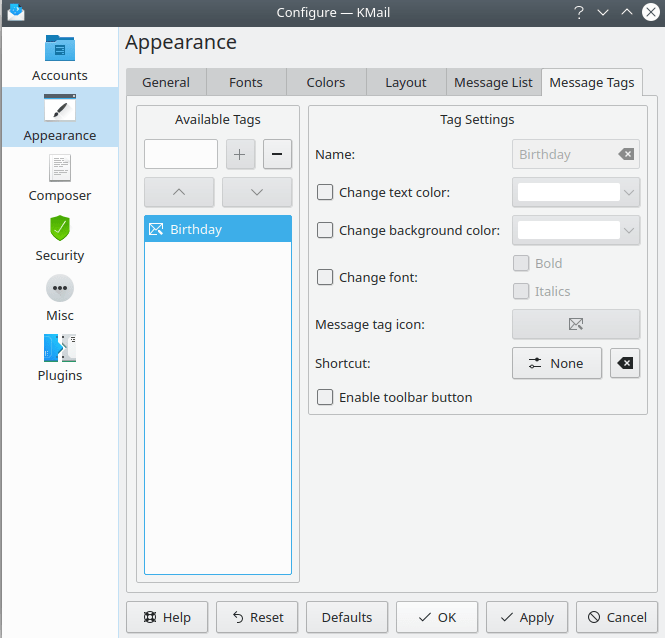
Вкладка «Внешний вид» (Метки)
По умолчанию KMail предлагает несколько способов отметить письма (Важные / На контроле / День рождения), которые доступны с помощью вложенного меню → . Также возможно определить дополнительные метки, которые помогут классифицировать письма.
Используйте поле ввода Доступные метки: для создания собственной метки. Чтобы добавить имя в список, воспользуйтесь кнопкой . Чтобы удалить метку, воспользуйтесь кнопкой (метка «День рождения» встроена, и её нельзя удалить). Используйте кнопки со стрелками вверх и вниз для сортировки элементов в списке.
Чтобы появился диалог Настройка метки, выделите элемент в списке. Возможно изменить любой или все шесть вариантов.
- Изменить цвет текста:
Этот параметр позволяет отобразить отмеченные записи списка писем другим цветом. При выборе этой опции будет представлена цветовая палитра. Выберите один из предустановленных цветов или нажмите кнопку «Другой...» для более точного выбора оттенка.
- Изменить цвет фона:
Выберите этот параметр, чтобы изменить цвет фона списка отмеченных писем.
- Изменение шрифта:
Выберите эту функцию, чтобы изменить внешний вид шрифта на полужирный или курсив.
- Значок метки:
Нажмите эту кнопку, чтобы открыть диалог выбора значка. Значок будет отображаться в отмеченных записях списка сообщений.
- Комбинация клавиш:
Воспользуйтесь этой кнопкой, чтобы создать комбинацию клавиш для присваивания метки выделенным письмам.
- Добавить кнопку на панель инструментов:
Этот параметр позволяет добавить новую кнопку на панель инструментов KMail. При нажатии на кнопку будет отмечено выбранное в данный момент письмо.
Все указанные здесь метки автоматически появятся в качестве пунктов вложенного меню → .