 Начало работы
Содержание
В этом разделе приведено краткое введение в KMail, позволяющее начать работу сразу же после его прочтения. Более подробная информация содержится в разделе «Использование KMail».
При первом запуске KMail появится мастер учётных записей.
Примечание
Если потребуется запустить мастер учётных записей ещё раз, воспользуйтесь пунктом меню → .
Мастер поможет пройти через весь процесс создания учётной записи электронной почты. Количество диалогов будет отличаться в зависимости от того, сколько информации мастер сможет определить самостоятельно. Далее представлено краткое описание диалогов, которые могут появиться при использовании этого мастера.
Первый диалог мастера — это Ввод личных данных. Этот диалог запрашивает основную информацию: Полное имя:, Адрес электронной почты: и Пароль:. По умолчанию флажок Найти параметры сервера в Интернете установлен, поэтому мастер попробует получить всю необходимую информацию с сервера электронной почты. Опытные пользователи, которые хотят самостоятельно настроить информацию на данном этапе могут снять флажок. После завершения настройки нажмите кнопку .
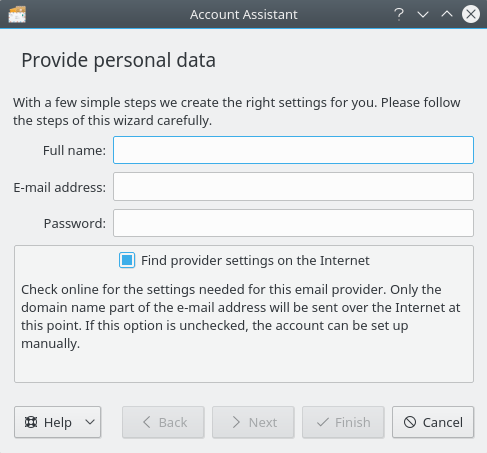
Диалог «Ввод личных данных»
Примечание
Для учётных записей GMail следует использовать IMAP. Если для учётной записи GMail включена двухэтапная проверка, необходимо будет получить код подтверждения от Google при первоначальной настройке учётной записи. После создания учётной записи KMail повторять двухэтапную проверку не потребуется, потому что Google пометит ссылку IMAP как надёжную.
Следующий диалог поможет установить ключ шифрования для электронной почты.
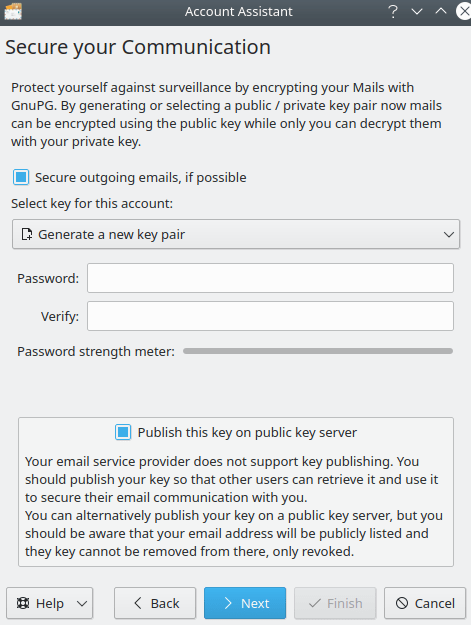
Диалог параметров шифрования
Чтобы защитить обмен данными с помощью GnuPG, возможно создать новый ключ и опубликовать его на сервере открытых ключей или импортировать существующий ключ. Если потребуется создать новую пару ключей, запомните пароль, который был использован для её создания. Этот пароль будет запрашиваться каждый раз при использовании ключа.
При отправке писем KMail может искать ключи шифрования для получателей и шифровать письмо, если ключ удаётся найти. KMail также может криптографически подписывать почту, чтобы исключить изменение содержимого письма сторонними лицами при его доставке получателю.
Диалог Настройка завершена появится если мастеру удастся успешно определить тип учётной записи. Чтобы просмотреть заданные KMail параметры, нажмите кнопку . Чтобы завершить установку параметров учётной записи и закрыть окно, нажмите кнопку .
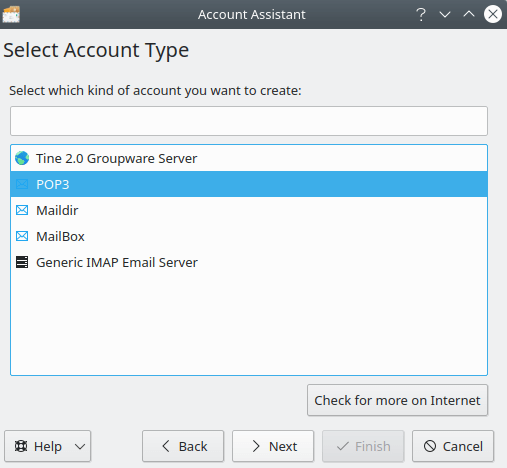
Диалог выбора типа учётной записи
Если мастер не сможет определить тип учётной записи, появится диалог Выберите тип учётной записи. Выберите тип учётной записи в раскрывающемся списке (если не знаете, что выбрать, свяжитесь с поставщиком услуг, предоставившим используемый электронный адрес). Если тип учётной записи отсутствует в списке, нажмите кнопку . После установки типа учётной записи нажмите кнопку , и откроется диалог Личные параметры.
Если мастеру не удалось определить расположение сервера электронной почты с помощью поиска в Интернете, откроется диалог .
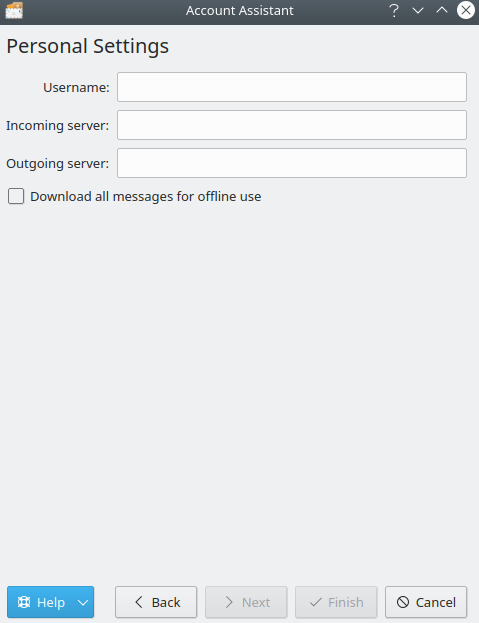
Диалог «Личные параметры»
Убедитесь, что данные указаны правильно. Если требуется иметь доступ к письмам при отсутствии Интернет-соединения (только для учётных записей IMAP), установите флажок Загружать все письма для чтения в автономном режиме. После завершения нажмите кнопку . Появится диалог Настройка завершена.
После этого в KMail будет создана соответствующая учётная запись. Чтобы закрыть мастер настройки, нажмите кнопку , а чтобы просмотреть параметры только что созданной учётной записи, нажмите кнопку .
Чтобы узнать, как создать учётную запись вручную, продолжите чтение этой главы. Если эта информация не нужна, перейдите в раздел «Проверка конфигурации».