 Befehls- und Menüreferenz
Inhaltsverzeichnis
Die besonderen Menüeinträge für KMail sind unten beschrieben. Falls ein Kurzbefehl existiert, die die entsprechende Funktion ausführt, wird die Standardkombination neben dem Menüeintrag aufgeführt.
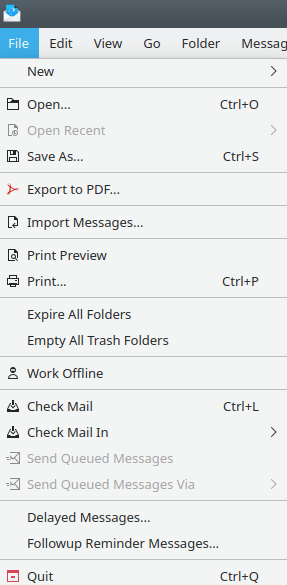
Das Menü Datei
- →
Mit diesem Menüeintrag können Sie aus folgenden Aktionen auswählen:
- → → (Strg+N)
Öffnet das Editorfenster, um eine neue Nachricht zu schreiben.
- → →
Erstellt eine neue Nachricht auf der Grundlage einer ausgewählten Vorlage. Weitere Informationen dazu finden Sie im Abschnitt Neue Nachricht von Vorlage. Haben Sie bisher noch keine Vorlagen gespeichert, wird im Menü → → angezeigt.
- → →
Erzeugt einen neuen Ordner. Im darauf folgenden Dialog werden Sie aufgefordert, dem neuen Ordner einen Namen einen Namen zu geben. Der neue Ordner wird als Unterordner des aktuell gewählten Ordners angelegt.
- → →
Öffnet den Dialog Neuer Kontakt, mit dem Sie einen neuen Eintrag in KAddressBook einfugen können.
- → (Strg+O)
Öffnet gespeicherte E-Mail-Nachrichten (.mbox-Dateien).
- →
Zeigt eine Liste der zuletzt geöffneten Nachrichten an. In dieser Liste erscheinen nur die Nachrichten, die als
.mbox-Dateien gespeichert und anschließend geöffnet wurden. Wenn keine solchen Dateien vorhanden sind, wird dieser Menüeintrag ausgegraut.- → (Strg+S)
Speichert die aktuell angezeigte Nachricht in einer
.mbox-Datei. Diese Datei enthält alle Kopfzeilen und Anhänge, im MIME Format. Wenn Sie sie in einem anderen Format speichern möchten z. B., als.txt, deaktivieren Sie das Ankreuzfeld Dateierweiterung automatisch auswählen (.mbox), und fügen Sie die Dateierweiterung hinzu, bevor Sie die Datei speichern.- →
Exportiert die gerade angezeigten Nachricht als PDF-Datei.
- →
Startet die Anwendung PIM-Importprogramm. Diese Anwendung erlaubt den Import der Nachrichten von verschiedenen E-Mail-Anwendungen in KMail.
- →
Zeigt eine Vorschau des Ausdrucks Ihrer E-Mail in einem neuen Fenster an.
Anmerkung
Diese Funktion steht nur zur Verfügung, wenn ein Drucker eingerichtet, angeschlossen und erreichbar ist.
- → (Strg+P)
Zeigt einen Dialog zum Drucken der gerade angezeigten Nachricht.
- →
Alle alten Nachrichten in allen Ordnern löschen. Dies erfolgt mit den im Dialog Eigenschaften festgelegten Regeln für jeden Ordner. Standard ist, gar keine alten Nachrichten zu löschen.
- →
Verwenden Sie diesen Befehl, um alle Papierkörbe zu löschen, d. h. die lokalen und eventuelle Papierkörbe auf IMAP-Servern.. Alle Nachrichten in den Papierkörben werden dauerhaft gelöscht und können nicht wieder hergestellt werden.
- →
Schaltet KMail in den Offline-Modus. Damit werden alle Netzwerkaufgaben angehalten. Das ist sinnvoll, wenn Sie Nachrichten ohne Netzwerkverbindung bearbeiten möchten. Dann ändert sich dieser Menüeintrag zu → . Benutzen Sie diesen Eintrag, um wieder Online zu gehen. Das ist für das Senden und Empfangen von Nachrichten nötig.
- → (Strg+L)
Überprüft alle Konten auf neue Nachrichten.
- →
Überprüft ein bestimmtes Konto auf neue Nachrichten. Diese Konten werden im Untermenü aufgeführt.
- →
Versendet die Nachrichten in Ihrem Postausgang. Nachrichten landen in diesem Ordner bei einem Übertragungsfehler oder wenn Sie eine Nachricht im Offline-Modus erstellen und ohne Internet-Verbindung versenden. Haben Sie keine Nachrichten im Postausgang, ist dieser Menüeintrag ausgegraut.
- →
Versendet die Nachrichten in Ihrem Postausgangsordner über den angegebenen Versandweg. Damit können Sie auswählen, an welchen Server die Nachrichten in der Warteschlange gehen. Diese Versandwege müssen im Einrichtungsdialog von KMail auf der Karteikarte Konten+Versand erstellt werden, damit sie in diesem Menü erscheinen.
- →
Startet den DialogAgent zum späteren Senden. Alle Nachrichten, die für die spätere Zustellung in der Warteschlange des Editorfensters → eingestellt sind, werden in diesem Dialog angezeigt. Sie können sie ändern und / oder löschen. Beachten Sie, dass verzögerte Nachrichten im Ordner Entwürfe und nicht im Postausgang gespeichert werden.
- →
Startet den Dialog Agent zur Erinnerung an Folgenachrichten. Alle Erinnerungen an Folgenachrichten, die im Editorfenster mit → erzeugt wurden, werden in diesem Dialog angezeigt. Sie können diese Meldungen mit dem Kontextmenü der Maustaste löschen.
- → (Strg+Q)
Beendet KMail.
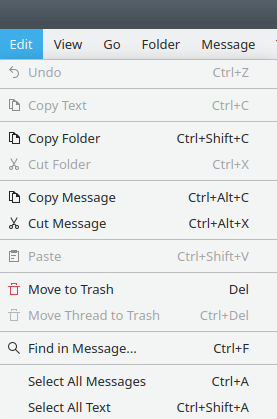
Das Menü Bearbeiten
Hier werden nur die besonderen Einträge für KMail aufgeführt, alle sonstigen Menüeinträge finden Sie im Menü Bearbeiten in den KDE-Grundlagen.
- → (Strg+Umschalt+C)
Erzeugt einen Akonadi-Eintrag auf den gesamten Inhalt des aktuell ausgewählten Ordners und kopiert diesen in die Zwischenablage. Ein anschließendes Einfügen in einem Texteditor wird einfach den Akonadi-Eintrag einfügen. Ein anschließender Einfügevorgang in einem KMail-Ordner oder in der Dateiverwaltung Dolphin erzeugt eine zweite Kopie des Ordners und seines Inhalts.
- → (Strg+X)
Erzeugt einen Akonadi-Eintrag auf den aktuell ausgewählten Ordners und kopiert diesen in die Zwischenablage. Ein anschließendes Einfügen in einem Texteditor oder in Dolphin wird wie bei einfach den Akonadi-Eintrag einfügen. Ein anschließender Einfügevorgang in einem KMail-Ordner verschiebt den Ordner und seinen Inhalts hierher.
- → (Strg+Alt+C)
Erzeugt einen Akonadi-Eintrag auf die aktuell ausgewählten Nachrichten und kopiert diesen in die Zwischenablage. Ein anschließendes Einfügen in einem Texteditor wird einfach den Akonadi-Eintrag einfügen. Ein anschließender Einfügevorgang in einem KMail-Ordner oder in der Dateiverwaltung Dolphin erzeugt eine Kopie der Nachricht.
- → (Strg+Alt+X)
Erzeugt einen Akonadi-Eintrag auf die aktuell ausgewählte Nachricht und kopiert dies in die Zwischenablage. Ein anschließendes Einfügen in einem Texteditor oder Dolphin wird wird wie bei einfach den Akonadi-Eintrag einfügen. Ein anschließender Einfügevorgang in einem KMail-Ordner erzeugt entweder eine zweite Kopie der Nachricht oder verschiebt die Nachricht.
- → (StrgV)
Fügt den gesamten Inhalt eines Ordners oder den Inhalt von Nachrichten aus der Zwischenablage ein. Mit dieser Aktion kann kein ausgewählter Text in das Hauptfenster eingefügt werden. Enthält die Zwischenablage Akonadi-Eintrag, dann ist dieser Menüeintrag nicht aktiviert.
- → (Entf)
Verschiebt alle ausgewählten Nachrichten in den Papierkorb. Falls die ausgewählten Nachrichten bereits im Papierkorb sind, werden die Nachrichten endgültig gelöscht.
- → (Strg+Entf)
Verschiebt die ausgewählte Gruppe in den Papierkorbordner, z. B. eine vollständige Diskussion in einer Mailingliste.
- → (Strg+F)
Durchsucht dem aktuellen Nachrichtentext nach dem im Feld Suchen eingegebenen Text.
- → (Strg+A)
Wählt alle Nachrichten im aktuellen Ordner aus.
- → (Strg+T)
Selektiert den Text der gerade angezeigten Nachricht.
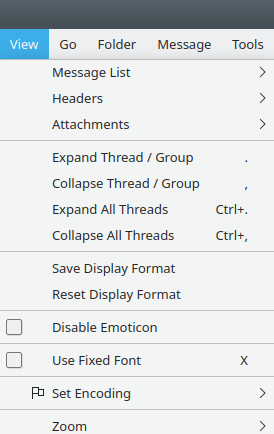
Das Menü Ansicht
- →
Diese Untermenü enthält die folgenden Einstellungen, um das Erscheinungsbild der Nachrichtenliste zu ändern.
Enthält folgende Einstellungen für die Reihenfolge der Sortierung.
Sortierkriterium für Nachrichten enthält mehrere Optionen, die meisten sind selbsterklärend. Die Bedeutung der folgenden Optionen sind nicht sofort erkennbar, daher werden sie im folgenden erläutert.
Nach Absender/Empfänger (intelligent) zeigt den Absender bei der Anzeige im Postausgangs- oder Vorlagenordner und den Empfänger im Posteingang und dessen Unterordnern.
Nach Aufgaben-Status und Nach Wichtig-Status müssen gesetzt werden, ehe diese Kriterien zur Sortierung verwendet werden können. Weitere Informationen dazu finden Sie im Abschnitt Markierung von Nachrichten
Mit Sortierung für Nachrichten und Sortierung für Gruppen können Sie die Richtung der Sortierung ändern. Die Einstellung für Gruppen ist nur verfügbar, wenn die Nachrichten in Gruppen zusammengestellt sind.
Mit Sortierung für diesen Ordner merken können Sie für jeden Ordner eigene Einstellungen festlegen.
Auswahl einer Zusammenstellung. Im Einrichtungsdialog von KMail finden Sie dazu weitere Informationen auf der Karteikarte Nachrichtenliste auf der Seite Erscheinungsbild.
Auswahl einer Designs. Im Einrichtungsdialog von KMail finden Sie dazu weitere Informationen auf der Karteikarte Nachrichtenliste auf der Seite Erscheinungsbild.
- (Strg+Umschalt+O)
Erstellt eine neues Unterfenster in der Unterfensterleiste mit dem aktuellen Ordner als Inhalt. Wird noch keine Unterfensterleiste angezeigt, dann wird sie erzeugt. Die Unterfensterleiste ist nützlich, wenn Sie viele Ordner haben, aber nur auf einige wenige davon regelmäßig zugegriffen wird.
- (Strg+Bild ab)
Geht zum nächsten Unterfenster in der Unterfensterleiste und zeigt den Inhalt des ausgewählten Ordners an.
- (Strg+Bild auf)
Geht zum vorherigen Unterfenster in der Unterfensterleiste und zeigt den Inhalt des ausgewählten Ordners an.
Verschiebt das aktive Unterfenster in der Unterfensterleiste nach links. Befindet sich das Unterfenster bereits an der ersten linken Position, wird es nach rechts ans Ende der Unterfensterleiste verschoben.
Verschiebt das aktive Unterfenster in der Unterfensterleiste nach rechts Befindet sich das Unterfenster bereits an der letzten rechten Position, wird es nach links an den Anfang der Unterfensterleiste verschoben.
- (Strg+Umschalt+W)
Schließt das aktuell ausgewählte Unterfenster.
- →
Stellen Sie hier das angezeigte Vorspanndesign ein. Weitere Informationen finden Sie im Abschnitt Vorspann.
- →
Hier wird eingestellt, wie Anhänge im Nachrichtenfenster unabhängig vom MIME-Baum angezeigt werden. Weitere Informationen finden Sie im Abschnitt Anhänge.
- → (.)
Damit wird die aktuelle Nachrichtengruppe angezeigt, d. h. alle Nachrichten, die eine Antwort auf die aktuelle Nachricht sind.
- → (,)
Damit wird die gesamte Nachrichtengruppe, zu der die aktuelle Nachricht gehört, geschlossen.
- → (Strg+.)
Öffnet alle Nachrichtengruppen des aktuellen Ordners.
- → (Strg+,)
Schließt alle Nachrichtengruppen des aktuellen Ordners.
- →
Speichert das ausgewählte Anzeigeformat.
- →
Setzt das ausgewählte Anzeigeformat wieder zurück.
- →
Verhindert die Umwandlung von
:-)in .
.- → (X)
Verwendet einen Zeichensatz fester Breite (nicht-proportional), um die Nachrichten des aktuellen Ordners anzuzeigen. Der gewünschte Zeichensatz kann im Abschnitt auf der Karteikarte Schriftarten des Einrichtungsdialogs von KMail festgelegt werden.
- →
Die zur Anzeige der Nachrichten verwendete Kodierung kann hier eingestellt werden. Der Standard Automatisch sollte in den meisten Fällen funktionieren.
- →
Ändert die Vergrößerung der angezeigten Nachricht im Nachrichtenvorschaubereich.
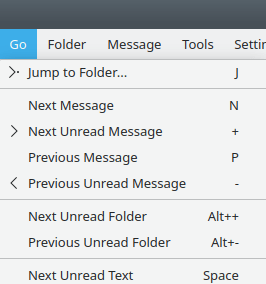
Das Menü Gehe zu
- → (J)
Zeigt einen Dialog mit einer Liste aller Ordner. Klicken Sie auf einen Ordner, in den Sie wechseln möchten, und er wird in der Nachrichtenliste angezeigt.
- → (N)
Wählt die nächste Nachricht in der Nachrichtenliste. Das Tastenkürzel Pfeil rechts kann ebenfalls verwendet werden.
- → (+)
Wählt die nächste ungelesene Nachricht in der Nachrichtenliste aus. Wenn es unterhalb der aktuell ausgewählten Nachricht keine ungelesene Nachricht mehr gibt, dann hängt das Verhalten vom Wert der Option Regelung für die Suche nach ungelesenen Nachrichten ab.
- → (P)
Zeigt die vorherige Nachricht in der Nachrichtenliste an.
- → (−)
Wählt die vorherige ungelesene Nachricht in der Nachrichtenliste aus. Wenn es oberhalb der aktuell ausgewählten Nachricht keine ungelesene Nachricht mehr gibt, dann hängt das Verhalten vom Wert der Option Regelung für die Suche nach ungelesenen Nachrichten ab.
- → (Alt++)
Wechselt zum nächsten Ordner mit ungelesenen Nachrichten.
- → (Alt+−)
Wechselt zum vorherigen Ordner mit ungelesenen Nachrichten.
- → (Leertaste)
Geht in der aktuellen Nachricht eine Seite weiter nach unten. Falls das Nachrichtenende erreicht ist, wird der Text der nächsten ungelesenen Nachricht angezeigt.
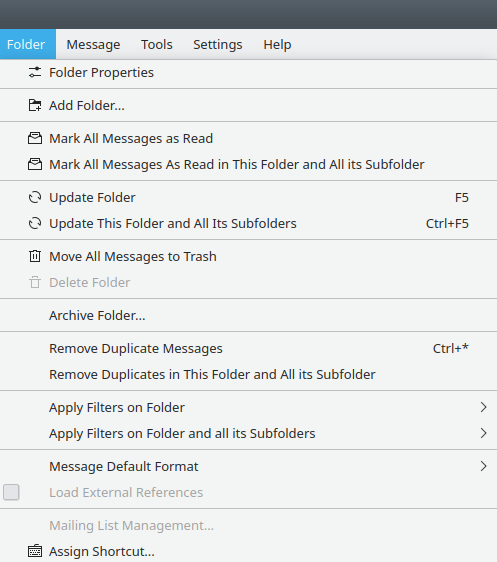
Das Menü Ordner
Öffnet den Dialog Ordner-Eigenschaften in dem Sie die Eigenschaften des aktuellen Ordners bearbeiten können.
- →
Fragt nach dem Namen des neuen Ordners und erstellt dann einen neuen Unterordner im aktuellen Ordner. Funktioniert wie → → .
- →
Setzt den Status aller ungelesenen Nachrichten des aktuellen Ordners auf gelesen.
- →
Setzt den Status aller ungelesenen Nachrichten des aktuellen Ordners und aller Unterordner auf gelesen.
- → (F5)
Überprüft, ob neue Nachrichten im aktuellen Ordner angekommen sind.
Anmerkung
Diese Funktion steht nur für IMAP-Ordner zur Verfügung.
- → (Strg+F5)
Überprüft, ob neue Nachrichten im aktuellen ausgewählten Ordner oder in den Unterordnern angekommen sind.
Anmerkung
Diese Funktion steht nur für IMAP-Ordner zur Verfügung.
- →
Verschiebt alle Nachrichten des ausgewählten Ordners in den Papierkorb.
Anmerkung
Diese Funktion steht nur zur Verfügung, wenn der ausgewählte Ordner kein Papierkorb ist. In diesem Fall wird Papierkorb leeren angezeigt. Dann werden die Nachrichten im Papierkorb endgültig gelöscht.
- →
Löscht den ausgewählten Ordner einschließlich dessen Inhalt. Es wird eine Warnung angezeigt. Handelt es sich beim ausgewählten Ordner um einen der Standardordner (Posteingang, Postausgang usw.) von KMail, ist diese Funktion deaktiviert.
- →
Öffnet einen Dialog, in dem Sie ein Archiv des aktuell ausgewählten Ordners erstellen können.Weitere Informationen dazu im Abschnitt Ordner archivieren.
- → (Strg+*)
Durchsucht den Ordner nach doppelten Nachrichten und löscht sie.
- →
Durchsucht den Ordner und seine Unterordner nach doppelten Nachrichten und löscht sie.
- →
Wendet alle eingerichteten Filter auf den aktuell ausgewählten Ordner an. Weitere Informationen dazu finden Sie im Abschnitt Filterdialog.
- →
Wendet alle eingerichteten Filter auf den aktuell ausgewählten Ordner und seine Unterordner an. Weitere Informationen dazu finden Sie im Abschnitt Filterdialog.
- →
Hier können Sie folgende Einstellungen wählen: HTML-Ansicht vor Klartext bevorzugen, Klartext vor HTML-Ansicht bevorzugen oder Globale Einstellung verwenden.
Warnung
Aus Sicherheitsgründen sollten Sie HTML-Ansicht vor Klartext bevorzugen nur für Ordner mit vertrauenswürdigen Nachrichten verwenden.
- →
Haben Sie die Anzeige von HTML-Nachrichten eingeschaltet, können Sie auch noch diese Einstellung auswählen, um Bilder und Ressourcen von Verknüpfungen zum Internet automatisch zu laden.
Warnung
Dieser Menüeintrag ist nur verfügbar, wenn HTML-Ansicht vor Klartext bevorzugen ausgewählt wurde. Wenn Sie dies aktivieren und später beschließen, das zu ändern, müssen Sie dies deaktivieren, bevor Sie den Wechsel vornehmen.
- →
Mit dieser Aktion öffnen Sie den Dialog zur Verwaltung von Mailinglisten. Diese Aktion ist nur verfügbar, wenn der aktuelle Ordner Nachrichten einer Mailingliste enthält. Weitere Informationen dazu finden Sie im Abschnitt Eigenschaften von Mailinglistenordnern.
- →
Ermöglicht die Zuweisung eines Kurzbefehls für den aktuell ausgewählten Ordner.
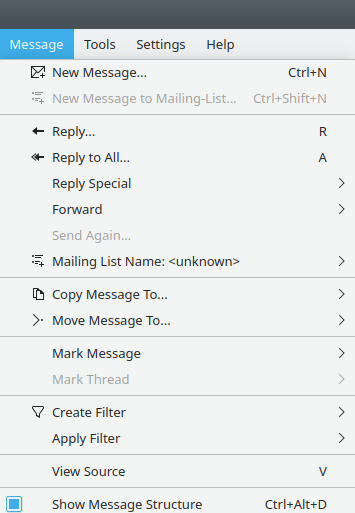
Das Menü Nachricht
- → (Strg+N)
Öffnet das Fenster Nachricht erstellen zur Eingabe einer neuen Nachricht.
- → (Strg+Umschalt+N)
Öffnet den E-Mail-Editor, sodass Sie eine neue Nachricht erstellen können. Falls der momentan ausgewählte Ordner eine Mailingliste beinhaltet und eine Sendeadresse definiert ist, wird diese Adresse für An: verwendet. Enthält der aktuelle Ordner keine Mailingliste, ist dieser Eintrag deaktiviert.
- → (R)
Öffnet den E-Mail-Editor, fügt den markierten Text der aktuellen Nachricht ein, und besetzt das Feld An: entweder mit der Adresse einer Mailingliste (wenn Sie auf eine Nachricht auf einer Mailingliste antworten) oder mit der bevorzugten Antwortadresse des Absenders. Möchten Sie steuern, welche Adresse im Feld An benutzt wird, sollten Sie Antworten (speziell) verwenden. Als Ihre Identität wird automatisch diejenige verwendet, an die diese Nachricht verschickt worden ist.
- → (A)
Öffnet den E-Mail-Editor, fügt den zitierten Text der aktuellen Nachricht ein, und besetzt das An:-Feld entweder mit der Adresse einer Mailingliste (wenn Sie auf eine Nachricht auf einer Mailingliste antworten) oder mit der bevorzugten Antwortadresse des Absenders. Das Feld Kopie: wird mit den Adressen aller anderen Empfänger der aktuellen Nachricht mit Ausnahme Ihrer eigenen Adresse besetzt. Als Ihre Identität wird automatisch diejenige verwendet, an die diese Nachricht verschickt worden ist.
- → → (Umschalt+A)
Öffnet den E-Mail-Editor, fügt den zitierten Text der aktuellen Nachricht ein, und trägt die bevorzugte Antwortadresse des Absenders in das An:-Feld ein. Es wird diejenige eigene Identität als Absender gewählt, die auch die ursprüngliche Nachricht erhalten hat.
- → → (L)
Öffnet den E-Mail-Editor, fügt den zitierten Text der aktuellen Nachricht ein, und trägt die Antwortadresse der Mailingliste in das Feld An: ein. Wenn Sie keine Mailinglisten-Adresse für den aktuellen Ordner angegeben haben und KMail die Adresse nicht aus der aktuellen Nachricht bestimmen kann, verbleibt das Feld An: leer. Als Identität für den Absender wird automatisch jene gewählt, die die ursprüngliche Nachricht erhalten hat.
- → → (Umschalt+R)
Funktioniert wie , zitiert aber den Text der aktuellen Nachricht nicht.
- → →
Funktioniert wie mit der Möglichkeit, eine eigene Vorlage auszuwählen, die als benutzerdefinierte Vorlage erstellt wurde.
- → →
Funktioniert wie mit der Möglichkeit, eine eigene Vorlage auszuwählen, die als benutzerdefinierte Vorlage erstellt wurde.
- → → (Umschalt+F)
Leitet die Nachricht an den neuen Empfänger weiter. Die Nachricht und deren Anhänge werden an die neue Nachricht angehängt. Der ursprüngliche Nachrichtenvorspann wird gleichfalls in die weitergeleitete Nachricht eingefügt.
- → → (F)
Der Nachrichtentext und einige wichtige Vorspannfelder werden in die neue Nachricht kopiert und als weitergeleiteter Teil markiert. Anhänge werden wieder an die neue Nachricht angehängt.
- → → (E)
Dies funktioniert wie die Weiterleitung, nur das die Nachricht unverändert bleibt, sogar das Feld Absender. Der Benutzer, der die Nachricht umgeleitet hat, wird in speziellen Vorspannfeldern (
Redirect-From,Redirect-Date,Redirect-To, usw.) hinzugefügt.- → →
Funktioniert wie Weiterleiten mit der Möglichkeit, eine eigene Vorlage auszuwählen, die als benutzerdefinierte Vorlage erstellt wurde.
- →
Öffnet ein Editorfenster mit der gerade ausgewählten Nachricht, so dass Sie sie bearbeiten und erneut versenden können.
Anmerkung
Dieser Menüpunkt ist nur für Nachrichten verfügbar, die Sie gesendet haben, d. h. für Nachrichten, die den Status gesendet haben. Wenn Sie eine andere Nachricht erneut senden möchten, doppelklicken Sie auf deren Eintrag in der Nachrichtenliste. Oder zeigen Sie die Nachricht an und verwenden Sie die Tastenkombination T. Sie können auch eine Aktion zur Werkzeugleiste hinzufügen.
- →
In diesem Untermenü finden Sie Aktionen für Nachrichten an Mailinglisten.
Anmerkung
Der aktuelle Ordner muss als Mailinglistenordner eingerichtet sein, damit diese Funktionen verfügbar sind. Weitere Informationen zur Einrichtung von Ordnern für Mailinglisten im Abschnitt Eigenschaften von Mailinglistenordnern.
Die folgenden Einstellungen für Mailinglisten-Ordner können ausgewählt werden:
besetzt das Feld An mit der Adresse An Liste senden der Mailingliste.
besetzt das Feld An mit der Adresse An Liste senden der Mailingliste und fügt
helpin das Feld Betreff ein.öffnet die Webseite zum Abonnieren der eingerichteten Mailingliste in Ihren Standard-Webbrowser.
besetzt das Feld An mit der Adresse zum Abonnieren der Mailingliste und fügt
subscribein das Feld Betreff ein.öffnet die Webseite zum Kündigen der eingerichteten Mailingliste in Ihren Standard-Webbrowser.
besetzt das Feld An mit der Adresse zum Abonnieren der Mailingliste und fügt
unsubscribein das Feld Betreff ein.
- →
Kopiert die ausgewählten Nachrichten in den angegebenen Ordner. Im Untermenü können Sie aus zuletzt benutzten Ordnern, lokalen Ordnern oder einem bestimmten IMAP-Ordner auswählen.
- →
Wie das Kopieren einer Nachricht, aber Sie verschieben die ausgewählte Nachricht dauerhaft in den angegebenen Ordner.
- →
Erlaubt es Ihnen den Status der ausgewählten Nachricht auf einen der folgenden Werte zu setzen:
Status Symbol Bedeutung (Strg+R) 
Die Nachricht wurde gelesen. (Strg+U) 
Die Nachricht wurde noch nicht gelesen. 
Dieser Status wird nicht automatisch von KMail gesetzt. Sie können ihn frei verwenden, um Nachrichten zu markieren, die in irgendeiner Weise wichtig für Sie sind. Entfernt eine vorher gesetzte Markierung „Wichtig“ von der Nachricht. 
Dieser Status wird nicht automatisch von KMail gesetzt. Sie können ihn frei verwenden, um Nachrichten als Aktionen zu markieren, z. B. als Aufgabenlisten. Entfernt die vorher gesetzte am Aktionsmarkierung von der ausgewählten Nachricht. - →
Erlaubt es Ihnen, den Status aller Nachrichten in einer Gruppe auf einen der folgenden Werte zu setzen:
Status Symbol Bedeutung Alle Nachrichten der Gruppe wurden gelesen. Diese Gruppe wurde noch nicht gelesen. Dieser Status wird nicht automatisch von KMail gesetzt. Sie können ihn frei verwenden, um Gruppen von Nachrichten zu markieren, die in irgendeiner Weise wichtig für Sie sind. Entfernt eine vorher gesetzte Markierung „Wichtig“ von der Gruppe. Dieser Status wird nicht automatisch von KMail gesetzt. Sie können ihn frei verwenden, um Gruppen als Aktionen zu markieren, z. B. als Aufgabenlisten. Entfernt eine vorher gesetzte Markierung „Aufgabe“ von der Gruppe. 
Setzt den Status der Gruppe auf Überwacht. Dann können Sie problemlos für Sie wichtige Gruppen anzeigen, wenn Sie in der Sortierleiste im Auswahlfeld den Status Überwacht einstellen. Klicken Sie auf das Symbol  , um alle Filterkriterien anzuzeigen.
Ermöglicht das Ignorieren der gesamten Gruppe. - →
Öffnet den Dialog Filter mit einem neuen Filter. Dieser neue Filter basiert abhängig vom gewählten Untermenü auf Feldern der aktuellen Nachricht.
Nach Betreff filtern... Nach Absender filtern ... Nach Empfänger filtern ... Nach Mailinglisten filtern: nur verfügbar, wenn die aktuell ausgewählte E-Mail aus einer Mailingliste ist. - →
Mit dieser Aktion können Sie . Haben Sie Spam-Filterung mit dem Anti-Spam-Assistenten eingerichtet haben, erscheinen auch die Einträge und in diesem Untermenü.
- → (V)
Zeigt in einem neuen Fenster den gesamten Nachrichtenvorspann und die Nachricht als unformatierten Text. Das kann hilfreich sein, um die Herkunft einer Nachricht zu ermitteln.
Anmerkung
Es ist leicht, das Feld
Von:einer Nachricht zu fälschen, dennoch können Sie herausfinden, welche Mailserver für den Versand der Nachricht verwendet wurden, indem Sie sich die Inhalte derReceived:-Vorspannfelder anschauen.- → (Strg+Alt+D)
Zeigt unter dem Nachrichtenvorschaubereich die Struktur der Nachricht, also alle MIME-Komponenten getrennt an. Dieser Eintrag ist nur vorhanden, wenn Sie das Experten-Modul aktiviert haben.
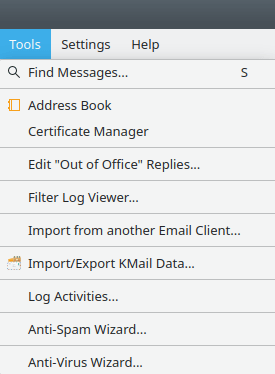
Das Menü Extras
- → (S)
Öffnet ein Suchfenster, das die Suche nach Nachrichten mit bestimmten Eigenschaften, z. B. einem bestimmten Betreff, erlaubt. Weitere Details zur Einstellungen für die Suche finden Sie im Abschnitt Filter-Kriterien,
Das Ergebnis der Suche wird im Textfeld angezeigt. Dann können Sie den oder eine Nachricht auswählen und auf klicken. Zusätzliche Einträge finden Sie im Kontextmenü, das Sie mit der Maustaste öffnen.
- →
Startet KAddressBook, das Adressbuch zur Verwaltung von persönlichen Kontakten von KDE.
- →
Startet Kleopatra, die Zertifikats-Verwaltung von KDE.
- →
Startet den Dialog zur Einstellung der Antworten bei Abwesenheit, wo Sie die entsprechenden Benachrichtigungen einstellen können.
Anmerkung
Die Funktionalität Abwesenheitsbenachrichtigung beruht auf serverseitigen Filtern. Damit Sie diese Funktionalität verwenden können, müssen Sie die Seite Filter Ihres IMAP-Postfachs einrichten. Siehe auch Einstellungen für Kolab-Server.
- →
Öffnet das Anzeigefenster für das Filterprotokoll. Hier finden Sie einige Optionen zur Steuerung des Filtervorgangs. Im Protokoll finden Sie wertvolle Informationen darüber, welche Filterregeln verwendet wurden, was das Ergebnis der Auswertung dieser Regeln war, und welche Filteraktionen auf eine Nachricht angewendet wurden.
- →
Startet den Akonadi-Import-Assistenten, der Sie beim Import von Einstellungen und E-Mails anderer Programme unterstützt. Weitere Informationen dazu im Handbuch zum Import-Assistent.
Anmerkung
Schließen Sie KMail vor dem Importieren von Daten. Der Assistent kann die Einrichtungsdatei von KMail verändern und das kann zu unvorhersehbaren Ergebnissen führen, wenn Sie versuchen Daten zu importieren, während KMail ausgeführt wird.
- →
Startet den Dialog PIM-Daten-Export, der Sie beim Export von Einstellungen und E-Mails oder beim Import einer Sicherung unterstützt. Weitere Informationen dazu im Handbuch zum PIM-Daten-Export.
- →
Startet das Aktivitäten-Protokoll, das bestimmte Aktivitäten aufzeichnet. Dieser Menüeintrag ist nur verfügbar, wenn das Modul Aktivitäten protokollieren geladen ist. Dies Modul ist hauptsächlich für Entwickler gedacht.
- →
Startet einen Assistenten, der Ihnen bei der Einrichtung der Spam-Filter hilft. Weitere Informationen dazu im Abschnitt Anti-Spam-Assistent. Diese Einstellung ist nur verfügbar, wenn das Modul Anti-Spam geladen wurde.
- →
Startet einen Assistenten, der Ihnen bei der Einrichtung der Viruserkennung hilft. Weitere Informationen dazu im Abschnitt Anti-Virus-Assistent. Diese Einstellung ist nur verfügbar, wenn das Modul Anti-Virus geladen wurde.
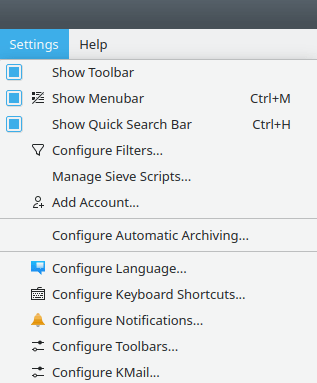
Das Menü Einstellungen
Hier werden nur die besonderen Einträge für KMail aufgeführt, alle sonstigen Menüeinträge finden Sie im Menü Einstellungen in den KDE-Grundlagen.
- → (Strg+H)
Schaltet die Anzeige der Schnellsuchleiste ein. In der Suchleiste können Sie schnell nach Nachrichten suchen, die zu ausgewählten Kriterien passen.
- →
Öffnet den Dialog Filterregeln.
- →
Wenn Ihr E-Mail-Server Sieve (Filtern auf dem Server) unterstützt, können Sie hiermit Ihre Skripte einrichten.
- →
Startet den Konten-Assistenten, der Sie bei der Einrichtung eines Kontos unterstützt. Weitere Informationen dazu im Abschnitt Konten-Assistent.
- →
Öffnet den Dialog für die automatische Archivierung. Weitere Informationen dazu im Handbuch Automatische Archivierung.
- →
Öffnet den Dialog KMail einrichten ....
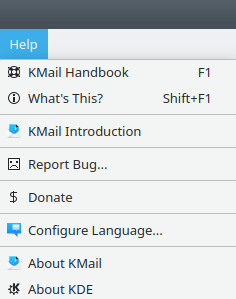
Das Menü Hilfe
Dies ist das Hilfe-Menü in den KDE-Grundlagen mit einem zusätzlichen Eintrag.
- →
Öffnet die Startseite von KMail.