 Module
KMail enthält eine große Anzahl von Funktionen, die nicht alle Benutzer benötigen. Sie können eine oder mehrere dieser Funktionen auswählen, indem Sie sie auf der Einrichtungsseite Module auswählen. Wenn Sie eine bestimmte Funktion nicht benötigen, können Sie Zeit und Speicherplatz sparen, indem Sie das zugehörige Modul abwählen.
Klicken Sie auf den Namen des Moduls, dann erscheint einekurze Beschreibung der Funktion des Moduls auf der rechten Seite des Dialogs.
Die verschiedenen Module, die in dieser Version von KMail enthalten sind, werden im Folgenden beschrieben. Die tatsächlich auf Ihrem System vorhandenen Module hängen von Ihrer verwendeten Distribution ab.
Es gibt zwei allgemeine Regeln für die Module.
1. Wenn es für ein Module Einstellungen gibt, können Sie diese durch Klicken auf das Symbol  neben dem Namen öffnen.
2. Wenn ein Modul aktiviert oder deaktiviert wird, muss KMail neu gestartet werden, damit diese Änderungen wirksam werden.
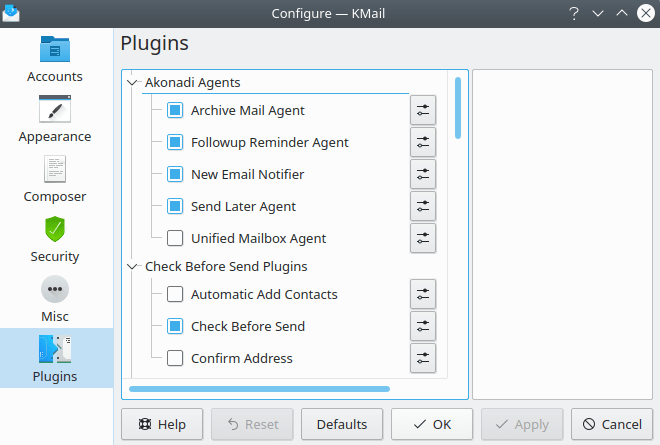
Akonadi & Prüfen vor dem Senden
- Agent zur E-Mail-Archivierung
Aktiviert automatische Archivierung. Informationen dazu im Handbuch zum Agent zur E-Mail-Archivierung und im Abschnitt Archivierung dieses Handbuchs. Dieses Modul ist in der Voreinstellung aktiviert.
- Agent zur Erinnerung an Folgenachrichten
Aktiviert Erinnerungen an Folgenachrichten. Informationen dazu im Handbuch zum Agent zur Erinnerung an Folgenachrichten. Dieses Modul ist in der Voreinstellung aktiviert.
- E-Mail-Benachrichtigung
Aktiviert Benachrichtigungen über neue E-Mails. Sie können die Felder auswählen, die in der Standard-Benachrichtigung angezeigt werden sollen und auch Audiosignale auswählen (gesprochener Text, Klänge), Protokoll-Einträge erstellen, usw..Dieses Modul ist in der Voreinstellung aktiviert.
- Agent zum späteren Senden
Aktiviert das spätere Senden von Nachrichten. Informationen dazu im Handbuch zum Agent zum späteren Senden. Dieses Modul ist in der Voreinstellung aktiviert.
- Agent für einheitliches Postfach
Wählen Sie dieses Modul, um einen einheitliche Postfächer zu erstellen. KMail erstellt automatisch drei dieser Postfächer mit den Bezeichnungen Posteingang, Entwürfe und Versendete Nachrichten. Wenn Sie sowohl einen Posteingang für Lokale Ordner als auch einen oder mehrere Posteingänge für IMAP definiert haben, zeigt KMail alle verschiedenen Posteingangsdateien als einen gemeinsamen virtuellen Posteingangsordner. Sie können den Einrichtungsdialog verwenden, um weitere virtuelle Postfächer zu erstellen und jedes einzelne nach Ihren Vorstellungen anpassen. Dieses Modul ist in der Voreinstellung deaktiviert.
- Kontakte automatisch hinzufügen
Wählen Sie dieses Modul, um neue Adressen zu einem Ihrer Adressbücher hinzuzufügen, wenn Sie eine E-Mail an einen neuen Kontakt senden. Verwenden Sie den Einrichtungsdialog, um Adressbücher mit Identitäten zu verknüpfen. Dieses Modul ist in der Voreinstellung deaktiviert.
- Vor dem Versenden prüfen
Wählen Sie dieses Modul, um ein einige Regeln anzuwenden, bevor eine Nachricht tatsächlich gesendet wird. Sie automatisch benachrichtigt, wenn Sie mehr als eine Kopie einer Nachricht an dieselbe Person zu senden. Dieses Modul ist in der Voreinstellung aktiviert.
- Adresse bestätigen
Wählen Sie dieses Modul, um die Adressprüfung bei ausgehenden Nachrichten zu aktivieren. Verwenden Sie den Einrichtungsdialog, um eine Positivliste und/oder eine Negativliste für jede definierte Identität festzulegen. Dieses Modul ist in der Voreinstellung deaktiviert.
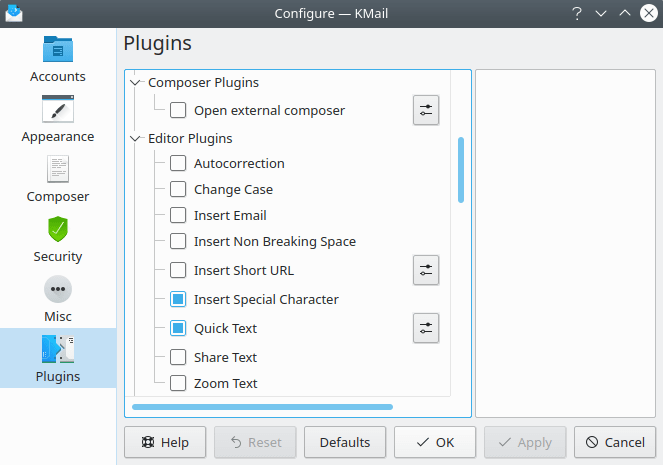
E-Mail-Editor & Editor-Module
- Externen E-Mail-Editor öffnen
Wählen Sie dieses Modul, um Nachrichten in einem externen Texteditor zu schreiben. Verwenden Sie den Einrichtungsdialog für dieses Modul, um den Editor auszuwählen. Dieses Modul ist in der Voreinstellung deaktiviert.
- Autokorrektur
Wählen Sie dieses Modul, um die Aktion → zum E-Mail-Editor hinzuzufügen. Dieses Modul ist in der Voreinstellung deaktiviert.
- Groß-/Kleinschreibung ändern
Wählen Sie dieses Modul, um die Aktion → zum E-Mail-Editor hinzuzufügen. Dieses Modul ist in der Voreinstellung deaktiviert.
- E-Mail-Adresse einfügen
Wählen Sie dieses Modul, um die Funktion → zum E-Mail-Editor hinzuzufügen. Damit können Sie eine ausgewählte Email-Adresse aus einem Adressbuch in den Textkörper Ihrer Nachricht mit einem einfachen Klick der Maustaste einfügen. Dieses Modul ist in der Voreinstellung deaktiviert.
- Geschütztes Leerzeichen einfügen
Wählen Sie dieses Modul, um die Aktion → zum E-Mail-Editor hinzuzufügen. Dieses Modul ist in der Voreinstellung deaktiviert.
- Abgekürzte Adresse einfügen
Wählen Sie dieses Modul, um eine abgekürzte Adresse einzufügen. Dieses Modul ist in der Voreinstellung deaktiviert.
- Sonderzeichen einfügen
Wählen Sie dieses Modul, um die Aktion → zum E-Mail-Editor hinzuzufügen. Dieses Modul ist in der Voreinstellung aktiviert.
- Textbausteine
Wählen Sie dieses Modul, um die Aktion → zum E-Mail-Editor hinzuzufügen. Dieses Modul ist in der Voreinstellung aktiviert.
- Text teilen
Wählen Sie dieses Modul, um die Aktion → zum E-Mail-Editor hinzuzufügen. Es gibt vier Einstellungen: Nextcloud, Pastebin, Bluetooth und E-Mail (öffnet einen zweiten E-Mail-Editor).Dieses Modul ist in der Voreinstellung deaktiviert.
- Textgröße ändern
Wählen Sie dieses Modul, um die Aktion → zum E-Mail-Editor hinzuzufügen. Dieses Modul ist in der Voreinstellung deaktiviert.
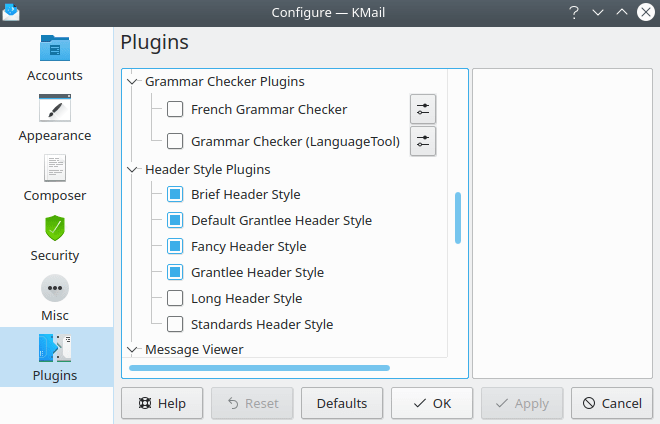
Grammatikprüfung & Vorspannstile
- Französische Grammatikprüfung
Wählen Sie dieses Modul, um die Aktion → zum E-Mail-Editor hinzuzufügen. Dieses Modul ist nur für Französisch geeignet.
- Grammatikprüfung (Language Tool)
Wählen Sie dieses Modul, um die Aktion → zum E-Mail-Editor hinzuzufügen. Dies ist für diePrüfung der Grammatik in vielen verschiedenen Sprachen geeignet.
Die folgenden sechs Modulen enthalten Vorspann-Designs, die aus dem Menü ausgewählt werden können. Weitere Informationen im Abschnitt Vorspannzeilen im Kapitel „KMail verwenden“.
- Vorspann-Design „Kurz“
Aktiviert das Vorspann-Design „Kurz“. Dieses Modul ist in der Voreinstellung aktiviert.
- Vorspann-Design „Standard-Grantlee“
Aktiviert das Vorspann-Design „Standard-Grantlee“. Dieses Modul ist in der Voreinstellung aktiviert.
- Vorspann-Design „Dekorativ“
Aktiviert das Vorspann-Design „Dekorativ“. Dieses Modul ist in der Voreinstellung aktiviert.
- Vorspann-Design „Grantlee“
Aktiviert das Vorspann-Design „Grantlee“. Dieses Modul ist in der Voreinstellung aktiviert.
- Vorspann-Design „Lang“
Aktiviert das Vorspann-Design „Lang“. Ähnlich wie der Standard-Vorspann, aber mit einigen weniger gebräuchliche Informationen wie „Antwort an“. Dieses Modul ist in der Voreinstellung deaktiviert.
- Vorspann-Design „Standard“
Aktiviert das Vorspann-Design „Standard“. Wie „Dekorativ“, aber ohne Hintergrundschatten. Dieses Modul ist in der Voreinstellung deaktiviert.
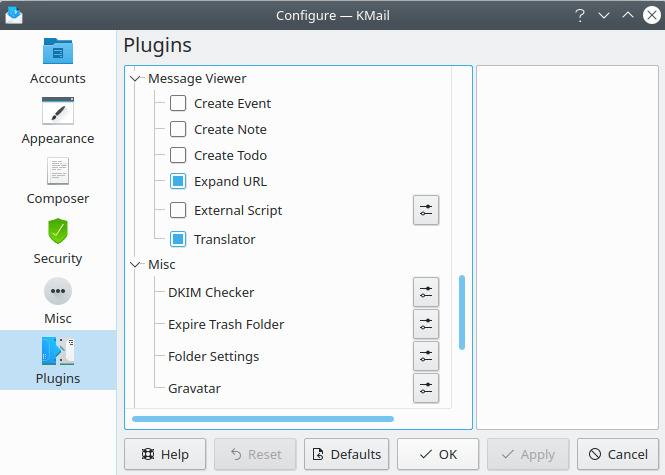
Nachrichtenanzeige & Verschiedenes
Die nächsten sechs Module enthalten spezielle Funktionen, die nur über die Werkzeugleiste aufgerufen werden können. Verwenden Sie den Dialog → Werkzeugleisten einrichten ... zum Hinzufügen oder Entfernen zur Werkzeugleiste, nachdem Sie eines dieser Module aktiviert oder deaktiviert haben.
- Termin erstellen
Erstellt einen Kalender-Termin bei der Anzeige einer Nachricht. Dieses Modul ist in der Voreinstellung deaktiviert.
- Notiz erstellen
Erstellt eine Notiz in Kontact bei der Anzeige einer Nachricht. Dieses Modul ist in der Voreinstellung deaktiviert.
- Aufgabe erstellen
Erstellt eine Aufgabe in KOrganizer bei der Anzeige einer Nachricht. Dieses Modul ist in der Voreinstellung deaktiviert.
- Adresse erweitern
Aktiviert die Funktion „Adresse erweitern“. Dieses Modul ist in der Voreinstellung aktiviert.
- Externes Skript
Aufruf eines ausführbaren Befehls aus der Werkzeugleisten. Verwenden Sie den zugehörigen Einrichtungsdialog, um die ausführbare Datei auszuwählen und ihr einen Namen zu geben. Der von Ihnen gewählte Name kann später als Knopf in die Werkzeugleiste eingefügt werden, so dass Sie das Skript nach Belieben aufrufen können. Dieses Modul ist in der Voreinstellung deaktiviert.
- Übersetzung
Die Übersetzungs-Funktion ist im E-Mail-Editor standardmäßig verfügbar. Verwenden Sie dieses Modul über die Werkzeugleiste, um um eine Übersetzung im Vorschaufenster der Nachricht verfügbar zu machen. Dieses Modul ist in der Voreinstellung aktiviert.
Die nächsten vier Einträge sind keine Module, sondern eingebaute KMail-Funktionen. Zur Einrichtung klicken Sie auf die Symbole neben dem Namen der Module. Es ist kein Neustart erforderlich, damit diese Änderungen an der Einrichtung wirksam werden.
- DKIM-Prüfung
Mit diesem Modul können Sie die Verarbeitung von „DomainKeys Identified Mail“ (DKIM) aktivieren. DKIM ist ein kryptografisches Protokoll zur Sicherstellung der Authentizität von E-Mail-Absendern. Wenn der Absender DKIM richtig eingerichtet hat und DKIM hier aktiviert ist, sehen Sie in der Statusleiste die Meldung „DKIM gültig“ und manchmal den Namen des Servers, der die Nachricht signiert hat, in der Statusleiste am unteren Rand der Nachrichtenvorschau.
Anmerkung
Wenn Sie dieses Module aktivieren, müssen Sie den Standardwert („Nichts“) im Drehfeld Datensatzschlüssel speichern in einen anderen Wert ändern. Die DKIM-Prüfung funktioniert nicht korrekt, wenn diese Variable auf „Nichts“ gesetzt ist.
- Papierkorb leeren
Mit diesem Modul können Sie Ablaufkriterien für Ihren Papierkorb-Ordner festzulegen. Weitere Informationen finden Sie in der Dokumentation zu "Ordner-Eigenschaften.
- Ordner-Einstellungen
Verwenden Sie diesen Einrichtungsdialog, um benutzerdefinierte Ordnereigenschaften für mehrere verschiedene Ordner auf einmal einzustellen. Sie können die zu ändernden Ordner aus einer Baumansicht aller Ihrer Ordner auf der linken Seite auswählen und die zu setzenden Eigenschaften aus den Karteikarten Allgemein, Ansicht, Vorlagen und Ablauf des Dialogs Ordner-Eigenschaften.
- Gravatar
Verwenden Sie dieses Modul, um die Unterstützung von Gravatar (Globally Recognized Avatar) einzurichten.
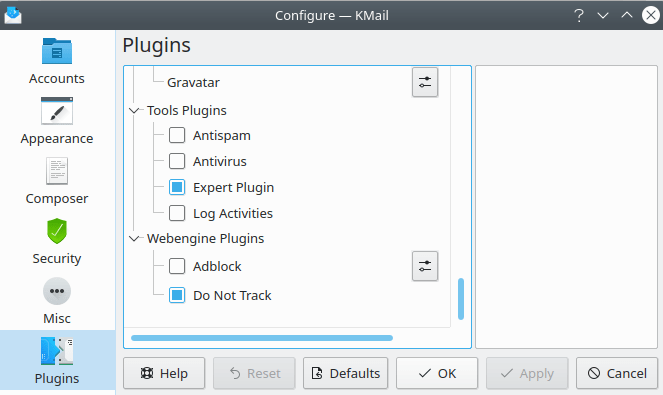
Extras & Webengine
- Anti-Spam
Wählen Sie dieses Modul, um den Anti-Spam-Assistent zum Menü hinzuzufügen. Dieses Modul ist in der Voreinstellung deaktiviert. Sobald Sie eine Anti-Spam-Software installiert haben, kann dieses Modul deaktiviert werden. Es wird nur für die Installation von Anti-Spam-Software benötigt, nicht für deren Ausführung.
- Anti-Virus
Wählen Sie dieses Modul, um den Virus-Assistent zum Menü hinzuzufügen. Dieses Modul ist in der Voreinstellung deaktiviert. Sobald Sie eine Anti-Virus-Software installiert haben, kann dieses Modul deaktiviert werden. Es wird nur für die Installation von Anti-Virus-Software benötigt, nicht für deren Ausführung.
- Experten-Modul
Aktiviert die Funktion → im Nachrichtenvorschaubereich. Dieses Modul ist in der Voreinstellung aktiviert.
- Aktivitäten protokollieren
Aktiviert die Funktion Aktivitätsprotokoll, die als Voreinstellung deaktiviert ist Dieses Modul fügt einen neuen Eintrag Aktivitäten protokollieren zum dem Menü Extras hinzu. Hauptsächlich für die Verwendung durch Programmentwickler gedacht, die Standard-Protokoll-Funktion liefert nicht viele Informationen (nur einen Zeitstempel "Bereit" für die meisten "Ereignisse").
- AdBlock
Fügt die Adblock Plus-Filter zu KMail hinzu. Die Anpassung der Filter an Ihre Erfordernisse kann einige Zeit in Anspruch nehmen. Dieses Modul ist in der Voreinstellung deaktiviert.
- Do Not Track
Wählen Sie dieses Modul, damit KMail eine "Do Not Track"-Anfrage an einen entfernten Server sendet, wenn eine HTML Nachricht zum Herunterladen von externen Inhalten auffordert. Die Wirkung einer "Do Not Track"-Anforderung hängt von den Richtlinien des Webservers ab, der die Anfrage erhält. Nicht alle Webseiten beachten diese Aufforderung.
Werbetreibende benutzen in HTML-kodierten Nachrichten oft ein 0x0- oder 1x1-Pixel-„Bild“ (auch „Tracking-Pixel“ genannt), das eigentlich eine getarnte Tracking-URL ist. Wenn KMail Bilddaten von einem Webserver abruft, muss es die in der Nachricht eingebetteten URLs verwenden. Der Server kann aus den in der URL eingebetteten Informationen ableiten, dass Sie die Nachricht geöffnet haben, usw..
Das Senden einer "Do Not Track"-Anfrage kann Ihre Privatsphäre etwas besser schützen. Aber der einzige sichere Weg zum Vermeiden von Zählpixeln besteht darin, niemals entfernte Bilder, die in HTML Nachrichten verschlüsselt sind, herunterzuladen. Dieses Modul ist in der Voreinstellung aktiviert.