 Erscheinungsbild
Auf der Seite Erscheinungsbild können Sie viele Aspekte der grafischen Benutzeroberfläche von KMail anpassen, einschließlich der Farbschemata, der Schriftauswahl und der Anordnung der Nachrichtenliste im Hauptfenster.
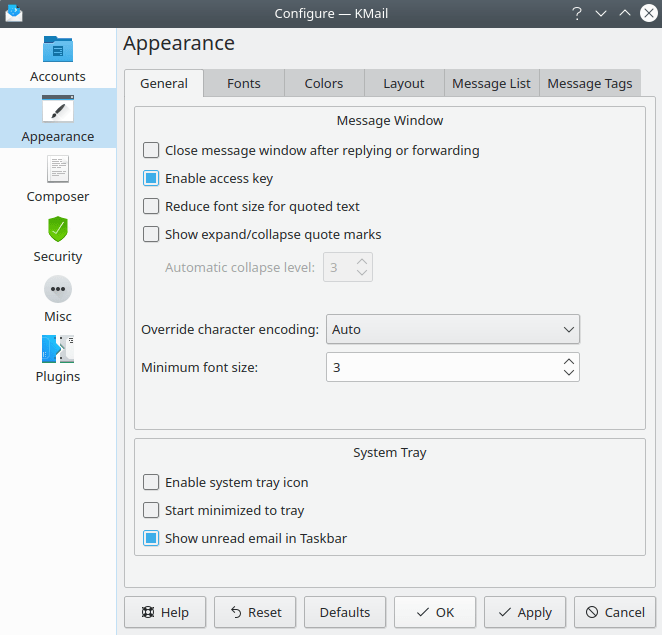
Die Karteikarte Erscheinungsbild - Allgemein
Wenn Nachrichtenfenster nach Antworten oder Weiterleiten schließen aktiviert ist, schließt KMail das separate Nachrichtenfenster, wenn der E-Mail-Editor für eine Antwort oder zum Weiterleiten der Nachricht geöffnet wird. In der Voreinstellung ist Zugriffstasten aktivieren eingeschaltet. Mit dieser Einstellung können Sie die Tastatur für Funktionen benutzen, die normalerweise mit der Maus ausgeführt werden, wie zum Beispiel dem Folgen von Verknüpfungen. Weitere Informationen dazu finden Sie im Kapitel Zugriffstasten des Konqueror-Handbuchs.
Aktivieren Sie Schriftgröße bei Zitaten verkleinern, um zitierten Text in einer Antwort mit einem kleineren Schriftbild anzuzeigen. Bei Zitaten Markierungen zum Ein-/Ausblenden anzeigen zeigt kleine Symbole zusammen mit jedem Teil des zitierten Text. Damit können Sie verschachtelte Zitate ab einer bestimmten Ebene anzeigen (+) oder ausblenden (-). Dies bei längeren E-Mail-Konversationen ist nützlich, bei denen niemand Zitate nicht kürzt.
Original-Kodierung übergehen und diese verwenden: Wenn Sie die Einstellung Automatisch nicht verwenden, wird die eingestellte Kodierung unabhängig vom MIME-Vorspann für alle E-Mails verwendet. Mit Minimale Schriftgröße können Sie die kleinste Schriftart in KMail einstellen. Stellen Sie diesen Wert höher ein, wenn Sie Probleme haben, wirklich kleine Schriftarten zu lesen.
In Systemabschnitt der Kontrollleiste gibt es drei Einstellungen. Wenn Anzeige im Systemabschnitt der Kontrollleiste ausgewählt ist, wird ein kleines Symbol  angezeigt. Wenn Minimiert im Systemabschnitt der Kontrollleiste starten aktiviert ist, wird dieses Symbol nur beim Start von KMail angezeigt. Die Auswahl von Ungelesene E-Mails in der Fensterleiste anzeigen bewirkt, dass die Anzahl der ungelesenen Nachrichten auf dem KMail-Symbol in der Fensterleiste angezeigt wird.
Wenn das Symbol sichtbar ist, dann können Sie das Hauptfenster von KMail ausblenden, indem Sie auf das Symbol oder den Knopf „Schließen“ des Fensters klicken. Durch Anklicken des Symbols können Sie das Hauptfenster von KMail wieder anzeigen. Wenn Sie mit der Maustaste auf das Symbol klicken, dann wird ein Menü angezeigt. Sie können nach neuen Nachrichten schauen, eine neue Nachricht schreiben, oder KMail beenden. Außerdem gibt es den Eintrag Neue Nachrichten in > mit einer Liste aller Ordner, in denen sich ungelesene Nachrichten befinden. Wenn Sie einen dieser Ordner auswählen, dann wird dieser Ordner im Hauptfenster von KMail geöffnet.
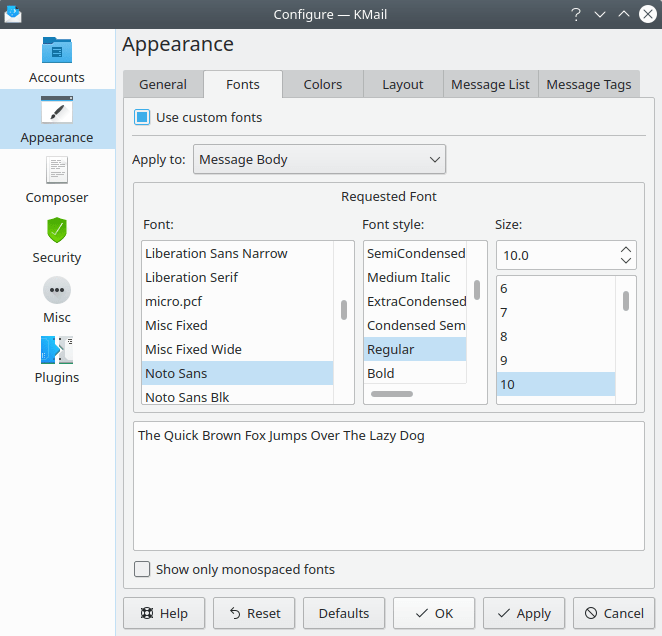
Die Karteikarte Erscheinungsbild - Schriftarten
n diesem Abschnitt können Sie die Schriftarten anpassen, die KMail verwendet. Wählen Sie Eigene Schriftarten benutzen, um den Dialog zu aktivieren. Anwenden auf Nachrichtentext legt die Schriftart für den Lesebereich fest. Die Option E-Mail-Editor legt die Schriftart fest, in der neue Klartextmeldungen beim Schreiben angezeigt werden. Nachrichtenliste ändert die Schriftart für die Anzeige der Nachrichtenliste. Sie können auch spezielle Schriftarten für ungelesene, wichtige und Aufgaben-Einträge in der Nachrichtenlisten wählen. Druckausgabe ändert die Schriftart, die beim Drucken verwendet wird. Feste Zeichenbreiten beeinflusst die Darstellung einiger HTML Meldungen.
Nur nichtproportionale Schriften anzeigen schränkt die Anzahl der verfügbaren Schriftarten ein. Es werden nur die Namen von Schriftarten mit fester Breite angezeigt, wenn diese Option aktiviert ist.
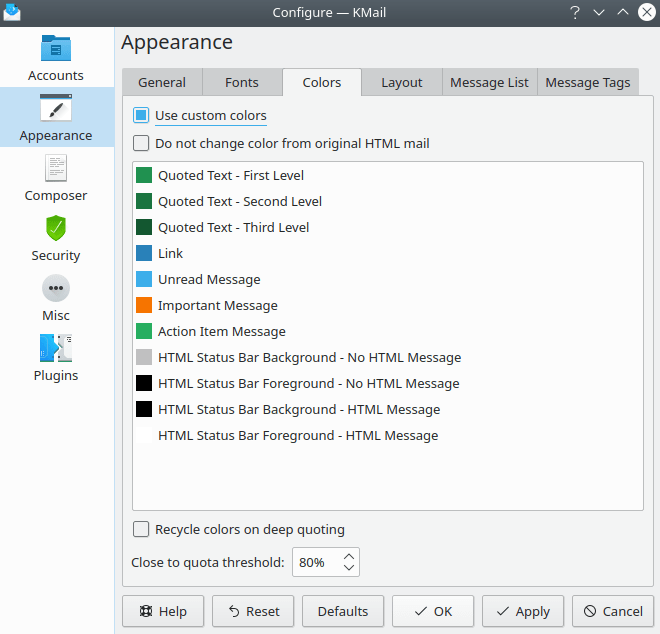
Die Karteikarte Erscheinungsbild - Farben
Auf dieser Karteikarte können Sie die Farbe ändern, indem Sie auf einen Eintrag in der Liste doppelklicken. Wählen Sie Eigene Farben benutzen, um diese Funktion zu aktivieren. Wählen Sie Farbe der ursprünglichen HTML-E-Mail nicht ändern, um das vom Absender einer HTML-Mail gewählte Farbschema beizubehalten.
Farben bei tief verschachtelten Zitaten wiederholen bedeutet, dass ab der dritten Zitatebene wieder die Farbe der ersten Ebene verwendet wird. Zu beachten ist, das sich die Farben für Zitierten Text nur auf das Hauptfenster beziehen, aber nicht auf den E-Mail-Editor. Sollen Ordner, die fast ihre zulässige Größe erreicht haben, z. B. Speicherplatzzuteilung wie sie üblicherweise auf IMAP-Servern benutzt wird, in einer anderen Farbe angezeigt werden, kann auch ein Schwellwert in Prozent dafür eingestellt werden.
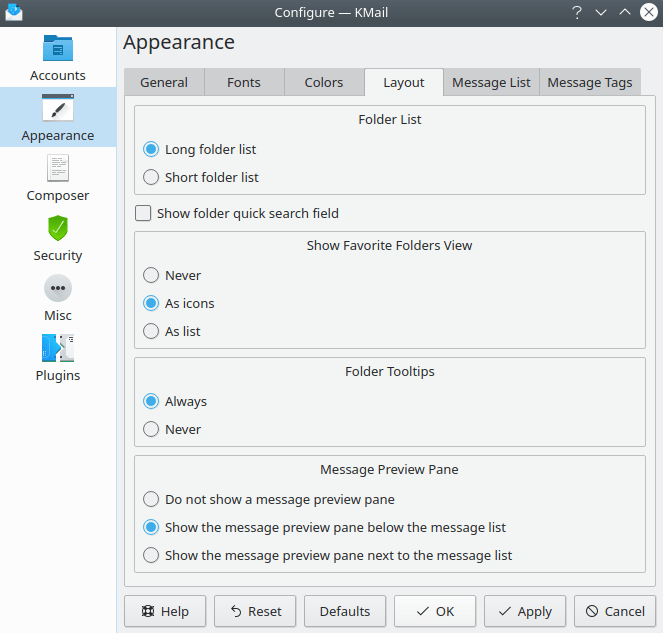
Die Karteikarte Erscheinungsbild - Layout
Auf dieser Karteikarte können Sie die Anordnung der Elemente im Hauptfenster einstellen.
Im Abschnitt Ordnerliste können Sie zwischen der Voreinstellung Lange Ordnerliste, die die volle Höhe des Fensters nutzt, und der Kurzen Ordnerliste wählen. Mit Kurze Ordnerliste und der Einstellung Anzeigen das Nachrichtenvorschaubereich unterhalb der Nachrichtenliste anzeigen werden Nachrichtenliste und die Ordnerliste einen untereinander angezeigt, wobei das Nachrichtenvorschaufenster den gesamten unteren Teil des Fensters einnimmt. Wenn Sie Das Nachrichtenvorschaubereich neben der Nachrichtenliste anzeigen gewählt haben, werden die Ordnerliste und die Nachrichtenliste nebeneinander angezeigt, mit dem Nachrichtenvorschaufenster auf der rechten Seite.
Wählen Sie Ordner-Schnellsuche anzeigen, um ein kleines Textfeld am oberen Rand der Ordnerliste zu erstellen. Wenn Sie etwas in dieses Feld eingeben, werden nur die Ordner angezeigt, deren Namen mit den eingegebenen Zeichen übereinstimmen. Deaktivieren Sie das Feld, um alle Ordner anzuzeigen.
Im Abschnitt Bevorzugte Ordner anzeigen können Sie einstellen, ob und wie Ihre bevorzugten Ordner angezeigt werden. Die Anzeige Als Symbole belegt viel Platz im Fenster, daher sollten Sie bei mehreren Ordnern besser Als Liste wählen. Mit Niemals können Sie die Anzeige bevorzugter Ordner ganz abschalten.
In der Voreinstellung zeigen die Ordner-Kurzinfos zusätzliche Informationen wie die gesamte Anzahl der Nachrichten, die Anzahl der ungelesenen Nachrichten und die Größe eines Ordners an, wenn Sie mit dem Mauszeiger darüber fahren. Wählen Sie Niemals, um diese Funktion auszuschalten.
Im Abschnitt Nachrichtenvorschaubereich können Sie einstellen, wie die Nachrichtenliste und der Vorschaubereich angeordnet werden sollen. Sie können den Nachrichtenvorschaubereich ausblenden und ausgewählte Nachrichten im Vollbildmodus durch Drücken der Eingabetaste anzeigen.
Die Karteikarte Erscheinungsbild - Nachrichtenliste
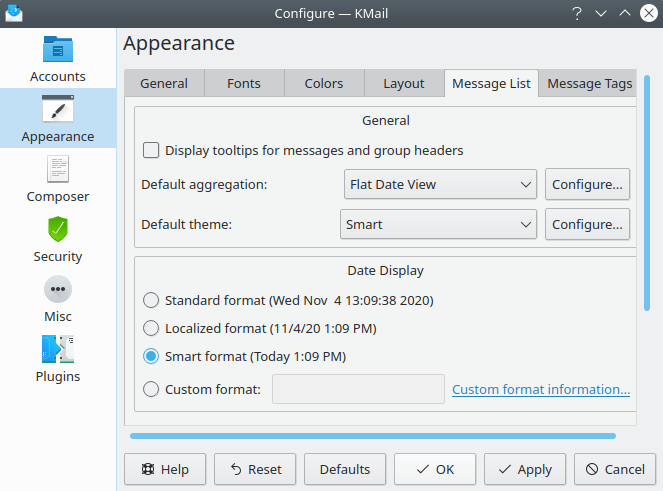
In dieser Karteikarte können Sie das Erscheinungsbild der Nachrichtenliste einstellen.
Wählen Sie Kurzinfos für Nachrichten und Zusammenfassungsüberschriften aktivieren dann wird eine kurze Zusammenfassung einer Nachricht oder Gruppe angezeigt, wenn sich der Mauszeiger über einem Eintrag in der Nachrichtenliste befindet.
Die Einstellungen für Standard-Zusammenstellung und Standard-Designkönnen für jeden einzelnen Ordner im Dialog Ordner-Eigenschaften überschrieben werden. Klicken Sie auf , dann wird ein Dialog geöffnet, in dem Sie die voreingestellten Zusammenstellungen und Designs ändern und auch neue erstellen können.
Acht Zusammenstellungen und drei Designs sind voreingestellt.
- Standard-Zusammenstellung
- Aktivität nach Datum, flach
Diese Ansicht verwendet tagesbezogene Datumsbereiche; die Nachrichten werden nicht gruppiert angezeigt. Beispiel: Im Datumsbereich „Heute“ finden Sie alle Nachrichten, die am heutigen Tag angekommen sind. Die Gruppen werden in umgekehrter zeitlicher Reihenfolge angezeigt und sind mit „Heute“, „Gestern“ und den nächsten fünf folgenden Tagesnamen beschriftetet, dann mit dem Datum im Format „mm/dd/yy“
- Aktivität nach Datum, gruppiert
Diese Ansicht verwendet tagesbezogene Datumsbereiche; die Nachrichten werden gruppiert angezeigt. Beispiel: Im Datumsbereich „Heute“ finden Sie alle Nachrichten, die am heutigen Tag angekommen sind, sowie alle Gruppen, in denen heute eine Nachricht eingegangen ist. Verwendet die Gruppierung wie Aktuelle Aktivität, flach.
- Aktuelle Aktivität, flach
Diese Ansicht verwendet intelligente Datumsbereiche; die Nachrichten werden nicht gruppiert angezeigt. Beispiel: Im Datumsbereich „Heute“ finden Sie alle Nachrichten, die am heutigen Tag angekommen sind. Die Gruppen werden in umgekehrter zeitlicher Reihenfolge angezeigt und sind mit „Heute“, „Gestern“, den nächsten fünf folgenden Tagesnamen, „Letzte Woche“, „Vor zwei Wochen“ und dann mit den Monatsnamen beschriftetet.
- Aktuelle Aktivität, gruppiert
Diese Ansicht verwendet intelligente Datumsbereiche; die Nachrichten werden gruppiert angezeigt. Beispiel: Im Datumsbereich „Heute“ finden Sie alle Nachrichten, die am heutigen Tag angekommen sind, sowie alle Gruppen, in denen heute eine Nachricht eingegangen ist. Ansonsten wie Aktuelle Aktivität, flach.
- Flache Datumsansicht
Dies ist eine einfache, altbekannte Nachrichtenliste, nach Datum sortiert: keine Datumsbereiche und keine Gruppierung.
- Absender/Empfänger, flach
Diese Ansicht zeigt Nachrichten gruppiert nach Absender bzw. Empfänger an (abhängig vom Ordnertyp). Sie können Absender oder Empfänger im Dialog → auf der Karteikarte Ansicht im Feld Spalte anzeigen angeben.Die enthaltenen Nachrichten werden nicht gruppiert.
- Standard-Nachrichtenliste
Dies ist eine einfache, flache Nachrichtenliste: keine Datumsbereiche und starke Gruppierung, sortiert nach dem Datum der ersten Nachricht.
- Diskussionsleiter
Diese Ansicht fasst Nachrichten in Diskussionsgruppen zusammen und gruppiert diese wiederum nach dem Diskussionsleiter.
Um eine eigene Zusammenstellung zu erstellen, klicken Sie auf den Knopf . Wählen Sie eine geeignete vorhandene Zusammenstellung als Ausgangsbasis und klicken Sie auf . Finden Sie keine passende Zusammenstellung, klicken Sie auf . Auf der Karteikarte Allgemein können Sie einen Namen und eine Beschreibung eingeben oder ändern. Auf der Karteikarte Gruppierung und Zusammenstellung finden Sie mehrere Einstellungen zur Anpassung Ihrer Zusammenstellung.
Gruppierung erlaubt die Auswahl von Datum, Absender, Empfänger oder keine Gruppierung. Mit den intelligenten Einstellungen werden zusammengehörige E-Mails in KMail zusammenfasst.
Aufklapprichtlinie für Gruppen Hier können Sie einstellen, ob Gruppen in KMail automatisch aufgeklappt werden.
Diskussions-Gruppierung Stellen Sie ein, ob in KMail Referenzen und Betreff bei der Gruppierung berücksichtigt werden, die Gruppierung kann auch vollständig abgeschaltet werden.
Diskussions-Beginn Hier können Sie als Beginn der Diskussion die neueste oder erste Nachricht auswählen.
Diskussions-Aufklapp-Richtlinie Stellen Sie hier ein, nach welchen Kriterien Gruppen aufgeklappt werden sollen.
Auf der Karteikarte Erweitert können Sie die Füllstrategie ändern. Sie sollten Geschwindigkeit bevorzugen, wenn Sie eine langsame Verbindung haben. Interaktivität zeigt zuerst Ihre aktuellen Gespräche und im Stapelverarbeitungsmodus wird die Ansicht überhaupt nicht sortiert.
- Standard-Design
- Klassisch
Ein einfaches, rückwärts-kompatibles Design, welches nur eine Zeile verwendet.
- Intelligent
Ein intelligentes Design, welches mehrere Zeilen und Objekte verwendet.
- Intelligent mit anklickbarem Status
Ein intelligentes Design, welches mehrere Zeilen und Objekte verwendet und anklickbare Status-Symbole enthält.
Um ein eigenes Design für die Nachrichtenliste zu erstellen, klicken Sie auf den Knopf . Wählen Sie ein geeignetes vorhandenes Design als Ausgangsbasis und klicken Sie auf . Finden Sie kein passendes Design, klicken Sie auf . Auf der Karteikarte Allgemein können Sie einen Namen und eine Beschreibung eingeben oder ändern.
Auf der Karteikarte Erscheinungsbild können Sie die angezeigten Spalten und Statussymbole auswählen und einrichten. Um eine Spalte hinzuzufügen, klicken Sie mit der Maustaste auf die Zeile mit den Spaltentiteln und wählen Spalte hinzufügen aus dem Kontextmenü. Geben Sie einen Namen an und wählen im Auswahlfeld Ein Klick auf die Spaltenüberschrift sortiert die Nachrichten, wie die Spalte durch Klicken sortiert werden soll. In der Voreinstellung sichtbar ist für neue Spalten immer aktiviert. Deaktivieren Sie diese Einstellung, wenn Sie die Anzeige im Kontextmenü der Titelleiste der Nachrichtenliste nach Bedarf einschalten möchten. Ziehen Sie dann ein passendes Symbol aus dem Bereich Inhalts-Elemente in das Anzeigefeld der Spalte darunter. Schrift und Farbe von Elementen in der Spalte ändern Sie mit dem Kontextmenü in diesem Bereich. Um Spalten zu verschieben, zu löschen oder deren Größe zu ändern, benutzen Sie das Kontextmenü der Spaltenleiste.
Auf der Karteikarte Erweitert können Sie einstellen, ob der Vorspann angezeigt wird. Hier kann auch die Größe der Status-Symbole eingestellt werden.
Im Abschnitt Datumsanzeige können Sie zwischen verschiedenen Datumsformaten wählen oder eigene erstellen. Das Standard-Format zeigt den Wochentag und Datum und Zeit. Das Regionale Format zeigt nur Datum und Zeit. Das Intelligente Format zeigt Heute, Gestern und die Wochentage der letzten Woche usw. an. Für das Benutzerdefinierte Format erhalten Sie eine Beschreibung der möglichen Werte, indem Sie auf Hilfe zum benutzerdefinierten Format klicken.
Die Karteikarte Erscheinungsbild - Nachrichten-Markierungen
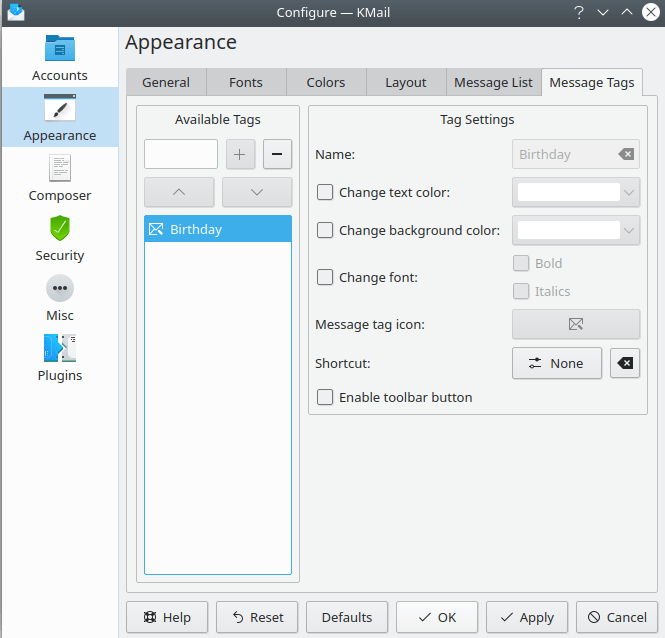
In KMail gibt es standardmäßig mehrere Möglichkeiten, Nachrichten zu markieren (Wichtig / Aufgabe / Gelesen), die über das Untermenü → erreichbar sind. Sie können auch zusätzliche Markierungen definieren, um Nachrichten zu kategorisieren.
Verwenden Sie das Eingabefeld Verfügbare Markierungen, um einen Namen für Ihre eigene Markierung einzugeben. Verwenden Sie , um diesen Namen zur Liste hinzuzufügen. Verwenden Sie um eine Markierung zu entfernen. Das eingebauten Markierungen können nicht entfernt werden. Verwenden Sie die Pfeiltasten nach oben und unten, um die Elemente in der Liste zu sortieren.
Markieren Sie einen Eintrag in der Liste, um den Dialog Einstellungen für Markierungenzu aktivieren. Sie können eine oder alle sechs Einstellungen auswählen.
- Textfarbe ändern:
Wählen Sie diese Einstellung, um markierte Einträge in der Nachrichtenlisten in einer anderen Farbe anzuzeigen. Es wird dann eine Liste angezeigt. Wählen Sie eine voreingestellte Farbe oder „Benutzerdefiniert ...“ für mehr Möglichkeiten.
- Hintergrundfarbe ändern:
Wählen Sie diese Einstellung, um die Hintergrundfarbe von markierten Einträgen in der Nachrichtenliste zu ändern.
- Schriftart ändern:
Hier können Sie zwischen Fett oder Kursiv wählen.
- Markierungs-Symbol:
Klicken Sie auf diesen Knopf, um einen Symbolauswahldialog zu öffnen. Das Symbol wird auf markierten Listeneinträgen angezeigt.
- Kurzbefehl:
Verwenden Sie diesen Knopf, um ein Tastenkürzel für die Zuordnung dieser Markierung zu ausgewählten Nachrichten zu erstellen.
- Werkzeugleisten-Knopf aktivieren:
Mit dieser Einstellung wird ein neuer Eintrag zur Werkzeugleiste von KMail hinzugefügt. Klicken Sie dann auf diesen Eintrag, um die ausgewählte Nachricht zu markieren.
Alle hier definierten Markierungen werden automatisch als neuer Eintrag im Untermenü → angezeigt.