 Nachrichtenfilter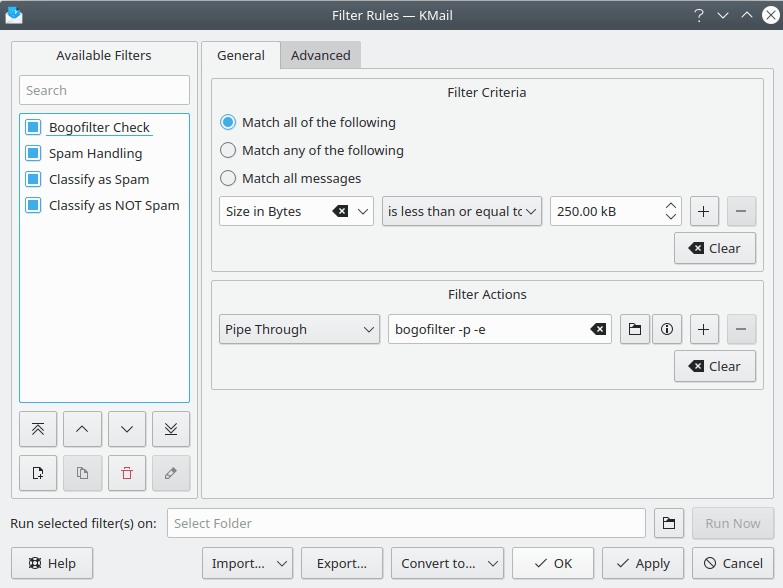
Der Dialog Filterregeln
Wenn Sie KMail eine Weile benutzt haben, haben Sie vielleicht Probleme neue Nachrichten in Ihrem Posteingang auszusortieren. Filter erlauben es Ihnen, automatisch bestimmte Aktionen auf eingehende Nachrichten anzuwenden oder manuell auf ausgewählte Nachrichten in einem Ordner.
Filter bestehen aus Suchmustern, deren Regeln bestimmen, ob der Filter auf eine Nachricht angewendet werden soll, und einer Liste von Filteraktionen, die beschreiben, was mit den Nachrichten passieren soll, auf die das Suchmuster zutrifft.
Anmerkung
Filter werden der Reihe nach abgearbeitet, beginnend mit dem ersten Filter in der Liste. Der erste Filter, dessen Muster passt, wird ausgeführt. Sie können wählen, ob nachstehende Filter ebenfalls angewendet werden sollen, aber in der Voreinstellung wird das Anwenden von Filtern für diese Nachricht nach dem ersten passenden Filter angehalten.
Normalerweise werden Filter auf eingehende Nachrichten angewandt, aber sie können ebenso auf zu sendende Nachrichten, einzelne oder mehrere Nachrichten angewandt werden. Dazu wählen Sie die Nachrichten in der Nachrichtenliste aus, die Sie filtern wollen, und drücken Sie Strg+J , oder wählen Sie → . Beachten Sie, dass alle Filter, die im Filter-Dialog für manuelle Filterung vorgesehen sind, auf diese Nachrichten angewandt werden.
Es gibt zwei Möglichkeiten zum Anwenden von Filtern. Als schnellste Methode benutzen Sie → und wählen ein Kriterium aus dem Untermenü. Hierdurch wird der Filter-Dialog mit einem neuen Filter aufgerufen, dessen erste Regel und Aktion (In Ordner verschieben) vorbesetzt sind. In den meisten Fällen müssen Sie nur noch den Ordner auswählen, in den die Nachricht verschoben werden soll. Sie können aber den Filter natürlich so einstellen, wie Sie möchten.
Wenn Sie einen Filter mit einer Mailinglisten-Nachricht erstellen, versucht diese Methode mit allen Mitteln die Kriterien zu finden, die eine Nachricht für diese Liste eindeutig identifiziert. Falls dies gelingt, wird der wahrscheinliche Name der Liste in → → eingefügt.
Die zweite Methode ist, einen Filter manuell durch Aufruf von → zu erzeugen. Der Filter-Dialog wird im folgenden Abschnitt detailliert beschrieben.
Dieser Dialog erlaubt es Ihnen Ihre Liste mit Filtern zu verwalten und zu ändern.
Sie können ihn über → oder über → erreichen.
Dieser Dialog enthält drei Abschnitte auf den Karteikarten Allgemein und Erweitert.
- Vorhandene Filter
Diese Gruppe enthält eine Liste mit Filtern und Aktionsknöpfen, um Filter zu ändern. Filter können hinzugefügt werden, in der Liste nach oben oder unter verschoben werden, oder gelöscht oder umbenannt werden. Wenn Sie einen Filter in der Liste auswählen, werden seine Eigenschaften in der rechten Hälfte des Dialogs angezeigt.
- Filterbedingungen
In dieser Gruppe können Sie die Muster ändern, denen eine Nachricht entsprechen muss, damit der Filter auf sie anspricht. Sie können hier auch auswählen, ob alle Muster zutreffen müssen, oder ob es reicht, wenn eines der Muster passt. Lesen Sie dazu auch Suchmuster weiter unten für eine detaillierte Beschreibung der einzelnen Regeltypen.
Sie können auf klicken, um eine zusätzliche (anfangs leere) Filterregel zu erhalten, falls Sie komplexere Muster festlegen wollen. Oder wählen Sie um die ausgewählte Regel zu entfernen. löscht das Muster, d. h. es werden alle bis auf eine Regel vom Bildschirm entfernt, und diese zurückgesetzt.
- Filteraktionen
In dieser Gruppe können Sie die Liste der Aktionen, die auf Nachrichten angewendet werden, die dem Suchmuster entsprechen, ändern. SieheFilteraktionen weiter unten für eine genauer Beschreibung jedes Aktionstyps.
Sie können auf klicken, um eine neue leere Filteraktion zu bekommen, falls Sie mehr als eine Filteraktion benötigen, sowie auf , um die ausgewählte Aktion zu entfernen. löscht die Liste, entfernt also alles bis auf die letzte Aktion und setzt diese zurück.
- Erweiterte Einstellungen
In diesem Abschnitt können einige Einstellungen zur Verfeinerung des Filters geändert werden.
Mit Hilfe der ersten Zeile von Ankreuzfeldern können Sie auswählen, auf welche Nachrichten der entsprechende Filter angewandt wird. Eine Markierung bei Diesen Filter auf eingehende Nachrichten anwenden zeigt, dass der Filter auf gerade ankommende Nachrichten angewandt werden soll, d. h. bei Aufruf von
 Nach E-Mail sehen. Der Filter kann auf alle Nachrichten angewendet werden, auf alle außer für Online-IMAP-Konten und für eine Auswahl von eingehenden Ordnern.
Eine Auswahl von Diesen Filter auf gesendete Nachrichten anwenden gilt entsprechend für gesendete Nachrichten ( genauer gesagt: nach dem Senden), und eine Markierung bei Diesen Filter bei manueller Filterung anwenden zeigt, ob dieser Filter bei manueller Filterung (also über → ) benutzt werden soll.
Wenn Diesen Filter auf gesendete Nachrichten anwenden aktiviert ist, wird der Filter angewendet, nachdem die Nachricht gesendet wurde und er beeinflusst nur die lokale Kopie der Nachricht. Falls die Ausfertigung für den Empfänger auch modifiziert werden soll, so verwenden Sie bitte Diesen Filter vor dem Senden von Nachrichten anwenden.
Das Ankreuzfeld Bearbeitung hier beenden, falls Filterbedingung zutrifft bestimmt, ob weitere Filter nach dem aktuellen Filter angewendet werden, falls der aktuelle Filter schon auf die Nachricht zutrifft.
Wenn das Ankreuzfeld Diesen Filter zum Menü "Filteraktionen anwenden" hinzufügen gewählt ist, dann wird dieser Filter in das Untermenü → eingefügt. Sie können diesen einzelnen Filter dann auf eine oder mehrere Nachrichten anwenden. Wenn Sie diese Einstellung wählen, können Sie optional einen Tastaturbefehl und ein spezielles Symbol einstellen, um diesen Filter von der Werkzeugleiste aus aufzurufen.
Außerdem können Sie den Menüpunkt → benutzen. Dieser wendet alle Filter einen nach dem anderen an, bis entweder alle benutzt worden sind, oder einer der Filter zutraf, bei denen Bearbeitung hier beenden, falls Filterbedingung zutrifft eingestellt ist.
Anmerkung
Filter werden automatisch benannt, wenn man sie nicht explizit durch Klicken auf den Knopf  Umbenennen benennt. Der Dialog nimmt an, das die automatische Benennung verwendet werden soll, solange der Filtername mit „<“ beginnt.
Klickt man auf oder , werden nur gültige Filter in die interne Filterverwaltung übernommen.
Genauso werden leere Regeln und Aktionen von der Liste der Filterbedingungen und Aktionen entfernt, bevor der Filter gespeichert wird.
Die häufigste Verwendung von Filtern stellen Filter nach dem Absender der Nachricht dar. Das kann durch Auswahl von Von erreicht werden. Für eine Mailingliste könnte man Alle Empfänger verwenden. Es gibt aber auch andere Kriterien für Filter. Hinweis: Alle Suchkriterien machen keinen Unterschied zwischen Groß- und Kleinschreibung:
- Vollständige Nachricht
Durchsucht die gesamte Nachricht (also Vorspann, Nachricht und Anhänge, falls vorhanden).
- Nachrichteninhalt
Durchsucht den Nachrichtentext (also die gesamte Nachricht außer dem Vorspann).
- Irgendwo im Nachrichtenvorspann
Durchsucht den gesamten Vorspann der Nachricht.
- Alle Empfänger
Durchsucht die Vorspannfelder „An“ und „Kopie“.
- Größe in Bytes
Setzt eine Unter- und Obergröße für die Nachricht fest.
- Alter in Tagen
Setzt obere und untere Grenze für das Alter einer Nachricht.
- Nachrichten-Status
Setzt Einschränkungen für den Status der Nachricht (Wichtig / Gelesen / Ungelesen / usw. siehe → ).
- Nachrichten-Markierung
Überprüft auf Nachrichten mit Markierungen. Weitere Informationen dazu unter → .
- Verschlüsselt
Überprüft auf verschlüsselten Nachrichten.
- Andere Werte wie Von, An, Datum, usw.
Durchsucht des Vorspann-Feld mit diesem Namen.
Die Liste der möglichen Regeln ist davon abhängig, was Sie im ersten Ausklappmenü ausgewählt haben. Die folgenden Regeln stehen zur Verfügung:
| Regel | Verfügbar für | Beschreibung |
|---|---|---|
| enthält/enthält nicht | alle Text-Suchelemente | Trifft zu, wenn das durchsuchte Element den angegebenen Text (nicht) enthält. |
| ist gleich/ist ungleich | die meisten Text-Suchelemente | Trifft zu, wenn das durchsuchte Element (un-)gleich dem angegebenen Text ist. |
| beginnt mit/beginnt nicht mit | die meisten Text-Suchelemente | Trifft zu, wenn das durchsuchte Element mit dem angegebenen Text beginnt oder nicht beginnt. |
| endet mit/endet nicht mit | die meisten Text-Suchelemente | Trifft zu, wenn das durchsuchte Element mit dem angegebenen Text endet oder nicht endet. |
| passt auf regulären Ausdruck/passt nicht auf regulären Ausdruck | alle Text-Suchelemente | Passt, wenn ein Teil des durchsuchten Elements (nicht) auf den angegebenen regulären Ausdruck passt. Wenn der Editor für reguläre Ausdrücke installiert ist, dann können Sie den regulären Ausdruck durch Anklicken der Schaltfläche Editieren ... damit editieren. |
| hat einen Anhang/hat keinen Anhang | Vollständige Nachricht | Trifft zu, wenn die Nachricht (k)einen Anhang hat. |
| ist gleich mit/ist nicht gleich mit | numerische Suchelemente | Trifft zu, wenn der Wert des Suchelements (un)gleich dem angegebenen Wert ist. |
| ist kleiner als | numerische Suchelemente | Trifft zu, wenn der Wert des Suchelements kleiner als der angegebene Wert ist. |
| ist größer als | numerische Suchelemente | Trifft zu, wenn der Wert des Suchelements größer als der angegebene Wert ist. |
| ist kleiner als oder gleich | numerische Suchelemente | Trifft zu, wenn der Wert des Suchelements kleiner oder gleich dem angegebenen Wert ist. |
| ist größer oder gleich | numerische Suchelemente | Trifft zu, wenn der Wert des Suchelements größer oder gleich dem angegebenen Wert ist. |
| ist/ist nicht | Nachrichten-Status | Trifft zu, wenn die Nachricht den angegebenen Status (nicht) hat. |
| ist nach/ist vor oder gleich mit | Vorspann Datum | Trifft zu, wenn die Nachricht nach oder nicht nach dem angegebenen Datum gesendet wurde. |
| ist vor/ist nach oder gleich mit | Vorspann Datum | Trifft zu, wenn die Nachricht vor oder nicht vor dem angegebenen Datum gesendet wurde. |
Die häufigste Anwendung für Filter ist das Sortieren von eingehenden Nachrichten in verschiedene Eingangsordner. Das kann durch In Ordner verschieben erreicht werden. Folgende Aktionen sind möglich:
- In Ordner verschieben
Legt die Nachrichten in einen anderem Ordner ab und entfernt sie aus dem aktuellen Ordner.
- In Ordner kopieren
Kopiert die Nachricht in einen anderen Ordner, die Nachricht bleibt auch im aktuellen Ordner.
- Identität setzen auf
Diese Aktion setzt Ihre Identität für die Antwort auf diese Nachricht fest.
- Markieren als
Dies erlaubt es, eine Nachricht als gelesen oder wichtig (markiert) aber auch als weitergeleitet, beantwortet usw. zu kennzeichnen.
- Markierung hinzufügen
Damit werden Nachrichten markiert. Sie können aus einer Liste mit allen definierten Markierungen wählen.
- Fingierte Empfangsbestätigung senden
Verschickt eine falsche Zustellbenachrichtigung (d. h. eine Lesebestätigung) an den Absender der Nachricht.
- Versandart setzen auf
Diese Aktion setzt die Versandart (z. B. SMTP) für die Antwort auf diese Nachricht fest. Sie können aus einer Liste von ausgehenden E-Mail-Konten wählen.
- Antwortadresse setzen auf
Diese Aktion ändert das Feld Antwortadresse dieser Nachricht. Das kann für eine Mailingliste sinnvoll sein, da diese automatisch eine Antwortadresse einsetzen, die Sie möglicherweise nicht verwenden wollen.
- Weiterleiten an
Leitet die Nachricht im Text an eine andere Adresse weiter, d. h. als wenn Sie → → ausgewählt hätten. Sie können eine benutzerdefinierte Vorlage zur Weiterleitung auswählen, wenn eine solche Vorlage definiert wurde. Wenn KAddressBook installiert ist, können Sie die die Adresse für „Weiterleiten an“ aus einem Aufklappfenster auswählen.
- Umleiten nach
Dadurch wird die Nachricht unverändert an eine andere E-Mail-Adresse weitergeleitet. Wenn KAddressBook installiert ist, können Sie die Adresse für „Umleiten an“ in einem Aufklappfenster auswählen.
- Zustellung bestätigen
Versucht eine Nachricht zum Absender zurückzusenden, um ihn zu benachrichtigen, dass die Mail angekommen ist, falls dieser eine solche angefordert hat.
Mit dieser Aktion kann ausgewählt werden, wer von Ihnen eine Zustellungsbestätigung erhält. Obwohl man den Versand einer Zustellungsbestätigung im Dialog KMail einrichten ... (Karteikarte Sicherheit) global aktivieren kann, ist es empfehlenswert, nicht jedem eine solche Bestätigung zu senden, da ansonsten Versender von Spam einen Vorteil haben.
- Befehl ausführen (nur für erfahrene Benutzer)
Führt ein Programm aus, verändert aber nicht die Nachricht. Der vollständige Pfad zum Programm muss angegeben werden. KMail wartet dann bis zum Beenden dieses Programms Wenn KMail nicht warten soll, hängen Sie „&“ an den Befehl an. Sie können Nachrichtenteile an das Programm nacheinander übergeben: %0, %1 usw. stehen für Dateien, die die Nachrichtenteile repräsentieren. Für übliche Nachrichten steht %0 für den Nachrichtentext, %1 für den ersten Anhang usw. Zusätzlich wird die gesamte Nachricht über die Standardeingabe stdin an das Programm übergeben. Jedes Vorkommen von %{foo} wird durch den Inhalt des gleichnamigen Vorspannfeldes ersetzt. Wenn Sie die Nachricht über den Speicherort in Akonadi identifizieren müssen, verwenden Sie dazu die Platzhalter %{itemid} und %{itemurl}.
Warnung
Das funktioniert bisher nur für Nachrichten, die mindestens einen Anhang haben. Nicht einmal %0 funktioniert ansonsten!
Tipp
Man kann hier beliebig komplexe Shell-Befehle verwenden, da KMail diese in einer Subshell ausführt. Daher funktioniert sogar (mit Einschränkungen) dieser Befehl:
uudecode-o$(mktemp kmail-uudecoded.XXXXXX)&& echo$'\a'- Durch Programm leiten
Leitet die Nachricht durch ein Programm. Wenn das Programm eine Ausgabe liefert, wird die gesamte Nachricht durch die erzeugte Ausgabe (einschließlich des Vorspanns) ersetzt. Wenn das Programm keine Ausgabe liefert oder einen anderen Rückgabecode als 0 hat (was auf das Auftreten eines Fehlers hindeutet), wird die Nachricht nicht verändert. Der volle Programmpfad muss angegeben werden. Es werden die gleichen automatischen Ersetzungen in der Befehlszeile (%n, %{irgendwas}) wie bei Befehl ausführen durchgeführt.
Sowohl der Anti-Spam-Assistent als auch der Anti-Virus-Assistent verwenden die Aktion „Durch Programm leiten“, um auf Spam / Malware zu prüfen. Die verfügbaren Anti-Spam- und Anti-Viren-Programme senden die Nachricht zurück und fügen einen zusätzlichen Header-Eintrag ein, wenn Spam oder ein Virus erkannt wurde.
Warnung
Diese Aktion muss mit Vorsicht eingesetzt werden, da man leicht seine Nachrichten beschädigen kann, wenn das Filterprogramm nur Müll oder zusätzliche Zeilen zurückgibt.
- Vorspann entfernen
Entfernt alle Vorspannfelder mit dem angegebenen Namen aus der Nachricht. Das ist vor allem nützlich, um ungewünschte „Antwortadressen“ zu entfernen.
- Vorspann hinzufügen
Wenn noch kein Vorspannfeld dieses Namens existiert, wird eines hinzugefügt mit dem angegebenen Namen und Wert hinzugefügt. Existiert bereits eines, wird dessen Inhalt überschrieben. Gibt es bereits mehrere Vorspannfelder dieses Namens (z.B. „Received:“-Vorspann) wird ein zufällig ausgewähltes überschrieben und die anderen nicht verändert. Dies ist eine bekannte Einschränkung. Man kann diesen Filter mit dem Filter Vorspann entfernen kombinieren, um sicher zu stellen, dass nur eine Vorspannzeile vorhanden ist.
- Vorspann neu schreiben
Liest das bisherige Vorspannfeld, verändert seinen Inhalt und schreibt diesen veränderten Inhalt. Der Suchtext ist immer ein regulärer Ausdruck mit Unterscheidung der Klein-/Großschreibung. Der Ersetzungstext wird wörtlich eingefügt, außer den Sonderzeichen
\n,$nund${nn}, wobeinfür eine positive (mit Ausnahme der dritten Form einziffrige) Zahl oder0steht. Diese Sonderzeichen verweisen zurück auf Teiltexte in Anführungszeichen, die im Suchtext vorkamen.Analog zur Aktion Vorspann hinzufügen bestehen auch hier Einschränkungen.
- Einen Klang abspielen
Spielt den angegebenen Klang ab. Eine Knopf zum Durchsuchen lässt Sie eine zuvor aufgezeichnete Klangdatei (z. B. .wav) auswählen.
- Zum Adressbuch hinzufügen
Ist KAddressBook installiert, können Sie mit dieser Aktion angeben, welche Vorspannzeile durchsucht werden soll (Von, An, CC oder BCC), welches Stichwort zugewiesen werden soll, falls vorhanden, und in welchem Adressbuch die Adressen speichern sollen.
- Nachricht löschen
Löscht die ausgewählte Nachrichten. Verwenden Sie diese Einstellung mit Bedacht. Gelöschte Nachrichten können nicht wiederhergestellt werden.
- Status zurücksetzen
Dies ist das Gegenteil der Aktion Markieren als. Anstatt die ausgewählte Nachricht zu markieren, wird die angegebene Markierung entfernt.
- Verschlüsseln
Verschlüsselt die ausgewählten Nachrichten mit dem angegebenen öffentlichen Schlüssel, den Sie aus jedem öffentlichen / privatem Schlüsselpaar aus Ihrem Schlüsselbund wählen können.
- Entschlüsseln
Entschlüsselt die ausgewählte(n) Nachrichten. Verwenden Sie diese Aktion mit Bedacht. KMail entschlüsselt die Nachrichten automatisch, wenn Sie sie zur Ansicht öffnen, so dass Sie diese Aktion also wahrscheinlich nicht wirklich benötigen.
Derzeit können E-Mails, die den besonderen Prioritäts-Vorspann Priority: enthalten, nicht automatisch von KMail hervorgehoben werden. Stattdessen können Sie aber einen Filter verwenden, der E-Mails für Sie als wichtig markiert, wenn sie den Vorspann „dringend“ enthalten:
Prozedur 3.1. Dringende Nachrichten als wichtig markieren
Wählen Sie → und klicken dann unter der Vorhandene Filter auf
 Neu.
Neu.Im Bereich Filterbedingungen wählen Sie Irgendwo im Nachrichtenvorspann und enthält in den Auswahlfeldern und geben
Priorityim das Textfeld ein. Wählen Sie die gleiche Bedingung in der nächsten Zeile und geben Sieurgentin das zweite Textfeld ein.Auf diese Weise wird Ihr Filter für alle Nachrichten gelten, die das Vorspannfeld „Priority: urgent“ enthalten.
Wechseln Sie in den Bereich Filteraktionen und wählen Sie Markieren als aus dem ersten Auswahlfeld. Daraufhin erscheint eine weiteres Auswahlfeld, das die möglichen Markierungen enthält. Wählen Sie hier Wichtig aus.
Weil dieser Filter nicht verhindern soll, dass auch noch andere Filter angewendet werden, deaktivieren Sie bitte das Ankreuzfeld Bearbeitung hier beenden, falls Filterbedingung zutrifft in der Karteikarte Erweitert.
Drücken Sie nun und der Filter ist eingerichtet.
Verschieben Sie diesen Filter „Wichtig“ immer an den Beginn der vorhandenen Filter, wenn Sie einen neuen Filter hinzufügen, damit er immer als erstes angewendet wird.
Wenn Sie eine Mailingliste für KDE abonniert haben, können Sie einen extra Ordner für Nachrichten aus dieser Liste erstellen (er könnte z.B. KDE-Benutzer heißen) und einen Filter benutzen, um automatisch von dieser Liste eingehende Nachrichten in diesen Ordner zu verschieben. Hier ist eine Beschreibung, wie man einen solchen Filter erstellt:
Prozedur 3.2. Eine Mailingliste herausfiltern
Wenn → → die Mailingliste erkennen kann, erscheint der Name der Liste im Menüeintrag. Im Beispiel funktioniert es und ein Filter mit dem Eintrag „List-Identhält <kde.kde.org>“ wird angelegt. Wählen Sie den gewünschten Zielordner aus dem Auswahlfeld der Gruppe Filteraktionen aus und der Filter ist fertig.
Falls das nicht funktioniert, überlegen Sie sich einen eindeutigen Weg zum Erkennen der Nachrichten, die Sie filtern wollen. Das (beinahe) eindeutige Kennzeichen der Nachrichten aus der KDE-Liste ist, dass die Felder An: oder Kopie: immer „kde@kde.org“ enthalten. Das „beinah“ erklärt daraus, dass diese Identifikation bei „cross posted“-Nachrichten versagt.
Wählen Sie → .
Wählen Sie
Neu, um einen leeren Filter zu erzeugen. Er erscheint als <unbenannt>.Im Bereich Filterbedingungen wählen Sie <Alle Empfänger> aus dem ersten Auswahlfeld und enthält aus dem zweiten Auswahlfeld. In das Textfeld geben Sie
kde@kde.orgein.Wechseln Sie in den Bereich Filteraktionen und wählen Sie In Ordner verschieben aus dem ersten Auswahlfeld. Klicken Sie auf das Ordnersymbol und ein Dialog mit allen vorhandenen Ordnern erscheint. Wählen Sie den Ordner, in den Sie die Nachrichten übertragen möchten, falls sie den Filterkriterien entsprechen. In diesem Beispiel würden Sie den Ordner KDE-Generalwählen.
Vielleicht brauchen Sie kompliziertere Kriterien, um Ihre Nachrichten zu filtern. So könnten Sie z.B. nur Nachrichten aus der KDE-Benutzerliste speichern wollen, die von Ihrem Freund Martin Mustermann <mm@irgendwo.de> geschrieben wurden. Hier kommen die restlichen Filterkriterien ins Spiel:
Prozedur 3.3. Den Filter erweitern
Öffnen Sie das Fenster Filterregeln und wählen Sie den gerade erstellten Filter aus.
Da Sie alle Nachrichten filtern wollen, die
kde@kde.orgim Feld An: oder Kopie: haben und die von Martin Mustermann sind, wählen Sie den Auswahlknopf .Gehen Sie jetzt zum zweiten Filterkriterium und wählen Sie folgendes aus den Auswahllisten aus: From und enthält. Im Eingabefeld geben Sie dann
mm@irgendwo.comein.
Sie haben nun einen Filter, der alle Nachrichten von Martin.Mustermann@Irgendwo.de aus der KDE-Benutzerliste identifiziert.
Die Reihenfolge der Filter hat einen Einfluss auf die Geschwindigkeit des Filtervorganges. Die folgenden Ideen sollen Ihnen dabei helfen, Ihre Filter zu optimieren:
- Brechen Sie die Filterverarbeitung so früh wie möglich ab:
Wenn Sie wissen, dass ein bestimmter Filter eine bestimmte Klasse von Nachrichten endgültig verarbeitet, dann wählen Sie für diesen Filter die Option Bearbeitung hier abbrechen, falls Filterbedingung zutrifft. Damit werden für die folgenden Filter keine Filterregeln mehr ausgewertet. (Siehe dazu auch die fortgeschrittenen Optionen im Filter-Dialog).
Ein Beispiel ist das Filter von Nachrichten von Mailinglisten über List-Id-Vorspannzeilen in separate Ordner. Wenn Sie herausgefunden haben, dass eine Nachricht von der Liste A kam, müssen Sie nicht mehr überprüfen, ob sie von der Liste B kam.
- Denken Sie an den Preis der Auswertung von Filterregeln:
Wie lange es dauert, eine Filterregel auszuwerten, hängt davon ab, wie die Regel aufgebaut ist. Insbesondere ist das Suchen nach einem Teiltext mit der enthält-Operation schneller als der Mustervergleich mit der Operation passt auf regulären Ausdruck.
Die Geschwindigkeit der Auswertung von Filterregeln hängt auch von der Menge von Daten ab, die auszuwerten ist. Eine Regel, die auf einer Vorspannzeile basiert, wird normalerweise sehr viel schneller ausgewertet werden, als eine Regel, die auf dem gesamten Nachrichtentext basiert.
Sie sollten Ihre Filterregeln so einfach wie möglich halten.
- Überprüfen Sie die Reihenfolge Ihrer Filter:
Die einzelnen Filteraktionen sind unterschiedlich komplex. Die teuersten Filteraktionen sind Durch Programm leiten und Befehl ausführen, weil bei beiden externe Programme ausgeführt werden müssen. Wenn man Filter, die diese Aktionen enthalten, hinter andere Filter stellt, kann man die Ausführung dieser komplexen Aktionen reduzieren; natürlich nur, wenn die Logik des Filters das erlaubt.
Ein Beispiel ist das Filtern von Nachrichten aus einer Mailingliste und das Entdecken unerwünschter Mails (SPAM). Zum Entdecken unerwünschter Mails verwenden Sie normalerweise ein externes Programm über die Aktion Durch Programm leiten. Das Filtern von Nachrichten für die Mailingliste geschieht über den Vorspann List-Id. Wenn Sie die Nachrichten, die von dieser Mailingliste kommen, nicht nach unerwünschten Mails durchsuchen wollen, sollten Sie den Filter für die Mailingliste vor den Filter für unerwünschte Mails setzen. Auf diese Weise können Sie die aufwendige und langsame Überprüfung auf unerwünschte Nachrichten für alle Nachrichten vermeiden, die als von der Mailingliste stammend identifiziert worden sind.
Wenn Sie sicherstellen wollen, das Ihre Filter wie beabsichtigt arbeiten, können Sie mittels → einen Betrachter für das Filter-Protokoll öffnen.
Hier können Sie das Protokollieren der Filterverarbeitung einstellen. Sie können angeben, wie detailliert protokolliert werden soll, das Protokoll löschen, die maximale Größe des Protokolls begrenzen oder es in eine Datei speichern. Das Protokoll kann Ihnen wertvolle Informationen liefern, wenn Sie Ihre Filterregeln verbessern möchten.