 Erste Schritte
Inhaltsverzeichnis
Dieser Abschnitt ist eine kurze Einführung in KMail und seine Benutzung, sodass Sie gleich damit arbeiten können. Weitergehende Informationen finden Sie im Abschnitt KMail verwenden
Beim erstmaligen Start von KMail wird der Dialog Postfach-Assistent angezeigt.
Anmerkung
Möchten Sie diesen Assistenten später nochmal benutzen, wählen Sie → aus dem Menü.
Der Assistent unterstützt Sie bei der Erstellung Ihrer E-Mail-Postfächer. Abhängig von den Daten, die der Assistent ermitteln kann, werden die Dialog unterschiedlich aussehen. Im folgenden sehen Sie einen Überblick der Dialog, die Ihnen bei der Benutzung dieses Assistenten präsentiert werden.
Persönliche Daten angeben ist die erste Dialogseite des Assistenten. Hier geben Sie die Basisinformationen für Ihr Postfach ein: Vollständiger Name, E-Mail und Passwort. Es wird empfohlen, Anbieter-Einstellungen im Internet suchen zu aktivieren, damit der Assistent die benötigten Informationen vom Server abholen kann. Sind Sie ein erfahrener Benutzer und müssen eine schwierigere Einrichtung vornehmen, deaktivieren Sie diese Option. Klicken Sie auf , wenn alle Felder ausgefüllt ist.
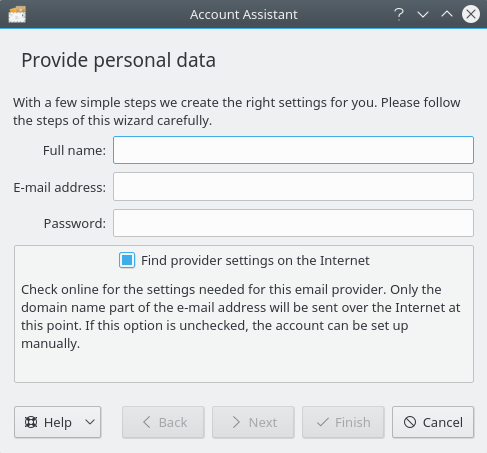
Der Dialog „Persönliche Daten angeben“
Anmerkung
Gmail-Konten müssen IMAP verwenden. Wenn Sie die Zwei-Faktor-Authentisierung für Ihr Gmail-Konto aktiviert haben müssen Sie einen Authentisierungcode von Google bei der Einrichtung des Konto angeben. Sie müssen keine Zwei-Faktor-Authentisierung durchführen, nachdem das KMail-Konto erstellt wurde, da Google Ihre IMAP-Verknüpfung als vollständig vertrauenswürdig markiert.
Auf der nächsten Seite können Sie die Verschlüsselung für E-Mails einrichten.
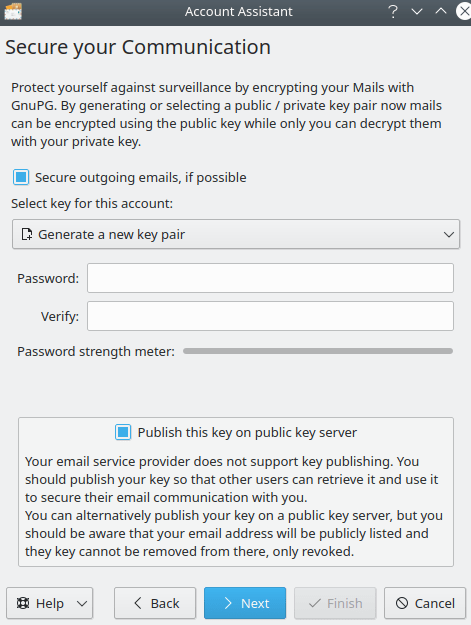
Der Dialog „Verschlüsselungseinstellungen“
Wenn Sie Ihre Kommunikation mit GnuPG absichern möchten, können Sie einen neuen Schlüssel generieren und den Schlüssel auf einem öffentlichen Schlüsselserver veröffentlichen oder Sie importieren einen vorhandenen Schlüssel. Wenn Sie ein neues Schlüsselpaar erzeugen, vergessen Sie nicht das Passwort, mit dem es erzeugt wurde. Sie benötigen dieses Passwort jedes Mal, wenn Sie den Schlüssel verwenden wollen.
Beim Versenden von E-Mails sucht KMail dann optional nach Schlüsseln Ihrer Empfänger und verschlüsselt die Nachricht, wenn Schlüssel. Ihre E-Mails können auch kryptographisch signiert werden, so dass der Empfänger überprüfen kann, ob Ihre Nachrichten manipuliert wurde.
Wenn der Assistent den Kontotyp erfolgreich ermittelt hat, wird ein Dialog angezeigt. Klicken Sie auf , um die Einstellungen von KMail zu sehen. Klicken Sie auf , um das Konto einzurichten und den Assistenten und den Dialog zu schließen.
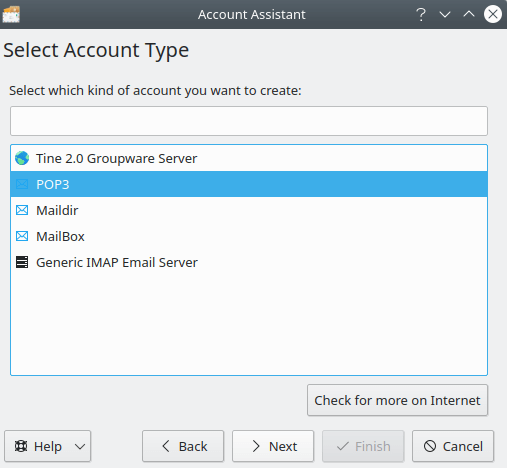
Der Dialog „Art des Kontos auswählen“
Kann der Assistent die Art Ihres Kontos nicht selbständig ermitteln, wird als nächstes der Dialog Art des Konto auswählen angezeigt. Wählen Sie einen Typ aus der Liste. Kennen Sie die Art des Kontos nicht, müssen Sie diese Information bei Ihrem Anbieter erfragen. Wird Ihr Konto nicht aufgeführt, klicken Sie auf . Haben Sie ein Konto ausgewählt, klicken Sie auf . Dann erscheint der Dialog Persönliche Einstellungen.
Wenn der Assistent Ihren E-Mail-Server bei der Suche im Internet nicht finden kann, wird der Dialog angezeigt.
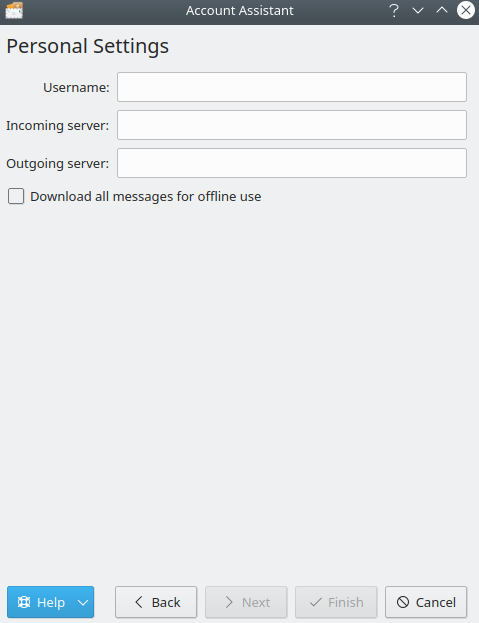
Der Dialog „Persönliche Einstellungen“
Überprüfen Sie, ob alle Angaben korrekt sind. Wählen Sie Alle Nachrichten zur Offline-Verwendung herunterladen, wenn Sie Ihre Nachrichten auch ohne Internetverbindung bearbeiten möchten. Diese Einstellung ist nur für IMAP-Konten verfügbar. Klicken Sie auf , wenn Sie fertig sind.
Ihr Konto wurde nun eingerichtet, klicken Sie den Knopf , um den Assistenten und den Dialog zu schließen oder auf , um die Eingaben zu überprüfen.
Wenn Sie ein Konto manuell anlegen möchten, lesen Sie bitte das nächste Kapitel. Andernfalls gehen Sie zu Testen der Einstellungen.