 Einführung zur manuellen Einrichtung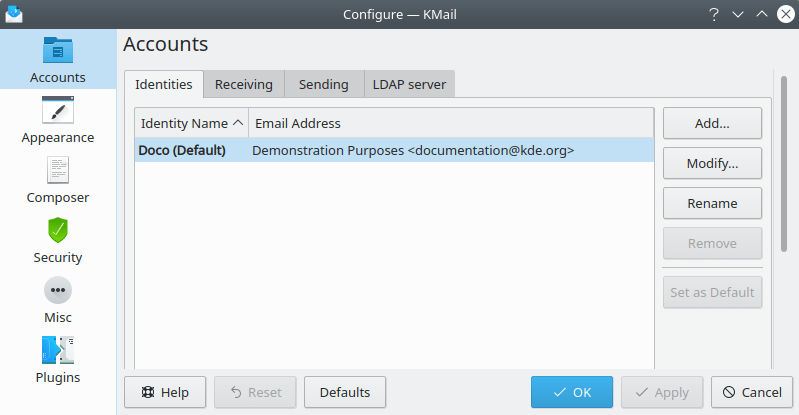
Der Einrichtungsdialog von KMail
Der Dialog →  KMail einrichten ... besteht aus sechs Seiten: Konten, Zugänge, Erscheinungsbild, E-Mail-Editor, Sicherheit, Diverses und Module.
Um mit dem Senden und Empfangen von Nachrichten zu beginnen, müssen Sie nur einige Einstellungen auf der Seite Konten vornehmen. Hier ist eine kurze Zusammenfassung der nötigen Schritte für ein neues E-Mail-Konto. Eine ausführlichere Beschreibung finden Sie im Kapitel Einrichtung von KMail.
Um eine neue Identität zu erstellen, klicken Sie auf die Hinzufügen ... auf der der Karteikarte Identitäten der Seite Konten.
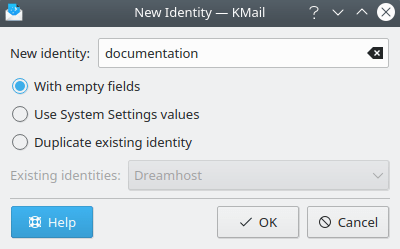
Eine neue Identität hinzufügen
Geben Sie der neuen Identität einen Namen und wählen Sie eine der der verfügbaren Einstellungen „Mit leeren Feldern“, „Werte der Systemeinstellungen verwenden“ oder „Existierende Identität kopieren“. Klicken Sie dann auf OK.
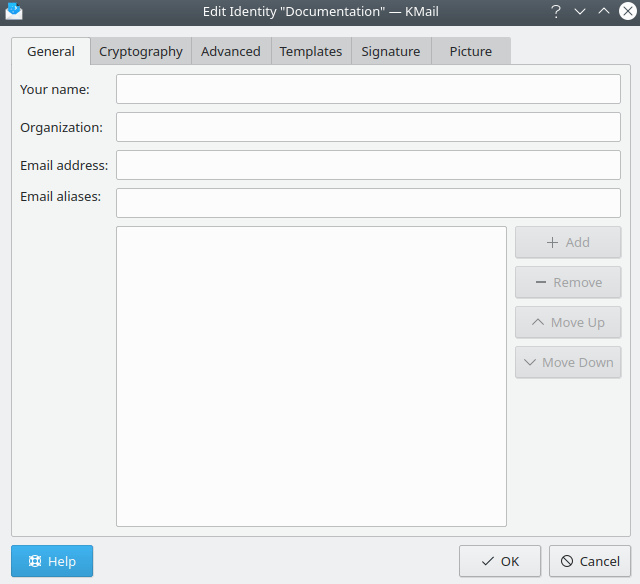
Einstellungen für die neue Identität
Die Einstellungen auf der Seite Allgemein sind ziemlich einfach. Tragen Sie unter Ihr Name Ihren vollständigen Namen (z.B. Hans Mustermann) und optional unter Organisation Ihre Organisation ein.
Wenn Sie PGP oder GnuPG verwenden, können Sie Ihre OpenPGP-Schlüssel und/oder S/MIME-Zertifikate auf der Karteikarte Kryptografie auswählen.
Auf den Karteikarten Erweitert und Vorlagen können Sie die Art und Weise einstellen, wie ausgehende Nachrichten von dieser Identität formatiert und verarbeitet werden. Eine ausführlichere Beschreibung finden Sie im Kapitel Einrichtung von KMail.
Optional können Sie auf der Karteikarte Signatur Ihre Signatur eintragen. Dies ist ein kurzer Text, der automatisch an all Ihre Nachrichten angehängt wird, und hat nichts mit digitalen Signaturen zu tun. Auf der Karteikarte Bild können auch einen kleinen Avatar für die Kopfzeilen ausgehender Nachrichten auswählen.
Die Seite Konten enthält die Festlegungen, wie KMail Ihre Nachrichten verschicken oder empfangen soll. Viele dieser Einstellungen hängen stark von Ihren System-Einstellungen ab sowie von der Art des Netzwerks, über das Sie Ihren Mail-Server erreichen. Falls Sie nicht wissen, welche Einstellungen Sie wählen sollen oder was Sie in ein Feld eintragen müssen, fragen Sie Ihren Internet Service Provider (ISP) oder Ihren Systemverwalter.
Erstellen eines Versand-Konto.
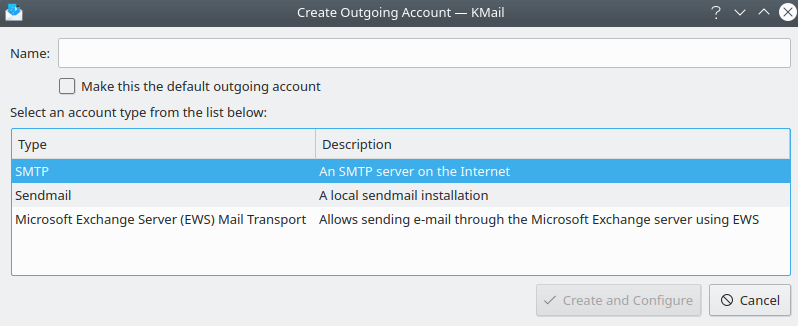
Auswahl der Versandart für ausgehende E-Mails
Wenn Sie auf auf der Karteikarte Versand klicken, wird dieser Dialog angezeigt. Wenn Ihr Rechner direkt mit dem Internet verbunden ist, werden Sie wahrscheinlich die Einstellung SMTP benutzen. Wenn Sie sendmail® oder EWS von Microsoft® verwenden möchten, konsultieren Sie bitte das Kapitel Einrichtung Aktivieren Sie dann das . Sie können dies später ändern, wenn Sie mehr als ein E-Mail-Konto haben.
Wählen Sie SMTP und klicken auf , dann wird der folgende Dialog angezeigt.
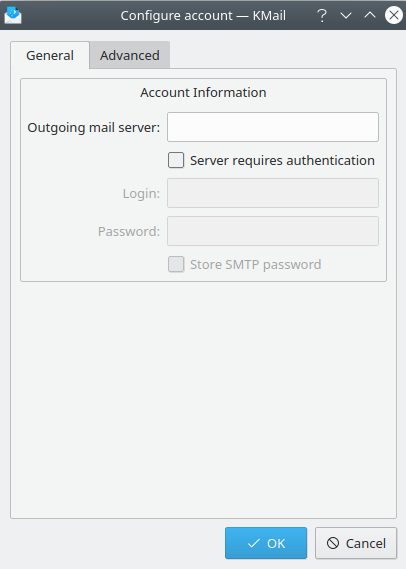
Einrichtung eines SMTP-Kontos
Sie müssen mindestens die Adresse eines E-Mail-Servers angeben. Wenn Ihr E-Mail-Dienst eine Authentifizierung vor dem Senden von Nachrichten erfordert, aktivieren Sie das Feld Server erfordert Authentifizierung und geben Sie Ihre E-Mail-Adresse und Ihr Passwort ein. Wenn KMail sich Ihr Passwort merken soll, aktivieren Sie SMTP-Passwort speichern. Haben Sie noch keinen Passwortspeicher erstellt, müssen Sie ein Passwort eingeben.
Überprüfen Sie, ob die Verbindung zum SMTP-Server funktioniert, indem Sie auf der Karteikarte Erweiterte Einstellungen auf klicken. KMail fragt Ihren SMTP Server nach den richtigen Einstellungen (Verschlüsselung, Portnummer und Authentifizierungsmethode). Nachdem die richtigen Einstellungen erkannt wurden, ist das Ausgangskonto einsatzbereit. Bitte lesen Sie den Abschnitt Einrichtung, wenn die SMTP-Verbindung eine zusätzliche Feinabstimmung erfordert.
Als Voreinstellung ist der Lokale Ordner mit Posteingang, Postausgang, Versendete Nachrichten, Papierkorb, Entwürfe und Vorlagen mit den Daten eines lokalen Mailordners vordefiniert. Mit dem Auswahlfeld können Sie die Abrufeinstellungen dieser Ordner auswählen. KMail verwendet das Maildir-Format, um Nachrichten auf Ihrer Festplatte zu speichern: Jede Nachricht wird als eine eigene Datei gespeichert. Der genaue Ort des KMail -Ordners hängt von der Linux® -Distribution ab, die Sie installiert haben. Normalerweise finden Sie diesen Ordner in ~/.local/share/.
Um ein Konto für den Empfang von E-Mails einzurichten, klicken Sie auf auf der Karteikarte Empfang. Wählen Sie im AuswahlfeldBenutzerdefiniertes Konto. Dann müssen Sie eine Zugangsart einstellen. In den meisten Fällen ist das entweder POP3-E-Mail-Server oder IMAP-E-Mail-Server sein. Falls Sie ein lokales Postfach verwenden möchten, lesen Sie Informationen über FAQ über das Sperren von Dateien.
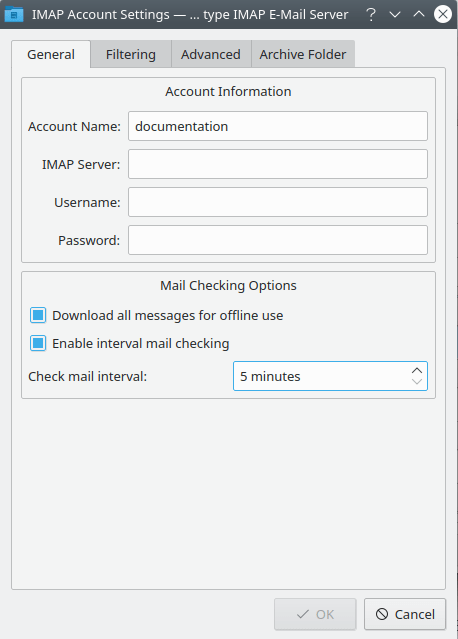
Einrichtung eines IMAP-Kontos
Wenn Sie POP3 oder IMAP ausgewählt haben, erscheint der Dialog Konto-Einstellungen. Geben Sie zuerst einen Namen für das Konto im Feld Kontoname an. In die Felder Benutzername, Passwort und Eingangs-Mailserver oder IMAP Server müssen Sie die entsprechenden Informationen eingeben, die Sie vom eigenen Internet-Anbieter (ISP) oder vom Systemverwalter erhalten haben. Wenn KMail automatisch nach neuen Nachrichten suchen soll, aktivieren Sie Konto regelmäßig überprüfen und stellen Sie das gewünschte Zeitintervall ein.
Klicken Sie als nächstes auf der Karteikarte Erweiterte Einstellungen auf . KMail fragt dann Ihren Eingangs-Server nach den richtigen Einstellungen (Verschlüsselung, Portnummer und Authentifizierungsmethode) für diese Konto.
Wenn Sie Ordner automatisch komprimieren auf der Karteikarte Erweiterte Einstellungen aktivieren, entfernt KMail die entsprechenden Nachrichten vom Server, sobald der Benutzer den Ordner verlässt. Ansonsten bleiben die Nachrichten nur zur endgültigen Löschung markiert und Sie müssen die Ordner komprimieren.
Wählen Sie Abgerufene Nachrichten auf dem Server lassen auf der Karteikarte Erweiterte Einstellungen, wenn Sie die Nachrichten nach dem Herunterladen auf dem Server behalten möchten. Es gibt sieben Möglichkeiten um festzulegen, wie lange alte Nachrichten nach dem Herunterladen aufbewahrt werden sollen: Unbegrenzt (alle Optionen nicht ausgewählt lassen), oder Anzahl der Tage / Anzahl der Nachrichten / maximale Größe des serverseitigen Posteingangs. Wählen Sie eine, zwei oder alle drei Einstellungen. Wenn dies nicht aktiviert ist, werden alle Nachrichten sofort nach dem Herunterladen vom entfernten Server gelöscht.
Auf der Karteikarte Erweiterte Einstellungen können Sie Pipelining zum schnelleren Abholen aktivieren wählen, falls dies vom Server unterstützt wird. Sie sollten die Arbeitsweise dieser Funktion ausreichend testen.
Posteingang ist der Standardordner für eingehende Nachrichten. Falls Sie dies aus irgendeinem Grund ändern wollen, können Sie dies über Zielordner tun. Aber normalerweise sollten Sie Filter benutzen.
Unter Vorverarbeitungsbefehl kann man ein beliebiges Programm angeben, das von KMail vor dem Abrufen von E-Mail ausgeführt werden soll. Man muss hier den ganzen Pfad angeben (hier darf keine „~“ verwendet werden). KMail fährt mit der Programmausführung erst fort, wenn das externe Programm beendet ist.
Wählen Sie auf der Karteikarte Empfang als Abrufeinstellungen Bei manueller Prüfung einbeziehen, wenn dieses Konto immer auf neue Nachrichten überprüft werden soll, wenn Sie → im Menü auswählen. Ist diese Einstellung deaktiviert, können Sie dennoch manuell nach neuen Nachrichten für dieses Konto mit → suchen lassen.
KMail unterstützt Verschlüsselung per SSL/TLS und STARTTLS, SSL/TLS sollte verwendet werden, falls es verfügbar ist.
KMail unterstützt neun Authentifizierungsmethoden:
Einfacher Text,
PLAIN,
LOGIN,
CRAM-MD5 (empfohlen, falls DIGEST-MD5 nicht verfügbar ist),
DIGEST-MD5 (empfohlen),
NTLM,
GSSAPINTLM,
APOP (aka Anonymous), und
Gmail.
DIGEST-MD5, CRAM-MD5 und APOP sind von sich aus sicher, alle anderen Optionen sind nur sicher, wenn SSL oder TLS verwendet wird. Sie sollten Einfacher Text nur benutzen wenn Ihr Server keine andere Authentifizierungsmethoden bietet. Für IMAP wird zusätzlich Anonym unterstützt, aber APOP nicht. Gmail-Authentifizierung ist nur für IMAP-Konten verfügbar, die den Gmail-Dienst von Google verwenden.
benutzen Sie auf der Karteikarte Erweiterte Einstellungen, um die sicherste Methode zu finden, die der Server unterstützt.
Sie sind nun bereit Nachrichten zu empfangen. Für IMAP öffnet man einfach die Ordner in der Ordnerliste in KMail's Hauptfenster. KMail wird sich dann mit Ihrem Server verbinden und die Nachrichten anzeigen, die es findet. Für POP3 benutzen Sie → .
Zunächst sollten Sie sich selbst eine Nachricht senden, um die Einrichtung zu testen. Um eine Nachricht zu senden, drücken Sie Strg+N, wählen Sie das  Neu oder wählen Sie → . Das Editorfenster wird angezeigt. Füllen Sie das Feld An: mit Ihrer Adresse und schreiben Sie etwas in das Feld Betreff Senden Sie die Nachricht, indem Sie → wählen.
Um nach zuschauen, ob neue E-Mail vorhanden ist, wählen Sie → In der rechten unteren Ecke wird angezeigt, wie viele E-Mails von Ihrem Konto geholt werden. Wenn Sie die Nachricht erhalten, die Sie gerade gesendet haben, dann Herzlichen Glückwunsch! Falls Sie während dieses Test irgendeine Fehlermeldung erhalten, prüfen Sie die Verbindung zum Netzwerk und schauen Sie nochmal genau Ihre Einstellungen durch, indem Sie → wählen.