 Das Editorfenster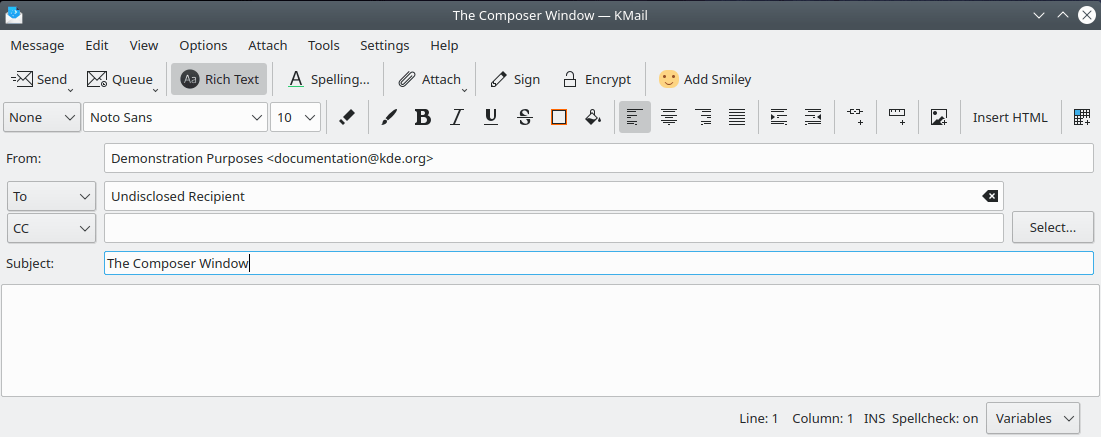
Das Editorfenster im HTML-Modus.
Im Editorfenster schreiben Sie neue Nachrichten, antworten und leiten Nachrichten weiter. Der Editor kann auf mehrere Arten aufgerufen werden, die im folgenden beschrieben werden.
- Neue Nachricht ...
Das Editorfenster für neue Nachrichten kann auf folgende Arten aufgerufen werden:
→ →
→
Über das Symbol
 Neu in der Werkzeugleiste.
Über den Kurzbefehl Strg+N.
Um eine Nachricht zu erstellen, füllen Sie die die entsprechenden Felder im Nachricht-Editor aus. Im Menü können Sie die anzuzeigenden Vorspannfelder auswählen. Diese Einstellungen werden dann als Standard für alle zukünftig erstellten neuen Nachrichten benutzt. Folgende Vorspannfelder können eingestellt werden:
Mit dem Auswahlfeld legen Sie die Identität fest, die Sie benutzen möchten.
Mit dem Auswahlfeld wählen Sie ein Wörterbuch für die Rechtschreibprüfung aus.
Aktivieren Sie , um den Ordner zur Speicherung einer Kopie der gesendeten E-Mails festzulegen.
Mit können Sie einen ausgehenden E-Mail-Server wählen.
Die üblichen Felder Von:, An: und Betreff:. Das Feld Antwort an: wird nur dann angezeigt, wenn Sie eine alternative Adresse Antwort an auf der Karteikarte Erweitert im Dialog → → → eingestellt haben.
Mit können Sie die Anzeige mit nicht proportionalen Schriften ein- oder ausschalten.
Mit wird ein Fenster eingeblendet, um häufig benutzte Texte zu speichern und einzufügen.
Für die Auswahl von Adressen gibt es eine Reihe von Möglichkeiten. Die Knöpfe neben den Feldern An:, Kopie: und Blindkopie: erlauben die Auswahl von Adressen direkt aus KAddressBook.
Wenn Sie anfangen, eine Adresse in das Feld An:/Kopie /Blindkopie einzugeben, wird ein Ausklappmenü mit kürzlich verwendeten Adressen oder passenden Adressen aus KAddressBook. Sie können dieses automatische Ausklappmenü deaktivieren, indem Sie mit der Maustaste auf das Feld klicken und einen anderen Vervollständigungsmodus auswählen. In diesem Kontextmenü können Sie außerdem auch die Vervollständigung einrichten.
Wann immer Sie mehr als einen Empfänger in einem der Felder eingeben wollen, trennen Sie diese bitte mit einem Komma. Sie müssen abhängig von der Systemeinstellung u. U. vollständige Adressen (d. h.
benutzer@domain.de) auch für lokale Benutzer angeben.Wenn Sie die Nachricht fertig geschrieben ist, klicken Sie auf das Symbol
 Senden, um die Nachricht sofort zu versenden, oder
  In Postausgang, um die Nachricht in den Ordner Postausgang zu stellen. Falls die Nachricht noch nicht fertig ist, können Sie im Menü → auswählen, um die Nachricht später zu weiter zu bearbeiten. Um eine Nachricht zu drucken oder eine Vorschau des Ausdrucks anzuzeigen, wählen Sie → oder → .
Mit → im Editorfenster können Sie das Versenden der E-Mail zu einem späteren Datum und Uhrzeit planen. Weitere Informationen dazu unter Agent zum späteren Senden.
- → → →
Das Schreiben einer neuen Nachricht auf Grundlage einer Vorlage ist nützlich, wenn Sie eine Nachricht erstellt haben, die Sie als Vorlage für zukünftige E-Mails benutzen möchten. Wählen Sie → , um die E-Mail im Ordner Vorlagen zu speichern. Diese Vorlage können Sie jederzeit ändern, wenn Sie sie in diesem Ordner auswählen und bearbeiten. Durch Doppelklicken auf die Vorlage oder den Kurzbefehl T wird sie im E-Mail-Editor geöffnet. Sie können auch über das Menü eine Vorlage auswählen.
Falls Sie eine Nachricht verschlüsselt oder digital signiert versenden möchten, wählen Sie das Symbol  Verschlüsseln bzw.
  Signieren in der Werkzeugleiste. Außerdem können Sie mit → Format auswählen, das zum Signieren und/oder Verschlüsseln der Nachrichten verwendet werden soll. Je nach installierten Verschlüsselungsprogrammen können Sie wählen zwischen:
- Alle
KMail verwendet ein Format, dass alle Empfänger der Nachricht verstehen. Das bevorzugte Format für jeden Empfänger kann in KAddressBook hinterlegt werden.
- Inline-OpenPGP (veraltet)
Dieses Format ist veraltet, wird aber aus Gründen der Abwärtskompatibilität unterstützt. Wenn Sie dieses Format verwenden, wird nur der Nachrichtentext signiert und/oder verschlüsselt. Anhänge werden weder signiert noch verschlüsselt., HTML-Nachrichten können mit diesem Format nicht signiert werden. Sie sollten dieses Format nur verwenden, wenn es absolut nötig ist, d. h. wenn Sie Nachrichten an Benutzer von E-Mail-Programmen verschicken, die die moderneren Formate nicht verstehen.
- OpenPGP / MIME
Dieses Format ist der Nachfolger des Inline-OpenPGP-Formats. Wenn Sie dieses Format verwenden, dann werden der Nachrichtentext und alle Anhänge signiert und/oder verschlüsselt (zumindest in der Voreinstellung). Dies ist das empfohlene Format, wenn Sie OpenPGP verwenden.
- S/MIME
Dieses Format ist eine Alternative zu OpenPGP/MIME. Wenn Sie dieses Format verwenden, dann werden der Nachrichtentext und alle Anhänge signiert und/oder verschlüsselt (zumindest als Voreinstellung). Dieses Format wird hauptsächlich von großen Firmen und Behörden verwendet. Es basiert auf einem x.509-Zertifikat, nicht auf einem PGP- / GPG-Schlüssel.
- S/MIME-opak
Dieses Format ist eine Variante des S/MIME Formats. Es fasst nämlich die Nachricht, alle Anhänge und die digitale Signatur in ein einziges MIME-Objekt zusammen, ist sehr rechenintensiv und sollte nur bei Bedarf verwendet werden.
Beachten Sie, dass HTML-Nachrichten häufig als Ärgernis empfunden werden. Sie sollten das Versenden solcher Nachrichten daher vermeiden. Das gilt insbesondere in Mailinglisten, sofern HTML-Nachrichten dort nicht ausdrücklich erlaubt sind.
Um HTML -Nachrichten zu erstellen, wählen Sie im Menü oder klicken Sie auf das Symbol  Rich-Text in der Werkzeugleiste. Eine zusätzliche Werkzeugleiste mit mehreren Formatierungswerkzeugen erscheint. Über die HTML -Werkzeugleiste können Sie Standardtext oder Aufzählungslisten / nummerierte Listen wählen. Verwenden Sie das Auswahlfeld 0
 am linken Rand der Werkzeugleiste, um den Stil von Aufzählungslisten / nummerierten Listen einzustellen. Sie können auch die Schriftfamilie, die Schriftgröße, den Schriftstil (fett, kursiv, unterstrichen oder durchgestrichen) und die Text-/Hintergrundfarbe einstellen. Außerdem können Sie auch die Ausrichtung des Textes (linksbündig, zentriert, rechtsbündig rechtsbündig) und Verknüpfungen, horizontale Linien, Bilder Bilder, Tabellen und beliebigen HTML Code einfügen, obwohl die Unterstützung für einige der erweiterten HTML-Tags noch unvollständig ist.
Folgende Möglichkeiten gibt es, Dateien an eine Nachricht anzuhängen:
Verwenden Sie das Auswahlfeld → und den darauf folgenden Dialog, um eine Datei auszuwählen.
Klicken Sie auf das Symbol
 Anhängen und wählen Sie die Datei, die Sie anhängen möchten.
Ziehen Sie eine Datei mit der Maus von der Arbeitsfläche oder einem Ordner in das Fenster zum Erstellen der Nachrichten und lassen Sie sie dort fallen.
Ziehen Sie eine Nachricht aus der Nachrichtenliste von KMail in das Fenster zum Erstellen von Nachrichten -- diese Nachricht wird dann angehängt
Wählen Sie eine der zusätzlichen Aktionen aus dem Menü Anhängen.
Wählen Sie →
 Textdatei einfügen ... oder → Kürzlich verwendete Textdatei einfügen >.
Wenn eine Datei angehängt wurde, erscheint diese im Anhang-Bereich am unteren Ende des Nachrichten-Editor-Fensters. Sie können eine angehängte Datei wieder entfernen, speichern oder die Eigenschaften ändern, indem auf den Anhang mit der Maustaste klicken und im angezeigten Menü Anzeigen, Öffnen, Bearbeiten, Neu laden, Speichern unter oder Entfernen wählen. Die Einträge im Kontextmenü hängen vom Dateityp ab. Für jeden Anhang können Sie Eigenschaften wie Komprimieren, Verschlüsseln, Signieren oder Automatische Anzeige vorschlagen ein- oder ausschalten.
Der Eintrag öffnet den Dialog Eigenschaften des Anhangs. Das erste Feld enthält den MIME-Typ des Anhangs. Es wurde wie das Feld Name automatisch mit einem geeigneten Wert gefüllt. Der MIME-Typ kann manchmal falsch sein. Sie können ihn dann selbst eintippen, oder aus einer Liste den korrekten Typ wählen. Sie können auch noch eine Kodierungsmethode auswählen (normalerweise ist der Standardwert in Ordnung). Man kann Automatische Anzeige vorschlagen auswählen, um den Empfänger die automatische Anzeige dieses Nachrichtenteils in der Nachrichtenvorschau anstelle des Standardsymbols vorzuschlagen. Ob dies funktioniert oder nicht hängt vom E-Mail-Programm des Empfängers und dessen Einstellungen ab.
Sie können auch öffentliche Schlüssel anhängen, indem Sie die entsprechende Einstellung aus dem Menü Anhängen auswählen. Angehängte GnuPG-Schlüssel und x.509-Zertifikate werden wie angehängte Dateien behandelt.
KMail überprüft automatisch die Rechtschreibung Ihrer Nachricht un unterstreicht unbekannte Wörter in roter Farbe. Wenn zu viele unbekannte Wörter gefunden werden, schaltet KMail die Rechtschreibprüfung ab. Um die verwendete Sprache auszuwählen, benutzen Sie → . Sie können die automatische Rechtschreibprüfung im Menü abschalten.
Schreiben Sie häufig E-Mails in verschiedenen Sprachen, dann sollten Sie die Anzeige des Auswahlfeldes Wörterbuch mit → aus den Menü einschalten. Mit diesem Auswahlfeld können Sie die Sprache der Rechtschreibprüfung mit einem Mausklick ändern.
Um die Rechtschreibung Ihrer Nachricht zu überprüfen, benutzen Sie → . KMail benutzt, um die Rechtschreibung zu überprüfen. Dies ist die KDE-Oberfläche für Aspell, Hspell, Enchant, and HUNSPELL. Bitte beachten Sie, dass Sie die Rechtschreibprüfung über → zuerst einrichten müssen.
Bei der Bearbeitung im E-Mail-Editor können Sie oft benutzte Textpassagen als Textbausteine einfügen. Zur Einrichtung dieser Textbausteine wählen Sie → in der Menüleiste. Auf der rechten Seite des Editors wird dann ein neue Leiste angezeigt.
Um einen neuen Textbaustein einzufügen, klicken Sie mit der rechten Maustaste in dieses Fenster und wählen im Kontextmenü. Geben Sie dann im Dialog einen Namen, den Text und einen Kurzbefehl für diesen Baustein ein. Textbausteine können in Gruppen angeordnet werden, entweder durch Erstellen einer neuen Gruppe oder durch Hinzufügen zu einer bereits vorhandenen Gruppe. Benutzen Sie das Kontextmenü, um Textbausteine hinzuzufügen, zu bearbeiten oder zu entfernen.
Mit Textbausteinen ist es auch möglich, Textvariablen an festgelegten Stellen mit dem Textbaustein einzufügen. Dazu wird ein eigener Variablenmechanismus verwendet. Im Textbaustein wird der Name der Variablen mit dem Trennzeichen „$“ eingefasst, zum Beispiel $variablename$, $rechnungsnummer$, $kalenderwoche$.
Das Trennzeichen für Variablen kann durch Bearbeitung des Wertes von snippetDelimiter im Abschnitt [SnippetPart] geändert werden. Die Einrichtungsdatei für Textbausteine finden Sie unter ~./config/kmailsnippetrc.
snippetDelimiter=$
Der E-Mail-Editor in KMail enthält ein eingebautes Übersetzungsmodul, das Sie mit → aus der Menüleiste aufrufen. Dann wird im Editorfenster ein neues Unterfenster angezeigt.
Um eine Textauswahl zu übersetzen, geben Sie zuerst den zu übersetzenden Text in das Feld links unten ein. Wählen Sie die aktuelle Sprache des zu übersetzenden Texts im Auswahlfeld Von und die Zielsprache der Übersetzung im Auswahlfeld Nach. Drücken Sie dann den Knopf . Nach der Übersetzung durch Google wird die Übersetzung des Textes im rechten Feld angezeigt. Möchten Sie von der Zielsprache in die Quellsprache übersetzen, klicken Sie auf den Knopf . Um den gesamten Text zu entfernen, klicken Sie auf .