 Diverses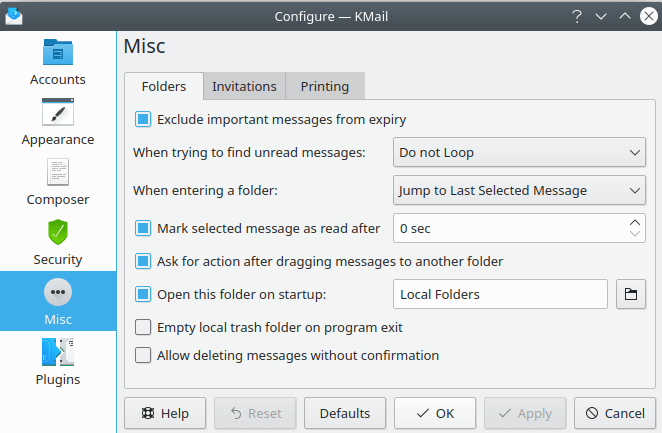
Die Karteikarte Diverses - Ordner
- Aufbewahrungsfrist gilt nicht für wichtige Nachrichten
Wenn diese Option angewählt ist, werden wichtige Nachrichten nie automatisch gelöscht.
- Regelung für die Suche nach ungelesenen Nachrichten
Diese Einstellung legt das Verhalten fest, wenn Sie eine der Tastenkombinationen (z. B. Leertaste) drücken, um zur nächsten oder vorherigen ungelesenen Nachricht zu gehen. Wenn es keine ungelesene Nachricht unterhalb der aktuell ausgewählten Nachricht gibt, passiert Folgendes.
Mit Nicht zyklisch suchen wird die Suche an der letzten ungelesenen Nachricht im aktuellen Ordner angehalten.
Mit der Einstellung Im aktuellen Ordner zyklisch suchen sucht KMail nach der ersten ungelesenen Nachricht im Ordner. Sind alle Nachrichten gelesen, wird nicht zum nächsten Ordner gewechselt
Ist In allen Ordnern zyklisch suchen ausgewählt, geht KMail zuerst zu einer anderen ungelesenen Nachricht im aktuellen Ordner und dann erst zum nächsten Ordner mit ungelesenen Nachrichten.
- Beim Öffnen eines Ordners
Hier kann das Verhalten beim Öffnen eines Ordners eingestellt werden.
Mit Zur ersten ungelesenen Nachricht springen geht KMail zur ersten Nachricht, die als ungelesen markiert ist.
Mit der Einstellung Zur zuletzt ausgewählten Nachricht springen geht KMail zur Nachricht, die bei der letzten Anzeige diese Ordners ausgewählt war.
Mit Zur neuesten Nachricht springen geht KMail zur neuesten Nachricht unabhängig vom Status.
Mit Zur ältesten Nachricht springen geht KMail zur ältesten Nachricht unabhängig vom Status.
- Aktuelle Nachricht nach dieser Zeitspanne als gelesen markieren:
Wenn Sie eine neue oder ungelesene Nachricht auswählen, ändert KMail den Status der Nachricht auf gelesen nach der eingegebenen Zeitspanne. Wenn Sie dies deaktivieren, behalten die Nachrichten ihren Status neu oder ungelesen, bis Sie ihn manuell über das Menü Ordner anpassen.
- Beim Verschieben von Nachrichten in einen anderen Ordner nach der gewünschten Aktion fragen
Falls man eine Nachricht auf einen anderen Ordner zieht, erscheint ein kleiner Dialog, der fragt, ob die Nachricht kopiert oder verschoben werden soll. Falls diese Option deaktiviert ist, wird die Nachricht ohne Nachfrage verschoben.
- Dieses Ordner beim Start öffnen
Hier können Sie den Ordner auswählen, der beim Start von KMail ausgewählt sein soll. Wenn Sie nur IMAP-Ordner verwenden, werden Sie diese Einstellung wahrscheinlich auf Ihren IMAP-Posteingang setzen wollen. Ist das der Fall, können Sie die lokalen Ordner in der Liste einklappen, und sie werden beim Start von KMail eingeklappt bleiben.
- Beim Beenden lokalen Papierkorb leeren
Wenn diese Option aktiviert ist, dann werden beim Verlassen von KMail alle Nachrichten im Papierkorb gelöscht.
- Löschen von Nachrichten ohne Bestätigung erlauben
Als Voreinstellung wird beim Löschen einer Nachricht nach einer Bestätigung gefragt. Wählen Sie diese Einstellung, wenn Sie diesen Bestätigung überspringen möchten. Beachten Sie, dass die Funktion Löschen nicht über die Menüs von den Menüs von KMail zugänglich ist. Sie können diese Funktion aber zur Werkzeugleiste im Dialog → hinzufügen.
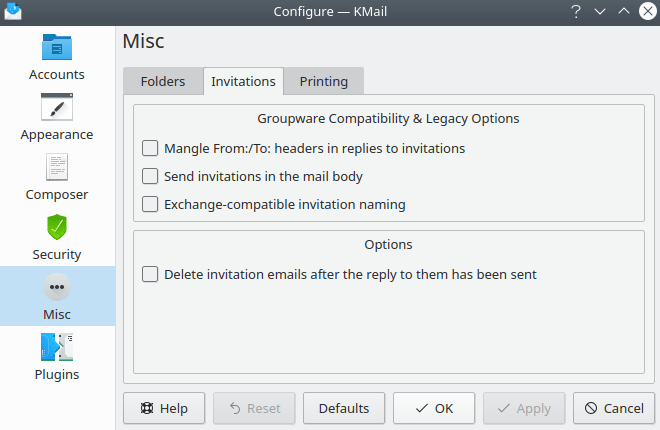
Die Karteikarte Diverses - Einladungen
- Vorspannfelder für „Von“ und „An“ in Antworten auf Terminanfragen einsetzen
Schalten Sie diese Option ein, damit Microsoft® Outlook Ihre Antworten auf Einladungen versteht.
- Einladung im Textteil der E-Mail verschicken
Einladungen werden normalerweise als Anhang einer Nachricht versendet. Ist dies aktiviert. verschicken Sie Einladungen im Text der Nachricht. Das ist Einladungen und Antworten anMicrosoft® Outlook nötig.
- Exchange-kompatible Namensvergabe für Einladungen
Wenn Microsoft® Outlook mit einem Microsoft®-Exchange-Server eingesetzt wird, versteht es keine standardkonformen Arbeitsgruppen-E-Mails. Wenn diese Einstellung aktiviert ist, werden Einladungen in einem Format gesendet, das von Microsoft® Exchange verstanden wird. Die Einladung wird als Anhang mit dem Namen
ical.icsgesendet.- Einladungen löschen, nachdem eine Antwort versendet wurde
Wenn diese Einstellung aktiviert ist, werden Einladungs-Nachrichten in den Papierkorb verschoben, nachdem die Antwort auf sie versendet wurde.
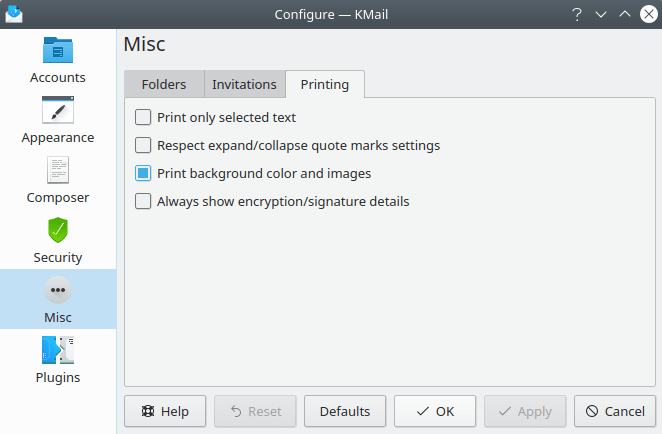
Die Karteikarte Diverses - Drucken
Aus dieser Karteikarte können Sie einstellen, wie Funktion → arbeitet.
- Nur ausgewählten Text drucken
Aktivieren Sie dies, um die ausgewählten Teile einer Nachricht zu drucken. Als Voreinstellung wird die gesamte Nachricht gedruckt.
- Einstellungen der Markierungen für das Ein-/Ausblenden von Zitatzeichen beachten
Ist dies aktiv, dann wird die Einstellung Bei Zitaten Markierungen zum Ein-/Ausblenden anzeigen auf der Karteikarte Erscheinungsbild - Allgemein beachtet.
- Hintergrundfarbe und Bilder drucken
Druckt die Hintergrundfarbe und Bilder der E-Mails.
- Verschlüsselungsdetails und Signaturdetails immer anzeigen
Aktivieren Sie dies, damit KMail die Verschlüsselungsdetails für verschlüsselte und/oder digital signierte Nachrichten druckt.