Das KMail-Editorfenster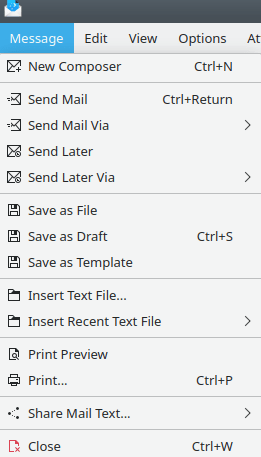
Das Menü Nachricht
- → (Strg+N)
Öffnet den E-Mail-Editor zur Eingabe einer neuen Nachricht.
- → (Strg+Eingabe)
Versendet die Nachricht sofort. Falls Sie SMTP zum Versand von Nachrichten verwenden und der SMTP-Server nicht erreichbar ist, wird die Nachricht nach einer Fehlermeldung in den Postausgang gestellt. Wenn die Verbindungsprobleme gelöst sind, kann die Nachricht dann später über → abgeschickt werden.
- →
Mit dieser Aktion können Sie einen ausgehenden E-Mail-Server wählen, den Sie zum Versenden der Nachricht verwenden möchten.
- →
Öffnet den Dialog zum späteren Versendet der Nachricht. Weitere Informationen dazu im Handbuch Agent zum späteren Senden.
- →
Mit dieser Aktion können Sie einen ausgehenden E-Mail-Server angeben, den Sie zum Versenden der Nachricht verwenden möchten.
- →
Speichert die Nachricht als Datei. Folgende Formate werden unterstützt: Rich-Text (.html), einfacher Text (.txt) und Open Document Format (.odt).
- → (Strg+S)
Speichert die Nachricht im Ordner Entwürfe. Man kann sie dort später weiter bearbeiten und dann senden.
- →
Mit dieser Aktion können Sie Ihre Nachricht als Vorlage speichern. Weitere Informationen dazu finden Sie im Abschnitt Neue Nachricht von Vorlage.
- →
Fügt an der aktuellen Cursor-Position eine Textdatei in die Nachricht ein.
- →
Ermöglicht die Auswahl von kürzlich eingefügten Dateien, um Sie in Ihre Nachricht einzufügen. Wählen Sie , um alle Einträge zu entfernen.
- →
Öffnet die Druckvorschau und zeigt Ihre Nachricht mit der Formatierung für den Druck.
- → (Strg+P)
Formatiert und druckt die Nachricht.
- →
Mit dieser Aktion können Sie eine Kopie Ihrer Nachricht teilen. Es gibt vier Einstellungen: Nextcloud, Pastebin, Bluetooth und E-Mail, dann (öffnet einen zweiten E-Mail-Editor mit dem Text als Anhang). Dieser Menüeintrag ist nur vorhanden, wenn das Modul Text teilen aktiviert wurde.
- → (Strg+W)
Schließt den E-Mail-Editor.
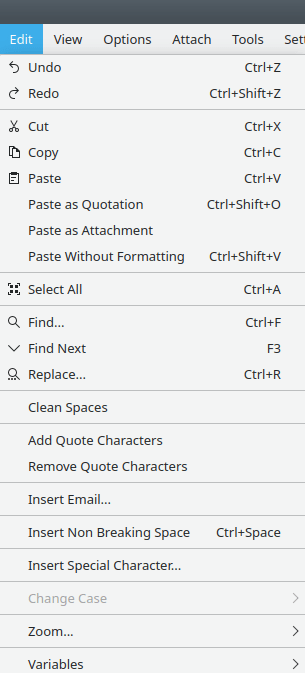
Das Menü Bearbeiten
Hier werden nur die besonderen Einträge für KMail aufgeführt, alle sonstigen Menüeinträge finden Sie im Menü Bearbeiten in den KDE-Grundlagen.
- → (Strg+Umschalt+O)
Fügt den Text aus der Zwischenablage mit Zitatmarkierung ein, d. h. am Anfang jeder Zeilen wird > und ein Leerzeichen eingefügt.
- →
Fügt eine Datei aus der Zwischenablage, die z. B. mit Dolphin dorthin kopiert wurde, als Anhang ein.
- → (Strg+Umschalt+V)
Fügt den Text aus der Zwischenablage als einfachen Text ohne HTML-Formatierung ein.
- →
Es werden mehrere Zeilenumbrüche oder Leerzeichen durch ein einziges dieser Zeichen ersetzt. Falls Text ausgewählt ist, bezieht sich die Funktion auf diese Auswahl, ansonsten auf den gesamten Nachrichtentext.
- →
Fügt am Anfang jeder ausgewählten Zeile die Zitatzeichen > und ein Leerzeichen ein. Ist kein Text ausgewählt, werden die Zeichen am Anfang jeder Zeile der Nachricht eingefügt.
- →
Entfernt die am weitesten links stehenden Zitatzeichen im ausgewählten Text.
- →
Zeigt eine Liste mit allen Namen in Ihrem Adressbuch an und fügt dann die ausgewählte E-Mail-Adresse an der Cursorposition ein. Dieser Menüeintrag ist nur verfügbar wenn das Modul geladen wurde.
- → (Strg+Leertaste)
Fügt ein geschütztes Leerzeichen an der Cursorposition ein. Dieser Menüeintrag ist nur verfügbar wenn das Modul geladen wurde.
- →
Öffnet einen Dialog, um Sonderzeichen an der aktuellen Cursorposition einzufügen. Es sind viele Unicode-Zeichen verfügbar. Dieser Menüeintrag ist nur verfügbar wenn das Modul aktiviert wurde.
- →
Mit diesem Menüeintrag können Sie die Groß- und Kleinschreibung von ausgewähltem Text ändern. Es gibt vier Einstellungen: Großschreibung (schreibt alle Buchstaben groß), Kleinschreibung (schreibt alle Buchstaben klein), Groß-/Kleinschreibung wie im Satz (schreibt den ersten Buchstaben der Auswahl groß und den Rest klein) und Groß-/Kleinschreibung umkehren (ändert Großbuchstaben in Kleinbuchstaben und umgekehrt).
- →
Ändert die Anzeigegröße der Nachricht, die Sie gerade schreiben. Dies entspricht der Funktion → im Nachrichtenvorschaubereich. Dieser Menüeintrag ist nur verfügbar wenn das Modul geladen wurde.
- →
Fügt den Inhalt eines benannten Feldes an der Cursorposition ein. Sie können wählen zwischen An >, Von >, Kopie >, Anhang >, Datum/Zeit > und Verschiedenes >, das nur einen zugehörigen Untermenüeintrag hat, Betreff). Es gibt eine bemerkenswerte Besonderheit: Das Datum und die Uhrzeit in den Untermenüs beziehen sich auf den Zeitpunkt des Öffnens des E-Mail-Editors. Aber der Wert, der tatsächlich in eine Nachricht eingefügt wird, wird von der aktuellen Systemzeit übernommen.
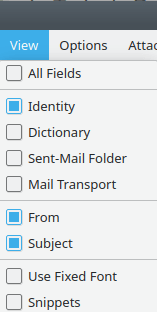
Das Menü Ansicht
Mit diesem Menüeintrag können Sie die Anzeige der Vorspannfelder und einiger anderer Einträge im E-Mail-Editor umschalten. Ausgewählte Einträge werden im Menü mit eingefärbten Ankreuzfeldern markiert.
Mögliche Einstellungen sind:
zeigt alle sechs folgenden Felder an.
. Wenn Sie mehr als eine Identität definiert haben, wird ein Auswahlfeld mit allen Identitäten angezeigt.
für die Rechtschreibprüfung. Sind mehrere Wörterbuch installiert, wird ein Auswahlfeld mit allen Wörterbüchern angezeigt.
. Mit
 rechts öffnen Sie einen Dateiauswahldialog.
. Haben Sie mehr als ein Konto für ausgehende Nachrichten, dann wird ein Auswahlfeld angezeigt.
. Der Inhalt diesen Felds hängt von der verwendeten Identität ab.
. Nutzen Sie dieses Feld für eine kurze Beschreibung des Themas der Nachricht.
Das Auswahlfeld An  wird immer oben im E-Mail-Editor angezeigt. Wählen Sie damit Kopie, Blindkopie und Antwortadresse. Weitere Informationen finden Sie im Abschnitt Vorspannfelder im Editor.
- →
Verwendet einen Zeichensatz fester Breite (nicht-proportional), um die Nachrichten des aktuellen Ordners anzuzeigen. Der gewünschte Zeichensatz kann im Abschnitt Erscheinungsbild des Einrichtungsdialogs von KMail festgelegt werden.
- →
Zeigt rechts im Editorfenster eine Spalte mit Textbausteinen. Aus dieser Spalte können Sie Textbausteine in das Dokument einfügen oder neue Bausteine erstellen. Weitere Informationen dazu im Abschnitt Textbausteine einrichten.
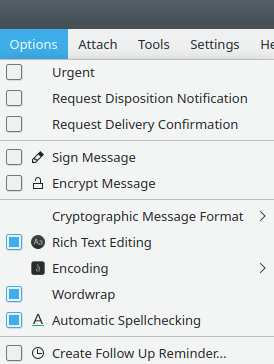
Das Menü Optionen
In diesem Menü können verschiedene Einstellungen für die aktuelle Nachricht ändern. Ausgewählte Einträge sind mit farbigen Ankreuzfeldern markiert.
- →
Legt die Priorität der Nachricht als dringend fest, indem zwei Vorspannzeilen „X-PRIORITY: 2 (High)“ und „Priority: urgent“ eingefügt werden . Falls das E-Mail-Programm des Empfängers keine Prioritäten unterstützt, hat diese Einstellung keine Auswirkungen. KMail selbst unterstützt keine Prioritäten für eingehende Nachrichten, obwohl Sie Nachrichten als Wichtig markieren können.
- →
Wenn Sie dies aktivieren, fügt KMail eine Vorspannzeile mit „Disposition-Notification-To:“ ein. als Anforderung einer E-Mail-Benachrichtigung, wenn Ihre Nachricht vom Empfänger heruntergeladen und gelesen wurde. Die Funktion hängt ebenfalls von den Fähigkeiten und Einstellungen des E-Mail-Programms des Empfängers ab.
In Empfangs- und Lesebenachrichtigungen finden Sie Hintergrundinformationen und Einstellungsmöglichkeiten zur Lese-Bestätigung, die KMail selbst sendet.
- →
Wenn Sie diesen Menüeintrag wählen, fügt KMail eine Vorspannzeile „Return-Receipt-To:“ in die Nachricht ein, als Aufforderung zum Senden einer E-Mail-Benachrichtigung, sobald Ihre Nachricht von Ihrem E-Mail-Server hochgeladen und an den Empfänger zugestellt wurde. Diese Funktion muss von Ihrem Server für ausgehende E-Mails unterstützt werden, andernfalls wird sie nicht funktionieren.
- →
Signiert die Nachricht mit Hilfe von OpenPGP oder einem X.509-Zertifikat eine digitale Signatur. Mehr zu diesem Thema finden Sie im Kapitel über OpenPGP.
- →
Verschlüsselt die Nachricht unter Verwendung von OpenPGP oder einem X.509-Zertifikat. Mehr zu diesem Thema finden Sie im Kapitel über OpenPGP.
- →
Wählt das kryptografische Nachrichtenformat aus, mit dem die Nachricht digital signiert und/oder verschlüsselt wird. Mehr Informationen finden Sie im Abschnitt Kryptografische Nachrichtenformate.
- →
Schaltet das Bearbeiten von „Rich-Text“ d. h. HTML-Nachrichten ein.
- →
Legt die Zeichensatz-Kodierung für diese Nachricht fest. Die ausgewählte Einstellung erscheint im Vorspann der ausgehenden Nachricht. Sie können in fast allen Fällen Automatisch verwenden. KMail meldet sich, wenn die Kodierung manuell festgelegt werden muss.
- →
Schaltet den automatischen Zeilenumbruch an oder aus. Es kann sinnvoll sein, diese Funktion zu deaktivieren, wenn Sie lange Zeilen wie z. B. URLs einfügen möchten und diese nicht umgebrochen werden sollen.
- →
Schaltet die automatische Rechtschreibprüfung ein oder aus.
- →
Öffnet einen Dialog, um eine Aufgabe in Ihren Kalender einzutragen. Dieser Menüeintrag ist ausgegraut, wenn das Modul Agent zur Erinnerung an Folgenachrichten nicht aktiviert ist.
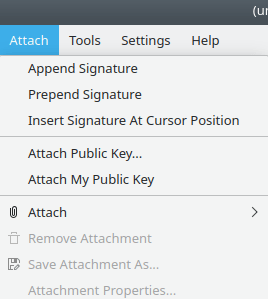
Das Menü Anhängen
In diesem Menü können Sie die Einstellungen bezüglich der angehängten Daten ändern.
- →
Fügt den Inhalt Ihrer Signatur-Datei („Fußnote“) an die Nachricht an. Weitere Informationen zum Einrichten der Signatur finden Sie im Abschnitt Signatur.
- →
Fügt den Inhalt Ihrer Signatur („als Kopfzeile“) am Anfang der Nachricht ein.
- →
Fügt Ihre Signatur an der aktuellen Schreibmarke ein.
- →
Öffnet den Dialog Öffentlichen OpenPGP-Schlüssel anhängen. Weitere Informationen finden Sie im Abschnitt OpenPGP-Signaturschlüssel.
- →
Hängt den eigenen GnuPG-Schlüssel oder Ihr X.509-Zertifikat, d. h. der öffentliche Schlüssel zu Ihrer aktuellen Identität, an die Nachricht an.
- → →
Fügt eine oder mehrere Dateien als Anhang an die Nachricht an. In der Voreinstellung werden Anhänge verschlüsselt, wenn die Nachricht verschlüsselt ist. Im Abschnitt Signieren und Verschlüsseln von Nachrichten finden Sie weitere Informationen zu diesem Thema.
- → →
Erstellt ein ZIP-Archiv mit dem ausgewählten Ordner und fügt es Als Anhang zu dieser Nachricht hinzu.
- → →
Hängt Ihre vCard (elektronische Visitenkarte) an die aktuelle Nachricht an.
- → →
Öffnet einen Dialog aus KAddressBook, in dem Sie eine oder mehrere (Strg und Linksklick) Personen auswählen können und fügt dann vCards für alle ausgewählten Personen als Anhang hinzu.
- → →
Ist Text in der Zwischenablage enthalten, wird ein Dialog zur Eingabe eine Namens geöffnet. KMail erstellt einen Anhang mit dem Text aus der Zwischenablage mit dem angegebenen Namen.
- →
Entfernt die angehängte Datei, die im Bereich Anhänge im E-Mail-Editor ausgewählt wurde.
Anmerkung
Dieser und die beiden folgenden Menüeinträge sind deaktiviert, wenn kein Anhang ausgewählt ist.
- →
Speichert die angehängte Datei, die im Bereich Anhänge ausgewählt wurde, in eine Datei.
- →
Zeigt die Eigenschaften des ausgewählten Anhangs in einem Dialog an. Hier können Sie das Verschlüsseln oder Signieren von Anhängen aktivieren und Eigenschaften wie Name, Beschreibung, MIME-Typ usw. ändern.
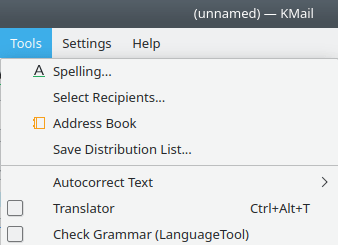
Das Menü Extras
Hier werden nur die besonderen Einträge für KMail aufgeführt, alle sonstigen Menüeinträge finden Sie im Menü Extras in den KDE-Grundlagen.
- →
Öffnet den Dialog Empfänger auswählenmit Ihren persönlichen Kontakten aus allen Adressbüchern.
- →
Startet die Anwendung KAddressBook.
- →
Öffnet ein Dialogfeld, in dem Sie Gruppen von Kontakten als einen einzigen benannten Eintrag speichern können. Sehr praktisch, wenn Sie häufig Nachrichten an eine Gruppe von Empfängern schicken.
- →
Führt eine automatische Korrektur für ausgewählten Text oder für die gesamte Nachricht durch. Der Menüeintrag ist nur vorhanden, wenn das Modul Autokorrektur geladen und die Funktion auf der Einrichtungsseite des E-Mail-Editors aktiviert wurde.
- → (Strg+Alt+T)
Öffnet das Übersetzungsfenster.
- →
Öffnet das Fenster für die Grammatikprüfung, untersucht Ihre Nachricht und markiert alle gefundenen Fehler. Diese Funktion aktualisiert den überprüften Text nicht kontinuierlich, während Sie tippen. Sie sollten erst Ihre Nachricht verfassen und dann die Grammatikprüfung aufrufen. Dieser Menüeintrag ist nur verfügbar, wenn das Modul Grammatikprüfungktiviert wurde. Wie die Funktion Übersetzung leitet auch die Grammatikprüfung Ihre Nachricht über einen Server (Standardserver: https://languagetool.org/api/v2) im Internet.
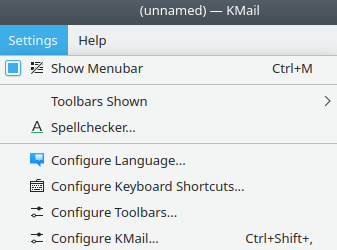
Das Menü Einstellungen
Hier werden nur die besonderen Einträge für KMail aufgeführt, alle sonstigen Menüeinträge finden Sie im Menü Einstellungen in den KDE-Grundlagen.
- →
Hiermit können Sie festlegen, welche Werkzeugleisten angezeigt werden. Sie können eine beliebige Kombination von drei Einstellungen wählen: Haupt-Werkzeugleiste (Senden, In Postausgang, Rich-Text, usw.), HTML-Werkzeugleiste (Stil, Schrift / Größe, usw.) und Textrichtung. Beachten Sie, dass die HTML-Werkzeugleiste mit in der Haupt-Werkzeugleiste leicht ein- und ausgeschaltet werden kann.
- →
Erlaubt es Ihnen Sonnet, die Rechtschreibprüfung von KDE, zu konfigurieren.