 Nachrichtenordner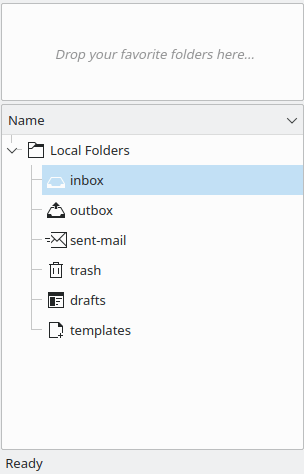
Standard-Ordner in KMail.
Nachrichtenordner sind nützlich, um Ihre E-Mails zu organisieren. Beim ersten Start von KMail wird der „Lokale Ordner“ mit den Einträgen Posteingang, Postausgang, Versendete Nachrichten, Papierkorb, Entwürfe und Vorlagen automatisch angelegt. Jeder dieser Ordner hat eine besondere Funktionen:
- Posteingang:
Hier legt KMail Ihre neu abgeholten Nachrichten ab.
Anmerkung
Bei IMAP-Postfächern wird dieser Ordner nicht benutzt. Der IMAP-Posteingang befindet sich auf dem IMAP-Server.
- Postausgang:
Hier werden Nachrichten zwischengespeichert, die für den Versand bestimmt sind. Man sollte hierhin keine Nachrichten verschieben, sondern stattdessen das Symbol
 Senden im Editor-Fenster verwenden.
- Gesendete Nachrichten:
In der Voreinstellung werden Kopien von allen versandten Nachrichten in diesem Ordner gespeichert.
- Papierkorb:
Enthält in der Voreinstellung alle Nachrichten, die Sie in den Papierkorb verschoben haben.
- Entwürfe:
Enthält Nachrichten, deren Bearbeitung Sie begonnen haben, aber dann in diesen Ordner mit → abgelegt haben.
- Vorlagen:
Dieser Ordner enthält alle Vorlagen, die mit → im Editorfenster erstellt wurden. Weitere Einzelheiten finden Sie im Abschnitt Neue Vorlagen.
Organisieren Sie Ihre E-Mails z. B. nach Mailinglisten, Betreff usw. durch Erstellen neuer Ordner. Dazu wählen Sie → oder diese Aktion aus dem Kontextmenü eines Ordners. Dann tragen Sie den Namen des neuen Ordners im Dialog ein. Sie können die Einstellungen eines Ordners wie z. B. Ansicht, Antworten usw. ändern, indem Sie zum Ordner gehen und dann im Kontextmenü auswählen. Weitere Informationen dazu finden Sie im Abschnitt Ordner-Eigenschaften.
Um Nachrichten von einem Ordner in einen anderen zu verschieben, wählen Sie diese aus und drücken dann die Taste M oder wählen → und wählen Sie den gewünschten Zielordner aus. Alternativ können Sie die Nachrichten auch mit der Maus aus dem Vorspannbereich auf den gewünschten Ordner in der Liste ziehen oder das Kontextmenü mir der Maustaste öffnen.
Haben Sie einige Ordner, die Sie häufig benutzen, dann fügen Sie sie zu den bevorzugten Ordnern links oben in der Ordnerliste hinzu. Dazu wählen Sie aus dem Kontextmenü eines Ordners .
Sie können eine virtuellen Ordner mit Suchparametern erstellen, indem Sie → im Menü oder den Kurzbefehl S verwenden. Geben Sie dann die Parameter für die Suche im Dialog ein. Unten im Dialog können Sie im Feld Suchordner-Name eine aussagekräftige Bezeichnung eintragen, z. B.E-Mails mit dem Wort Blog. Klicken Sie dann auf den Knopf und wählen Sie . Das Ergebnis der Suche erscheint dann unten in der Ordnerliste. Als Voreinstellung wird jede neue Suche als „Letzte Suche“ bezeichnet. Sie können bestimmte Suchparameter speichern, indem Sie wie oben beschrieben einen besonderen Namen angeben.
Mit Filtern, die Nachrichten automatisch in angegeben Ordner verschieben, können Sie Ihre Nachrichten nach Mailinglisten, Absender, Betreff usw. organisieren. Lesen Sie dazu den Abschnitt Filter.
Erhalten Sie aus einer vertrauenswürdigen Quelle E-Mails, die als HTML formatiert sind und die auch im HTML-Format angezeigt werden sollen, dann erstellen Sie für diese E-Mails einen neuen Ordner. Richten Sie einen Filter ein, mit dem die Nachrichten in den neuen Ordner verschoben werden. Klicken Sie auf diesen Ordner und wählen aus dem Menü → → .
Dies sind die am meisten benutzen Aktionen für Ordner:
- →
Verschiebt alle Nachrichten im ausgewählten Ordner in den Papierkorb.
- →
Erstellt ein Archiv eines Ordners. Weitere Informationen dazu im Abschnitt Ordner archivieren.
- →
Löscht einen Ordner mit allen darin enthaltenen Nachrichten und Unterordnern-
- → (Strg+*)
Durchsucht den aktuell ausgewählten Ordner nach doppelten Nachrichten und löscht sie.
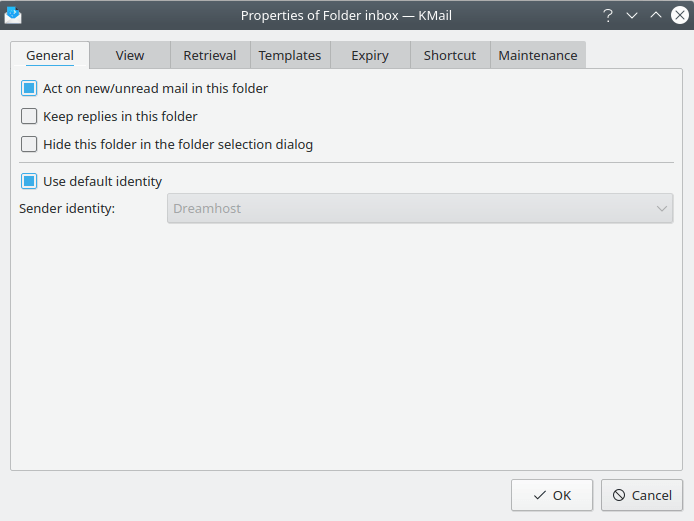
Der Dialog Ordner-Eigenschaften
Der Dialog Ordner-Eigenschaften erlaubt neben Umbenennen die Angabe aller anderen Eigenschaften des Ordners. Die meisten Eigenschaften sind nur für eigene Ordner und nicht für Standardordner wie Posteingang usw. verfügbar. Standardordner können auch nicht umbenannt werden.
Möchten Sie einen Ordner umbenennen, ändern Sie den Eintrag im Feld Name:.
Als Voreinstellung ist bei neuen Ordnern Aktion bei neuen/ungelesenen Nachrichten in diesem Ordner eingeschaltet, damit Sie darüber informiert werden, wenn neue Nachrichten in diesem Ordner eintreffen. Das sollten Sie zum Beispiel für Ordner mit Spam oder den Papierkorb abschalten, da hier eine Benachrichtigung normalerweise nur stört.
Wählen Sie Antworten in diesem Ordner aufbewahren aus, wenn Sie möchten, dass Antworten auf Nachrichten in diesem Ordner ebenfalls in diesem Ordner abgelegt werden, anstatt in den speziellen Ordner für gesendete Nachrichten verschoben zu werden.
Wählen Sie die Einstellung Diesen Ordner im Ordner-Auswahldialog ausblenden, so wird der Ordner nicht in Ordner-Auswahldialogen angezeigt, wie z. B. im Dialog und .
Neue Ordner verwenden immer die Standard-Identität. Um dies zu ändern, schalten Sie Standard-Identität verwenden ab und wählen eine andere im Auswahlfeld Absender-Identität. Weitere Informationen zu Identitäten finden Sie im Einrichtungsdialog. Für Antworten auf Nachrichten wird standardmäßig dennoch die im Feld „An“ angegebene Adresse verwandt, falls eine entsprechende Identität existiert.
Die Einstellung Eigene Symbole verwenden erlaubt die Auswahl von eigenen Symbolen zur Darstellung in der Ordnerliste.
Im Auswahlfeld Spalten anzeigen können Sie die angezeigten Spalten des Vorspannbereiches auf Standard, Sender oder Empfänger ändern. Das ist nützlich, falls man einen Ordner zur Speicherung von eigenen versandten Nachrichten nutzen will.
Im Bereich Nachrichtenliste können Sie eine Zusammenstellung und ein Design für diesen Ordner auswählen und einrichten, abweichen von den Standardeinstellungen im Einrichtungsdialog von KMail. Mehr Informationen dazu finden Sie auf der Karteikarte Nachrichtenliste auf der Seite Erscheinungsbild.
Im Abschnitt Standard-Nachrichtenformat können Sie zwischen der Anzeige als Text und HTML in diesem Ordner wählen.
Haben Sie ein Konto, in dem Sie nur wenige Nachrichten erhalten und für das Sie daher den Server nicht so häufig abfragen möchten, deaktivieren Sie Einstellungen des Elternordners oder Kontos verwenden und wählen im Drehfeld Automatisch abgleichen nach ein größeres Zeitintervall.
Die Abrufeinstellungen können Sie von Immer vollständige Nachrichten abrufen zu Nachrichteninhalt nach Bedarf abrufen ändern, wenn Sie eine langsame Verbindung benutzen. Im Drehfeld können Sie einstellen, wie lange eine Nachricht lokal vorgehalten wird.
Auf dieser Karteikarte können Sie Vorlagen für Ihre eigenen Ordner festlegen. Weitere Informationen finden Sie auf der Karteikarte Standard-Vorlagen auf der Seite E-Mail-Editor.
Auf dieser Karteikarte können Sie das automatische Aufräumen und Löschen von E-Mails einstellen. Kreuzen Sie die entsprechenden Einstellungen an, wenn gelesene und ungelesene Nachrichten automatisch ablaufen sollen und stellen Sie einen passenden Zeitraum im Drehfeld ein. Möchten Sie die E-Mails nach dem Ablauf nicht löschen, können Sie einen Ordner angeben, in den die Nachrichten dann verschoben werden. Haben Sie Nachrichten in einem Ordner bearbeitet und möchten Sie tatsächlich löschen, gehen Sie zu den Ablauf-Einstellungen des gewählten Ordner, wählen Abgelaufene Nachrichten endgültig löschen und klicken Sie auf den Knopf .
Warnung
Gelöschte Nachrichten können nicht wiederhergestellt werden. Daher sollten Sie diese Einstellung mit Bedacht einsetzen.
Wenn Sie den Ordner für eine Mailingliste verwenden möchten, öffnen Sie den Dialog Ordner-Eigenschaften mit → im Menü. Wählen Sie dann Ordner enthält eine Mailingliste sowie auf Automatisch feststellen. KMail versucht dann Informationen über die Mailingliste anhand der aktuell ausgewählten Nachricht zu ermitteln. Wenn KMail einige der Adressen nicht ermitteln kann, können Sie die fehlenden Informationen von Hand nachtragen. Dazu wählen Sie zunächst den Adresstyp aus, für den Sie eine Adresse hinzufügen wollen. Sie haben die folgenden Wahlmöglichkeiten:
- An Liste senden
Diese Adresse wird zum Versenden von Nachrichten an die Mailingliste ausgewählt. Dies ist normalerweise eine E-Mail-Adresse.
- Mailingliste abonnieren
Diese Adresse wird verwendet, um eine Mailingliste zu abonnieren. Dies kann eine E-Mail-Adresse oder die Adresse einer Webseite sein.
- Abonnement kündigen
Diese Adresse wird verwendet, um eine Mailingliste abzubestellen. Dies kann eine E-Mail-Adresse oder die Adresse einer Webseite sein.
- Mailinglisten-Archive
Dies ist die Adresse des Archivs der Mailingliste. Dies ist normalerweise die Adresse einer Webseite.
- Mailinglisten-Hilfe
Diese Adresse wird verwendet, um Hilfe für diese Mailingliste anzufordern. Dies ist normalerweise eine E-Mail-Adresse.
Nachdem Sie den passenden Adresstyp ausgewählt haben, geben Sie die E-Mail-Adresse oder die Adresse der Webseite ein und klicken dann auf Hinzufügen. Mit Entfernen können Sie die Adressen dann wieder entfernen.
Wenn Sie alle Adressen hinzugefügt haben, können Sie eine Aktion ausführen, z. B. das Listenarchiv ansehen, indem Sie den passenden Adresstyp auswählen und dann auf Programm aufrufen klicken. Wenn es für die gewünschte Aktion eine E-Mail-Adresse und eine Adresse einer Webseite gibt, müssen Sie zunächst das Bevorzugte Programm auswählen, bevor Sie auf Programm aufrufen klicken. Wählen Sie KMail, wenn Sie eine Nachricht an die E-Mail-Adresse schicken wollen und Browser, wenn Sie zur Webseite gehen wollen.
Sie können mit → ebenfalls eine neue Nachricht an die Mailingliste schicken, anstatt Programm aufrufen zu benutzen.
Sie können einen Tastatur-Kurzbefehl für den Zugriff auf diesen Ordner festlegen.
Diese Karteikarte zeigt eine Übersicht über die Art des Ordners und seine Größe und die Anzahl der gelesenen und ungelesenen Nachrichten im Ordner. Hier können Sie auch die Textindizierung einschalten.
Auf dieser Karteikarte sehen Sie, wie viel Speicherplatz Ihrem IMAP-Konto zugewiesen wurde und wie viel davon Sie derzeit verwenden.
Hier können Sie die Zugriffskontrolllisten (ACLs) von IMAP-Ordnern verwalten.
Anmerkung
Auf dem IMAP-Server müssen Zugriffskontrolllisten (ACL) auf Benutzerebene eingerichtet und aktiviert sein, damit diese Karteikarte angezeigt wird.
Die derzeit aktive ACL wird in der Liste angezeigt. Sie besteht aus Paaren aus Benutzerkennungs und den Zugriffsrechten, die den Benutzern gewährt werden, die mit dieser Benutzerkennung identifiziert werden. [1] ACLs werden per Ordner eingestellt.
Anmerkung
Wie sonst auch, wenn Disconnected IMAP verwendet wird, müssen Sie einen Abgleich mit dem Server durchführen, damit die Änderungen an den Server übertragen werden.
IMAP-ACLs definieren viele fein abgestufte Zugriffsrechte, die Sie anderen Benutzern gewähren oder verweigern können. Aus Gründen der Übersichtlichkeit stellt KMail diese als die folgenden fünf Kategorien dar, aus denen Sie auswählen können (unter Tabelle 3.1, „ACL-Rechteübersicht“ finden Sie die Details, wenn Sie sich schon mit IMAP-ACLs auskennen).
- Keine
Verweigert allen durch die Benutzerkennung identifizierten Benutzern alle Zugriffsrechte. Dies ist auch die Voreinstellung für Benutzer, die nicht explizit (oder implizit als eine Gruppe) in der ACL aufgeführt sind. Diese Benutzer bekommen diesen Ordner in der Liste der IMAP-Ordner in ihrem E-Mail-Klienten nicht zu sehen.
- Lesen
Gewährt allen durch die Benutzerkennung identifizierten Benutzern Leserechte auf diesen Ordner. Dazu gehört auch die Möglichkeit, Nachrichten als gelesen zu markieren und diese Informationen auf dem Server abzulegen. [2]
Diese Benutzer werden diesen Ordner in der Liste der IMAP-Ordner sehen, die ihre E-Mail-Klienten ihnen anzeigen.
Benutzen Sie diese Einstellung, um einen gemeinsam genutzten Ordner anzulegen, den andere lesen, aber nicht verändern können.
Wenn Sie beispielsweise der Redakteur eines Firmenrundbriefs sind, könnten Sie einen Ordner zur Verteilung dieses Rundbriefs anlegen, allen Leserechte darauf geben, und den Rundbrief in diesem Ordner ablegen, anstatt ihn als Nachricht an alle Adressen zu versenden.
- Anhängen
(auch als Posten bekannt)
Gewährt allen durch die Benutzerkennung identifizierten Benutzern Lese- (siehe oben) und Anhängerechte für diesen Ordner.
Benutzen Sie diese Einstellung, um einen gemeinsam genutzten Ordner zu bekommen, den andere lesen, und in den sie Nachrichten ablegen können, den sie aber nicht anderweitig verändern können.
Wenn Sie eine firmenweites Diskussionsforum anlegen wollen und kein Web-Formular oder einen firmeninternen Usenet-Server einrichten wollen, könnten Sie eine Reihe von Ordnern (einen per Thema) einrichten und allen Lese- und Anhängerechte darauf gewähren. Anstatt auf einem NNTP-Server zu posten oder seine Nachrichten in einem Web-Formular einzutragen, würden alle Mitarbeiter einfach Nachrichten schreiben und in dem zum Thema passenden Ordner ablegen.
- Schreiben
Gewährt allen durch die Benutzerkennung identifizierten Benutzern Lese-, Anhänge- (siehe oben) und Schreibrechte auf diesen Ordner.
Das Recht, in einen Ordner zu schreiben, beinhaltet das Löschen von Nachrichten, das Anlegen von Unterordnern und das Speichern anderer Attribute als gelesen/ungelesen auf dem Server (etwa „beantwortet“).
Benutzen Sie diese Einstellung, um einen gemeinsam genutzten Ordner zu bekommen, auf den jeder (fast, siehe Alle) die gleichen Rechte hat.
Im Beispiel Anhängen könnten Sie eine Reihe von Leuten, die als Moderatoren dienen, Schreibrechte einräumen. Diese könnten dann Nachrichten, die nicht zum Thema passen, entfernen, und Unterordner in besonders eifrig genutzten Ordnern anlegen.
- Alle
Gewährt allen durch die Benutzerkennung identifizierten Benutzern Lese-, Anhänge-, Schreib- (siehe oben) und Verwaltungsrechte, d.h. das Recht, die ACL dieses Ordners zu verändern.
Dies ist die Voreinstellung für den Besitzer eines Ordners.
Tabelle 3.1, „ACL-Rechteübersicht“ fasst die IMAP-ACL-Zugriffsrechte für jedes Stufe zusammen.
[1] Beachten Sie, dass eine einzelne Benutzerkennung für mehr als einen Benutzer stehen kann. Je nach IMAP-Server und dessen Konfiguration kann es Benutzerkennungen geben, die für Benutzergruppen, anonyme Benutzer oder beliebige Benutzer stehen. Schlagen Sie im Handbuch Ihres jeweiligen IMAP-Servers nach, um weitere Informationen zu erhalten.
[2] Jeder Benutzer hat eine eigene Liste gelesener Nachrichten, sodass Ihre eigenen ungelesenen Nachrichten nicht einfach als gelesen markiert werden, nur weil jemand anders sie gelesen hat.